Информатика
Microsoft Word — мощный текстовой процессор, предназначенный для выполнения всех процессов обработки текста: от набора и верстки, до проверки орфографии, вставки в текст графики в стандарте *.pcx или *.bmp, распечатки текста. Он работает со многими шрифтами, как с русским, так и с любым из двадцати одного языка мира. В одно из многих полезных свойств Word входит автоматическая коррекция текста по границам, автоматический перенос слов и правка правописания слов, сохранение текста в определенный устанавливаемый промежуток времени, наличие мастеров текстов и шаблонов, позволяющих в считанные минуты создать деловое письмо, факс, автобиографию, расписание, календарь и многое другое. Word обеспечивает поиск заданного слова или фрагмента текста, замену его на указанный фрагмент, удаление, копирование во внутренний буфер или замену по шрифту, гарнитуре или размеру шрифта, а так же по надстрочным или по подстрочным символам. Наличие закладки в тексте позволяет быстро перейти к заложенному месту в тексте. Можно также автоматически включать в текст дату, время создания, обратный адрес и имя написавшего текст. При помощи макрокоманд Word позволяет включать в текст базы данных или объекты графики, музыкальные модули в формате *.wav. Для ограничения доступа к документу можно установить пароль на текст, который Word будет спрашивать при загрузке текста для выполнения с ним каких-либо действий. Word позволяет открывать много окон для одновременной работы с несколькими текстами, а так же разбить одно активное окно по горизонтали на два и выровнять их.
Типовая структура интерфейса.
Строка меню содержит имена групп команд, объединенных по функциональному признаку. Строка меню находится в верхней части экрана. Выбор режима из строки меню открывает соответствующее подменю, а выбор определенной опции в нем обеспечивает доступ к меню более низкого уровня. Такая система вложенных (ниспадающих) меню составляет основу интерфейса текстового процессора. Команды меню выбираются с помощью мыши, клавиш управления курсором или комбинаций нажатия определенных клавиш («горячих клавиш»).
Строка состояния (статуса) содержит имя редактируемого документа и определяет текущее положение курсора в этом документе. В строке выводится справочная информация.
Строка подсказки содержит информацию о возможных действиях пользователя в текущий момент.
Рабочее поле — это пространство на экране дисплея для создания документа и работы с ним. Максимальный размер рабочего поля определяется стандартными параметрами монитора и составляет 25 строк по 80 знаков каждая.
Координатная линейка определяет границы документа и позиции табуляции. Различают вертикальную и горизонтальную линейки. По умолчанию координатная линейка градуирована в сантиметрах. Нулевая точка координатной линейки выровнена по первому абзацу текста.
Линейка прокрутки служит для перемещения текста документа в рабочем поле окна. Линейка, обеспечивающая вертикальное перемещение текста, называется вертикальной линейкой прокрутки, а горизонтальное перемещение горизонтальной линейкой прокрутки.
Курсор — короткая, как правило, мигающая линия, показывает позицию рабочего поля, в которую будет помещен вводимый символ или элемент текста. В текстовом режиме курсор горизонтальный, находящийся внизу знакоместа, на которое показывает. В графическом режиме вертикальный, находится левее места вставки очередного символа.
Компоненты редактора Word.
Graph, Equation, WordArt — благодаря этой группе программ возможно вставлять в документ различные диаграммы (Graph), математические формулы (Equation — редактор формул) и текстовые эффекты (WordArt). Эти программы устанавливаются в подкаталог MSAPPS в каталоге WINDOWS, т.е. на тот диск, на котором установлена среда Windows. Это особенно важно в том случае, когда основная часть пакета Word устанавливается на другой диск. На обоих дисках должно быть достаточно свободного места.
Средства проверки (Proofing Tools) — эти программы предназначены для проверки орфографии, исправления опечаток и подбора синонимов.
Конвертеры, фильтры и ODBC (Converters, Filters and Data Access) — у документов, созданных в других текстовых редакторах, форматы файлов отличаются от того формата, который использует редактор Word. Чтобы Word мог работать с такими файлами, нужны специальные программы преобразования форматов, или конвертеры. Word «поймет» документ, созданный в другой программе, только если установлен соответствующий конвертер. Кроме того, Word может импортировать графику, созданную в других программах, и экспортировать рисунки в формате других программ. Это удобно для обмена между различными программами. Для преобразования форматов рисунков применяются специальные программы — фильтры.
Справка и примеры (Online Help, Examples and Demos) — справочная система Word занимает около 5МБ пространства на жестком диске. Она содержит информацию о каждой команде и описывает шаги, которые необходимо выполнить для получения требуемого результата. В частности, она содержит информацию о WordBasic (встроенном языке программирования для создания новых функций обработки текстов), описания которого нет в печатной документации.
Мастера, шаблоны и письма (Wizards, Templates and Letters) — мастера и шаблоны позволяют экономить время при оформлении типовых документов. С помощью шаблонов Word возможно быстро создавать письма, факсы, надписи на конвертах и т.п.
Инструменты (Tools) — в эту группу входят программа установки, позволяющая изменить конфигурацию MS Word,программа Dialog Editor, программа MS Info, предназначенная для получения информации о текущей системной конфигурации Windows, и программа Редактор диалогов, которая используется для создания макрокоманд (макросов).
Графика (Clip Art) — в графической библиотеке находится более 50 рисунков, которые можно использовать для оформления документов.
Смена имени пользователя в Microsoft Office
При одновременной работе нескольких пользователей с документами Microsoft Office часто используется запрет на совместную работу с файлами, чтобы каждый документ нельзя было редактировать двум и более пользователям. В таком случае если кто-то открыл документ для редактирования, то все следующие пользователи смогут получить доступ к файлу только «Для чтения» пока первый пользователь его не закроет. При попытки открыть уже открытый документ у вас появится предупреждение, что файл уже используется (Рис.1).
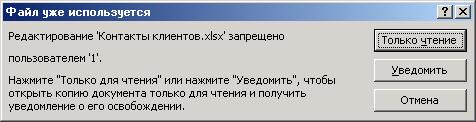
Рис.1
В этом окне отображается имя пользователя (в данном случае ‘1’), по которому может возникнуть необходимость идентифицировать сотрудника. Например, чтобы попросить закрыть файл если Вам нужно срочно внести в него изменения. В подобных случаях значительно удобней в качестве имени пользователя использовать настоящее имя сотрудника. Чтобы изменить параметр «имя пользователя» откройте Excel (или Word). Долее нажмите кнопку office и в появившемся меню кнопку Параметры Excel (Рис.2).
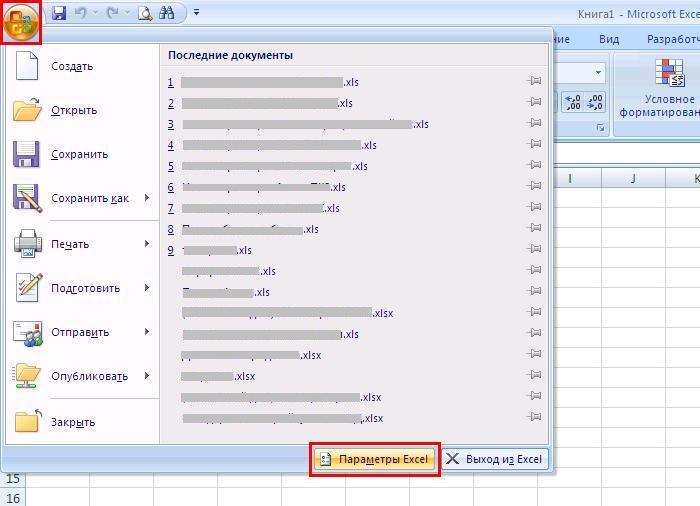
Рис.2
В открывшемся окне в поле Имя пользователя введите свое имя (Рис.3) и нажмите Ok.
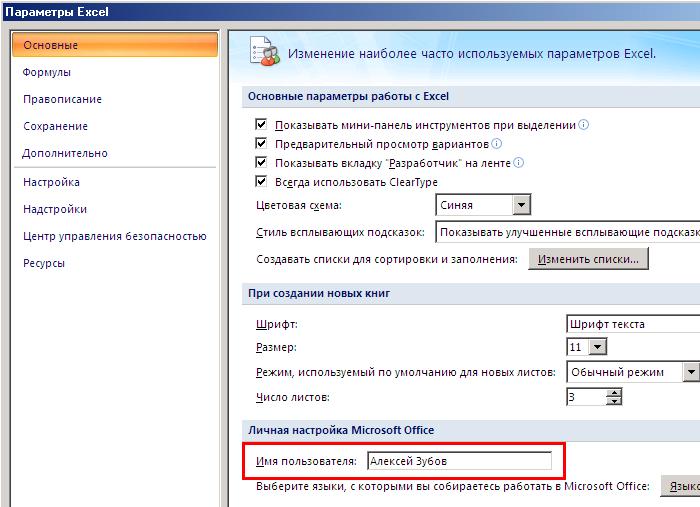
Рис.3
В следующий раз, когда кто-то попробует открыть уже используемый Вами файл, он получит сообщение, что документ открыт именно Вами (Рис.4).
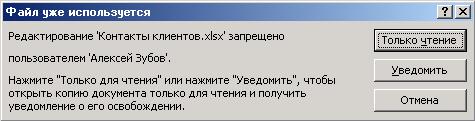
Рис.4
Прочтите также:
- Сохранение документов Microsoft Office 2007 в старом формате
- Шаблоны документов Microsoft Office 2007
- Как быстро добавить снимок экрана в документ Office 2010
- Как найти команду Office 2003 в новом интерфейсе Office 2010?
Как изменить имя рецензента
Да уж, ну и проблемка оказалась. Решение, в сущности найдено, может кто подскажет спосбы ускорения или другое решение?
==============
Проблема: в файле ворд 2007 (docx) сохранено сравнение двух версий документа.
Задача: Необходимо устранить упоминание имени рецензента, заменив его на другое имя.
Решение:
— Открыл файл в RAR. Зашел в папку Word.
— По очереди открывал xml-файлы (блокнотом).
— Проводил поиск по имени рецензента и, при необходимости, замену (всего найденного) на новое имя рецензента.
— Сохранял файл с заменой в архиве.
Есть ли способы ускорить (автоматизировать) процесс описанный в решении?
Сообщений [ 2 ]
Страницы 1
Чтобы отправить ответ, вы должны войти или зарегистрироваться
Похожие темы
- Как изменить код ?
- Изменить цвет
- Как изменить формат
- Изменить нумерацию страниц
- Никак не изменить стиль
- Изменить рабочие дни в формуле
- Изменить стиль ISO690Nmerical.XSL
- Команда «Изменить рисунок»
Как изменить имя рецензента
Даже довольно долго работая с текстами и досконально изучив редактор, Ворд, к примеру, порой мы сталкиваемся с необходимостью выполнить какую-то операцию, которая занимает довольно много времени. Наш сайт о Microsoft Office Word даст ответ про: программа по работе с колонтикулами. В такой ситуации поможет опыт других пользователей.
На форуме сайта Ворд Эксперт собрана огромная коллекция шаблонов и макросов для этого приложения. Наш сайт о Microsoft Office Word даст ответ про: word сохранение буфера обмена. Здесь вы также найдете ответы на вопросы, по настройкам и оптимальному использованию различных вордовских функций. Наш сайт о Microsoft Office Word даст ответ про: код для активации microsoft word 2007.
Если необходимо быстрое готовое решение, то в соответствующем подразделе форума можно подать заявку, описав свою проблему. На портале о Microsoft Office Word вы узнаете про: на принторе только pdf что делать.
страницы
- полезности word
- книги и программы
- о проекте
- стать автором
- реклама на сайте
- правовая информация
авторство
© 2006 — 2016, Word Expert
Авторские права на все материалы, опубликованные на сайте WordExpert.ru (включая текст, иллюстрации, фотографии, подборку, расположение и т.п.), принадлежат администрации Word Expert, если не указано иное.
Смена имени пользователя в Microsoft Office (Excel, Word и др.)
При одновременной работе нескольких пользователей с документами Microsoft Office часто используется запрет на совместную работу с файлами, чтобы каждый документ нельзя было редактировать двум и более пользователям. В таком случае если кто-то открыл документ для редактирования, то все следующие пользователи смогут получить доступ к файлу только «Для чтения» пока первый пользователь его не закроет. При попытки открыть уже открытый документ у вас появится предупреждение, что файл уже используется (Рис.1).
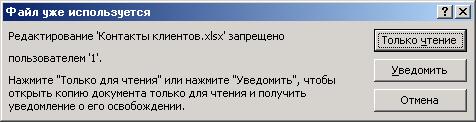
Рис.1
В этом окне отображается имя пользователя (в данном случае ‘1’), по которому может возникнуть необходимость идентифицировать сотрудника. Например, чтобы попросить закрыть файл если Вам нужно срочно внести в него изменения. В подобных случаях значительно удобней в качестве имени пользователя использовать настоящее имя сотрудника. Чтобы изменить параметр «имя пользователя» откройте Excel (или Word). Долее нажмите кнопку office и в появившемся меню кнопку Параметры Excel (Рис.2).
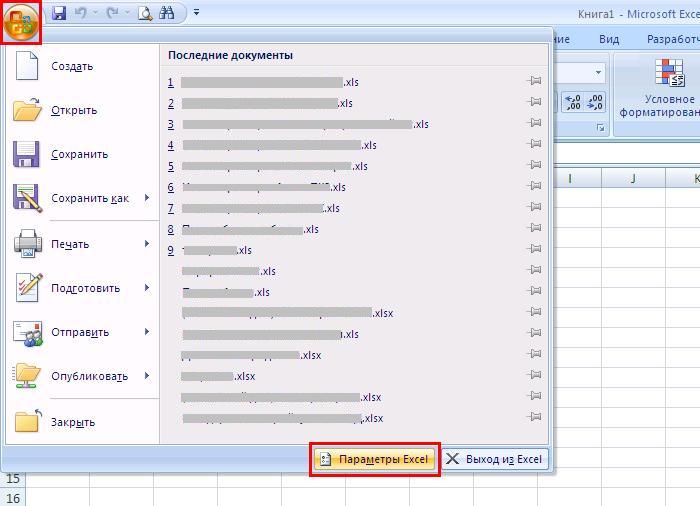
Рис.2
В открывшемся окне в поле Имя пользователя введите свое имя (Рис.3) и нажмите Ok.

Рис.3
В следующий раз, когда кто-то попробует открыть уже используемый Вами файл, он получит сообщение, что документ открыт именно Вами (Рис.4).
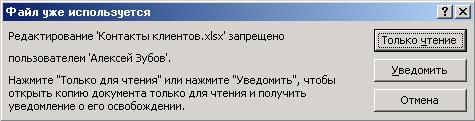
Рис.4