Переход на тарифный план iCloud+
iCloud+ — это премиум-подписка, которая расширяет службу iCloud объемом хранилищем, необходимым для ваших данных, и такими функциями, как «Частный узел iCloud», «Скрыть e-mail» и «Защищенное видео HomeKit».
Переход на тарифный план iCloud+ на устройстве Apple
Чтобы перейти на тарифный план iCloud+, перейдите в раздел «Управлять хранилищем учетной записи» в «Настройках» на iPhone, iPad или Mac, затем выберите пункт «Купить еще место» или «Сменить план хранилища». Откройте раздел «Управлять хранилищем учетной записи», чтобы повысить тарифный план Или выполните инструкции для своего устройства.
Повышение тарифного плана на iPhone или iPad
- Перейдите в меню «Настройки» и нажмите на свое имя.
- Нажмите iCloud, затем — «Управлять хранилищем учетной записи» или «Управление хранилищем». Либо прокрутите вниз и нажмите «Обновить до iCloud+».
- Нажмите «Купить еще место» или «Сменить план хранилища».
- Выберите тарифный план и следуйте инструкциям на экране.
Выполнение перехода на компьютере Mac
- Откройте меню Apple > «Системные настройки».
- Щелкните идентификатор Apple ID.
- Нажмите iCloud.
- Нажмите «Управлять». Либо прокрутите вниз и нажмите «Обновить до iCloud+».
- Нажмите «Сменить план хранилища» или «Купить дополнительное место», а затем измените тарифный план.
- Нажмите «Далее» и введите пароль учетной записи Apple ID.
Переход на тарифный план iCloud+ на компьютере с ОС Windows
- Откройте приложение iCloud для Windows.
- Нажмите «Хранилище».
- Нажмите «Сменить план хранилища».
- Выберите тарифный план и нажмите «Далее».
- Введите пароль учетной записи Apple ID и нажмите «Купить».
Что такое iCloud+?
Не уверены, готовы ли вы к повышению тарифного плана? Сначала узнайте больше о премиум-функциях, включенных в iCloud+.
Информация о продуктах, произведенных не компанией Apple, или о независимых веб-сайтах, неподконтрольных и не тестируемых компанией Apple, не носит рекомендательного или одобрительного характера. Компания Apple не несет никакой ответственности за выбор, функциональность и использование веб-сайтов или продукции сторонних производителей. Компания Apple также не несет ответственности за точность или достоверность данных, размещенных на веб-сайтах сторонних производителей. Обратитесь к поставщику за дополнительной информацией.
Как увеличить память на Айфоне уже после покупки
Память в iPhone – это один из самых дорогих компонентов. По крайней мере, для пользователя. Вы можете купить базовый iPhone с объёмом памяти 128 ГБ плюс-минус за 100 тысяч рублей, а топовый на 512 ГБ будет стоить уже в районе 130. Логично, что большинство будет стремиться покупать базовые версии. А ведь 128-гигабайтная версия стала таковой лишь совсем недавно, тогда как раньше её роль исполняла модель с вдвое меньшим накопителем. Но ведь на практике такого объёма практически ни для чего не хватает. Поэтому нужно как-то выходить из ситуации и увеличивать память iPhone самостоятельно.
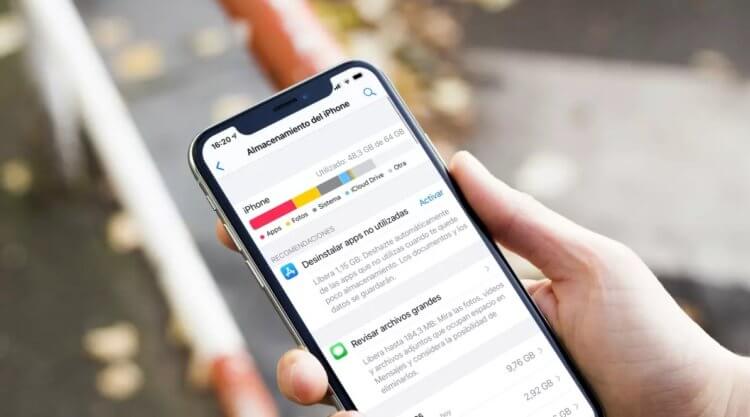
Вы можете увеличить память iPhone даже после покупки
Обязательно подпишись на телеграм-канал Сундук Алибабы. Там каждый день выходят подборки топовых штук с АлиЭкспресс по лучшим ценам. Авторы вручную отбирают только лучшие товары, многие из них тестируют сами, а ещё предлагают эксклюзивные промокоды и купоны на скидку.
Несмотря на то что смартфоны Apple не поддерживает карты памяти, существует способ увеличить память iPhone уже после покупки. Он заключается в том, чтобы воспользоваться внешними накопителем с Lightning-разъёмом. Благо, в продаже таких навалом на любой вкус и кошелёк. Мы по традиции отобрали только самые лучшие.
Флэшка для Айфона
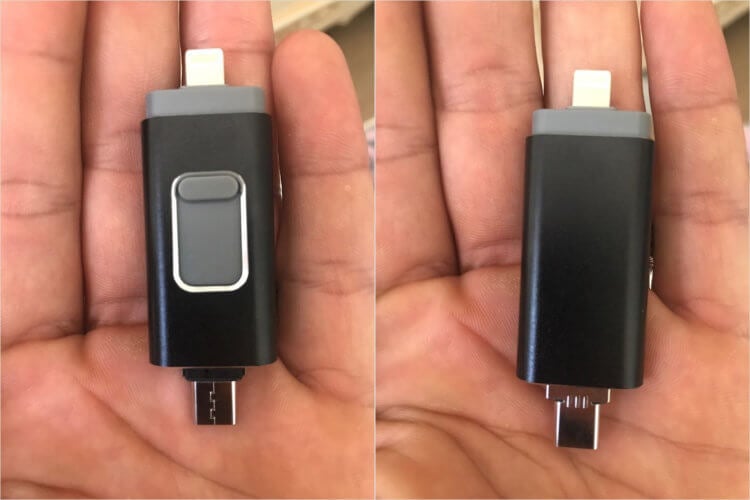
Флешка для Айфона может иметь даже 512 ГБ памяти
Это самая простая флешка для iPhone. Её цена стартует от 342 рублей за версию на 4 ГБ, но есть и более серьёзные модели: на 64, 128, 256 и даже 512 ГБ. Впрочем, и тут цены не кусаются. Топовая модификация стоит всего 1,5 тысячи. Как по мне, отличное предложение, учитывая, что она подключается к ПК через USB-A и имеет съёмный USB-C-адаптер. То есть использовать флешку можно будет не только с iPhone.
Принцип работы такой флешки предельно прост. Устанавливаете приложение, выдвигаете слайдером Lightning-коннектор и подключаете аксессуар к смартфону. Понятное дело, навсегда флешку в смартфоне не оставишь. Поэтому лучше всего пользоваться ей только для сгрузки не самых важных файлов: фотографий и видеозаписей в высоком разрешении, загруженных файлов и музыки.
Lightning-флешка для iPhone
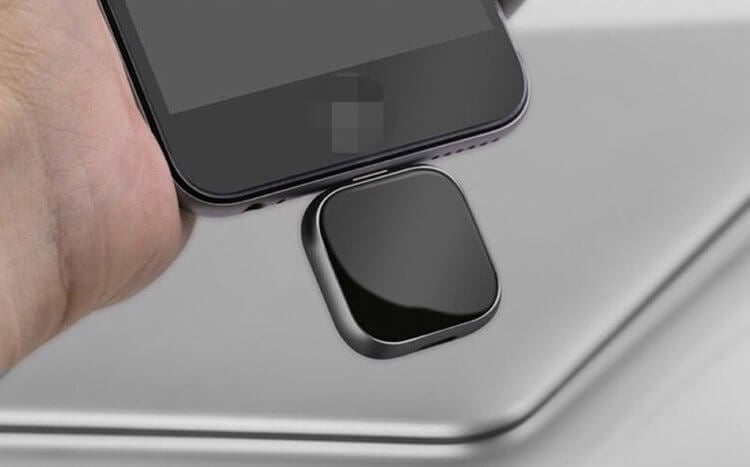
Эта флешка позволяет защитить данные сканером отпечатков
Эта флешка более высокого класса, чем предыдущая, поэтому и стоит других денег. Устроена она плюс-минус так же: с одной стороны Lightning, с другой – USB-C, встроенный в USB-A, который открывается подобно капоту автомобиля. Но зато сам аксессуар выполнен из алюминия, а не из пластика, а производитель обещает высочайшую скорость чтения и записи, сопоставимую со встроенной памятью современных устройств Apple.
Фактическая скорость не раскрывается, но зато производитель уверяет, что полноценный фильм копируется на флешку всего за 50 секунд. Если предположить, что он весит 2 ГБ, то получается, что скорость записи составляет примерно 40 Мб/с, что хоть и неплохо, но всё равно недостаточно шустро. Однако довольные пользователи, которые пишут отзывы, отмечают, что аксессуар довольно быстр, так что претензий к нему нет.
Как подключить MicroSD к iPhone
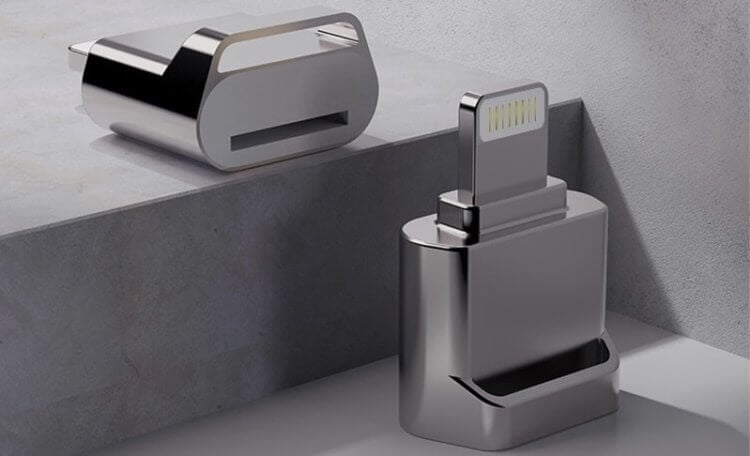
MicroSD-карточки тоже можно подключать к iPhone
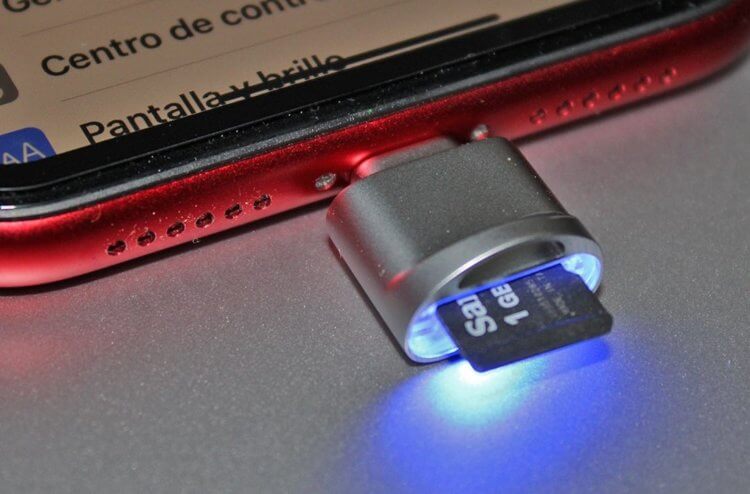
Подойдёт любая карточка MicroSD
А это уже не совсем флешка, а просто картридер. То есть переходник для подключения карточек MicroSD к iPhone через Lightning-коннектор. При желании можно купить только один переходник, а можно взять комплект с картой памяти. Сам адаптер обойдётся вам всего в 348 рублей, а в наборе с карточкой на 128 ГБ – в 1253 рубля, что очень приемлемо, учитывая, что вы можете использовать разные карты, меняя их по мере заполнения.
Удобно, что этому картридеру не требуется отдельное приложение. Он может взаимодействовать с системной утилитой «Файлы». При подключении она распознаёт его как компонент Untitled. Именно в него вам и нужно переносить все файлы, которые требуется сгрузить на внешний накопитель. Принцип простой: выбираете в любом разделе ОС нужные файлы, нажимаете на кнопку «Поделиться» и перебрасываете в «Файлы». Всё предельно просто.
Внешний накопитель для iPhone

Даже именитые производители выпускают внешние накопители для iPhone
Для тех, кто боится брать аксессуары от ноунейм-производителей, есть решения от именитых брендов. Например, вот такая Lightning-флешка от SanDisk. Уж его-то вы должны знать. SanDisk предлагает накопители трёх вариантов: 64, 128 и 256 ГБ. Она поддерживает USB 3.0, поэтому обеспечивает скорость чтения 90 Мб/с. Это хороший показатель, почти вдвое превосходящий результат второй флешки из сегодняшней подборки.
У SanDisk есть своё приложение, которое загружается из App Store и используется для переноса файлов. При необходимости можно даже подключить флешку к компьютеру, потому что с обратной стороны у него коннектор USB-A. Стоит, конечно, такое удовольствие дороже, чем все остальные флешки из сегодняшней подборки, но, если вы цените надёжность, то, пожалуй, и брать нужно именно решения от SanDisk.
Универсальная флешка для Айфона
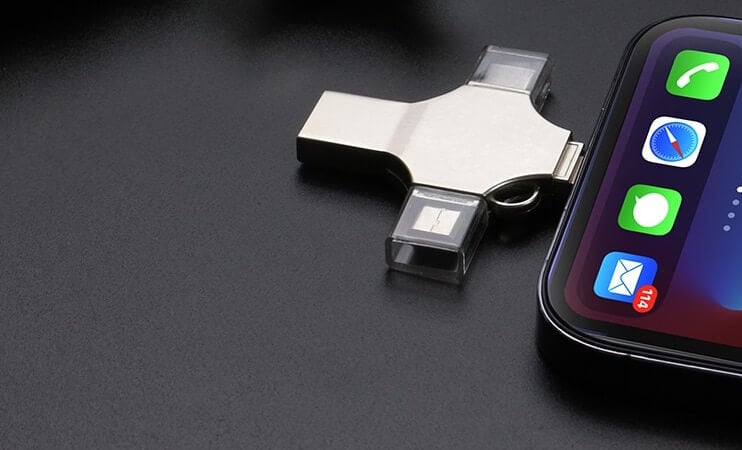
Флешка для Айфона может быть универсальной
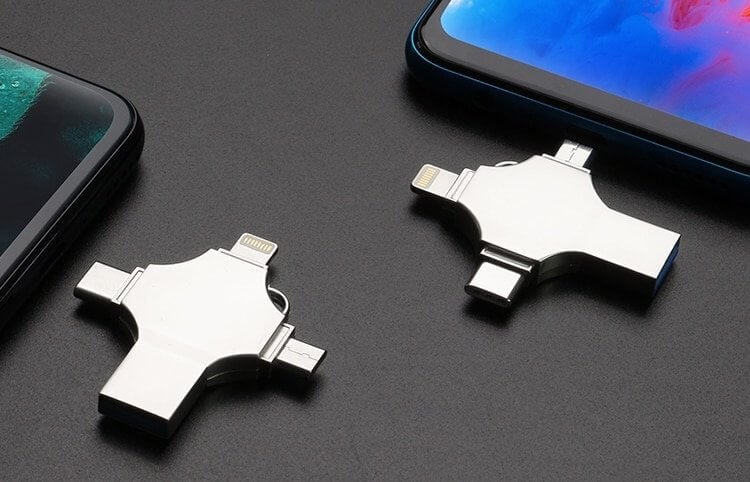
Вы можете подключить эту флешку к любому устройству
Флешка Bru Pen Drive – самая универсальная из всех. Она имеет форм-фактор крестовины, на каждой стороне которой расположено по коннектора: Lightning, USB-A, USB-C и MicroUSB. Таким образом, флешку можно использовать в сочетании вообще с любым устройством. Это может быть и iPhone, и новые Android-смартфоны, и какие-то аксессуары вроде музыкальных колонок и даже обычные стационарные компьютеры.
Скорость чтения у этой флешки довольно высокая. Производитель уверяет, что она достигает 100 Мб/с, а на запись – вдвое меньше. И то, и другое – хорошие показатели, учитывая, что речь идёт о внешнем накопителе, а не о встроенном, который традиционно использует более продвинутый стандарт и обеспечивает более высокую скорость. Всего к покупке доступно 6 моделей с разными объёмами памяти: 8, 16, 32, 64, 128 и 256 ГБ по цене от 700 до 3300 рублей.
Наши соцсети
Новости, статьи и анонсы публикаций
Свободное общение и обсуждение материалов
Лонгриды для вас

Сбербанк уже около полугода предлагает установку приложения СБОЛ на iPhone своих клиентов. Но имейте в виду, что для этого вам потребуется передать смартфон сотруднику банка разблокированным и выйти из своего Apple ID

После установки iOS 17 владельцы старых Айфонов заметили, что батарея на их смартфонах разряжается значительно быстрее. Падение автономности в некоторых случаях достигает 21%. С чем это связано и что делать, чтобы увеличить время работы Айфонов на iOS 17.

iOS 16.5 — пятое функциональное обновление iOS — вышло. Его уже могут скачать владельцы всех совместимых устройств. Рассказываем, что нового содержит в себе апдейт, как его установить и где взять секретные обои, которые не будут доступны в России
Увеличение объема хранилища iCloud на iPhone, iPad или iPod touch
Выберите «Настройки» > [ваше имя] > iCloud > «Управлять хранилищем» или «Хранилище iCloud». Если используется ОС iOS 10.2 или более ранней версии, выберите «Настройки» > iCloud > «Хранилище». Нажмите «Купить еще место» или «Сменить план хранилища». Затем выберите план, нажмите «Купить» и следуйте инструкциям на экране. Обновить тарифный план можно в любой момент.
Учетная запись iCloud включает 5 ГБ бесплатного хранилища для служб «Резервная копия в iCloud», iCloud Drive, «Фото iCloud», «Сообщения в iCloud» и «Почта iCloud». Приобретаемые фильмы, программы, книги и телешоу не учитываются как использование бесплатного хранилища.
Дата публикации: 05 октября 2018 г.
Как купить больше памяти на iPhone самыми простыми способами

Обновлено Лиза Оу / 25 июля 2023 г., 14:20
Привет! Я профессиональный геймер во многих известных играх MOBA. У меня есть 7 из них, загруженных на мой iPhone, потому что я использую его в прямом эфире. Однако на моем iPhone закончилось место для хранения. Я решил купить больше памяти для iPhone. Можете ли вы помочь мне узнать, как купить больше памяти на iPhone 11? Заранее спасибо!
Вот печальный факт, вы не можете купить дополнительное хранилище iPhone. Однако есть альтернативные способы получить больше места на вашем iPhone. Пожалуйста, смотрите их ниже.

- Часть 1. Как купить больше памяти на iPhone
- Часть 2. Освободите место на iPhone с помощью FoneLab iPhone Cleaner
- Часть 3. Часто задаваемые вопросы о том, как купить больше памяти на iPhone
Часть 1. Как купить больше памяти на iPhone
Память iPhone не расширяется. Это означает только то, что вы не можете купить для него больше места для хранения. Даже Apple не может этого сделать. Если вам нужно больше места для хранения на вашем телефоне, обновите его или купите модель iPhone с большим объемом памяти. Но вы можете использовать облачное хранилище, если не хотите. В этом случае вы можете хранить на них свои файлы iPhone, не удаляя их. Хорошо, что они будут служить резервной копией ваших данных. Вы можете восстановить свои файлы, даже если вы их потеряли.
Давайте откроем для себя 2 ведущих облачных хранилища, Google Drive и iCloud. Пожалуйста, кратко о них ниже.

FoneLab iPhone Cleaner — лучший очиститель данных iOS, который может легко стереть все содержимое и настройки или определенные данные на iPhone, iPad или iPod Touch.
- Удалите ненужные данные с iPhone, iPad или iPod touch.
- Стереть данные быстро с одноразовой перезаписью, которая может сэкономить ваше время для большого количества файлов данных.
- Это безопасно и просто в использовании.
Вариант 1. Хранилище iCloud
iCloud предлагает вам 5 ГБ бесплатного места для хранения. Вы можете использовать его для резервного копирования ваших файлов. В этом случае вы можете удалить лишние файлы на своем iPhone, не беспокоясь о них. Вам может не хватить 5 ГБ бесплатного хранилища. Хорошо, что вы можете обновить хранилище iCloud, заплатив определенную сумму в зависимости от дополнительного хранилища. Вы можете проверить, сколько, посетив веб-сайт https://support.apple.com/en-ph/HT201238.
Как купить больше места в iCloud на iPhone? Доступ к iCloud можно получить через iPhone и компьютеры. Мы покажем вам подробные шаги по их использованию в качестве бонусных советов по хранению лишних файлов вашего iPhone. Пожалуйста, выберите самый простой способ для вас. Двигаться дальше.
Если вы хотите обновить iCloud на своем iPhone, откройте Настройки приложение и коснитесь имени вашего iPhone. Позже, пожалуйста, выберите ICloud икона. На следующем экране выберите Обновить до iCloud + кнопка. Телефон потребует от вас выбрать план и коснуться кнопки Обновите до iCloud кнопку еще раз для подтверждения. Чтобы создать резервную копию файлов iPhone, вернитесь на предыдущий экран и коснитесь значка ICloud Резервное копирование кнопка. Нажмите Backup Now кнопку, и телефон мгновенно создаст резервную копию существующих файлов. Теперь вы можете удалить некоторые данные вашего iPhone, чтобы освободить место на нем.
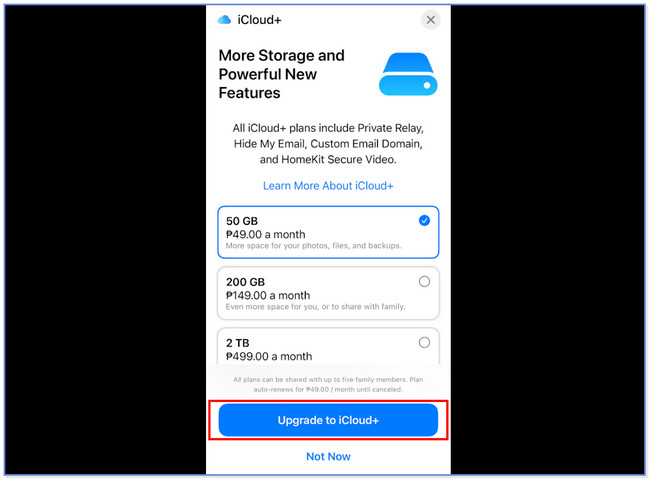
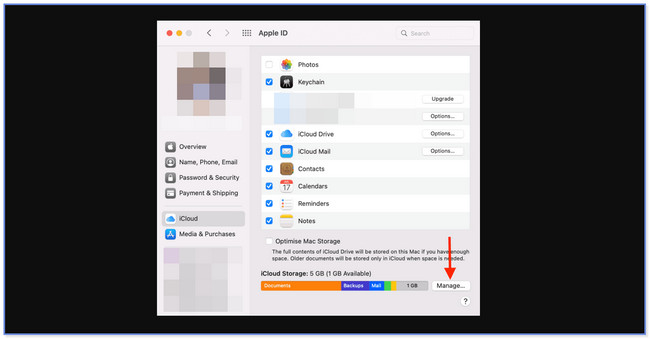
Если вы используете Mac, щелкните меню Apple вверху. После этого нажмите кнопку Системные настройки на данный ему выбор. Нажмите кнопку Apple ID и выберите значок iCloud. Вы увидите Управление кнопку в правом нижнем углу экрана. Пожалуйста, нажмите на нее и выберите Изменить план хранения or Купить еще Хранение кнопка. Пожалуйста, выберите план, который вы предпочитаете. Введите пароль Apple D и нажмите кнопку «Далее», чтобы завершить процесс. Вернитесь к интерфейсу iCloud, и вы увидите данные, которые он поддерживает. Пожалуйста, отметьте галочками те файлы, для которых вы хотите сделать резервную копию.
Примечание. Процесс обновления будет синхронизирован с вашим iPhone. Но только если вы используете ту же учетную запись iCloud или Apple ID с Mac.
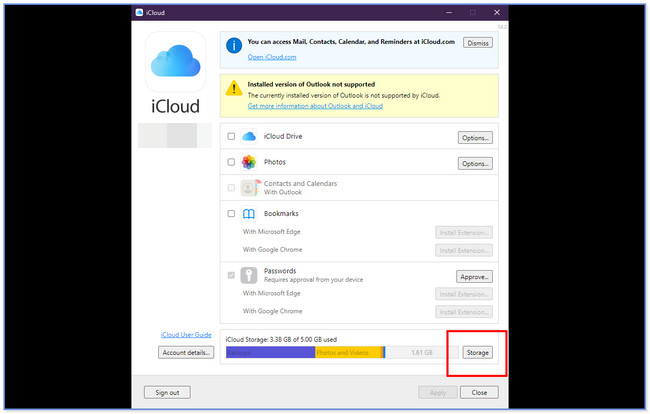
Если вы используете Windows, запустите инструмент iCloud. После этого войдите в свою учетную запись iCloud со своего iPhone. Нажмите на Хранилище кнопку и выберите Добавить хранилище кнопка вверху. План появится на вашем экране. Пожалуйста, выберите один и нажмите кнопку Следующая кнопку потом. Введите пароль Apple ID и перейдите в интерфейс оплаты. Заполните необходимую информацию, чтобы завершить процесс. Вам нужно только поставить галочки слева от них, чтобы сделать резервную копию ваших файлов.
Вариант 2. Гугл Диск
Как купить больше памяти на iPhone, а не в iCloud? Вы можете использовать Google Диск. Google Диск дает вам больше свободного места для хранения по сравнению с iCloud. Это облачное хранилище дает вам 15 ГБ бесплатного пространства для хранения, которое вы можете использовать для своей учетной записи Google. Вы также можете получить доступ к этому инструменту на своем iPhone и компьютерах. Однако процесс обновления на каждом устройстве имеет одну и ту же кнопку и процедуру. Пожалуйста, следуйте инструкциям ниже.
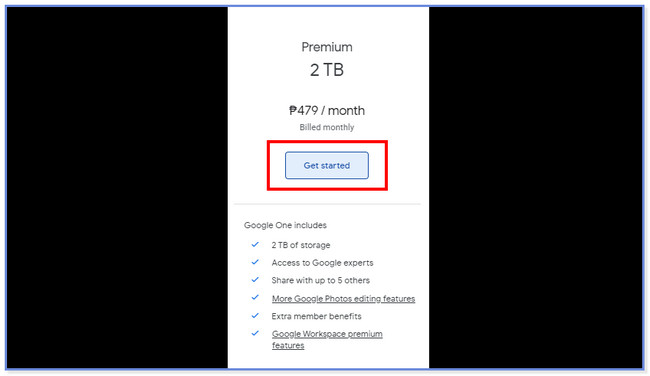
Найдите веб-сайт drive.google.com в веб-браузере, который вы используете на своем iPhone. После этого войдите в свою учетную запись Google. С левой стороны коснитесь значка Получите больше места для хранения кнопка. Выберите план, который вы предпочитаете, и нажмите кнопку Выбрать пакет кнопка. Перейдите к способу оплаты и нажмите кнопку «Подписаться», чтобы купить план. Вернитесь к предыдущему экрану и коснитесь Дополнительная кнопка. Позже выберите файлы, которые вы хотите переместить на Google Диск.
Часть 2. Освободите место на iPhone с помощью FoneLab iPhone Cleaner
Если вы не хотите приобретать тарифный план в облачных сервисах, почему бы и нет? освободите место на вашем iPhone? Вы можете использовать FoneLab Очиститель iPhone для этого вопроса! Его безопасно использовать, потому что вы можете предварительно просмотреть свои файлы перед их удалением. Он может освободить место на вашем iPhone, удаление ненужных файлов, нежелательные приложения, файлы и фотографии.
FoneLab iPhone Cleaner — лучший очиститель данных iOS, который может легко стереть все содержимое и настройки или определенные данные на iPhone, iPad или iPod Touch.
- Удалите ненужные данные с iPhone, iPad или iPod touch.
- Стереть данные быстро с одноразовой перезаписью, которая может сэкономить ваше время для большого количества файлов данных.
- Это безопасно и просто в использовании.
См. подробное руководство ниже о том, как использовать это программное обеспечение для освободить место на вашем iPhone.
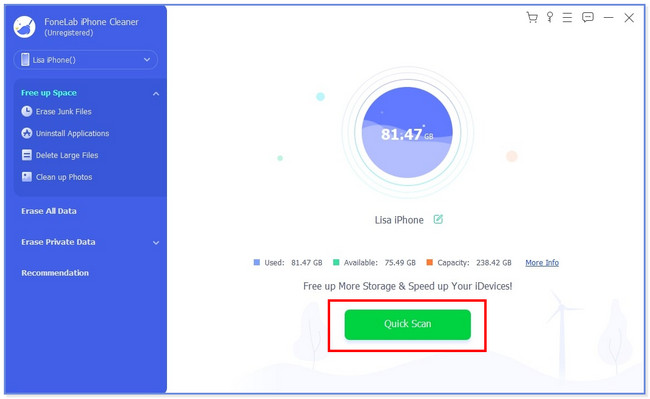
Шаг 1 Загрузите программное обеспечение и мгновенно запустите его на своем компьютере. После этого соедините компьютер и iPhone с помощью USB-кабеля.
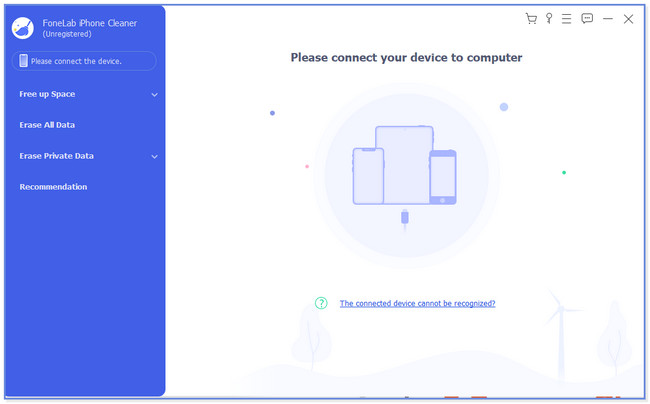
Шаг 2 Нажмите Быстрое сканирование кнопку в центре, чтобы начать процесс сканирования. Вы также можете нажать кнопку Свободное пространство кнопку.
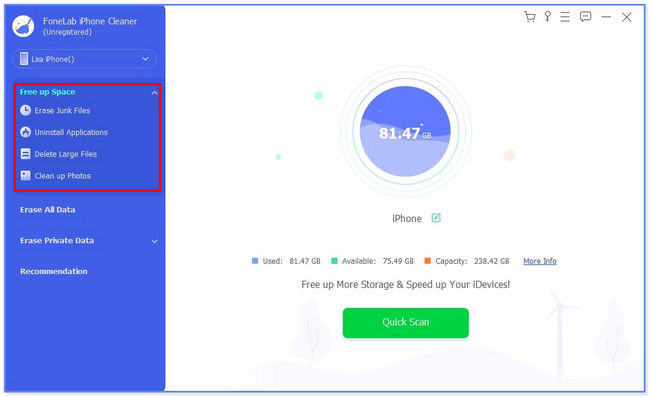
Шаг 3 Выберите слева, какие файлы вы хотите удалить на своем iPhone. Вы можете выбрать кнопки «Удалить ненужные файлы», «Удалить приложения», «Удалить большие файлы» и «Очистить фотографии».
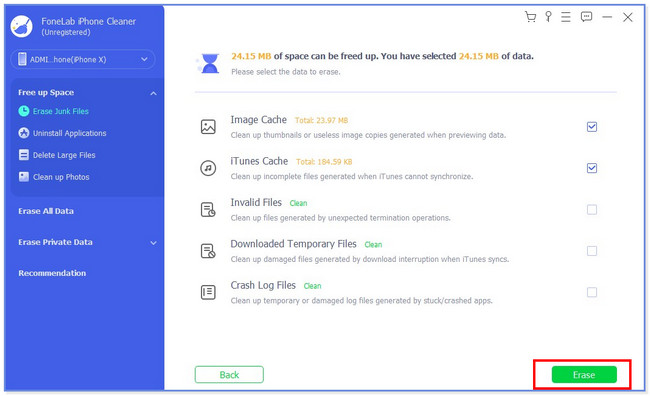
Шаг 4 Выберите файлы, которые вы хотите удалить. После этого нажмите кнопку Стереть кнопка. Программа немедленно удалит выбранные вами файлы.
Часть 3. Часто задаваемые вопросы о том, как купить больше памяти на iPhone
1. Что вызывает большой объем памяти на iPhone?
Есть много файлов и приложений, которые занимают много места на вашем iPhone. Но большинство пользователей приходят к выводу, что игровое приложение занимает больше всего места на вашем iPhone. Причина в том, что игровые приложения содержат дополнительные данные пакета и файлы после их установки. Кроме того, у некоторых пользователей на iPhone может быть бессчетное количество фотографий и видео. Однако вы можете использовать FoneLab Очиститель iPhone чтобы освободить место на вашем iPhone.
2. Достаточно ли 128 ГБ для iPhone?
128 ГБ памяти iPhone достаточно, если вы используете его для основного использования. Он включает в себя хранение фотографий, музыки и видео. При этом вам не нужно обновляться или покупать план какого-то облачного хранилища.
На этом пока все о том, как купить больше памяти на iPhone. Не стесняйтесь обращаться к нам, если у вас возникнут дополнительные проблемы с вашим iPhone.
FoneLab iPhone Cleaner — лучший очиститель данных iOS, который может легко стереть все содержимое и настройки или определенные данные на iPhone, iPad или iPod Touch.
- Удалите ненужные данные с iPhone, iPad или iPod touch.
- Стереть данные быстро с одноразовой перезаписью, которая может сэкономить ваше время для большого количества файлов данных.
- Это безопасно и просто в использовании.
Статьи по теме
- iTunes Backup Extractor: извлечение фотографий из iTunes Backup
- Как распечатать iMessages с iPhone
- Есть ли iCloud Backup Safari History, как просмотреть?