Как на Айфоне запаролить Галерею с фотографиями
Айфон является неотъемлемым спутником нашей жизни. А с внедрением новых технологий съемки еще и полноценным «фотокорреспондентом». В «Галерее» устройства скапливаются разнообразные снимки. Часто среди них находятся те, что хотелось бы скрыть от чужих глаз. Самый надежный способ спрятать личные фотки от чужих глаз – это поставить пароль на Галерею на Айфоне.
Ограничиваем доступ к фотографиям «Галереи»
В новых версиях iOS имеется возможность сделать ограниченным показ фотографий из «Галереи» при помощи встроенного сервиса «Гид-доступ». При этом можно безбоязненно отдать свой Айфон другому человеку. Фотохранилище будет защищено основным паролем.
При помощи данного метода мы открываем фотографию на экране телефона и отключаем возможность «пролистывать» и просматривать другие фото. По сути, отключаем сенсор.
Чтобы включить такой режим на iPhone, переходим в «Настройки»:
- Выбираем из списка меню пункт «Основные». Находим ссылку настроек «Универсального доступа».


- Ищем опцию включения «Гида-доступа».

- Устанавливаем режим по буквенно-цифровому паролю или с помощью сенсора отпечатка пальцев.


Еще интересная статья для Вас: Как передать фото с Айфона на Айфон: основные способы
Также потребуется произвести небольшую настройку «Галереи», открываем ее и переходим к списку фотографий:
- Выбираем снимок для показа и трижды нажимаем на кнопку «Хоум».
- В открывшемся меню кликаем «Параметры».
- Деактивируем функцию «Нажатие».
Теперь доступ к «Галерее» закрыт, чужой человек не сможет посмотреть другие фото до ввода пароля.
Еще интересная статья для Вас: Как создать «Воспоминания» в iPhone из личных фото
Как перенести фото из Галереи в защищенное хранилище
Популярным приложением с функционалом, позволяющим запаролить папку на Айфоне, является PocketFiles.

На iPhone при установке Pocket Files образуется специальное защищенное хранилище, куда загружаются любые файлы и фото. Настраивается структура папок, создается альбом и задается в меню «Настройки» способ разблокировки: пароль или сенсор Touch ID.
Рассмотрим алгоритм работы с «Покет Файлз».
- Открываем приложение и нажимаем на «плюсик» и выбираем откуда будем переносить фото. В нашем случае это папка Photos на Айфоне.


- Выбираем снимки, которые собираемся перенести в защищенное хранилище, и нажимаем кнопку «Import».


- Если хотим, чтобы файл хранился только в скрытом виде, нажимаем «Удалить».

- Видим, что фотка появилась в каталогах Pocket Files.

- Чтобы перенести фотографию из корня в папку, например Photos, нажимаем на стрелочку справа от фото и выбираем «Move».


- Выбираем нужную папку и заходим в нее. Нажимаем «Move Here».


Еще интересная статья для Вас: Как сделать самому «гифку» из видео и фото на iPhone
Спрятать фото на айфоне можно еще несколькими способами.
Вывод
Иногда доступ к фотографиям получает не просто любопытный человек, а злоумышленник. Поэтому важно защитить личную информацию от чужих глаз. Установка пароля на снимки – надежный способ избежать неприятностей.
- Поделиться во Вконтакте
- Поделиться в Телеграме
Как установить пароль на фото в iOS
Пожалуй, одна из главных проблем стандартной галереи iOS — отсутствие механизма защиты. По тем или иным причинам, на фото или видео нельзя установить пароль. В стандартной галерее можно только «скрывать» снимки, а эта опция, по очевидным причинам, абсолютно бесполезна. Но решение этой проблемы уже найдено.
Многие пользователи прибегают к использованию сторонних галерей, но есть более простой способ. Все приватные снимки можно хранить в приложении «Заметки» — здесь же можно установить пароль.
Как установить пароль на фото в iOS
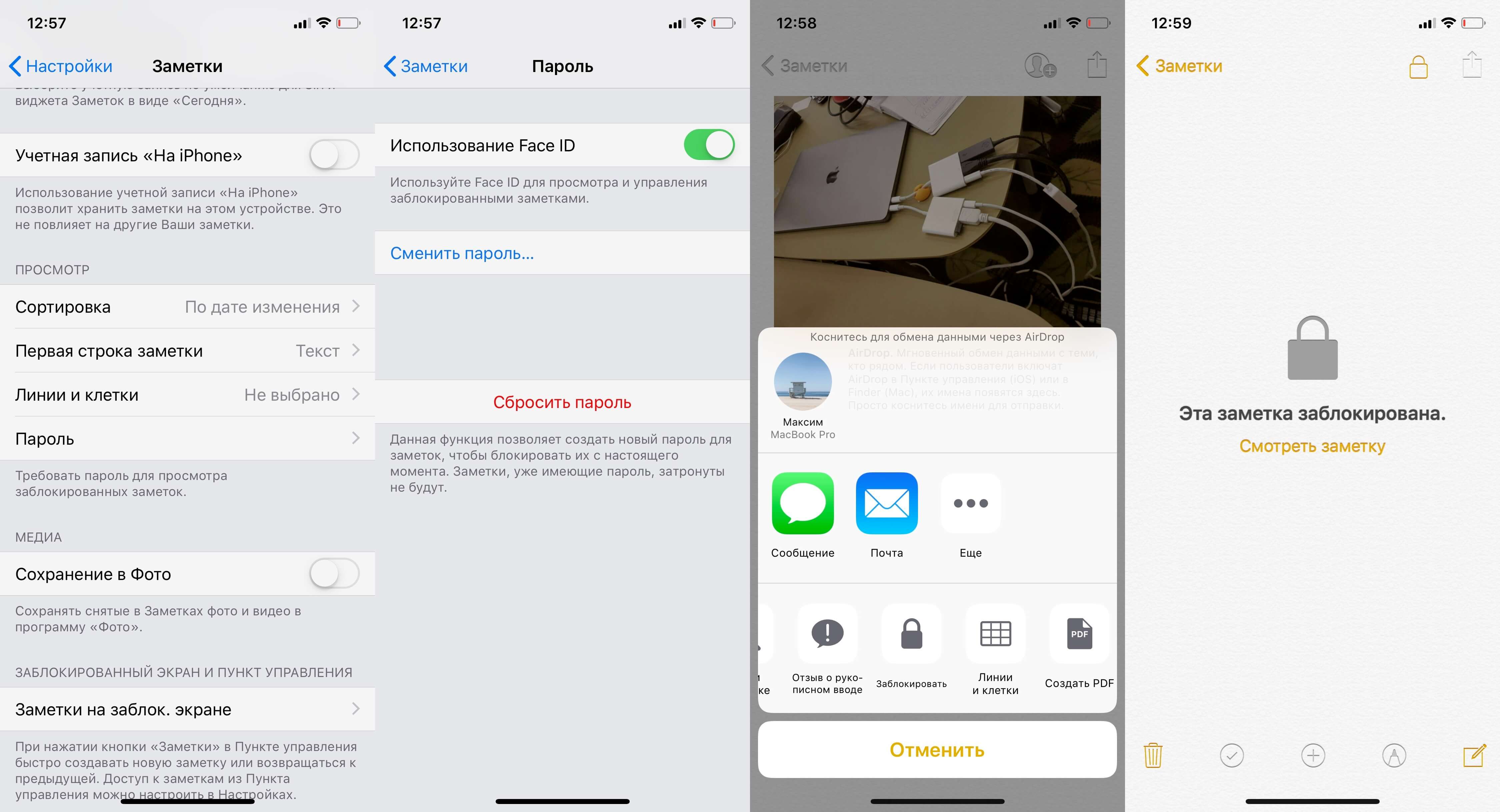
- Запускаем «Настройки» и переходим в раздел «Заметки». Отключаем пункт «Сохранение в Фото». Это необходимо для того, чтобы избежать дубликатов;
- Далее указываем код в разделе «Пароль». Из-за соображений безопасности, имеет смысл отключить Face ID и Touch ID для доступа к заметкам;
- Создаем новую заметку и добавляем необходимое фото;
- В контекстном меню «Поделиться» выбираем опцию «Заблокировать»;
- Подтверждаем блокировку заметки, используя иконку «замка».
Читайте также: Как сканировать документы с помощью приложения «Заметки»
Всё готово. Содержимое заметки надежно защищено — для просмотра потребуется ввести соответствующий код-пароль. Заметим, что все заметки будет синхронизироваться между всеми устройствами. Соответственно, получить доступ к приватным снимкам можно будет не только на iPhone, на и на Mac или iPad.
Следует принять во внимание, что заметки будет нельзя восстановить, если пароль будет забыт. Именно поэтому следует подойти к вопросу создания пароля со всей ответственностью.
Предлагаем подписаться на наш канал в «Яндекс.Дзен». Там вы сможете найти эксклюзивные материалы, которых нет на сайте.
Как установить пароль на фото в iOS?


О безопасности платформы iOS сказано не мало: такие функции, как Apple ID и Touch ID позволяют не беспокоиться о сохранности содержимого iPhone. Но как быть, если кто-то из друзей вдруг просит ваш смартфон «на секундочку» – позвонить или найти что-то в интернете? Тогда имеет смысл ограничить доступ к вашей личной информации – например, поставить пароль на галерею iPhone. Мы расскажем вам три способа, как это сделать.
1 способ: через «Заметки»
Система iOS предлагает не самое заурядное решение, о котором, скорее всего, вы не знали. Если на вашей модели iPhone есть технология Touch ID или Apple ID, вы можете поставить пароль на «Фотоплёнку» с их помощью.
- Зайдите в «Настройки».
- Выберите пункт «Заметки».
- Отключите «Сохранение медиа и фото».
- Перейдите в раздел «Пароль».
- Активируйте функцию «Использование Touch ID», «Использовать Face ID» или придумайте пароль, а затем нажмите «Готово».
- Теперь, прежде чем делать фотографию, нужно зайти в «Заметки».
- Перейдите в папку, где хотите создать запись.
- В правом нижнем углу нажмите на ярлык создания заметки.
- Кликните по иконке камеры, чтобы создать новый снимок. Выберите «Снять фото и видео».
- Сделайте фотографию и нажмите «Использовать фото».
- В верхней части экрана нажмите иконку «Поделиться» и в выскочившем меню выберите «Заблокировать заметку».
- Осталось ввести придуманный ранее пароль, нажать «ОК» и в правом верхнем углу экрана активировать иконку в виде замка.
- Теперь снятое изображение скрыто от любопытных глаз, оно не будет отображаться в «Фотоплёнке». Чтобы увидеть его, придётся ввести пароль или пройти процедуру сканирования отпечатка пальца.
2 способ: через «Гид-доступ»
«Гид-доступ» – полезная и интересная функция от разработчиков Apple. Каждый, кто интересуется, как поставить пароль на фото iPhone или iPad, должен с ней познакомиться.
- Зайдите в «Настройки» устройства, а дальше – в «Основные».
- Вам нужен «Универсальный доступ» – «Гид-доступ».
- Тапните по тумблеру и установите пароль (это может быть код, отпечаток пальца или сканирование лица).
- Чтобы активировать функцию, нужно трижды нажать кнопку «Домой».
Теперь, вы можете не бояться, что кто-то увидит на вашем устройстве личные фотографии. Если вас просят показать конкретный снимок, вы можете сделать следующее:
- Перейти в раздел «Фото» и открыть то изображение, которое хотите показать.
- Нажать трижды на кнопку «Домой».
- В открывшемся окне выбрать «Параметры» и сдвинуть ползунок влево в строке «Нажатие».
- Нажать «Готово» и «Продолжить».
Если кто-то попытается пролистать вашу галерею, у него не выйдет перейти к просмотру других фотографий.
Чтобы отключить «Гид-доступ», снова трижды нажмите «Домой» и введите заданный код-пароль, пройдите процедуру сканирования лица Apple ID или отпечатка пальца Touch ID.
3 способ: через стороннее приложение
Если вы давно ищете ответ на вопрос, как поставить пароль на фото iPhone, загляните в цифровой магазин App Store. Там можно скачать стороннее приложение и с его помощью защитить ваши личные фотографии. Наш выбор пал на Keepsafe – Secret Photo Vault.
- Скачайте и установите приложение.
- Зарегистрируйтесь в нём, создав аккаунт.
- Предоставьте Keepsafe доступ к галерее вашего iPad или iPhone, нажав «Разрешить».
- Выберите те изображения, которые хотели бы спрятать от посторонних (это можно сделать поштучно или все сразу).
- Придумайте код-пароль для защиты личного контента.
- Далее Keepsafe импортирует выбранные файлы и при каждом запуске будет просить ввести пароль. Без него получить доступ к этим изображениям не получится.
В некоторых случаях можно ограничиться тем, чтобы просто спрятать фотографии и видео из галереи. Если у человека нет скрытых мотивов, а вам нужен способ просто перестраховаться, то есть ещё один простой вариант.
- Зайдите в стандартное приложение «Фото».
- Выберете те файлы, которые желаете спрятать.
- Нажмите на кнопку меню в левом нижнем углу.
- Далее появится кнопка «Скрыть».
Где искать файлы, когда они вам понадобятся? Из общей галереи они пропадут, но будут доступны вам в специальном разделе «Скрытые». Чтобы ее найти, зайдите в «Альбомы» и прокрутите в конец списка.
Как восстановить видимость? Откройте нужный файл и в левом нижнем углу нажмите кнопку меню, после чего выберите пункт «Показать». Теперь ваш личный контент в безопасности.
ЧИТАЙТЕ ТАКЖЕ:
Як захистити паролем будь-який додаток на iPhone або iPad без джейлбрейку
Дуже часто, докладно вивчивши перелік спеціальних можливостей iOS, для налаштування пристрою «під себе» можна обійтися без отримання повного доступу до файлової системи. Виконання цієї неофіційної операції позбавляє апарат гарантії і дуже небезпечно. У цій статті ми розповімо, як, використовуючи функцію «Екранний час», можна встановлювати паролі на програми. Цей функціонал доступний у пристроях із встановленою iOS 12.
Незважаючи на те, що в App Store також можна знайти програми, які можуть забезпечити захист паролем, вимагаючи його щоразу під час запуску програми. Але такий захист можна встановити лише малої частини додатків. Так, з їхньою допомогою не вийде захистити паролем соціальні мережі, а також більшість текстових та фото редакторів. Але саме в них найчастіше і зберігаються конфіденційні дані.
В описі iOS 12 не згадується про вбудовану функцію для встановлення паролів, але використовуючи штатний функціонал «Екранний час», призначений для встановлення ліміту часу на будь-яку програму, можна реалізувати таку можливість.
Як встановити пароль на будь-який додаток на iPhone або iPad
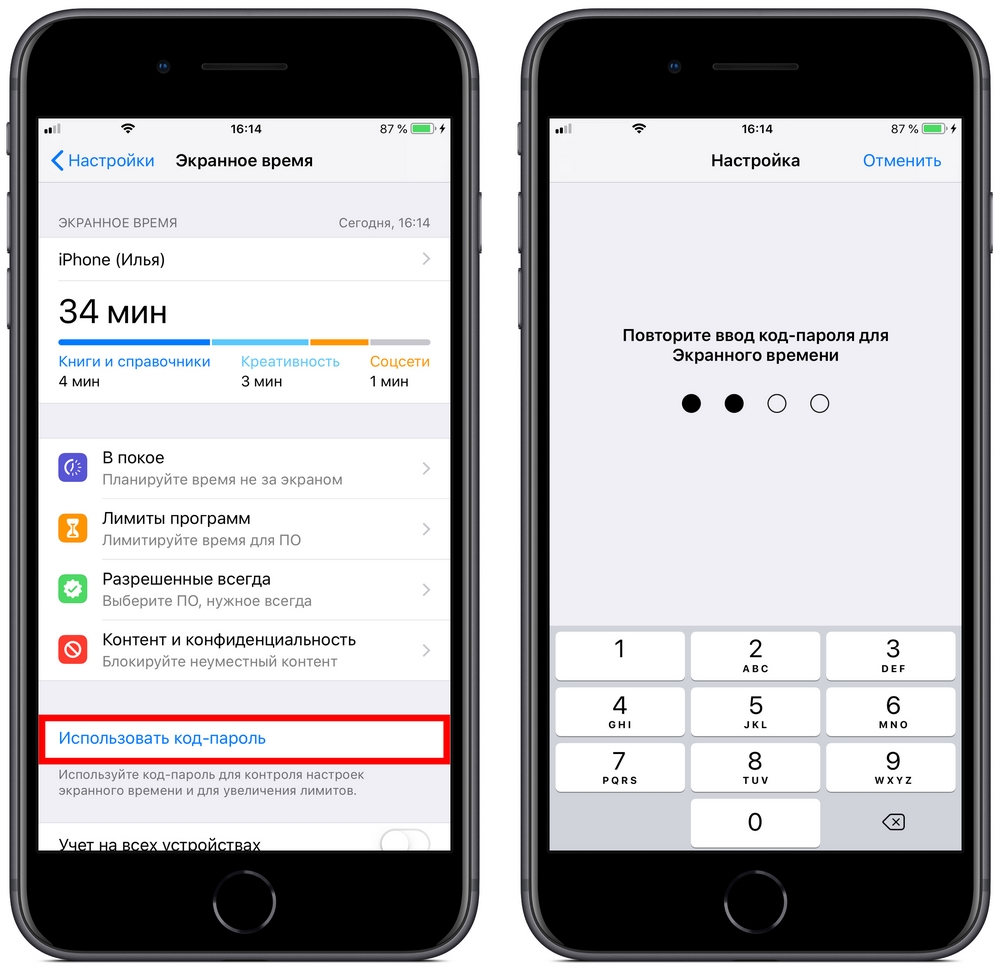
- Активуйте функцію «Екранний час» у відповідному підпункті меню «Налаштування»;
- Натисніть на сенсорну кнопку «Використовувати код-пароль» і введіть будь-яку відому лише вам послідовність символів;
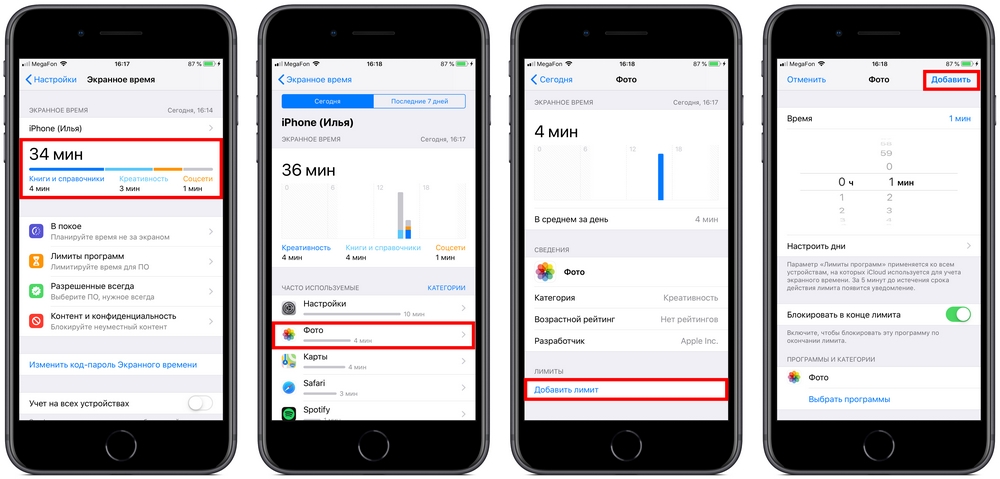
Після закінчення встановленого часу (у прикладі однієї хвилини) програма заблокується. Для його розблокування достатньо натиснути на кнопку «Ігнорувати ліміт» і ввести вибраний при налаштуванні пароль.