Как получить данные для входа в phpMyAdmin?

Для входа в phpMyAdmin на виртуальном хостинге на Linux или Windows вам необходимо:
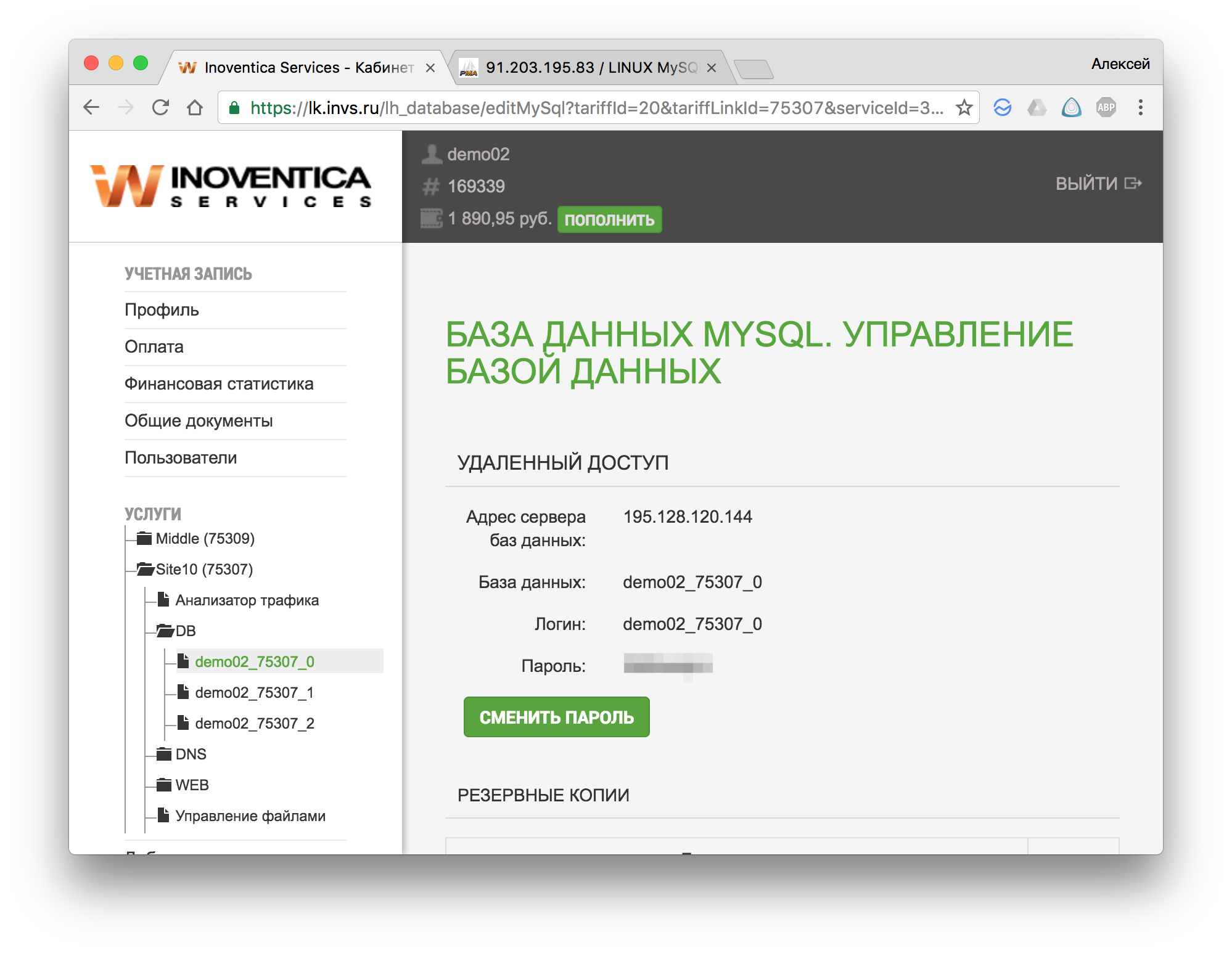
1.) Получить данных для входа в phpMyAdmin. Вам необходимо выбрать вашу услугу хостинга в личном кабинете, зайти на вкладку “DB”, а потом выбрать интересующую вас базу данных.
По какому адресу располагается phpMyAdmin и как в него войти
2.) Адрес сервера, на котором расположен phpMyAdmin — 91.203.195.83. Чтобы открыть окно phpmyadmin, необходимо набрать в окне браузера строку — http://91.203.195.83/phpmyadmin/
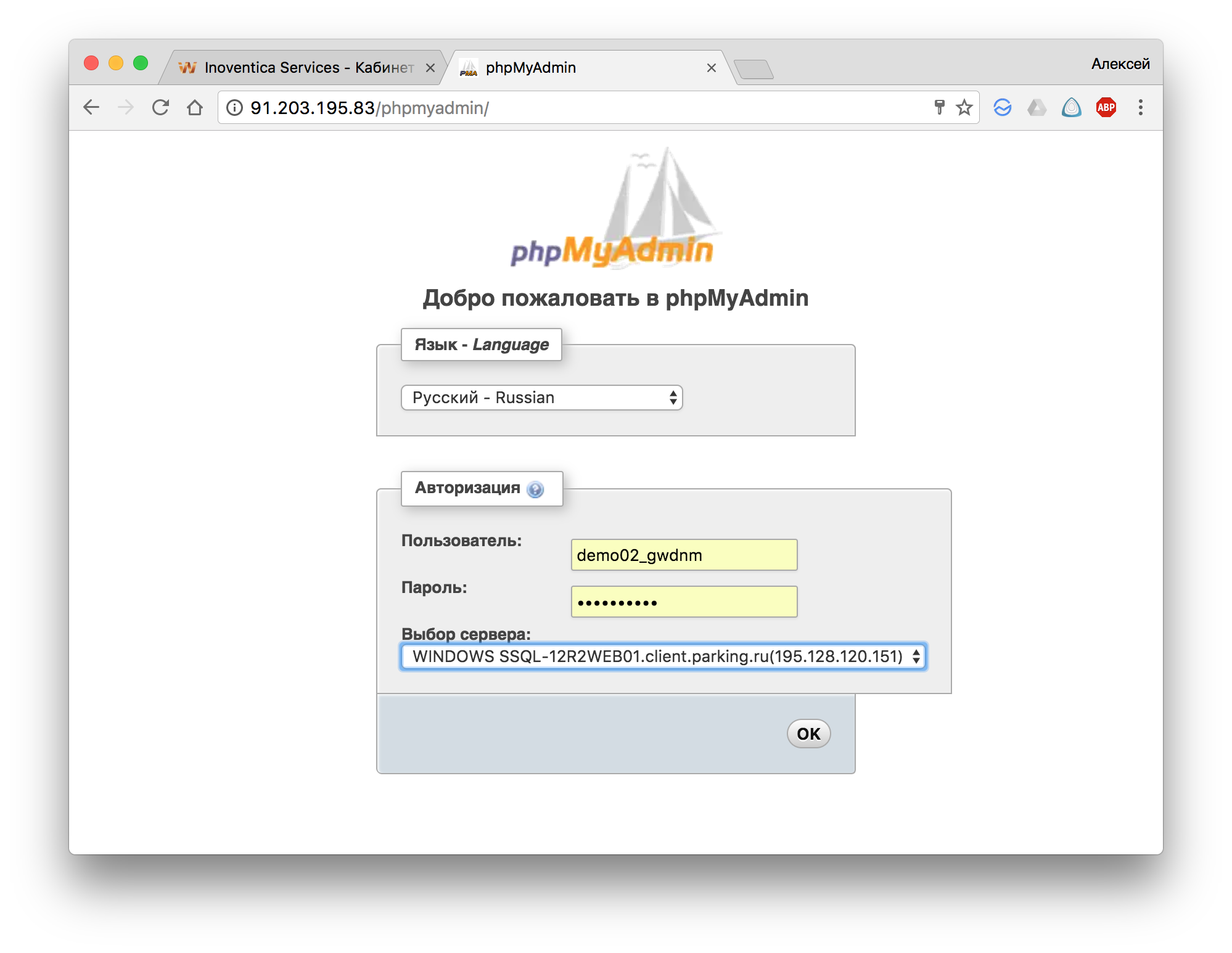
2.1) Если у вас виртуальный хостинг на Windows, то вам необходимо выбрать один из двух серверов в настройках подключения:
SSQL-12R2WEB01.client.parking.ru
SSQL-12R2WEB02.client.parking.ru
Номер необходимого сервера указан в личном кабинете.
2.2) Если у вас виртуальный хостинг на Linux, то вам необходимо выбрать сервер для подключения — Linux MySQL vhosting.
2.3) Вводите свои данные из личного кабинета и нажимайте кнопку “ОК”
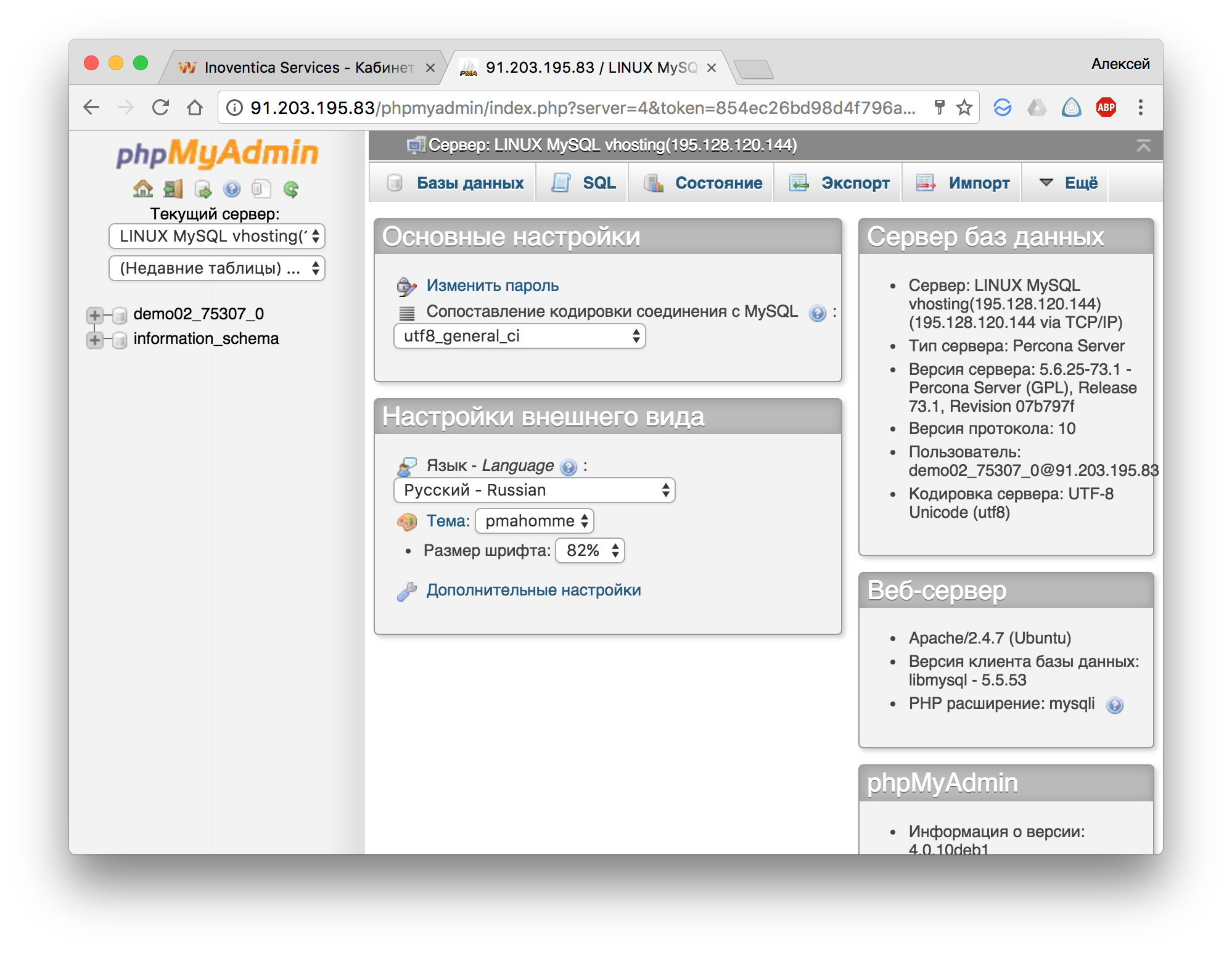
2.4) Перед вами должен открыться интерфейс phpMyAdmin
Если выдается сообщение о несовместимости версии, ошибках в настройках и т.п., то необходимо обновить версию MySQL на стороне клиентской БД.
3) Алгоритм обновления версии MySQL
3.1) Подключаемся к базе данных MySQL с помощью любого mysql-клиента. В качестве параметров для подключения используются сведения в строке соединения ЛК клиента.
Рекомендуемый клиент для OSX
3.2) После подключения к БД MySQL вам необходимо запустить 2 скрипта:
3.2.1) Если работаете в Windows и скрипты лежат, например, в папке C:\scripts, то команда будет выглядеть следующим образом:
SOURCE C:\scripts\create_tables.sql;
SOURCE C:\scripts\ upgrade_tables_mysql_4_1_2+.sql
3.2.2) Если работаете в Linux или OSX и скрипты лежат, например, в папке etc, то команда будет выглядеть следующим образом:
SOURCE /etc/create_tables.sql;
SOURCE /etc/upgrade_tables_mysql_4_1_2+.sql
После выполнения скриптов проблема должна исчезнуть.
3.4) Адреса серверов БД для подключения:
SSQL-12R2WEB01.client.parking.ru 192.168.120.151
SSQL-12R2WEB02.client.parking.ru 192.168.120.152
Linux MySQL 192.168.120.144
3.5) Если появляется при подключении к БД появляется предупреждение о том, что не установлен mcrypt, то необходимо на серверах БД установить расширение php_mcrypt
Как зайти в phpmyadmin
При работе в phpMyAdmin, следует учесть, что особенности входа в систему могут отличаться, в зависимости от используемых инструментов, операционной системы и среды разработки (админки). Давайте рассмотрим основные варианты.
Внимание. Если вы не знаете, как быстро и просто войти в phpMyAdmin на localhost, то есть доступный и максимально быстрый вариант – сохраните ссылку непосредственно в браузере, и вы сможете всегда иметь доступ к панели управления. Прямая ссылка для версий 4 и 5: http://localhost/openserver/phpmyadmin/. Способ работает при верно настроенном окружении.
Как зайти в phpMyAdmin на хостинге
В зависимости от того, какой виртуальный хостинг вы выбрали, вход в панель управления может несколько отличаться. Однако, для Денвера существует несколько стандартных вариантов, позволяющих быстро попасть в ISPManager. Зайдя в панель управления, вы можете создать профиль phpMyAdmin. Тут же будет храниться информация о логине, пароль root. Вся эта информация доступна на вкладке «Настройки сервера» в разделе «Серверные базы данных». Если же вы помните пароль и знаете логин, то для входа в веб-интерфес достаточно перейти по ссылке в личном кабинете ISPManager или по стандартной ссылке http://адрес_сайта/myadmin/.
Если базы данных были созданы верно, то вам откроется окно входа, где необходимо ввести пароль и логин для входа.
Особенности взаимодействия на Денвер
Если вы, как и большинство веб-мастеров, предпочитаете работать с помощью Денвера и если вы не знаете, как зайти в phpMyadmin на Denver, то эта инструкция для вас:
- Запускаем Denver через ярлык «Start Denver».
- В браузере прописывает адрес http://localhost.
- Нам нужен адрес http://localhost/Tools/phpMyAdmin, кликнув по которому мы сможем попасть непосредственно в «phpMyAdmin».
Поскольку при покупке хостинга большинство провайдеров автоматически создают аккаунт пользователя и базу данных для сайта, то скорее всего, вам останется только создать пользователя на локальном сервере, так как хостинг с mysql непосредственно на сервере хостера уже настроен.
Как создать пользователя на локальном компьютере
Для начала необходимо зайти на вкладку «Привилегии» на странице phpMyAdmin. Тут видна информация по всем подключенным пользователям и аккаунтам. Алгоритм действий следующий:
Добавить нового пользователя –> ввести данные нового пользователя (логин и пароль) –> отмечаем все привилегии и жмем баннер с надписью «GO».
Если регистрация прошла успешно, ты вы сможете увидеть всплывающее окно-подтверждение о создании нового пользователя. Все, теперь, чтобы работать с MySQL и php-скриптом для входа потребуются лишь авторизационные данные, которые вы ввели при регистрации.
Для эффективной эксплуатации веб-интерфейса, необходимо ориентироваться в командной строке и знать стек базовых команд для управления.
Особенности работы phpMyAdmin с операционной системой linux
Для примера возьмем самую простую и доступную версию ОС Unix – Ubuntu. Для того, чтобы зайти в phpMyAdmin на Убунту 16.04 (последняя стабильная сборка) выполняется стандартный алгоритм действий:
- Устанавливаем phpMyAdmin из репозитория.
- В терминале вводим комбинации:
sudo apt-get update sudo apt-get install
phpmyadmin php-mbstring php-gettext
В процессе установки программа будет предлагать на выбор несколько конфигураций, необходимо выбрать apache2. Установка и настройка программного обеспечения проводится полностью автоматически. Все, что потребуется сделать самостоятельно – отметить конфигурации ПХП. Для этого нужно в терминале ввести команды:
sudo phpenmod mcrypt
sudo phpenmod mbstring
После выполнения всех шагов, проводится перезапуск ПО и анализ внесенных изменений командой sudo systemctl restart apache2.
Если установка прошла успешно, то при вводе команды https://доменное_имя_или_IP_адрес/phpmyadmin у вас появится окно входа, где вы сможете ввести все необходимые регистрационные данные и войти в веб-интерфейс.
Если забыли пароль от базы данных
Эксплуатация phpMyAdmin может незначительно отличаться в зависимости от админки.
Если вы забыли пароль, то чтобы восстановить доступ на хостинг с mysql, а также пароль root потребуется сделать ряд шагов:
Для Windows
- Остановить сервер БД.
- Запустить базы данных с опцией skip-grant-tables.
- Подключиться к серверу через команду mysql -u root.
- Установить новый пароль – mysql> update user set password=PASSWORD(‘root_password’) where user=’root’ and host=’localhost’.
- Завершающим этапом служит остановка всех процессов и перезапуск сервера для проверки нового пароля.
Для Ubuntu

- Останавливаем систему – sudo service mysql stop.
- Запускаем базы данных – sudo /usr/bin/mysqld_safe —skip-grant-tables —user=root &.
- Выполняем изменения и сохраняем их sudo mysql.user SET Password=PASSWORD(‘новый пароль) WHERE User=’root’.
- После этого необходимо выйти из системы и перезагрузить базы данных командой service mysql restart или service mysql start.
Вебмастер, работающий в определенных админках сайта (wordpress, joomla и др.), довольно часто сталкиваемся с необходимостью взаимодействовать с базами данных. СУБД MySQL – это наиболее популярная и востребованная база данных, которая хорошо работает с PHP. Большинство сайтов рунета написаны с помощью именно этого ЯП. Более того, пхп является одним из самых востребованных и популярных языков для фронт-енд и бек-енд программирования сайтов. Есть несколько вариантов получить доступ к MySQL:
- С помощью командной строки.
- С помощью веб-приложений.
Первый способ – оптимальное решение для программистов и пользователей, которые хорошо знаю bash. Для всех остальных лучшим решением служат специальные веб-интерфейсы. Наиболее популярным вариантов является PhpMyAdmin, который позволяет управлять и настраивать базы данных через браузер, без знаний программного кода для этой СУБД.
Функции PhpMyAdmin
- Система поиска по БД.
- Создание и корректировка таблиц, баз данных, записей.
- Прямое исполнение SQL-команд.
- Создание новых пользователей.
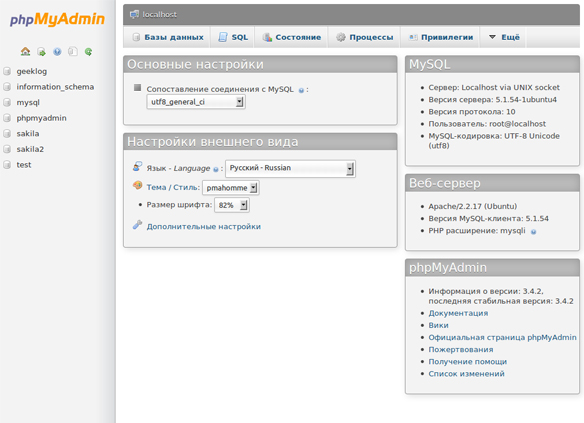
По сути, PhpMyAdmin – это интернет-приложение, созданное для администрирования баз данных. Приложение написано на языке программирования php и имеет открытый программный код с лицензией General Public License, что дает право каждому желающему пользоваться всеми возможностями веб-интерфейса совершенно свободно.
Ее основное назначение — упростить эксплуатацию БД и дать возможность всем желающим администрировать MySQL без изучения программного кода. Автоматизация и высокая степень безопасности сделали этот веб-интерфейс необычайно востребованным и популярным среди вебмастеров, работающих в русскоязычном сегменте интернета.
Как установить и настроить phpMyAdmin на Windows Server
С помощью phpMyAdmin можно создавать, настраивать, редактировать, удалять базы данных и объекты баз данных на сервере под управлением MySQL.
Для работы веб-приложения phpMyAdmin, на сервере уже должны быть установлены и настроены веб-сервер IIS, работающий в связке с PHP и сервер баз данных MySQL.
Если указанные приложения не установлены, можно воспользоваться инструкциями: Как установить и настроить PHP на Windows Server, Как установить и настроить веб-сервер IIS на Windows Server, Как установить и настроить MySQL на Windows Server.
Для выполнения всех дальнейших действий, предполагается, что программы IIS, PHP, MySQL уже установлены и работают.
Приступим к установке.
1. В папке C:\inetpub\wwwroot создайте папку phpmyadmin

2. Перейдите на страницу Download phpMyAdmin и скачайте мультиязычный пакет *.all-languages.zip

3. Разархивируйте скачанный архив в ранее созданную папку C:\inetpub\wwwroot\phpmyadmin

4. Установка завершена. Откройте страницу http://localhost/phpmyadmin/ , должна отобразиться стандартная форма входа в панель phpmyadmin

4.1 Примечание к установке.
На этом этапе при открытии страницы http://localhost/phpmyadmin/ , возможны такие ошибки:
4.1.1 Ошибка 1. Не найден обработчик. При этом страница с ошибкой выглядит так:

Решение: создать обработчик php файлов для веб-сервера. На скриншотах ниже указано как это можно сделать.


4.1.2 Ошибка 2. Не найдено PHP расширение (модуль). Например, mysqli (как на скриншоте)

Решение: включить необходимое расширение в файле php.ini и перезапустить веб-сервер IIS. Файл php.ini находится в папке, куда ранее был установлен PHP (в нашем примере это папка C:\php\). Для включения необходимого расширения, необходимо найти его по названию в файле php.ini и раскомментировать (убрать вначале строки символ ; ) строку с именем расширения.

После сохранения файла php.ini необходимо перезапустить веб-сервер

5. В корневой папке phpmyadmin необходимо найти файл config.sample.inc.php и переименовать его в config.inc.php. Далее откройте config.inc.php в блокноте или другом тектовом редакторе (рекомендуем Notepad++) и раскомментируйте (уберите вначале строки символы //) такие строки:
$cfg[‘Servers’][$i][‘pmadb’] = ‘phpmyadmin’;
$cfg[‘Servers’][$i][‘bookmarktable’] = ‘pma__bookmark’;
$cfg[‘Servers’][$i][‘relation’] = ‘pma__relation’;
$cfg[‘Servers’][$i][‘table_info’] = ‘pma__table_info’;
$cfg[‘Servers’][$i][‘table_coords’] = ‘pma__table_coords’;
$cfg[‘Servers’][$i][‘pdf_pages’] = ‘pma__pdf_pages’;
$cfg[‘Servers’][$i][‘column_info’] = ‘pma__column_info’;
$cfg[‘Servers’][$i][‘history’] = ‘pma__history’;
$cfg[‘Servers’][$i][‘table_uiprefs’] = ‘pma__table_uiprefs’;
$cfg[‘Servers’][$i][‘tracking’] = ‘pma__tracking’;
Дополнительно замените слово localhost на 127.0.0.1

Сохраните файл config.inc.php.
6. В браузере переходим на страницу http://127.0.0.1/phpmyadmin и логинимся с учетными данными пользователя root, пароль которого был создан при установке на сервер MySQL.

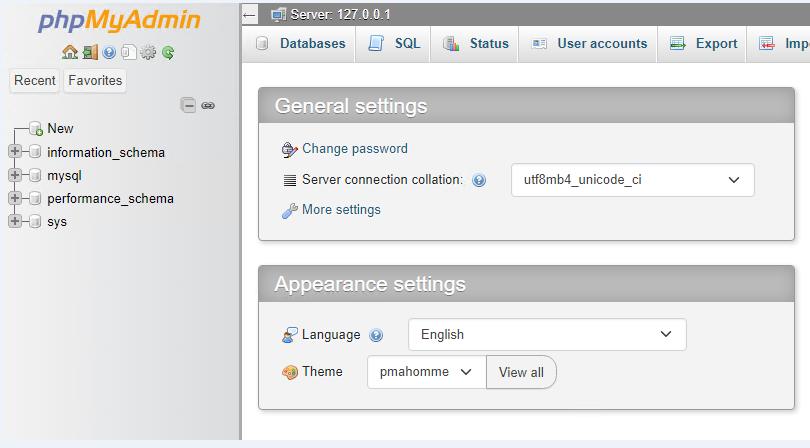
7. Для хранения служебной информации, phpmyadmin использует собственную базу данных, которую мы сейчас создадим. Также создадим пользовател с полными правами на данную базу данных.
Для создания базы данных, воспользуемся готовым дампом, предоставленным разработчиками в файле create_tables.sql. Данный файл находится в подпапке sql. Для импорта данного дампа, находясь на главной странице phpmyadmin перейдите на вкладку Импорт


выберите файл create_tables.sql

нажмите кнопку Import (в самом низу формы) и дождитесь завершения импорта базы данных.
Теперь в списке должна появиться база данных phpmyadmin

Теперь создадим учетную запись MySQL и предоставим права доступа на только что созданную базу данных. Для этого перейдите в базу данных phpmyadmin и нажмите Привелегии / Privileges — Добавить пользователя / Add user account

Заполните поля формы, как указано на скриншоте

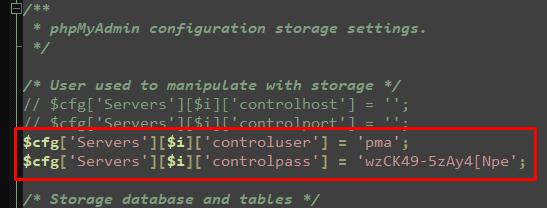
В файле config.inc.php необходимо раскомментировать строки и прописать данные доступа ранее созданного пользователя pma
pmapass — пароль пользователя pma
В данной статье мы научились устанавливать phpmyadmin на Windows Server.
Как найти ссылку на морду phpmyadmin?
Коллега развернул какой то неведомый веб-сервер на linux, поднял там виртуалку винды для меня (ламера в линуксе) и дал доступ к корневым папкам сайта, к папке с конфигами phpmyadmin, а потом благополучно свалил в отпуск.
Я накатил туда CMS и теперь не могу создать создать бд, потому что не знаю ссылку на phpmyadmin.
Адреса типа localhost/myadmin , localhost/phpmyadmin , localhost/tools/phpmyadmin возвращают 404 🙁
Как искать выход на phpmyadmin не знаю, а сроки горят.
Вот кусочек конфига.
$i++; $cfg['Servers'][$i]['verbose'] = ''; $cfg['Servers'][$i]['host'] = 'localhost'; $cfg['Servers'][$i]['port'] = 3306; $cfg['Servers'][$i]['socket'] = ''; $cfg['Servers'][$i]['connect_type'] = 'tcp'; $cfg['Servers'][$i]['auth_type'] = 'cookie'; $cfg['Servers'][$i]['user'] = 'root'; $cfg['Servers'][$i]['password'] = ''; /* End of servers configuration */ $cfg['blowfish_secret'] = '55b1eb07d23890.03857267'; $cfg['DefaultLang'] = 'ru'; $cfg['ServerDefault'] = 1; $cfg['UploadDir'] = ''; $cfg['SaveDir'] = ''; $cfg['Servers'][$i]['compress'] = false; $cfg['Servers'][$i]['AllowNoPassword'] = false;Как найти морду?
- Вопрос задан более трёх лет назад
- 11549 просмотров
1 комментарий
Оценить 1 комментарий