Как удалить Safari на iPhone под управлением iOS 17/16/15/14/13 или более ранней версии
Нельзя отрицать, что Apple встроила в iOS множество полезных инструментов, включая Photos, App Store, iBook и другие.
Однако Safari не так привлекателен, как другие популярные мобильные браузеры. Например, многие люди сообщили, что не могут воспроизводить онлайн-видео в Safari. Поэтому мы поделимся лучшими удалить Safari на iPhone.

Удалить Safari на iPhone
- Часть 1. Резервное копирование iPhone перед удалением Safari
- Часть 2. Общий способ удаления Safari на iPhone
- Часть 3: Самый простой способ удалить iPhone Safari
Часть 1. Резервное копирование iPhone перед удалением Safari
Резервное копирование всегда должно быть отправной точкой, если вы собираетесь удалить Safari на iPhone. С этого момента мы рекомендуем FoneLab iOS Резервное копирование и восстановление данных.
- Сделайте резервную копию всего iPhone в один клик.
- Резервное копирование выбранных типов данных с помощью USB-кабеля.
- Зашифруйте резервную копию iPhone, чтобы защитить ваши данные.
- Доступно для всех iPhone под управлением iOS 17 или более ранней версии.
Короче говоря, это лучший способ сделать резервную копию вашего iPhone перед удалением Safari.
Как сделать резервную копию iPhone
Получить инструмент резервного копирования iPhone
Загрузите и установите iOS Data Backup & Restore на свой компьютер и запустите его со своего рабочего стола.
Подключите ваш iPhone к машине с помощью кабеля Lightning. Мы предлагаем вам использовать оригинальный кабель, чтобы избежать потери данных.

Выберите типы данных
Нажмите на Кнопка резервного копирования данных iOS на главном интерфейсе, чтобы открыть окно типа данных. Обязательно установите флажок рядом с История сафари под Memos & Others область и другие желаемые типы данных.

Сделайте резервную копию для iPhone
Если вы готовы, нажмите Следующая кнопка, чтобы начать резервное копирование вашего iPhone. Когда это будет сделано, вы будете представлены Поздравляю окно. Затем выйдите из программы и начните удаление Safari на iPhone.
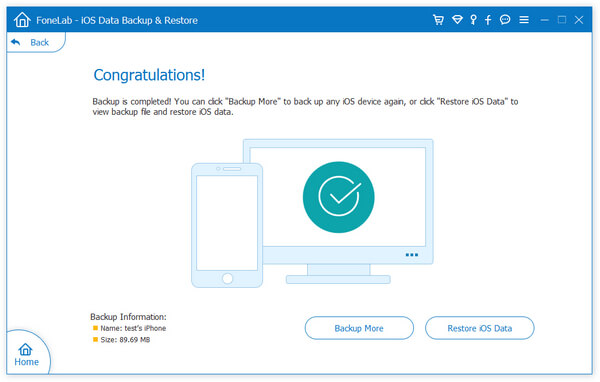
Примечание: Когда вам нужно вернуть потерянные данные из резервной копии, нажмите Восстановление данных iOS кнопку на домашнем интерфейсе, выберите соответствующую резервную копию, чтобы открыть ее в подробном окне. Затем вы можете просмотреть и восстановить любые файлы на вашем iPhone или жестком диске.
Часть 2. Общий способ удаления Safari на iPhone
Согласно Apple, вы не можете удалить Safari на iPhone, но значок можно удалить с домашнего экрана. Кроме того, вы можете удалить историю просмотров Safari.
Удалить значок Safari на iPhone
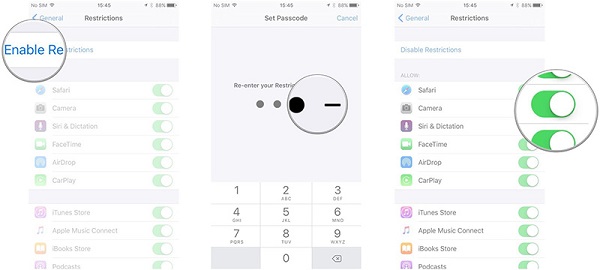
Перейдите на домашний экран и откройте приложение «Настройки».
Нажмите на свое имя, голова к Общие > ограничения и нажмите Включить ограничения Кнопка в верхней части экрана. При появлении запроса введите четырехзначный пароль и повторите его, чтобы подтвердить его. Код доступа может отличаться от пароля, используемого для разблокировки вашего iPhone.
Наконечник: Для iOS 12 или выше, вам нужно перейти к Настройки > [ваше имя]> Общие > .
Найдите Safari и переключите переключатель влево, чтобы отключить его. Вернитесь на домашний экран, и вы увидите, что значок Safari исчез.
Примечание: Если вы хотите вернуть значок Safari обратно на главный экран, вам нужно только включить Safari в Настройки > [ваше имя]> Общие > ограничения .
Удалить историю Safari с iPhone
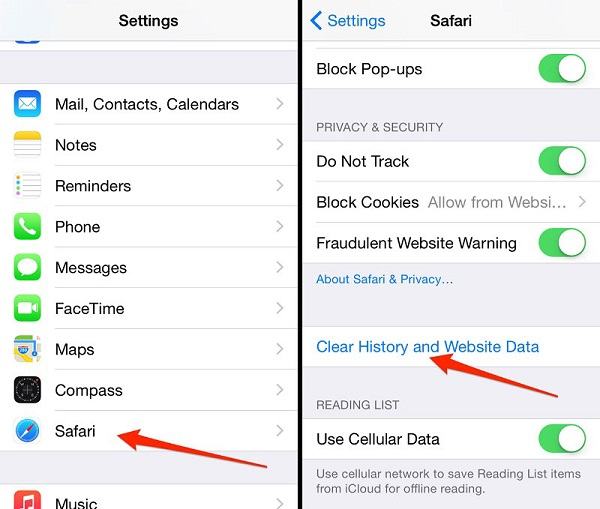
Зайдите в приложение «Настройки», нажмите на свое имя и перейдите к Safari .
трогать Очистить историю и данные веб-сайта . Затем нажмите Очистить историю и данные веб-сайта снова, чтобы удалить всю историю просмотров, куки и данные кеша.
Примечание: Если у вас есть резервное копирование вашего iPhoneудалите данные истории после удаления Safari на iPhone.
Часть 3: Самый простой способ удалить iPhone Safari
На iPhone вы можете просто глубоко нажать на приложение, а затем нажать на значок «Удалить» в режиме редактирования. Однако вы не можете удалить Safari и другие предустановленные приложения на iPhone без джейлбрейка. С другой стороны, Aiseesoft FoneEraser — это простой способ удалить историю просмотров после удаления Safari на iPhone.

- Очистите все на iPhone постоянно, включая историю Safari.
- Обеспечить три уровня стирания для удовлетворения различных потребностей.
- Защитите вашу конфиденциальность, переписав iPhone.
- Совместимо с iPhone под управлением iOS 17/16/15/14/13 или более ранней версии.
Одним словом, это самый простой способ удалить историю просмотра Safari после удаления Safari на iPhone.
Как удалить историю Safari на iPhone навсегда
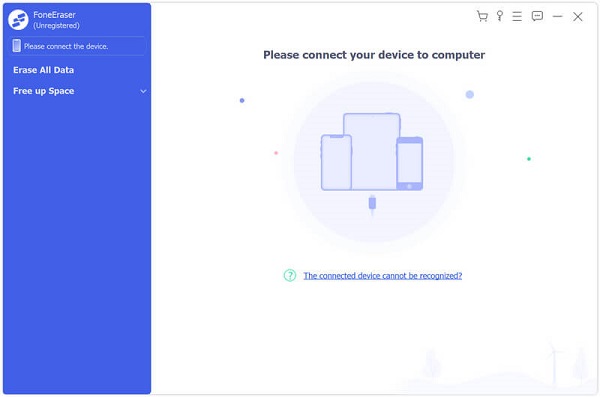
Подключите iPhone с FoneEraser
Загрузите и установите инструмент стирания iPhone на свой компьютер, а затем запустите его с рабочего стола.
Затем подключите iPhone к компьютеру с помощью кабеля Lightning, прилагаемого к устройству, после удаления Safari на iPhone. Через несколько секунд ваше устройство будет обнаружено.
Наконечник: Если вы хотите работать с несколькими устройствами iOS, подключите их к этому компьютеру одновременно.
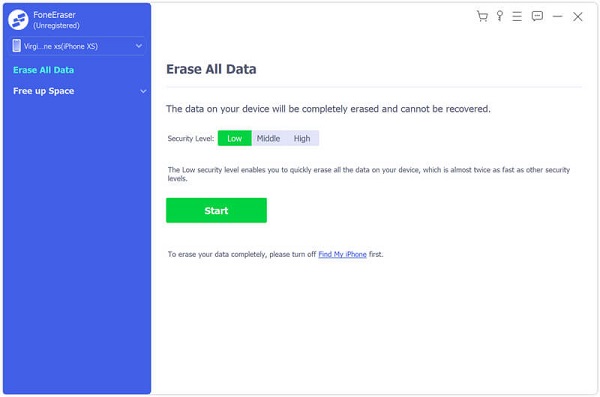
Выберите правильный уровень стирания
Тогда вы можете получить три уровня стирания, Низкий , Medium и High , Первый вариант будет перезаписывать ваш iPhone один раз, второй будет повторять его дважды, а третий будет выполнять перезапись три раза с использованием передовых технологий. Вы можете выбрать один уровень в зависимости от вашей ситуации и нажать OK для подтверждения.
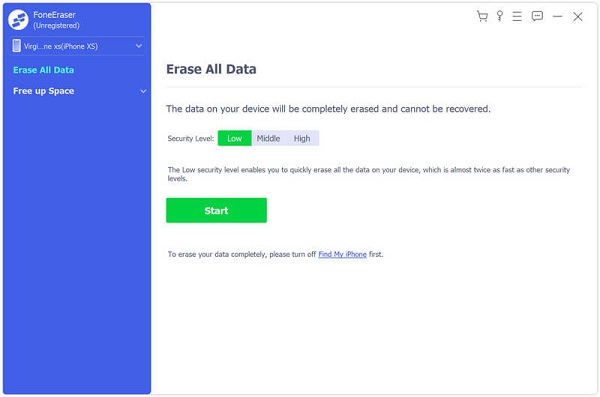
Удалить и удалить Safari на iPhone
После выбора уровня стирания нажмите на Start кнопка, чтобы начать удаление истории Safari на iPhone вместе с другими данными. После завершения удаления iPhone выйдите из программы и отключите iPhone.
Примечание: Если вы удалили значок Safari на iPhone, вам лучше очистить кэш Safari на iPhone, и тогда он не будет занимать место на вашем телефоне после удаления истории просмотра.
Заключение
Теперь вы должны понять, как удалить Safari на iPhone. Как родное приложение, Safari уже был на вашем iPhone, как только вы его настроили. Это означает, что вы не сможете избавиться от этого мобильного браузера на своем телефоне, пока не сделаете джейлбрейк iPhone. С другой стороны, вы можете удалить значок Safari с главного экрана и очистить историю просмотров, чтобы освободить место. Перед этим вам лучше сделать резервную копию вашего iPhone с помощью FoneLab iOS Data Backup & Restore. Более того, FoneEraser — это самый простой способ очистить историю Safari.
Что вы думаете об этом посте.
Рейтинг: 4.6 / 5 (на основе голосов 75) Подпишитесь на нас в
Более Чтение

Оставьте свой комментарий и присоединяйтесь к нашему обсуждению

FoneEraser
Самая мощная из когда-либо созданных утилит, позволяющая пользователям постоянно и тщательно удалять все содержимое iPhone, например контакты, сообщения, фотографии, видео, заметки и т. Д., А также настройки.
iOS: как отключить браузер Safari?
Многих iOS-пользователей не устраивает то, что навязывается предлагается им по умолчанию Большим-Братом-Яблочным-Огрызком, в том числе и штатный веб-браузер Safari.
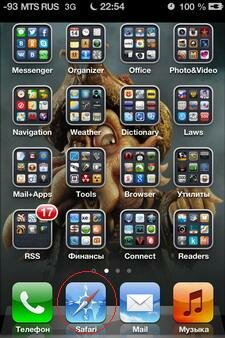
Спрос рождает предложение, – ныне на рынке iOS-браузеров представлено уже более 20 приложений, – на любой вкус.
…А знаете ли вы, что iOS позволяет не только установить сторонний веб-браузер, но и отключить (неслыханное дело. ) Safari?
И дело не в том, что Большой-Брат-Яблочный-Огрызок всемерно заботится о своих пользователях, или не является таким же монополистом, как софтверный и поисковый гиганты.
Эта возможность оставлена, скорее всего, по недосмотру Большого-Брата…
Как отключить браузер Safari:
– на начальной странице главного экрана iOS-устройства нажмите значок Настройки;
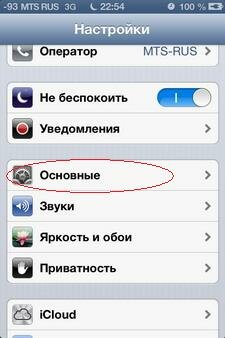
– в следующем окне выберите Основные –> Ограничения;
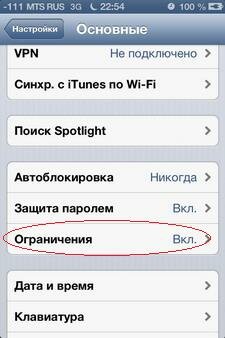
• если Ограничения включены:
– в соответствующем окне введите пароль;
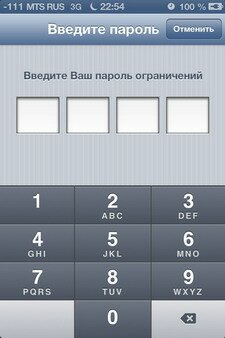
– в разделе Разрешить переведите опцию Safari в положение «Выключено»;
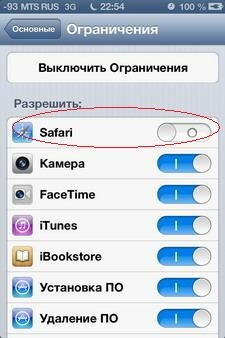
– значок браузера Safari будет удален с экрана iOS-устройства;
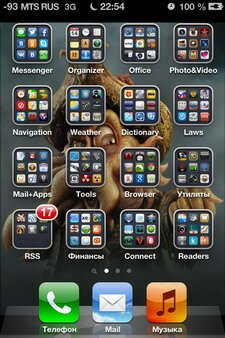
• если Ограничения выключены:
– нажмите Включить Ограничения;
– в окне Настройка введите пароль ограничений;
– в следующем окне подтвердите пароль;
– в разделе Разрешить переведите опцию Safari в положение «Выключено»;
– значок браузера Safari будет удален с экрана iOS-устройства.
После этих манипуляций браузер Safari не будет запускаться, а вы сможете (точнее, вам придется. ) использовать для доступа к веб-сайтам альтернативные веб-браузеры.
Эта экзекуция процедура – обратима: если вы захотите вернуть Safari, в разделе Настройки –> Основные –> Ограничения –> Разрешить –> переведите опцию Safari в положение «Включено» .
Как на iPhone запретить приватный режим Safari
В настройках стандартного браузера iPhone и iPad нет возможности напрямую запретить включение приватного режима браузинга. Однако, запретить его активацию можно при определенных настройках опции Экранное время.
Как запретить включение приватного режима Safari
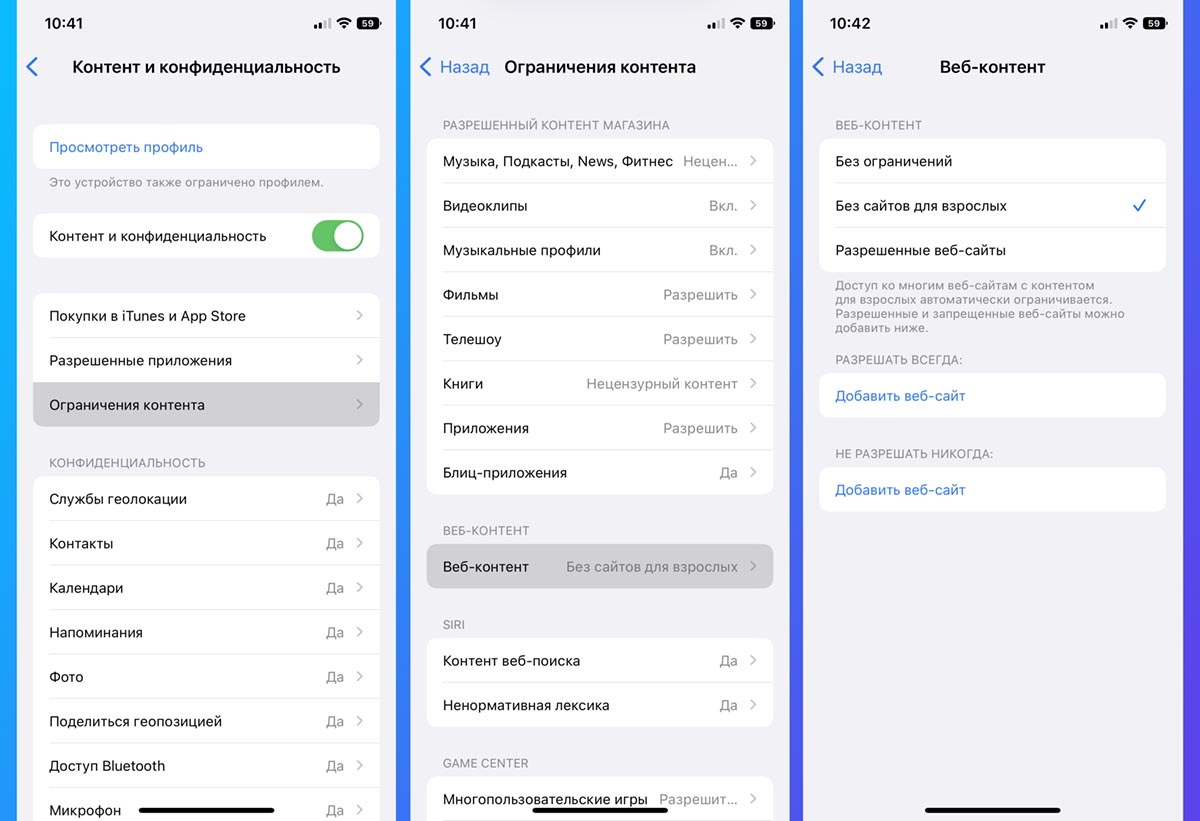
1. Перейдите в Настройки – Экранное время и активируйте данную опцию.
2. В разделе Контент и конфиденциальность – Ограничения контента перейдите в меню Веб-контент.
3. Измените значение параметра на Без сайтов для взрослых.
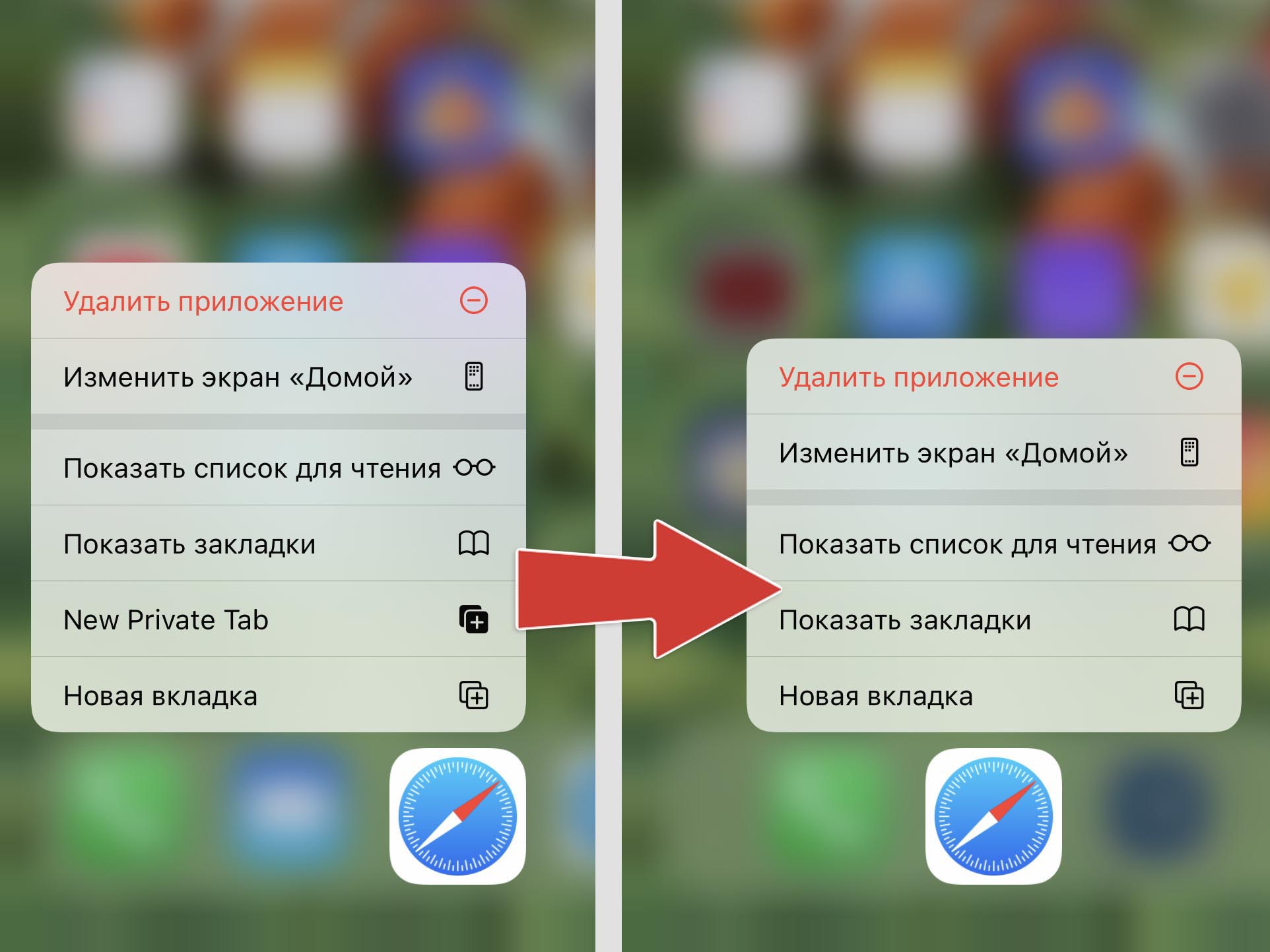
При такой конфигурации параметров включить приватный режим в браузере не получится.
Как удалить Safari с вашего iPhone или Mac
Даже самый большой поклонник Apple (или девушка) в мире признает, что браузер Safari — не лучшее, что Apple когда-либо производила. С точки зрения конфиденциальности их можно рассматривать так же плохо, как Chrome. Они были пойманы на сборе пользовательских данных, даже когда пользователь использует приватный просмотр, и они также сотрудничают с АНБ. По характеристикам тоже особо похвастаться нечем. Итак, вам может быть интересно, можно ли удалить Safari в пользу другого браузера?
Прочитайте больше: Safari против Chrome — какой браузер использовать?
БЫСТРЫЙ ОТВЕТ
На самом деле удалить Safari с устройства Apple невозможно, потому что он слишком тесно интегрирован в операционную систему. Он также защищен функцией безопасности Apple под названием System Integrity Protection (SIP). Все, что вы можете сделать, это удалить все файлы данных Safari, а затем отключить Safari, работающий на iOS и появляющийся на главном экране. Затем он находится в состоянии покоя, но не удаляется.
ПЕРЕЙТИ К ВАЖНЫМ РАЗДЕЛАМ
Отключить Safari на iPhone или iPad
Первое, что вам нужно сделать, это удалить все файлы данных, такие как история просмотров, файлы cookie и временные файлы. Для этого перейдите в настройки iOS и найдите Safari.
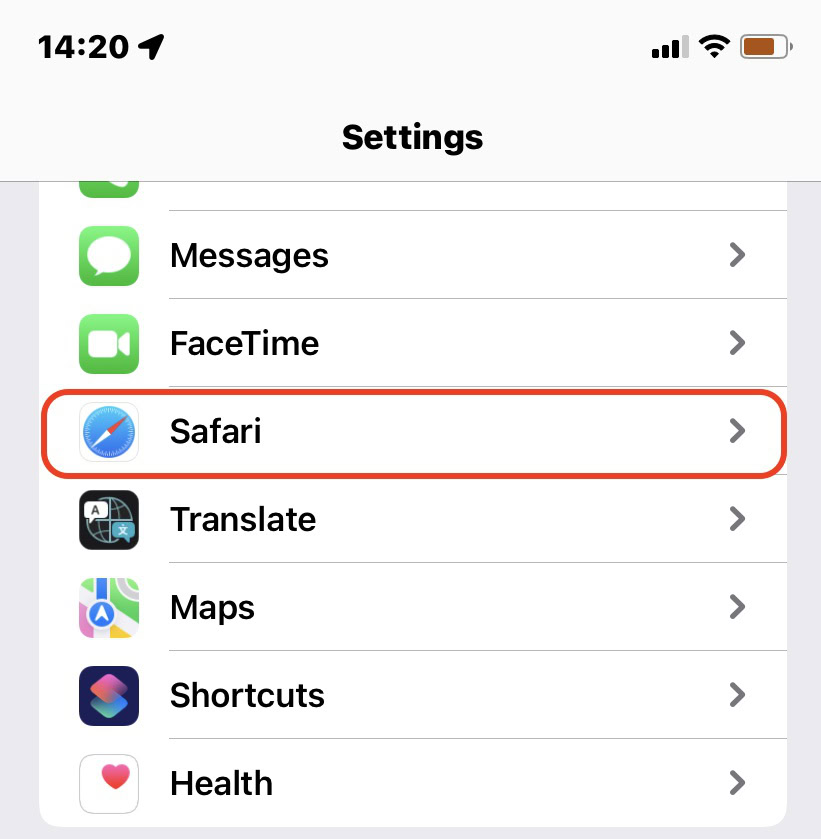
На следующем экране прокрутите вниз до Очистить историю и данные сайта† Коснитесь его.
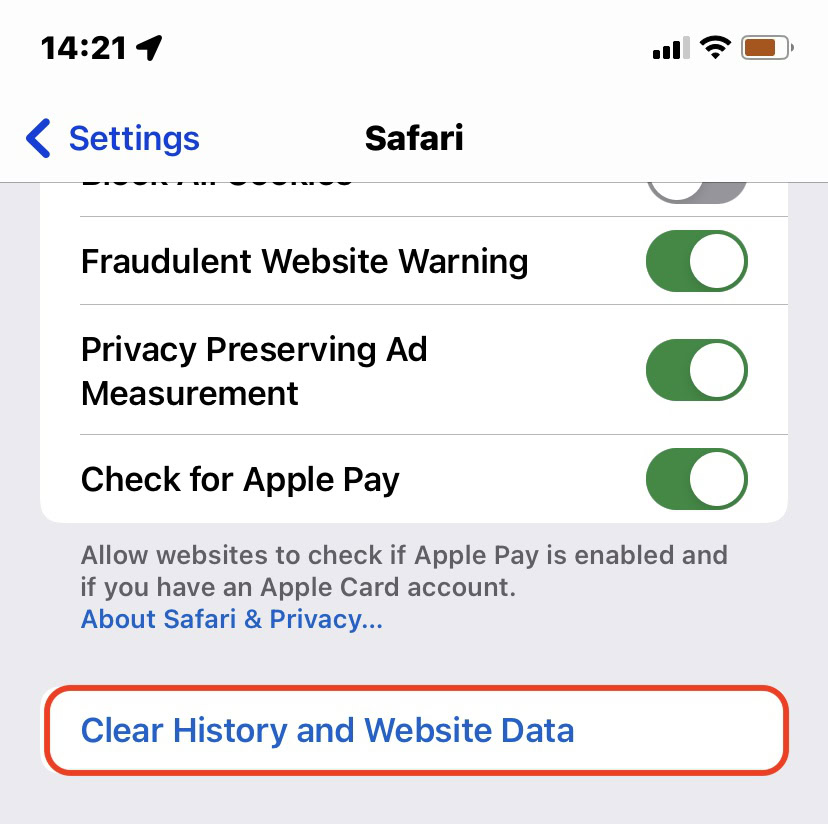
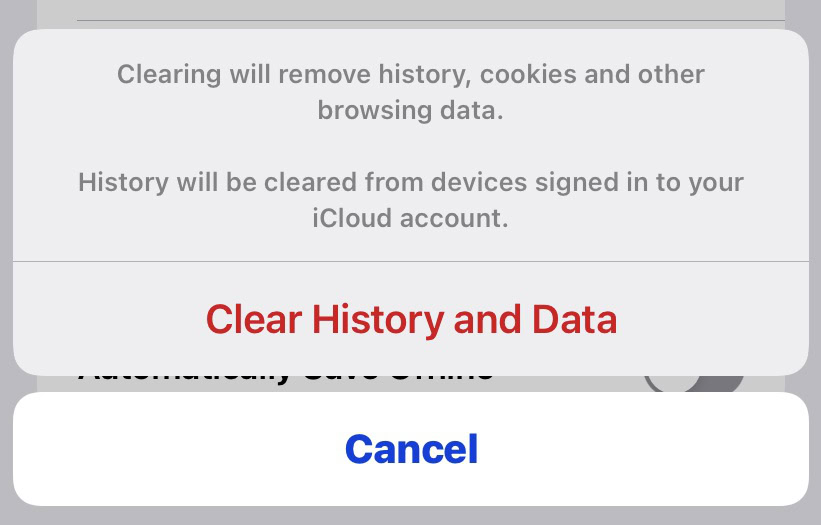
Теперь вас попросят подтвердить, действительно ли вы хотите удалить данные. Нажмите на опцию еще раз, чтобы подтвердить и удалить.
После очистки данных вы можете отключить Safari. Идти к Настройки->Экранное время†
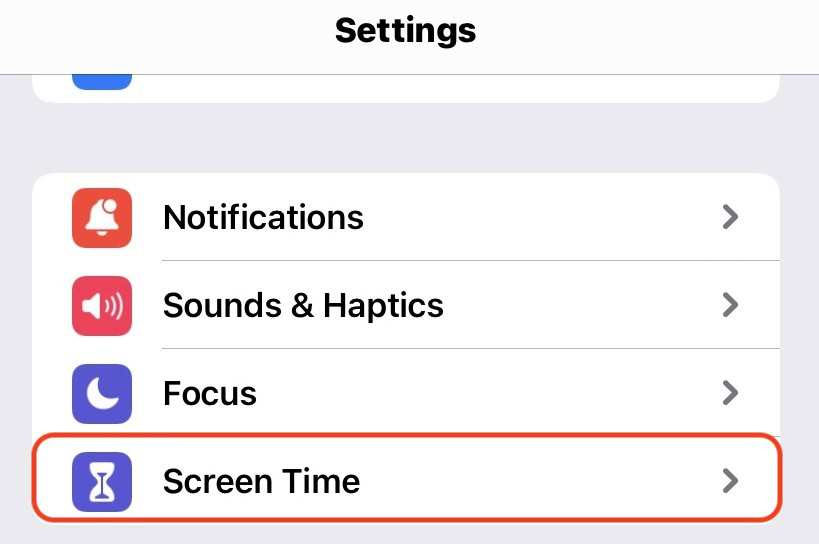
Кран Контент и ограничения конфиденциальности†
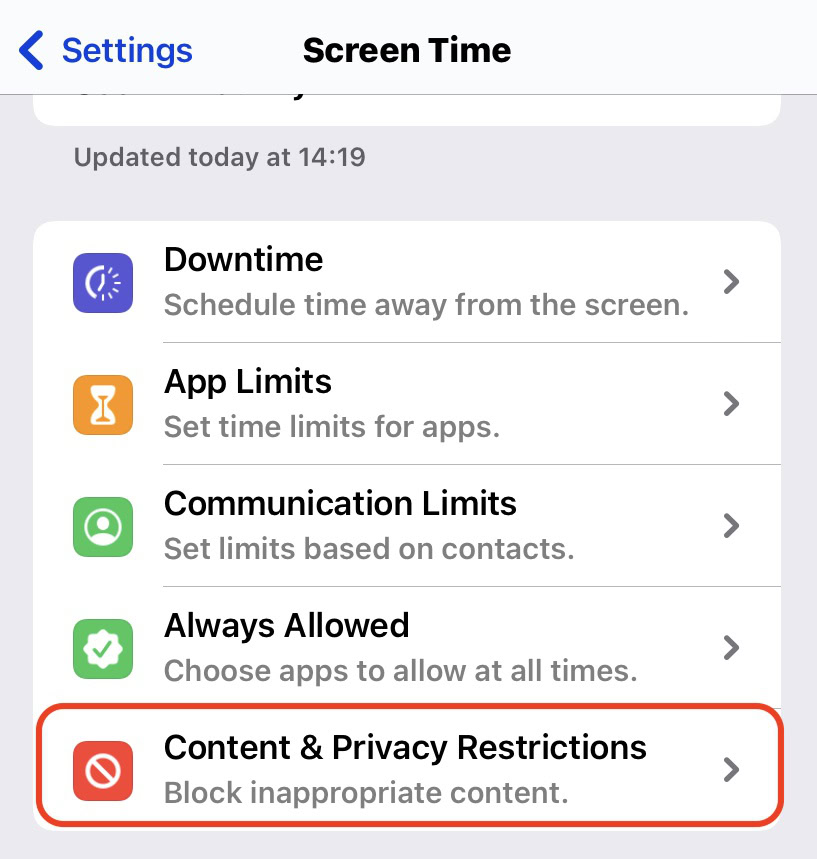
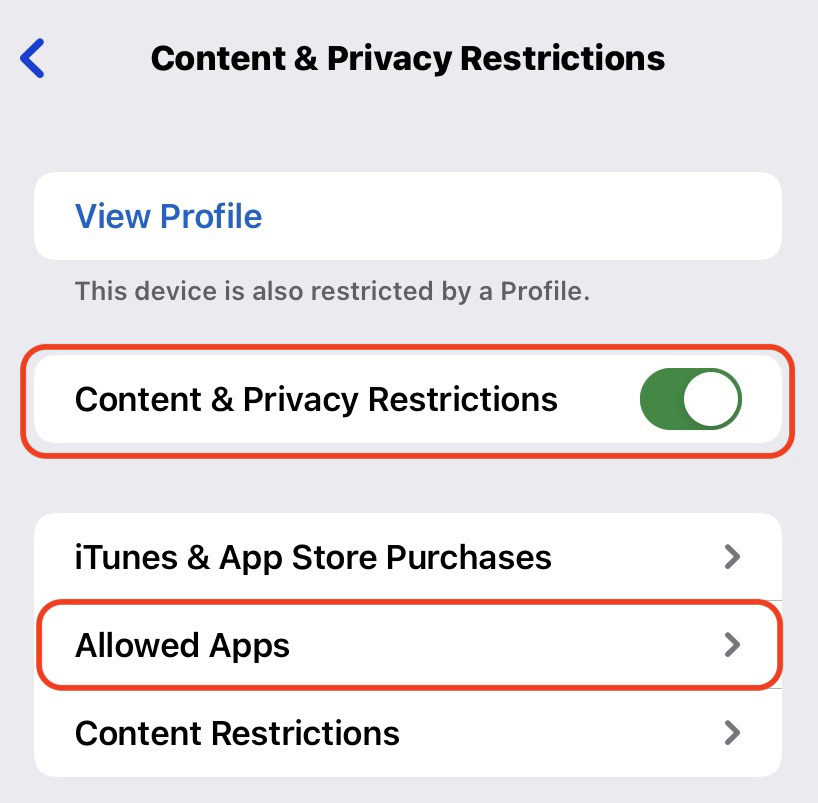
Выключатель Контент и ограничения конфиденциальности до зеленого. Затем выберите Разрешенные приложения†
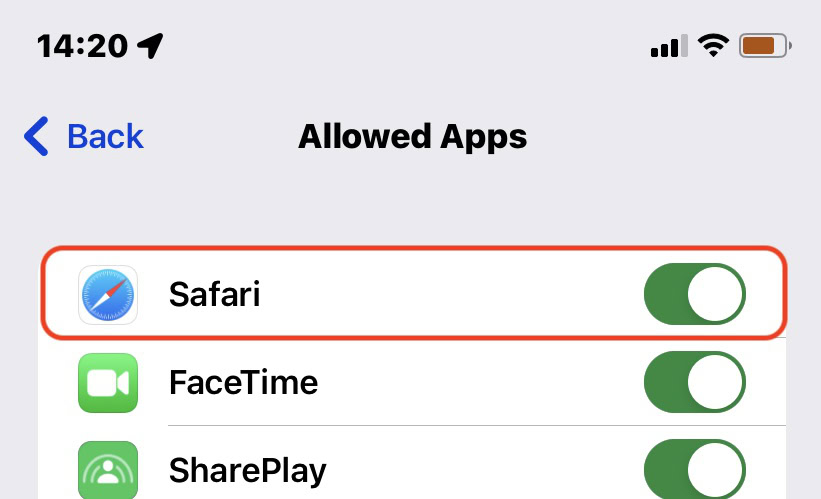
Safari переключается зеленым цветом. Коснитесь зеленого переключателя, чтобы сделать его серым. Это отключит Safari и удалит значок с главного экрана.
Как отключить Safari на Mac
Хотя технически возможно удалить Safari на Mac, вы должны сначала отключить защиту целостности системы. Это чрезвычайно сложная процедура, и ее должен выполнять только человек, обладающий экспертными знаниями. Если вы сделаете что-то не так, вы можете серьезно повредить свой компьютер. Это просто не стоит для большинства людей.
Отключить Safari также невозможно. Все, что вы действительно можете сделать, это удалить пользовательские данные, удалить значок Safari из Dock, установить другой браузер и забыть, что Safari вообще существует.
Чтобы очистить данные пользователя, перейдите к Сафари->Очистить историю на верхней панели инструментов.
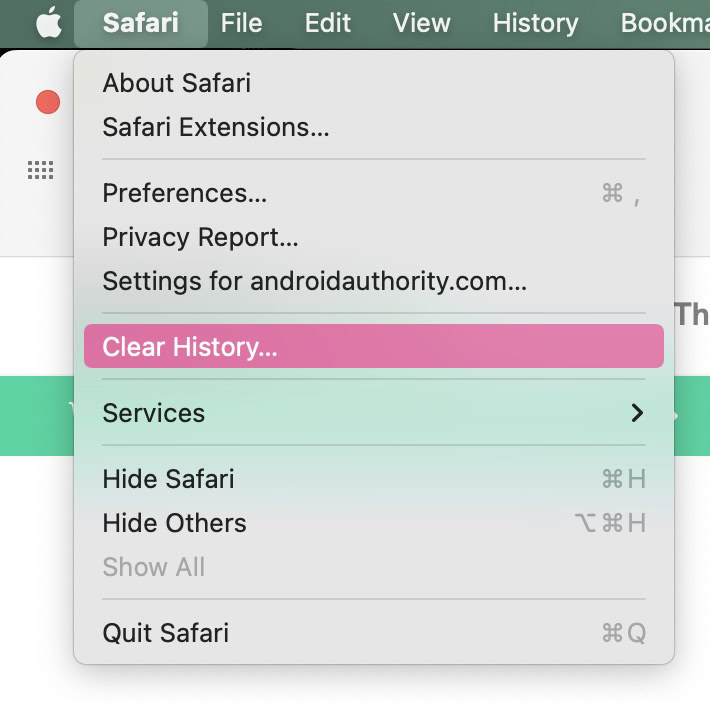
Откройте меню в появившемся маленьком поле и выберите вся история† Затем нажмите Чистая история†

Если я отключу Safari на своем iPhone, мое устройство перестанет работать?
Нет, теперь, когда Apple позволяет вам изменить браузер по умолчанию на сторонний браузер, у вас не должно возникнуть проблем с отключением Safari.