Вы можете удалить все данные здоровья на iPhone. Как это сделать
Приложение «Здоровье», предустановленное на всех современных устройствах iOS, отслеживает ваши шаги, питание, шум, частоту сердечных сокращений и многое другое. Однако при желании вы можете легко удалить все эти данные со своего iPhone или iPad в любое время. Большинство людей предпочли бы хранить данные о своем здоровье, чтобы делиться ими со своими врачами или членами семьи. Но со временем данные, которые собирает приложение «Здоровье», могут занять значительное место на вашем устройстве iOS. Поэтому вы можете захотеть удалить их. Это также может пригодиться, если вы используете одно из своих устройств, например Apple Watch, вместе с другими членами семьи и беспокоитесь о своей конфиденциальности.
Данные приложения «Здоровье» часто занимают много места на iPhone
Как удалить данные «Здоровья» на iPhone
Удаление данных о состоянии здоровья, хранящихся на вашем iPhone, — довольно простая и понятная процедура. Хотя я покажу этот процесс на примере iPhone, вы можете выполнить те же действия, чтобы удалить данные из приложения «Здоровье» на своем iPad. Только убедитесь, что ваше устройство работает под управлением iOS 13 / iPadOS 13 и новее, и просто следуйте инструкциям ниже.
- Откройте Настройки.
- Прокрутите вниз до меню «Здоровье».
- Нажмите «Доступ к данным и устройства».
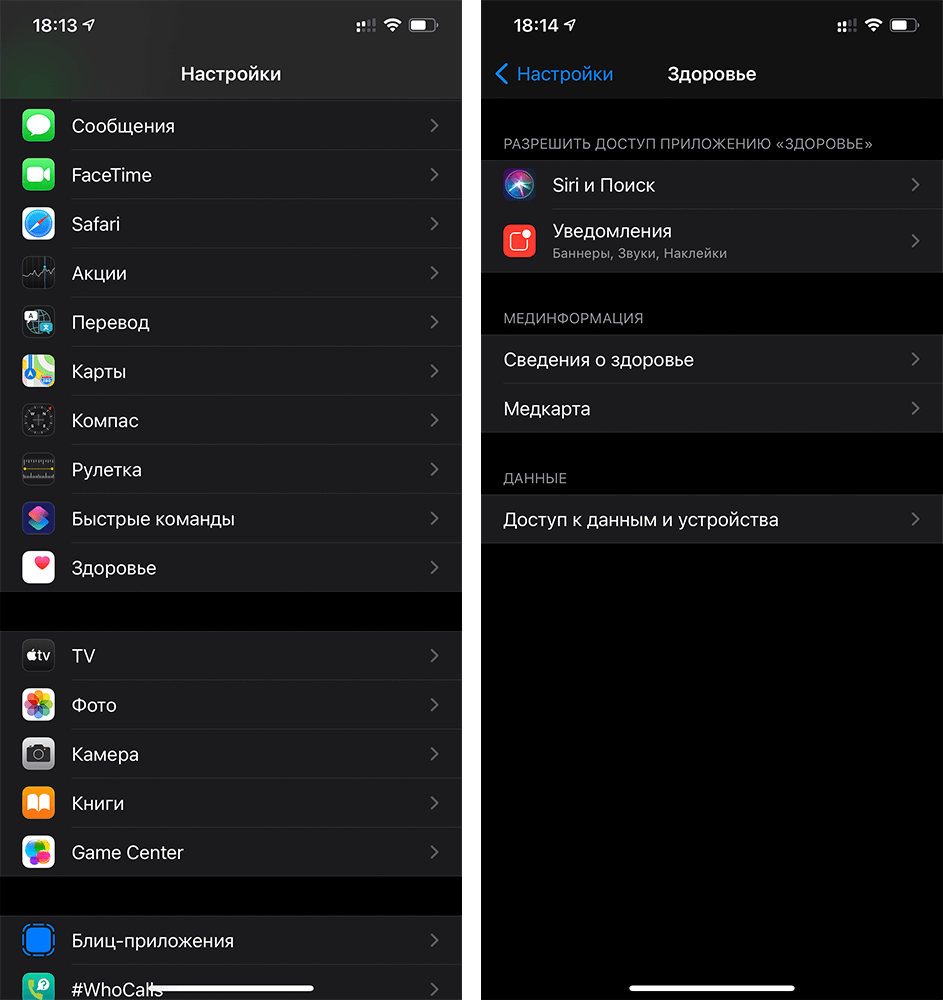
Зайдите в раздел «Здоровья»
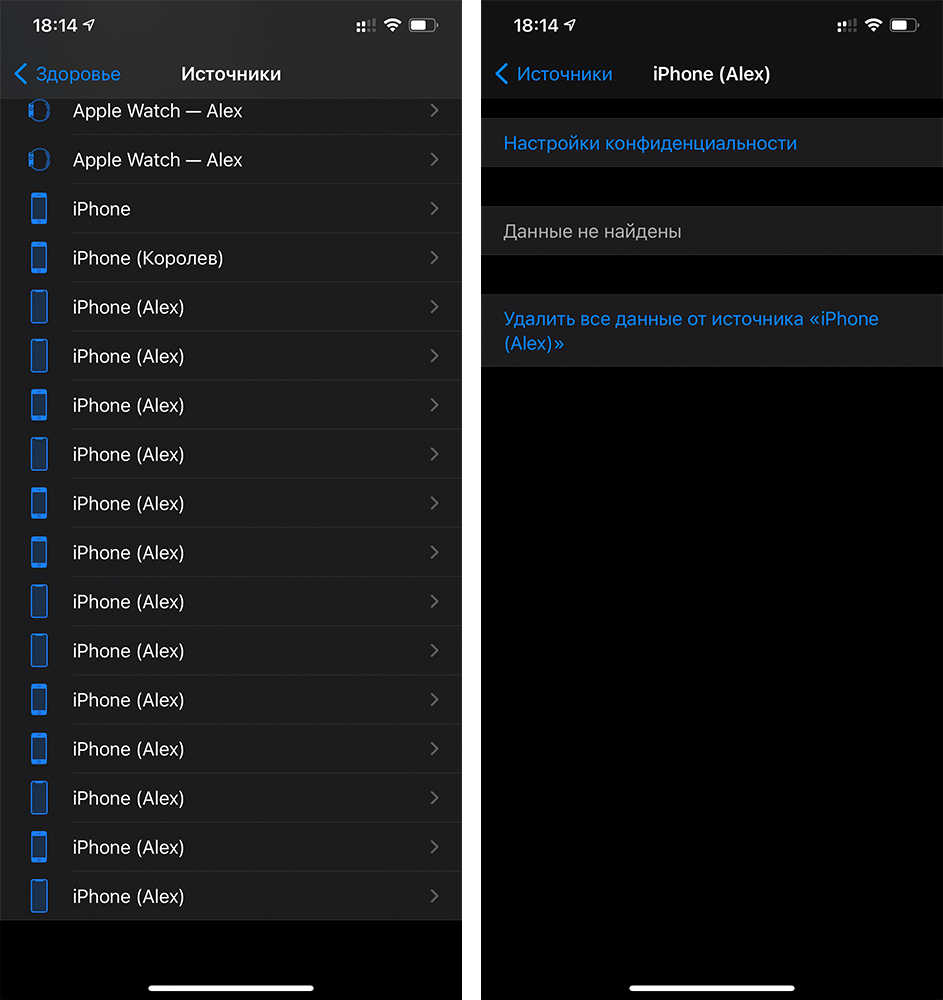
Выберите нужное устройство и удалите данные
Точно так же вы можете удалить данные, собранные приложением «Здоровье», на всех других ваших устройствах. Вы также можете удалить соответствующую информацию для каждого приложения, но вам нужно будет сделать это в самом приложении «Здоровье».
До выхода обновления iOS 13 у пользователя не было возможности быстро удалить все данные о состоянии здоровья, и приходилось вручную удалять их для каждого приложения, которое использует функции здоровья на iOS.
Как внести данные в приложение «Здоровье»
Передумали и решили снова вести учет состояния своего организма на iPhone или iPad? Данные будут автоматически сохраняться по мере использования вашего устройства. Если вы уже пользуетесь другим приложением для отслеживания вашего самочувствия, попробуйте добавить сведения из этого приложения в «Здоровье», чтобы видеть всю информацию в одном месте.
- Откройте приложение «Здоровье» и перейдите на вкладку «Обзор».
- Нажмите категорию, например «Активность».
- Нажмите подкатегорию, например «Шаги».
- Нажмите «Добавить данные» в верхнем правом углу.
- Нажмите дату, время и данные для этого показателя.
- По завершении ввода нажмите «Добавить».
При первом запуске приложения вы также можете переключиться на вкладку «Медкарта» и создать вашу персональную медицинскую карту. Она может быть очень полезна в чрезвычайных ситуациях — например, при наличии аллергических приступов или острых заболеваний врачи сразу же смогут узнать вашу группу крови и прочие важные данные.
Как запретить iPhone отслеживать ваши шаги
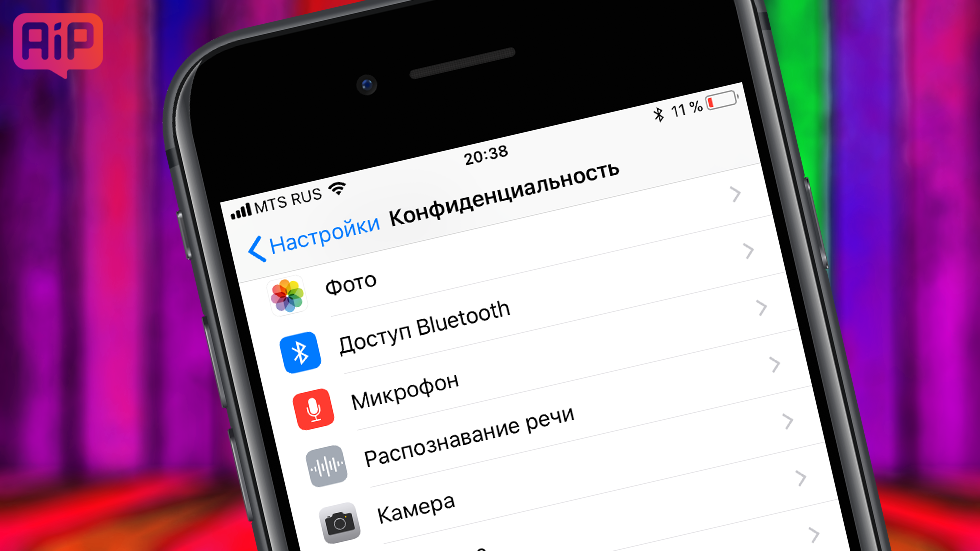
Шаг 1. Перейдите в меню «Настройки» → «Конфиденциальность».
Шаг 2. Выберите раздел «Движение и фитнес».
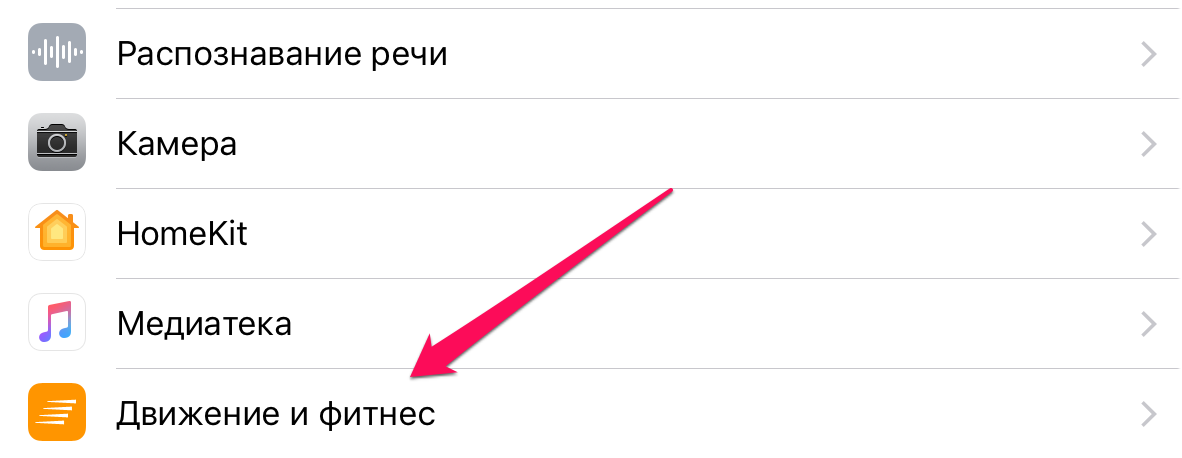
Шаг 3. Переведите переключатель «Отслеживание фитнеса» в неактивное положение.
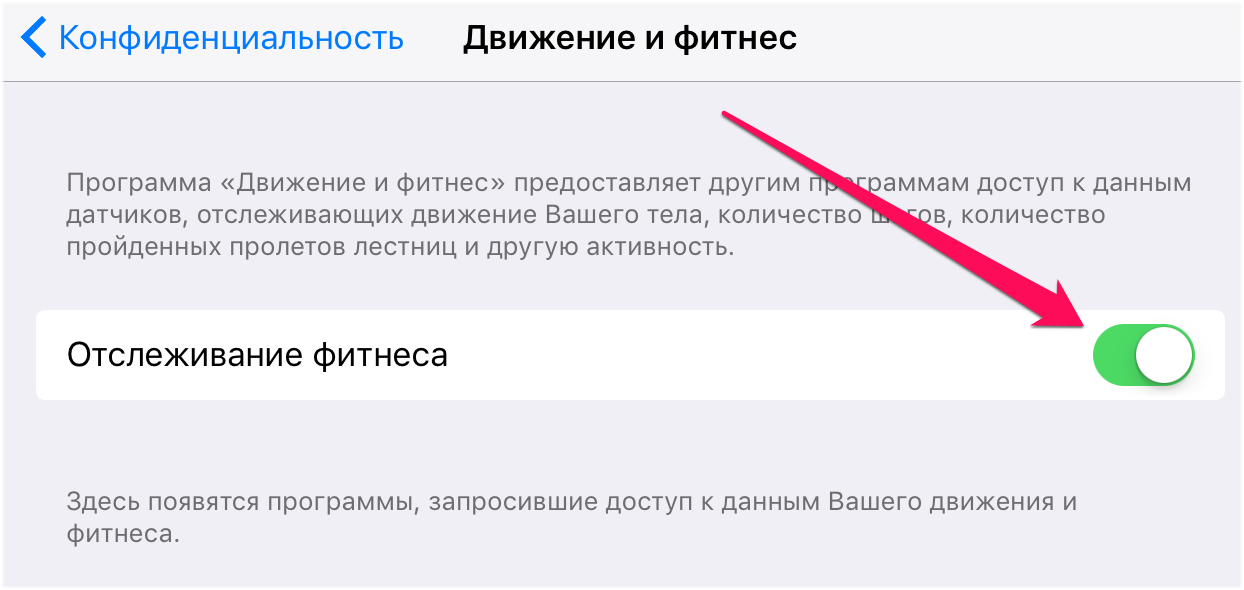
Таким простым образом на iPhone отключается функция отслеживания шагов. Отметим, что в этом же меню отображаются все приложения, которые запросили доступ к данным о вашем движении и фитнесе. При желании вы можете не отключать переключатель «Отслеживание фитнес» полностью, а лишь ограничить предоставления данных некоторым приложениям.
- Как уменьшить количество запросов на ввод пароля Apple ID на iPhone
- Как смотреть Ace Stream на iPhone и iPad
- Как продлить жизнь аккумулятору iPhone (20+ способов)
Просмотр данных в приложении «Здоровье» на iPhone

В приложении «Здоровье» Вы можете просматривать всю информацию о здоровье и физической активности. Можно, например, проверять динамику своих симптомов со временем и отслеживать достижение целей в отношении активности, сна, осознанности и других характеристик.
Просмотр трендов здоровья
Чтобы помочь Вам отслеживать данные о здоровье за определенный период времени, приложение «Здоровье» может предупреждать о значительных изменениях в некоторых данных, таких как пульс в состоянии покоя, количество шагов и время сна. Линии тренда показывают, насколько сильно и на какое время изменились эти показатели.
- Нажмите «Сводка» в левом нижнем углу, затем прокрутите вниз до раздела трендов, чтобы просмотреть последние тренды.
- Если приложение «Здоровье» обнаружило тренды, можно выполнить указанные ниже действия.
- Просмотр дополнительных данных о тренде. Коснитесь графика тренда.
- Просмотр дополнительных трендов. Коснитесь «Смотреть тренды здоровья».
Чтобы получать уведомления о трендах здоровья, слева снизу коснитесь параметра «Сводка», коснитесь Вашего изображения или инициалов в правом верхнем углу, коснитесь «Уведомления» и включите параметр «Тренды».
Просмотр подборок
Коснитесь «Сводка» в нижнем левом углу, затем прокрутите вниз, чтобы просмотреть подборки недавних данных о состоянии здоровья и физической активности.
Для просмотра подробной информации о подборке коснитесь кнопки .
Добавление категории здоровья в Избранное или удаление ее из Избранного на экране «Обзор»
- Коснитесь «Сводка» в левом нижнем углу.
- Коснитесь «Изменить» для раздела «Избранное».
- Коснитесь категории, чтобы включить или выключить ее, затем коснитесь «Готово».
Просмотр трендов, подборок и подробных сведения для отдельной категории здоровья
Коснитесь параметра «Обзор» в нижнем правом углу, чтобы отобразить экран «Категории здоровья», затем выполните одно из описанных ниже действий.
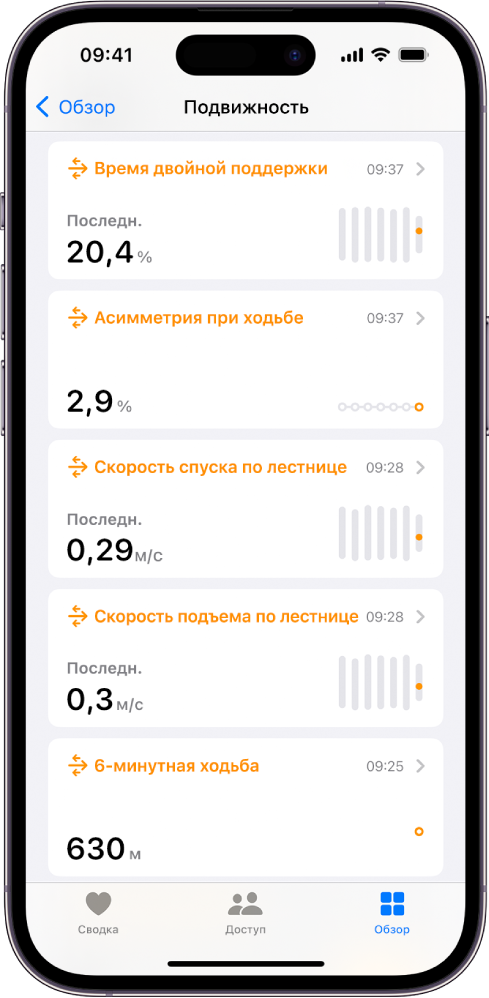
- Коснитесь нужной категории. (Для просмотра всех категорий прокручивайте вверх и вниз.)
- Коснитесь поля поиска, затем введите название категории (например, «Подвижность») или определенный тип данных (например, «Скорость ходьбы»).
В зависимости от типа данных Вы можете выполнить действия, приведенные ниже.
- Просмотр подробных сведений о любых данных. Коснитесь кнопки .
- Просмотр еженедельного, ежемесячного и годового анализа данных. Коснитесь нужной вкладки в верхней части экрана.
- Ввод данных вручную. Коснитесь параметра «Добавить» в правом верхнем углу экрана.
- Добавление типа данных в Избранное на экране «Сводка». Коснитесь «Добавить в Избранное». (Возможно, потребуется прокрутить экран вниз.)
- Просмотр приложений и устройств, которые могут предоставлять доступ к данным. Под элементом «Параметры» коснитесь «Источники данных и доступ». (Возможно, потребуется прокрутить экран вниз.)
- Удаление данных. Коснитесь «Показать все данные» под элементом «Параметры», смахните влево по записи, затем коснитесь «Удалить». Чтобы удалить все данные, коснитесь «Изменить», затем коснитесь «Удалить все».
- Изменение единицы измерения. Коснитесь «Единицы» под элементом «Параметры», затем выберите единицу измерения.
Подробная информация о состоянии здоровья и физической активности
В нижней части экрана «Обзор» представлены ознакомительные статьи, предложения приложений и другая информация. Коснитесь нужного элемента для просмотра подробной информации.
Во многих категориях здоровья при просмотре подробной информации помимо Ваших данных указываются рекомендованные приложения.
Как отключить здоровье на iphone
Будь в курсе последних новостей из мира гаджетов и технологий
iGuides для смартфонов Apple

Как отключить шагомер на iPhone

Егор Морозов — 7 июля 2017, 15:15
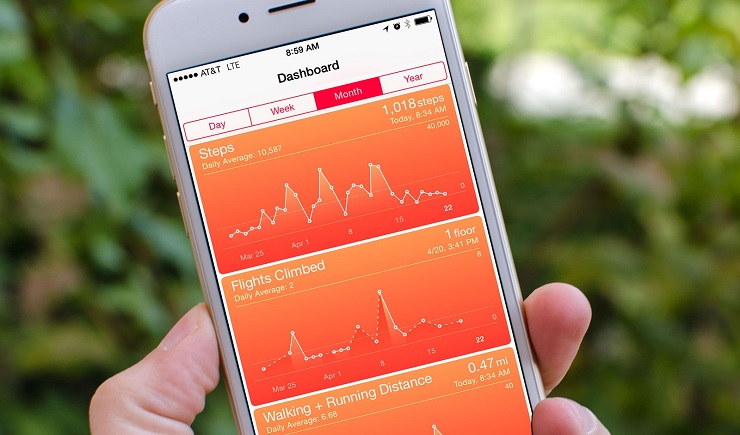
В iPhone 5s появился сопроцессор — Apple M7, который отвечает за показания датчиков, в том числе и за шагомер. В дальнейшем Apple продолжила эту идею, и во всех новых iPhone также были сопроцессоры линейки M. И хотя Apple обещала, что эти процессоры потребляют мало энергии, постоянная работа шагомера при прогулке может достаточно существенно сказаться на времени работы телефона (так как вообще говоря для калибровки шагомера используется и сотовая сеть, и GPS, к тому же из-за того, что идет постоянная запись логов от шагомера, телефон спит не так крепко).
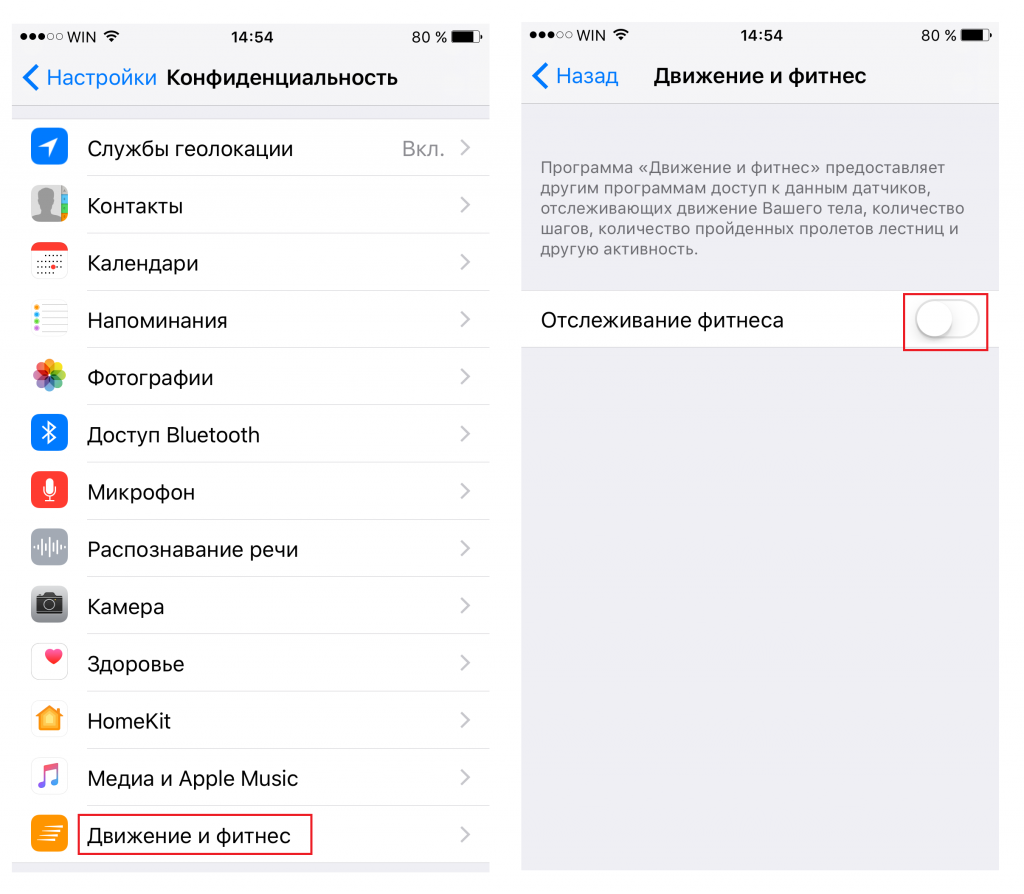
Поэтому если вам шагомер не нужен — его лучше отключить. Сделать это можно в Настройках > Конфиденциальность > Движение и фитнес > отключить «Отслеживание фитнеса»:
Все, теперь запись шагов в приложении Здоровье вестись не будет.