Создание мультяшной картинки из фото онлайн
Главное нужно указать фото или картинку на вашем компьютере или телефоне, нажать кнопку OK внизу, подождать пару секунд и скачать готовый результат. Все остальные настройки уже выставлены по умолчанию.
Примеры мультяшных картинок, сделанных на этом сайте из фотографий:
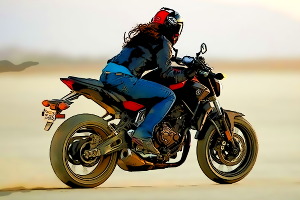
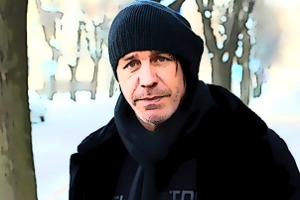
Первая мультяшная картинка – это девушка на мотоцикле Yamaha MT-07, а вторая картинка – это мультяшный Тилль Линдеманн, вокалист группы Rammstein на фоне зимней улицы.
Если лица будут получаться слишком жёлтыми или красными, то можно попробовать понизить насыщенность цветов в дополнительных настройках, указав значение около нуля, а в некототорых случаях даже меньше.
Обновлённая версия этого эффекта, при всех настройках по умолчанию, даёт такой же результат, как и предыдущая.
Исходное изображение никак не изменяется. Вам будет предоставлена другая обработанная картинка.
11 сервисов для преобразования фото в мультяшный рисунок
Многие пользователи хотели бы увидеть свое лицо в 2D-стиле. И для этого не обязательно хорошо знать Adobe Photoshop и другие программы для редактирования изображений. Можно просто воспользоваться специализированными сервисами для преобразования фото в мультяшный рисунок.
Обновлено: 2023-06-15 20:25:10 Кристина Горбунова автор материала
Сервисы, с помощью которых можно сделать фото в мультяшном стиле онлайн
Существует достаточно много онлайн-сервисов для преобразования фото в мультяшный рисунок. Большая часть из них – бесплатные, но доступ ко всем возможностям профессиональных онлайн-редакторов можно получить только после оформления платной подписки.
Cartoon.Pho.to
На этом русскоязычном сайте можно превратить обычную фотографию в мультяшную зарисовку.

При этом сделать шарж с изображением животного не получится. Данный сервис распознаёт только пейзажи и человеческие лица. Исходная фотография после загрузки обрабатывается автоматически, какие-либо настройки указывать не нужно.

В нижней части страницы есть кнопка для сохранения и отправки изображения в социальные сети.
IMGonline
Данный сервис позволяет наложить эффект мультипликации на фотографию. Пользователь может выбрать показатели сегментации, яркость, контраст, уровень окантовки и другие параметры. Кроме мультяшного эффекта на IMGonline доступны другие функции для работы с изображениями:
- создание коллажей;
- обрезка фотографий;
- разрезание изображения на части;
- замена цвета;
- создание рисунка простым карандашом и т. д.

На главной странице официального сайта кратко рассказывается о том, как воспользоваться сервисом. Под формой загрузки изображения находятся настройки «мультяшности».

Сервис преобразует картинку за 10-20 секунд. Обработанное изображение можно открыть прямо в браузере или скачать.

Prima Cartoonizer
Это программа для преобразования изображений в мультипликационные кадры. Есть версия для PC, iOS, Android. Программа стоит $ 30, но после установки пользователю предоставляется бесплатный тестовый период продолжительностью 14 дней.
Аналогичное онлайн-приложение бесплатное, но оно обладает ограниченным функционалом. Протестировать можно только 5 спецэффектов из 55. Онлайн-версия этого графического редактора доступна здесь.

Исходная фотография после загрузки автоматически преобразуется в мультяшный рисунок, покрытый водяными знаками. Убрать надписи с итогового изображения нельзя.

Toony Photos
Бесплатный сервис для конвертации изображения в мультяшный рисунок. Для того чтобы получить доступ к функционалу, кликните по кнопке « Start ».
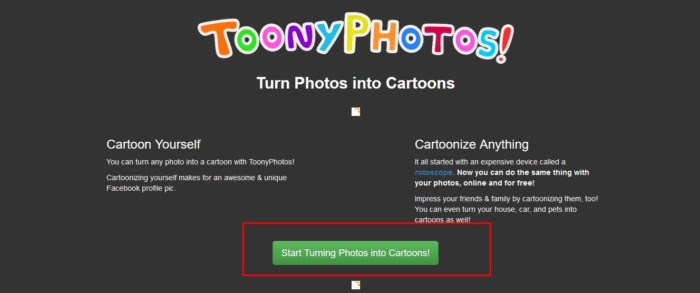
После этого сервис предложит пользователю выбрать исходное фото на компьютере.

Далее нужно будет обозначить область фото, на которую будет накладываться мультяшный эффект. Необходимо выделить одну основную область и две дополнительных, а затем нажать кнопку « Render ».

Данный сервис предложит скачать обработанное изображение или просмотреть его.
Wish2Be
Бесплатный русскоязычный сервис для создания шаржей.

Чтобы создать шарж, необходимо загрузить исходную фотографию, а затем аккуратно поместить лицо человека на выбранную фигуру. На этом преобразование заканчивается. Более сложные эффекты в бесплатной версии этого сервиса недоступны.

Cartoonize.net
Частично бесплатный онлайн-редактор, подходящий для преобразования фото в мультяшный рисунок.

Даже в бесплатном режиме этот сервис предоставляет пользователю много инструментов для редактирования изображения: контраст, баланс, размытие, детализированность и т. д. Непосредственное наложение эффекта на фотографию занимает от 30 секунд до 1 минуты. Настройки фильтра можно немного изменить.

Для сохранения обработанного изображения кликните правой кнопкой мыши по рисунку и выберите в контекстном меню пункт « Save to computer ».

Photoretrica
Этот сервис – агрегатор онлайн-редакторов фотографий. Он предоставляет своим пользователям доступ к различным редакторам с одной страницы. Нужно выбрать подходящий редактор из вариантов, представленных в списке, и дождаться его загрузки в специально отведенном окне.

Загружать исходную фотографию в редактор можно прямо через сайт Photoretrica.

Но если сервера выбранного онлайн-редактора окажутся недоступны, подключиться к нему не получится.
iPiccy Photo Editor
Еще один онлайн-сервис для редактирования фотографий. Для запуска редактора достаточно зайти на его официальный сайт и кликнуть по кнопке « Edit а Photo ».

После этого откроется редактор. Необходимо будет загрузить исходную фотографию с компьютера. Доступные эффекты находятся в разделе « Editor ».

Можно изменить вид эффекта, скорректировав количество цветов и деталей, а также насыщенность цветов. После завершения редактирования нужно кликнуть по кнопке « Apply ». После этого можно будет сохранить отредактированную фотографию на компьютере.

Loonapix
Бесплатный сервис с множеством фотоэффектов. Мультяшные эффекты расположены на вкладке « Photo Art ».

Кликните по понравившемуся эффекту и загрузите исходную фотографию.

После завершения загрузки исходной фотографии сервис предложит выбрать область изображения, которая будет преобразована в мультяшный рисунок. Выделите нужную часть снимка и кликните по кнопке « Create image ».

Преобразованное изображение можно будет скачать, выбрать другой эффект или заменить исходное фото. Повлиять на процесс преобразования изображения пользователь не сможет.

BeFunky
Это весьма известное приложение для редактирования фотографий имеет онлайн-версию.

Авторизовываться для работы с этим сервисом не обязательно. Необходимо загрузить исходную фотографию для последующего редактирования. Мультяшные эффекты доступны на вкладке « Effects ».

Не все виды инструментов в BeFunky предоставляются бесплатно. Доступ к сложным эффектам получают только пользователи, оформившие платную подписку.
ФотоФания
Это русскоязычное приложение с множеством спецэффектов.

Для того чтобы применить понравившийся спецэффект, необходимо загрузить исходную фотографию на сайт и дождаться, пока встроенный алгоритм ее обработает.
Мультипликационные фотографии
Создавайте мультфильмы и конвертируйте свою фотографию и картинку в мультипликационный эффект в один клик, онлайн и бесплатно.
При поддержке aspose.com и aspose.cloud
Выбрать язык
Поделиться в Facebook
Поделиться в Twitter
Поделиться в LinkedIn
Другие приложения
Добавить в закладки
Добавить в закладки
Нажмите Ctrl + D, чтобы добавить эту страницу в избранное, или Esc чтобы отменить действие
Отправьте нам свой отзыв
 Aspose.Imaging Фотофильтр

Как применить Мультяшный фильтр к изображениям с помощью Aspose.Imaging Фотофильтр
- Щелкните внутри области загрузки файла, чтобы загрузить изображения или перетащите файлы изображений
- Дождитесь загрузки изображения, настройте параметры фильтра, если они доступны, затем нажмите кнопку Применить
- Измените формат выходного изображения, если необходимо; Нажмите кнопку «Получить результат»
- Ссылка на скачивание обработанных изображений будет доступна сразу после завершения операции модификации
- Вы также можете отправить ссылку на обработанный файл изображения на свой адрес электронной почты
- Обратите внимание, что файл будет удален с наших серверов через 24 часа, а ссылки для скачивания перестанут работать по истечении этого периода времени
Часто задаваемые вопросы
❓ Как добавить Мультяшный фильтр к изображению?
Во-первых, вам нужно добавить файл изображения для фильтрации: перетащите файл изображения или щелкните внутри белой области, чтобы выбрать файл. Чтобы применить операцию фильтра, вам нужно настроить желаемые эффекты и формат вывода, а затем нажать кнопку «Получить результат». Когда модификация изображения будет завершена, вы сможете загрузить результат.
❓ Как применить Мультяшный фильтр к многостраничному изображению?
Все просто — выполните те же действия, что и при добавлении Мультяшный фильтр к простому изображению. Но кроме того, есть возможность выбрать страницу для редактирования.
��️ Безопасно ли обрабатывать изображения с помощью бесплатного приложения Aspose.Imaging Photo Filter?
Конечно! Ссылка для скачивания файлов результатов будет доступна сразу после завершения операции модификации. Мы удаляем загруженные файлы через 24 часа, и ссылки для скачивания перестанут работать по истечении этого периода времени. Никто не имеет доступа к вашим файлам. Приложение Photo Filter абсолютно безопасно.
Когда пользователь загружает свои файлы из сторонних сервисов, они обрабатываются таким же образом.
Единственное исключение из вышеуказанных политик возможно, когда пользователь решает поделиться своими файлами через форум, запросив бесплатную поддержку, в этом случае только наши разработчики имеют доступ к ним для анализа и решения проблемы.
�� Можно ли добавить Мультяшный фильтр в изображения в Linux, Mac OS или Android?
Да, вы можете использовать бесплатное приложение Aspose.Imaging Photo Filter в любой операционной системе с веб-браузером. Наш сервис фильтрации изображений работает онлайн и не требует установки программного обеспечения.
�� Какой браузер следует использовать для применения Мультяшный фильтр к изображению?
Для фильтрации изображения можно использовать любой современный браузер, например, Google Chrome, Firefox, Opera, Safari.
❓ Могу ли я использовать полученное изображение в коммерческих целях?
Несмотря на то, что наши приложения бесплатны, вы не ограничены в коммерческом использовании полученных изображений, избегая при этом нарушения прав третьих лиц на исходные изображения. Например, вы можете создать NFT (не взаимозаменяемый токен) из своего изображения и попытаться продать его на торговых площадках NFT.
Другие поддерживаемые фильтры и форматы
- Добавить Фильтры экспозиции к изображению
- Добавить Фильтр оттенков серого к изображению
- Добавить Фильтр «Инверсия цвета» к изображению
- Добавить Бинарный фильтр к изображению
- Добавить Фильтр «Резкость» к изображению
- Добавить Контурный фильтр к изображению
- Добавить Фильтр размытия в движении к изображению
- Добавить Фильтр тиснения к изображению
- Добавить Фильтр Собеля к изображению
- Добавить Фильтр Гауссова размытия к изображению
- Добавить Фильтр затемнения цвета к изображению
- Добавить Мультяшный фильтр в JPG Joint Photographic Expert Group Image File
- Добавить Мультяшный фильтр в JPEG Joint Photographic Expert Group Image File
- Добавить Мультяшный фильтр в JP2 JPEG 2000 Core Image File
- Добавить Мультяшный фильтр в J2K JPEG 2000 Image
- Добавить Мультяшный фильтр в JPEG2000 JPEG 2000 Image
- Добавить Мультяшный фильтр в BMP Bitmap Image File
- Добавить Мультяшный фильтр в DIB Device Independent Bitmap
- Добавить Мультяшный фильтр в TIFF Tagged Image File Format
- Добавить Мультяшный фильтр в TIF Tagged Image File Format
- Добавить Мультяшный фильтр в GIF Graphical Interchange Format File
- Добавить Мультяшный фильтр в PNG Portable Network Graphic
- Добавить Мультяшный фильтр в APNG Animated Portable Network Graphics
- Добавить Мультяшный фильтр в TGA Truevision Graphics Adapter
- Добавить Мультяшный фильтр в EMF Enhanced Metafile Format
- Добавить Мультяшный фильтр в EMZ Windows Compressed Enhanced Metafile
- Добавить Мультяшный фильтр в WMF Windows Metafile
- Добавить Мультяшный фильтр в WMZ Windows Media Player skins file
- Добавить Мультяшный фильтр в WEBP Raster Web Image File Format
- Добавить Мультяшный фильтр в SVG Scalable Vector Graphics File
- Добавить Мультяшный фильтр в SVGZ Compressed Scalable Vector graphics
- Добавить Мультяшный фильтр в DICOM Digital Imaging and Communications in Medicine
- Добавить Мультяшный фильтр в DCM Digital Imaging and Communications in Medicine
- Добавить Мультяшный фильтр в DJVU Graphics File Format
- Добавить Мультяшный фильтр в DNG Digital Camera Image Format
- Добавить Мультяшный фильтр в ODG OpenDocument Drawing File
- Добавить Мультяшный фильтр в OTG OpenDocument Graphic Template
- Добавить Мультяшный фильтр в EPS Encapsulated PostScript File
- Добавить Мультяшный фильтр в CDR CorelDraw® Graphics Format
- Добавить Мультяшный фильтр в CMX Corel Metafile Exchange Image
Фото в мультик
Этот сервис с легкостью поможет вам создать мультяшный рисунок из фотографии.
На весь экран
Как сделать фото из мультфильмов
Шаг 1
Загрузите фотографию, которую нужно нарисовать карикатурой. Дождитесь завершения загрузки и переходите к следующему шагу.
Шаг 2
Настройте все необходимые параметры и запустите обработку изображения, чтобы получить мультяшную картинку.
Шаг 3
Сохраните изменения и загрузите мультяшное изображение. Не забудьте поделиться результатом с друзьями
Мультипликационные изображения
Интересный сайт, на котором размещен конвертер с разными мультиэффектами. Загрузив файл фотографии и выполнив несколько шагов, вы получите фотографию в мультяшном стиле, будь то портрет человека, групповое фото из нескольких человек или пейзаж. Приложение Cartoon Face поможет вам сделать забавную анимированную карикатуру из вашего фото или фото друга! Одним движением руки вы наводите камеру телефона на свое лицо, щелкаете затвором, и смешная мультяшная карикатура готова. Используя такое программное обеспечение, вам не нужно устанавливать на свой компьютер специальную программу. Или установите программу на свой смартфон, iPhone или другой телефон! Проект позволяет обработать изображение за считанные минуты. В результате вы получите законченное изображение в желаемом виде!
Посмотреть все инструменты
Редактор скинов Minecraft
Игрокам Minecraft предлагаются различные скины Minecraft, которые сделают игру более интересной. Большая база скинов для Майнкрафт по нику, удобный поиск по цвету, сортировка по рейтингу, формату и модели, скачивание и установка скинов, которые позволят вам полностью преобразить своего персонажа в Майнкрафт. А также найди скины для девочек, HD скины и плащи для них. Это, пожалуй, самая полная коллекция скинов для майнкрафт размером 64×32 в Интернете. Любой игрок может выбрать внешний вид по своему вкусу.
Распознавание текста
Механический или электронный перевод изображений рукописного, машинописного или печатного текста в текстовые данные, используемые для представления символов на компьютере. Оптическое распознавание текста или оптическое распознавание текста никогда не было таким простым. Abby FineReader имеет собственную технологию OCR для обработки материала, функции для сбора данных из разных источников, а также инструменты для обработки объектов PDF, их редактирования и комментирования.
Генератор QR-кода
Бесплатный онлайн-генератор QR-кодов! Бесплатно и очень просто вы можете создавать QR-коды для URL-адресов, веб-страниц, телефонных звонков, отправки электронных писем, SMS, написания твитов, создания визитных карточек vCard, настроек Wi-Fi, событий. Быстро, легко и бесплатно. Выберите тип кода, заполните поля и сгенерируйте свой QR-код. Генератор QR-кодов — это сервис для создания и шифрования QR-кодов. Используя генератор, вы можете создавать QR-коды с различной информацией.
Сканер QR-кода
QR-коды буквально наполняют нашу жизнь. Их можно найти практически на каждой упаковке чипов или коробке от новых наушников. QR-Barcode Scanner — удобный и функциональный сканер QR-кода, с помощью которого вы можете узнать цену конкретного товара, прочитать визитку, URL-адрес веб-сайта и т. Д. Если вы не хотите усложнять себе жизнь и ищете простой сканер, то QR Code Reader — отличное решение. QR Code Scanner — приложение для чтения QR-кодов с помощью основной камеры вашего телефона.
Иконки iOS для iPhone
В iOS 14 появилась возможность настраивать значки. Спустя 13 лет существования операционной системы разработчики разрешили изменить ее внешний вид. Наша коллекция иконок для iOS соответствует рекомендациям Apple. Пиксельный идеальный размер этих иконок — 50х50 пикселей. Кроме того, теперь вы можете добавлять виджеты на главный экран, а также создавать свои собственные виджеты. Раньше они были доступны на отдельном экране слева от рабочего стола, но теперь их можно размещать вместе со значками приложений. Интересно, что ранее сама Apple категорично относилась к любым попыткам настройки системы. Более того, пользователи получили возможность не только создавать собственные иконки, но и продавать их! Apple, вероятно, планировала, что такое решение поможет пользователям настроить iPhone под себя, включая повышение производительности за счет этого: например, установка интерактивных виджетов с заметками, списком дел и расписанием встреч. В совокупности это привело к созданию настраиваемых экранов на iOS 14 — они стилизованы под Windows 95, карты памяти PlayStation 2, картины и даже игру Minecraft.
Шаблоны рубашек Roblox
Футболки — это изображения, которые каждый может загрузить и отобразить на своем аватаре. Так как любой может скачать их, их очень много, просто посмотрите каталог или создайте свой, нажав здесь. Хотя любой может создать футболку для личного использования, только учетные записи подписки могут продавать ее другим игрокам. В то время как все игроки Roblox могут покупать футболки и брюки в Каталоге, учетные записи подписки могут создавать свои собственные! Они могут хранить свои творения при себе или даже продавать их другим игрокам. Чтобы получить помощь в создании одежды, щелкните здесь. Наклейки на футболки. Самый простой (но наиболее ограниченный) дизайн одежды — это футболка, которая представляет собой изображение, которое наносится на переднюю часть бюста аватара. Чтобы создать футболку, создайте изображение (в идеале 128 × 128 пикселей), а затем загрузите его в Roblox, как описано ниже. Рубашки и брюки: в отличие от футболок, рубашки и брюки оборачиваются вокруг тела аватара, что дает вам больше контроля над дизайном. Для начала вы можете использовать наши выкройки одежды и рисовать поверх них рисунки.
Фото в мультик
Интересный сайт, на котором размещен конвертер с разными мультиэффектами. Загрузив файл фотографии и выполнив несколько шагов, вы получите фотографию в мультяшном стиле, будь то портрет человека, групповое фото из нескольких человек или пейзаж. Приложение Cartoon Face поможет вам сделать забавную анимированную карикатуру из вашего фото или фото друга! Одним движением руки вы наводите камеру телефона на свое лицо, щелкаете затвором, и смешная мультяшная карикатура готова. Используя такое программное обеспечение, вам не нужно устанавливать на свой компьютер специальную программу. Или установите программу на свой смартфон, iPhone или другой телефон! Проект позволяет обработать изображение за считанные минуты. В результате вы получите законченное изображение в желаемом виде!
Генератор фавиконов
Простой и понятный генератор: значок создается в два этапа. Выберите картинку на компьютере и превратите ее в мини-логотип. Фавикон (значок избранного) — значок сайта или конкретной страницы. Не важен для SEO, но позволяет выделиться в результатах поисковой системы, на вкладках открытых страниц и в закладках браузера пользователя. Он отображается браузером в адресной строке перед URL-адресом страницы, а также в виде изображения рядом с закладкой, на вкладках и в других элементах интерфейса. Традиционно используются изображения размером 16 * 16 пикселей в формате ICO, размещенные в корне сайта под именем favicon.ico. Один значок может содержать несколько размеров (16 x 16, 24 x 24, 32 x 32, 48 x 48, 64 x 64, 96 x 96, 128 x 128, 256 x 256, 512 x 512).
© PhotoRetrica.com — Retrica онлайн для ПК. PhotoRetrica — онлайн-редактор фотографий, такой как Retrica для ПК. Сделайте снимок с камеры и отредактируйте на своем компьютере онлайн с эффектами Retrica. В PhotoRetrica для вас есть множество фильтров, рамок и других эффектов! Используйте этот редактор на своем компьютере в Интернете.