Как посмотреть все именованные диапазоны в excel
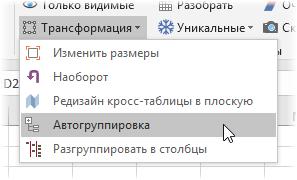
Автоматическое создание многоуровневой вложенной группировки строк, ориентируясь на положение подписей к данным в разных столбцах.
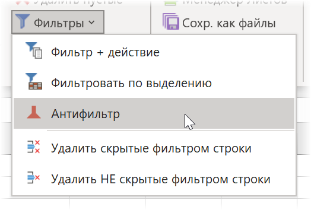
Инвертирование видимости всех отфильтрованных в данный момент строк.

Быстрое выделение ячеек, удовлетворяющих заданным условиям. Умеет выделять по содержимому ячеек (текст, даты, числа), по формату (начертание, цвет заливки и т.д.)

Создание Динамического Именованного Диапазона, который будет автоматически корректироваться в размерах (сжиматься и расширяться) при вводе данных. Такой диапазон потом можно использовать для построения динамических диаграмм, сводных таблиц, в любых вычислениях, формулах и функциях.
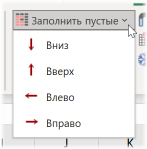
Быстро заполнить все пустые ячейки в выделенном диапазоне значениями соседних ячеек.
Быстрое изменение размеров диапазона с сохранением всех данных. Например, диапазон 3 на 4 (12 ячеек) можно вывести в вариантах 2 на 6, 6 на 2, 1 на 12, 4 на 3 и т.д. Причем данные из исходного диапазона можно считывать по строчкам или по столбцам.
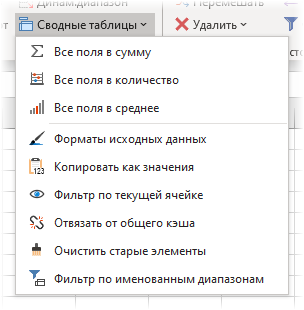
Множество полезных инструментов для ускорения работы со сводными таблицами: переключение сразу всех полей в сводной таблице в нужную функцию (сумма, среднее, количество), быстрое форматирование, копирование сводной как значений, фильтр по текущей ячейке, разворачивание кросс-таблицы в плоскую, пригодную для анализа.
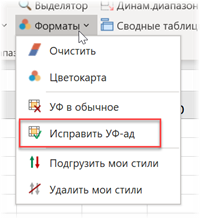
Исправление месива из дубликатов правил условного форматирования с раздробленными диапазонами, возникающего при вставке-удалении строк и вырезании-копировании данных в таблице с УФ.

Копирование из выделенного диапазона только видимых ячеек и вставка тоже только в видимые ячейки, начиная с заданной. Очень полезно для копирования-вставки после фильтрации, при наличии скрытых строк-столбцов и т.д.
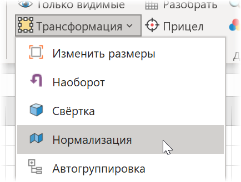
Редизайн (разворачивания) кросс-таблицы, где данные лежат на пересечении строк и столбцов, в «классическую» плоскую таблицу, которую можно использовать как источник данных для сводной таблицы.
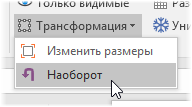
Строки, столбцы или ячейки в выделенном диапазоне переставляются в обратном порядке (первая становится последней, вторая – предпоследней и т.д.). Все формулы в выделенном диапазоне заменяются на значения.

Все ячейки выделенного диапазона очищаются от содержимого, форматирования, параметров проверки вводимых значений и условного форматирования и т.д.
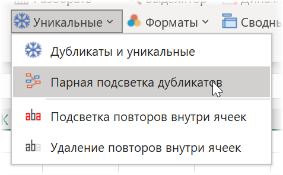
Выделяет каждую пару совпадающих значений в диапазоне своим цветом.
Удаляет или выделяет цветом повторяющиеся фрагменты текста внутри ячеек.
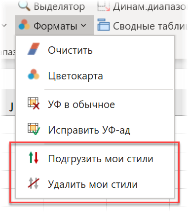
Подгрузка и выгрузка пользовательских стилей в текущую книгу.
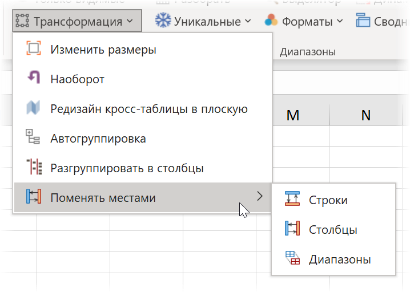
Быстро поменять местами два любых выделенных столбца/строки/диапазона на листе Excel.

По исходным числовым данным в ячейках листа строятся миниатюрные графики-гистограммы. При изменении исходных данных микрографики автоматически перерисовываются. Построение микрографиков возможно справа от выделенной области данных, снизу и в отдельно взятой ячейке.
покупка
Если в книге есть несколько именованных диапазонов, и вы хотите просмотреть эти именованные диапазоны, кроме открытия диалогового окна Диспетчер имен, как вы можете это сделать? Здесь я расскажу о некоторых приемах, позволяющих перечислить или выделить именованные диапазоны, чтобы вы могли легко увидеть их в Excel.
Выделите все именованные диапазоны на активном листе
Список всех именованных диапазонов в ячейках
В Excel есть утилита, позволяющая копировать и вставлять все именованные диапазоны в ячейки.

1. Выберите ячейку, в которую вы поместите именованные диапазоны, и щелкните Формулы > Использование в формуле > Вставить имена. Смотрите скриншот:

2. Затем в Вставить имя диалоговое окно, нажмите Вставить список. Смотрите скриншот:

Теперь именованные диапазоны книги перечислены в ячейках.
Список и редактирование именованного диапазона в области навигации
Если у вас есть Kutools for Excel, вы можете применить Область переходов чтобы увидеть все именованные диапазоны и отредактировать их по своему усмотрению.
После установки Kutools for Excel, сделайте следующее: (Бесплатная загрузка Kutools for Excel прямо сейчас!)
Нажмите Кутулс > Навигация > Имя менеджера для отображения всех именованных диапазонов на панели. Смотрите скриншот:


(1) На этой панели вы можете отфильтровать именованный диапазон, используя Фильтр.

(2) Вы можете добавлять, удалять, обновлять или редактировать именованные диапазоны по своему усмотрению.
Выделите все именованные диапазоны на активном листе
Работы С Нами Kutools for ExcelАвтора Выделить имена утилита, все именованные диапазоны в активном листе будут выделены цветом фона.
После установки Kutools for Excel, сделайте следующее: (Бесплатная загрузка Kutools for Excel прямо сейчас!)

1. Нажмите Кутулс Плюс > Дизайн рабочего листа для Дизайн таб. Смотрите скриншот:

2. Затем перейдите к Дизайн вкладку и щелкните Выделить имена для выделения названных диапазонов на активном листе.
Как посмотреть все именованные диапазоны в excel
Вопросы по покупке sales@onlyoffice.com
Запросы на партнерство partners@onlyoffice.com
Запросы от прессы press@onlyoffice.com
Следите за нашими новостями:
© Ascensio System SIA 2024. Все права защищены
© Ascensio System SIA 2024. Все права защищены
Не пропустите обновление!
Получайте последние новости ONLYOFFICE на ваш email
Имя не указано.
Email не указан.
На ваш адрес электронной почты отправлено сообщение с подтверждением.
В Справочном центре ONLYOFFICE используются файлы cookie для обеспечения максимального удобства работы пользователей. Продолжая использовать этот сайт, вы соглашаетесь с тем, что мы можем сохранять файлы cookie в вашем браузере.
Exceltip
Блог о программе Microsoft Excel: приемы, хитрости, секреты, трюки
Именованные диапазоны в Excel — несколько трюков использования
Опубликовано 11.07.2013 Автор Ренат Лотфуллин
Именованные диапазоны, вероятно, один из самых полезных инструментов в Excel. Именованные диапазоны добавляют интерактивность в книгу, делают длинные формулы короткими и, при правильном использовании, обеспечивают механизм обмена информации по всей книге. Учитывая, какую пользу несут именованные диапазоны в Excel, решил уделить немного внимания им на этом блоге.
Итак, несколько советов, которые сделают вашу работу с именованными диапазонами в Excel более быстрой и продуктивной.
Многоразовое создание именованного диапазона в один прием
Обычно, при создании именованного диапазона из заданного набора данных, необходимо написать (или выбрать) адрес именованного диапазона и дать ему имя. Тем не менее, во многих случаях, когда у вас уже имеются заголовки для данных на листе, существует более простой вариант создания.
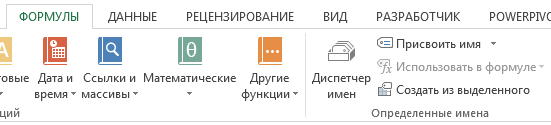
К примеру, у вас имеется набор данных (как показано ниже) и вы хотите создать отдельные именованные диапазоны для каждой колонки. Вместо того чтобы создавать их по одному, вы можете воспользоваться сочетанием клавиш CTRL + SHIFT + F3, которое откроет диалоговое окно Создание имен из выделенного диапазона. Тоже самое окно доступно во вкладке Формулы -> Определенные имена –> Создать из выделенного. Теперь вы можете создать больше одного диапазона – по строкам, столбцам, оба варианта.
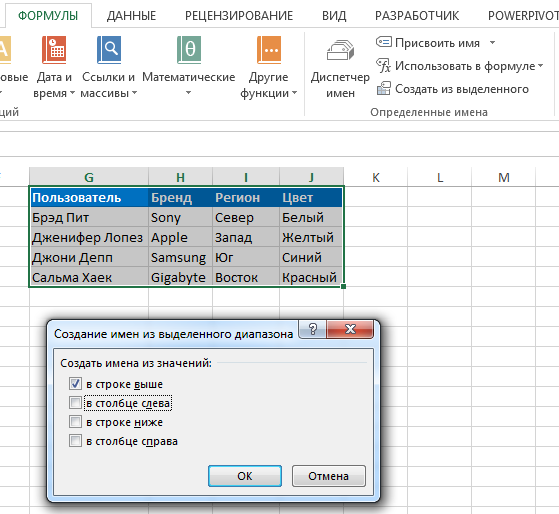
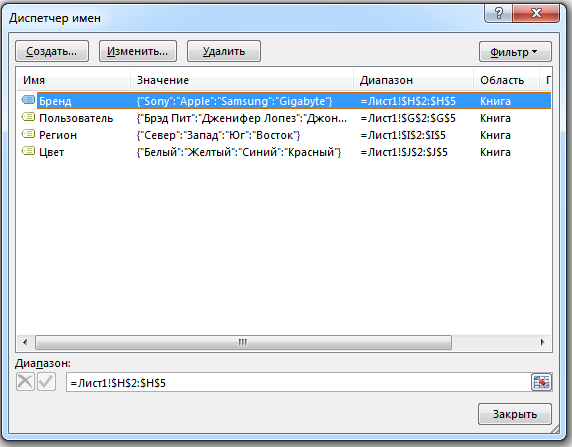
Когда вы щелкните ОК, Excel создаст четыре именованных диапазона. Заголовок каждого диапазона будет служить его названием. При необходимости вы можете легко отредактировать любой атрибут диапазонов.
Доступ к управлению именованными диапазонами
Чтобы открыть диалоговое окно Диспетчер имен, перейдите по вкладке Формулы в группу Определенные имена и щелкните по кнопке Диспетчер имен. Либо нажатием сочетаний клавиш Ctrl + F3.
Использование формулы СМЕЩ
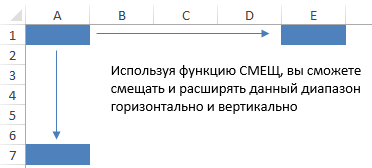
Именованные диапазоны и вполовину не были бы такими полезными и интересными без формулы СМЕЩ. Функция СМЕЩ помогает позиционировать и расширять данный диапазон. Результатом использования ее может стать мощный динамический диапазон, который имеет способность расширяться и изменяться.
Использование абсолютных ссылок при работе с именованными диапазонами
На самом деле не уверен, это конструктивная особенность или ошибка. Используя относительные ссылки (A1 вместо $A$1) при определении именованного диапазона, они не остаются на том же месте, как бы вы этого не хотели. Давайте рассмотрим этот случай на примере. Предположим, вы хотите создать диапазон, который смещается вниз на 10 строк от ячейки A1. Первое, что приходит в голову, это написать формулу =СМЕЩ(A1;10;0).
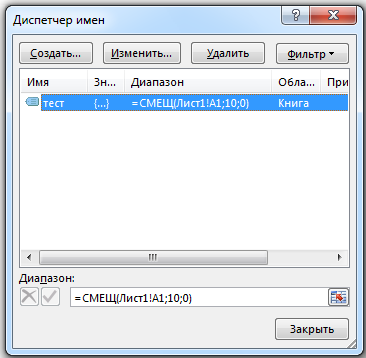
Пока все хорошо. Если вы захотите воспользоваться этим именованным диапазоном, необходимо подобрать для нее ячейку (скажем B1) и ввести что-то типа =мой_имен_диап. Где мой_имен_диап — это имя, которое вы дали диапазону на предыдущем шаге.
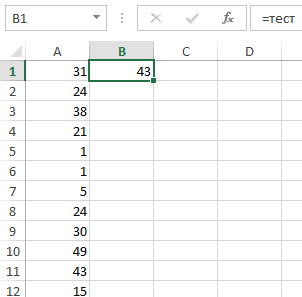
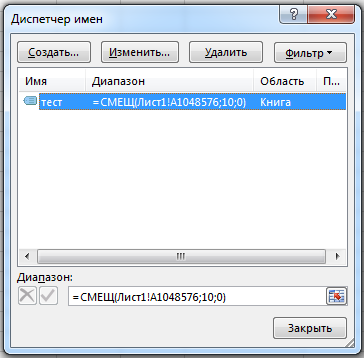
Но если вы выберите другую ячейку и снова откроете диспетчер имен, формула, которую вы ввели до этого =СМЕЩ(Лист1!A1;10;0), магическим образом преобразится (к примеру, =СМЕЩ(Лист1!A1048576;10;0)). Это происходит потому, что при создании именованного диапазона мы использовали относительные ссылки, т.е. целевой диапазон будет все время смещаться в зависимости от адреса, выбранной на данный момент, ячейки.
Использование F2 для изменения именованного диапазона
Еще одна полезная вещь, использование F2 при изменении именованного диапазона. Попробуйте воспользоваться кнопками стрелок на клавиатуре для навигации по формуле именованного диапазона, вы увидите замечательные преобразования.
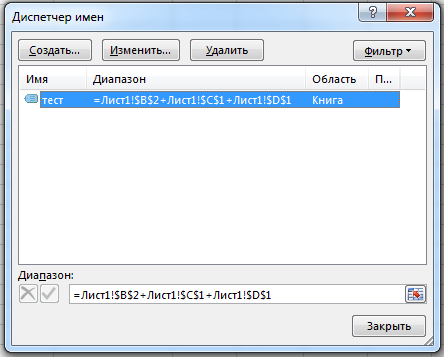
Чтобы избежать недоразумений при использовании стрелок, нажмите клавишу F2.
Возможно у вас имеются свои трюки по использованию именованных диапазонов?! Не хотите поделиться?)
Вам также могут быть интересны следующие статьи
- Проверка данных с помощью выпадающего списка в ячейке
- Как отфильтровать список элементов из длинного-длинного списка
- Импорт данных с Excel книги, находящейся на веб-сайте
- Повторяющиеся значения в Excel — найти, выделить или удалить дубликаты в Excel
- Excel дашборд по обслуживанию клиентов — формулы и система расчетов [часть 2 из 4]
- Формулы массивов в Excel — синтаксис формул массивов и массивов констант
- SkyDrive Excel или Как организовать одновременную работу нескольких людей в одном файле
- Гиперссылка в Excel — создание, изменение и удаление
- Инструмент Найти и заменить в Excel
- Поиск и выделение конкретных значений
Рубрика: Ввод данных | Метки: именованные диапазоны, Проверка данных | 2 комментария | Permalink
2 комментария
Подскажите, а использование именованных диапазонов влияет на размер файла? Если использовать имена это влияет на производительность формул? Спасибо.
Здравствуйте, Ренат! Очень интересная диаграмма, даже при том, что и не классический тримап. Скажите, а можно построить подобную диаграмму так, чтобы её составляющие были положительные и отрицательные. Чтобы их размер зависел, насколько далеко их значение от 0, а располагались они справа и слева от оси, в зависимости от знака? Была бы очень интересная диаграмма весов.