Как в ворде перевернуть лист?
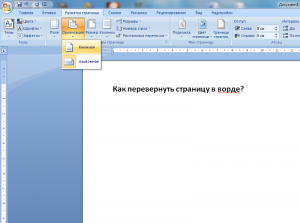
Иногда при оформлении каких-либо документов может потребоваться развернуть страницу, для более удобного чтения или размещения картинки. В Word такая функция предусмотрена. С ее помощью без проблем можно разворачивать страницы в нужном Вам направлении.
При выборе книжного листа, он будет размещаться вертикально. Если же выбрать альбомную ориентацию страницы, то лист будет размещен параллельно экрану (горизонтально). Помните, что красивый документ — это как доставка цветов в раннее солнечное утро. Не стоит забывать, что изменение направления бумаги сменит его во всем документе, если же Вы хотите сменить его только в конкретном листе необходимо разбить документ на разделы. Повернуть страницу намного проще чем сделать оглавление в ворд, для этого нужно лишь выполнить следующее.
- Microsoft Word 2003 – Чтобы изменить ориентацию страницы в этом текстовом редакторе нужно выбрать вкладку «Файл», после этого «Параметры страницы». Далее нужно выбрать под-вкладку «Поля», а в строчке «Ориентация» необходимо установить альбомную или же книжную ориентацию. После чего нажмите «Ок», чтобы сохранить изменения в документе.
- Microsoft Word 2007-2010 – здесь разработчики значительно упростили задачу, открыв вкладку «Разметка страницы», нужно выбрать «Ориентация» выбрав нужную, тоже следует нажать «Ок» для сохранения изменений в документе.
Дата публикации: 2020-10-09
- Популярное
- Новое
Как сделать альбомный лист в Word
Установка альбомной ориентации листа это одна из наиболее типичных задач, с которым сталкиваются пользователи при работе с текстовым редактором Word. В некоторых случаях нужно сменить ориентацию листов для всего документа, а в некоторых только для одной или нескольких страниц. Если вы также столкнулись с подобной задачей, то данная статья будет вам полезна. Здесь вы сможете узнать, как сделать альбомный лист в Word 2003, 2007, 2010, 2013 и 2016. Также вы расскажем о том, как сделать альбомный лист только на одну страницу документа.
Как сделать альбомный лист в Word 2003
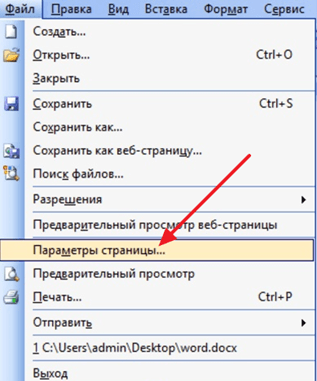
Если вы хотите сделать альбомный лист в Word 2003, то для этого вам необходимо открыть меню «Файл» и выбрать там пункт «Параметры страницы».
После этого откроется окно «Параметры страницы». Здесь нужно выбрать ориентацию листа «Альбомная» и нажать на кнопку «Ok».
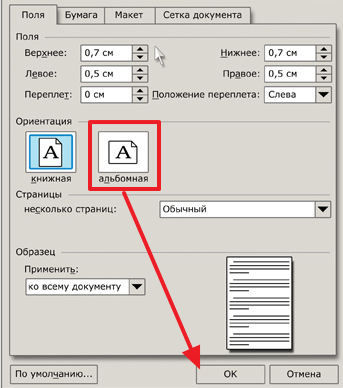
Таким образом, вы сможете сделать альбомные листы во всем документе Word 2003.
Как сделать альбомный лист в Word 2007, 2010, 2013 и 2016
В Word 2007, а также более современных версиях этого текстового редактора, используется так называемый ленточный интерфейс. Это интерфейс в котором все инструменты распределены на несколько вкладок.
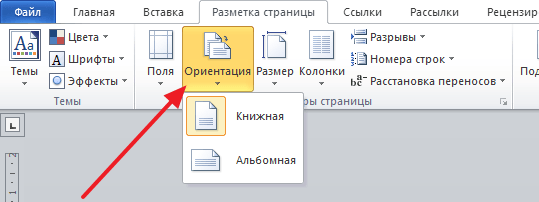
Поэтому если вы используете современную версию текстового редактора Word, а именно Word 2007, 2010, 2013 и 2016, то для того чтобы сделать альбомный лист вам необходимо выполнить немного другие операции. Для начала вам нужно перейти на вкладку «Разметка страницы». Здесь отображаются все основные инструменты, предназначенные для управления внешним видом страницы. Среди прочего здесь есть кнопка «Ориентация», нажав на которую вы сможете выбрать один из двух вариантов: «Книжная» или «Альбомная».
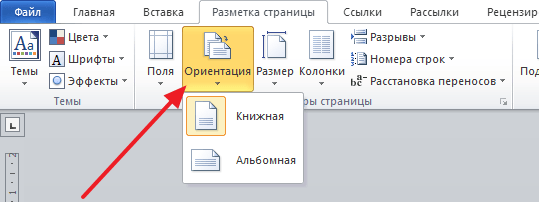
Выбрав вариант «Альбомная» вы переведете все листы документа Word 2007 (или 2010, 2013, 2016) в альбомную ориентацию.
Как сделать альбомный лист в Word только на одну страницу
Если вы хотите сделать альбомный лист только на одну страницу, то это будет немного сложнее, чем перевести в альбомную ориентацию весь документ. Ведь для этого потребуется разделить документ на разделы. Ниже мы продемонстрируем, как это делается на примере ленточного интерфейса Word 2007, 2010, 2013 и 2016. Но, эта инструкция будет полезна, даже если у вас Word 2003, поскольку там используется тот же принцип.
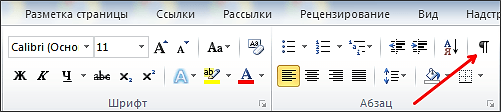
Итак, для начала нужно включить отображение не печатаемых символов. Так будет намного проще работать с разделами.
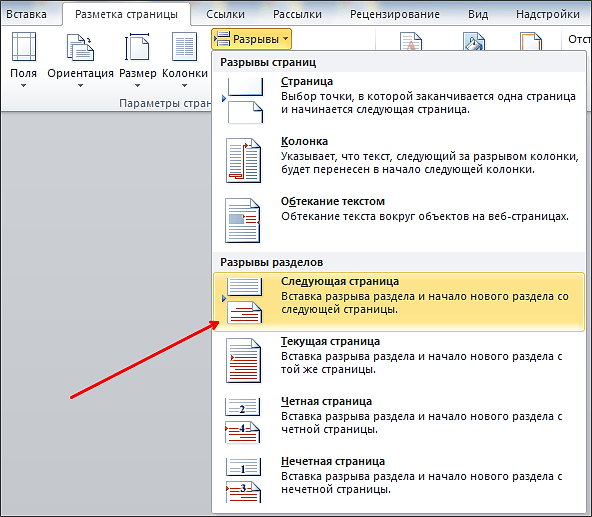
Следующий шаг – расстановка разрывов разделов. Для того чтобы сделать альбомный лист в Ворде только на одну страницу необходимо вставить так называемый «Разрыв раздела» перед этой альбомной страницей и после альбомной страницы». Для этого устанавливаем курсор на страницу, которая идет перед альбомной, переходим на вкладку «Разметка страницы», нажимаем на кнопку «Разрывы» и выбираем пункт «Следующая страница». Дальше установите курсор в конец страницы, которую вы хотите сделать альбомной, и снова таким же способом устанавливаете разрыв раздела после следующей страницы.
После этого установите курсор на страницу, которую вы хотите сделать альбомной и поменяйте ее ориентацию на альбомную.
Если вы сделали все правильно, то вы получите альбомный лист только на одну страницу, а не на весь документ Word. После этого можно выключать отображение не печатаемых символом и дальше работать с документом как обычно.
- Как в Word сделать одну страницу альбомной, а другую книжной
- Как в Word развернуть горизонтально только один лист
- Как поменять ориентацию одной страницы в Word
- Как сделать разную ориентацию страниц в одном документе Word
Создатель сайта comp-security.net, автор более 2000 статей о ремонте компьютеров, работе с программами, настройке операционных систем.
Остались вопросы?
Задайте вопрос в комментариях под статьей или на странице «Задать вопрос» и вы обязательно получите ответ.
Как повернуть лист горизонтально в Word?
в файл-параметры страницы- альбомная ориентация, вроде былою.
Файл — параметры страницы — ориентация альбомная
В меню находишь — Параматры страницы — выбираешь Альбомный
А ворд какой? 2007 или 2003? если 2007, то Разметка страницы — Ориентация
Разметка страницы-ориентация-альбомная
Разметка страницы — Ориентация — Альбомная/Книжная word 2007
По-быстрому:
— выделить кусок текста, который нужно в альбомной ориентации.
— Разметка страницы\Параметры страницы\Открытие диалогового окна «Параметры страницы»\
— Посередине Ориентация: [альбомная], внизу выбрать Применить: [к выделенным разделам]. ОК
Похожие вопросы
Как перевернуть лист в «Ворде» горизонтально
При оформлении документов на компьютере может появиться необходимость в переворачивании рабочего листа. В Word есть возможность установить два режима: альбомная (горизонтальная) ориентация и книжная (вертикальная) ориентация.

Статьи по теме:
- Как перевернуть лист в «Ворде» горизонтально
- Как развернуть изображение
- Как написать перевернутый текст
Инструкция
Если у вас Word 2003, найдите выпадающую вкладку «Файл», которая находится в верхнем горизонтальном меню. Далее в списке кликните на кнопку «Параметры страницы». Перед вами появится окно, в котором необходимо выбрать пункт «Поля». Спуститесь вниз и найдите строку «Ориентация». Перед вами появится два пустых поля: книжная и альбомная. Выберите подходящий вариант и нажмите клавишу «ОК» для того, чтобы сохранить внесенные изменения.
Чтобы понять, как перевернуть лист в «Ворде» горизонтально в версиях 2007, 2010 и 2013 года, вам необходимо обратиться к верхнему меню. Отыщите вкладку под названием «Разметка страницы». Внизу каждого блока будет подпись подменю. Вам нужно найти «Параметры страницы» и чуть выше будет выпадающее меню «Ориентация». Нажмите на него, а затем выставьте необходимое значение.
Если вы опытный пользователь ПК, то для быстрого доступа к параметрам ориентации страницы можно использовать горячие клавиши. Так, чтобы перевернуть лист в «Ворде» горизонтально вы можете нажать вначале Alt+P (англ.), затем Alt+J, а потом с помощью стрелочек на клавиатуре указать нужное значение. Знание горячих клавиш позволяет заметно ускорить работу на компьютере.