Вставка разрыва раздела
Word для Microsoft 365 Word для Microsoft 365 для Mac Word для Интернета Word 2021 Word 2021 для Mac Word 2019 Word 2019 для Mac Word 2016 Word 2016 для Mac Word 2013 Word 2010 Word 2007 Word Starter 2010 Еще. Меньше
Для разделения и форматирования документов используются разрывы раздела. Например, можно разбить разделы на главы и добавить в них форматирование, например столбцы, колонтитулы, границы страниц.
Добавление разрыва раздела
- Выберите место, с которого нужно начать новый раздел.
- Перейдите в раздел Макет >Разрывы.
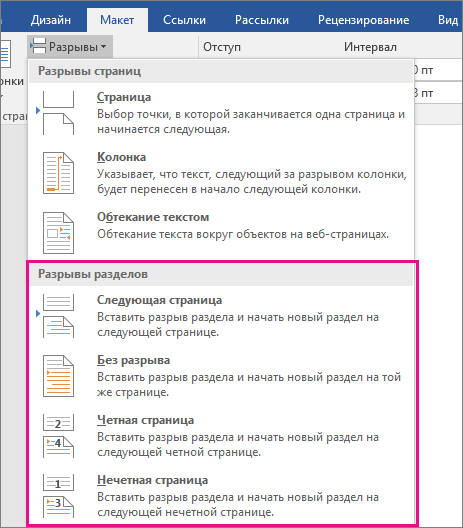
- Выберите нужный тип разрыва раздела:
- Следующая страница Разрыв раздела запускает новый раздел на следующей странице.

- Непрерывно. Разрыв раздела запускает новый раздел на той же странице. Этот тип разрыва разделов часто используется для изменения количества столбцов без запуска новой страницы.

- Четная страница Разрыв раздела запускает новый раздел на следующей четной странице.

- Нечетная страница Разрыв раздела запускает новый раздел на следующей нечетной странице.

- Следующая страница Разрыв раздела запускает новый раздел на следующей странице.
Важно: Office 2010 больше не поддерживается. Перейдите на Microsoft 365, чтобы работать удаленно с любого устройства и продолжать получать поддержку.
Вставка разрыва раздела
- Выберите место, с которого нужно начать новый раздел.
- Перейдите в раздел Макет страницы >Разрывы.
- Разрыв раздела, который вы хотите добавить:
- Чтобы начать новый раздел на следующей странице, выберите пункт Следующая страница.
- Чтобы начать новый раздел на текущей странице, выберите пункт Текущая страница.
Совет: Непрерывные разрывы разделов можно использовать для создания страниц с разным количеством столбцов.
Вставка разрыва раздела
- Выберите место, с которого нужно начать новый раздел.
- Перейдите в раздел Макет >Разрывы, а затем выберите нужный тип разрыва раздела.
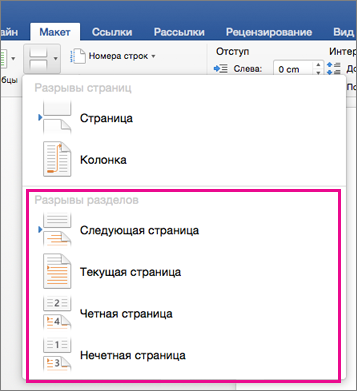
- Следующая страница Начало нового раздела на следующей странице.
- Непрерывно. Начало нового раздела на текущей странице. Этот разрыв раздела удобно использовать в документах со столбцами. С помощью него можно изменить количество столбцов, не начиная новую страницу.
- Четная страница Начало нового раздела на следующей четной странице. Например, если вставить разрыв «Четная страница» в конце страницы 3, следующий раздел начнется со страницы 4.
- Нечетная страница Начало нового раздела на следующей нечетной странице. Например, если вставить разрыв «Нечетная страница» в конце страницы 3, следующий раздел начнется со страницы 5.
- Следующая страница Начало нового раздела на следующей странице.
Вы можете добавлять разрывы страниц, но Word в Интернете пока не могут добавлять разрывы разделов.
Если у вас есть классическое приложение Word, воспользуйтесь командой Открыть в Word, чтобы открыть документ, и добавьте разрывы разделов. Когда вы закончите работу и сохраните документ, он будет обновлен там, откуда вы открыли его в Word в Интернете.
2 способа одновременного просмотра разных частей документа Word
Можно ли отображать один и тот же документ в двух или более окнах одновременно, чтобы вам не приходилось прыгать туда-сюда в длинном документе Word? Microsoft Word предоставляет такие функции, которые вы можете использовать для отображения различных частей одного и того же документа перед вами. На самом деле, эта функция очень полезна, если вам нужно копировать и вставлять текст или диаграммы между разными разделами одного и того же документа, особенно если документ длинный или сложный. Иногда нам также может понадобиться прочитать что-то на странице 30, затем на странице 85, а затем снова на странице 30… и так далее, и тому подобное. Процесс может быть хлопотным и сводящим с ума. К счастью, есть несколько методов, которые мы можем использовать для просмотра различных разделов длинного документа.
Способ 1: разделить окно Word на две панели
Первый вариант — разделить документ Word на две части с независимыми полосами прокрутки, чтобы мы могли просматривать или редактировать две копии окна одновременно.
- На вкладке «Вид» нажмите кнопку «Разделить».

- Кроме того, вы можете использовать разделительную полосу в верхнем углу вертикальной полосы прокрутки. Наведите на него курсор, и курсор изменит форму. Теперь перетащите эту метку, чтобы переместить полосу разделения вниз в нужное место, или вы можете просто дважды щелкнуть по ней.

- Таким образом, окно Word разделится на две половины по горизонтали, а внутри них появятся две копии вашего документа. Обе половины будут иметь свои собственные независимые полосы прокрутки. Используя эти полосы прокрутки, вы можете просматривать и редактировать там две копии одновременно. Кроме того, вы также можете перетаскивать эту полосу разделения вверх и вниз, чтобы отобразить больше или меньше каждого окна. И любые изменения, которые вы сделаете в одном разделе, будут обновлены во втором.

- Наконец, если вы хотите вернуться к окну одной копии, вы можете нажать «Удалить разделение» на вкладке «Вид», чтобы отменить разделение. Кроме того, вы можете перетащить разделительную полосу вверх, а затем отпустить ее в исходном месте или просто дважды щелкнуть по ней еще раз.

Способ 2: создать новые окна для того же документа
Чтобы одновременно отображать документ и работать с ним в разных окнах, вы также можете создать для него новые окна. Однако это не создает новый документ; вместо этого он просто открывает второе представление для вашего текущего документа. После этого вам не нужно будет переключаться между разными точками в одном документе.
- Нажмите меню «Вид», а затем нажмите «Новое окно» в группе «Окно».

- Таким образом, он создает новые окна для текущего документа. Обратите внимание, что все окна имеют в заголовках одно и то же имя документа, это просто разные копии одного и того же документа. И изменения, которые вы делаете в одном окне, обновляются в других окнах.

- Затем вам нужно настроить эти окна вручную, чтобы вы могли просматривать или редактировать различные части вашего документа.

Сравнение двух методов
Чтобы сравнить два вышеупомянутых метода более интуитивно, мы перечислили сходства и различия в таблице ниже.
| сходства | Различия | |
| Метод 1 | Оба могут отображать один и тот же документ в разных окнах. Кроме того, любое редактирование или форматирование, которое вы выполняете в одном из окон, повлияет на другие окна. | 1. Word может разделить окно только по горизонтали. |
2. Как только вы разделите документ, вы сразу же получите два окна.
3. Окно Word разделится только на две половины
2. Нам нужно вручную настроить окна Word для просмотра и редактирования различных частей.
3. По желанию можно создать две или более копии окна.
Как справиться с искажениями слов
В заключение, Word предлагает множество функций, которые мы можем использовать, чтобы упростить чтение и редактирование. Кроме того, есть и другие функции, в которые мы можем углубиться, чтобы облегчить наши операции с Word. Тем не менее, для такого широко используемого программного обеспечения иногда могут возникать повреждения и повреждения. В таких ситуациях не стесняйтесь прибегать к помощи встроенных в Word инструментов восстановления. Однако он может не работать для серьезно поврежденных файлов Word. Но не беспокойтесь об этом, вы все равно можете прибегнуть к полезному внешнему ремонт слов инструмент, обладающий мощными возможностями для эффективного восстановления сильно поврежденных файлов.
покупка
Как в Word разбить документ на несколько документов?
Если у вас есть объемный текстовый документ, который вам нужно разделить на несколько документов, уделите несколько минут, чтобы прочитать это руководство. Это руководство покажет вам два метода разделения документа на несколько документов.
- Разделить документ Word по указанному разделителю с помощью VBA
- Разделить документ Word по страницам с помощью VBA
- Разделить документ Word по заголовку / странице / разрыву раздела / разрыву страницы с помощью Kutools for Word
Разделить документ Word по указанному разделителю с помощью VBA
Вместо разделения документа на несколько документов вручную этот метод вводит VBA для разделения документа Word по указанному разделителю в Word. Пожалуйста, сделайте следующее:
1, нажмите Alt + F11 вместе, чтобы открыть окно Microsoft Visual Basic для приложения;
2. Нажмите Вставить > Модули, а затем вставьте ниже код VBA в новое открывающееся окно модуля.
VBA: разделить документ Word на несколько документов по разделителю
Sub SplitNotes(delim As String, strFilename As String) Dim doc As Document Dim arrNotes Dim I As Long Dim X As Long Dim Response As Integer arrNotes = Split(ActiveDocument.Range, delim) Response = MsgBox("This will split the document into " & UBound(arrNotes) + 1 & " sections.Do you wish to proceed?", 4) If Response = 7 Then Exit Sub For I = LBound(arrNotes) To UBound(arrNotes) If Trim(arrNotes(I)) <> "" Then X = X + 1 Set doc = Documents.Add doc.Range = arrNotes(I) doc.SaveAs ThisDocument.Path & "\" & strFilename & Format(X, "000") doc.Close True End If Next I End Sub Sub test() 'delimiter & filename SplitNotes "///", "Notes " End Sub3. Затем нажмите Run или нажмите клавишу F5, чтобы применить VBA.

4. Во всплывающем документе Microsoft Word нажмите кнопку Да, чтобы продолжить.
Примечание:
(1) Обязательно добавьте разделитель, как и «///» во вспомогательном тесте документа между каждым разделом текста, который вы хотите отделить. Также вы можете изменить «///» к любым разделителям, чтобы удовлетворить ваши потребности.
(2) Вы можете изменить документы «Заметки» в дополнительном тесте в соответствии с вашими потребностями.
(3) И разделенные документы будут сохранены в том же месте, что и исходный файл.
(4) Вам не нужно добавлять разделитель в конец исходного файла, если вы это сделаете, после разделения будет пустой документ.
Разделить документ Word по страницам с помощью VBA
Вот еще один VBA, который поможет вам быстро разделить один документ Word на несколько страниц в Word. Пожалуйста, сделайте следующее:
1, нажмите Alt + F11 вместе, чтобы открыть окно Microsoft Visual Basic для приложения;
2. Нажмите Вставить > Модули, а затем вставьте ниже код VBA в новое открывающееся окно модуля.
VBA: разделить документ на несколько документов по страницам в Word
Sub SplitIntoPages() Dim docMultiple As Document Dim docSingle As Document Dim rngPage As Range Dim iCurrentPage As Integer Dim iPageCount As Integer Dim strNewFileName As String Application.ScreenUpdating = False 'Makes the code run faster and reduces screen _ flicker a bit. Set docMultiple = ActiveDocument 'Work on the active document _ (the one currently containing the Selection) Set rngPage = docMultiple.Range 'instantiate the range object iCurrentPage = 1 'get the document's page count iPageCount = docMultiple.Content.ComputeStatistics(wdStatisticPages) Do Until iCurrentPage > iPageCount If iCurrentPage = iPageCount Then rngPage.End = ActiveDocument.Range.End 'last page (there won't be a next page) Else 'Find the beginning of the next page 'Must use the Selection object. The Range.Goto method will not work on a page Selection.GoTo wdGoToPage, wdGoToAbsolute, iCurrentPage + 1 'Set the end of the range to the point between the pages rngPage.End = Selection.Start End If rngPage.Copy 'copy the page into the Windows clipboard Set docSingle = Documents.Add 'create a new document docSingle.Range.Paste 'paste the clipboard contents to the new document 'remove any manual page break to prevent a second blank docSingle.Range.Find.Execute Findtext:="^m", ReplaceWith:="" 'build a new sequentially-numbered file name based on the original multi-paged file name and path strNewFileName = Replace(docMultiple.FullName, ".doc", "_" & Right$("000" & iCurrentPage, 4) & ".doc") docSingle.SaveAs strNewFileName 'save the new single-paged document iCurrentPage = iCurrentPage + 1 'move to the next page docSingle.Close 'close the new document rngPage.Collapse wdCollapseEnd 'go to the next page Loop 'go to the top of the do loop Application.ScreenUpdating = True 'restore the screen updating 'Destroy the objects. Set docMultiple = Nothing Set docSingle = Nothing Set rngPage = Nothing End Sub 3. Затем нажмите Run или нажмите F5 ключ для применения VBA.
Примечание: Разделенные документы будут сохранены в том же месте, что и исходный файл.
Разделить документ Word по заголовку / странице / разрыву раздела / разрыву страницы с помощью Kutools for Word
Если у вас установлен Kutools for Word, вы можете применить его Split функция, позволяющая легко разделить один документ на несколько по странице, заголовку, разрыву раздела или разрыва страницы, как вам нужно в Word ..
Kutools for Word — это идеальная надстройка Word, которая оптимизирует вашу работу и повышает ваши навыки обработки документов. Попробуйте БЕСПЛАТНО за 60 дней! Получи это сейчас!

1.Щелкните Кутулс Плюс > Split для Split функцию.
2. В открывшемся диалоговом окне Разделить на экране вы можете сделать следующее:

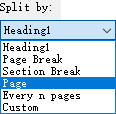
(1) Выберите способ разделения из Разделить на выпадающий список.
Эта функция поддерживает 6 способов разделения: заголовок 1, разрывы страниц, разрывы разделов, страницы, каждые n страниц и настраиваемые диапазоны страниц, как показано ниже:

(2) Щелкните значок ЛИСТАТЬ СПИСКИ кнопка указать папку назначения, в которую вы сохраните разделенные документы;
(3) Введите ключевое слово в качестве префикса имен новых документов в поле Префикс документа пунктом.

Советы:
(1) Если вы укажете разделение текущего документа по Каждые n страниц, вам нужно указать номер в Каждые n страниц коробка;

(2) Если вы укажете разделение текущего документа по настраиваемым диапазонам страниц, вам необходимо ввести эти настраиваемые диапазоны страниц через запятую в поле страница box, например, введите 1, 3-5, 12 в поле.
3, Нажмите Ok кнопку, чтобы начать разделение.
Затем текущий документ разделяется указанным способом разделения, и новые документы будут сохраняться в целевую папку сразу.
Просмотр и редактирование нескольких документов Word с вкладками в Firefox, Chrome, Internet Explore 10!
Возможно, вы знакомы с просмотром нескольких веб-страниц в Firefox / Chrome / IE и возможностью переключения между ними, легко щелкая соответствующие вкладки. Здесь вкладка Office поддерживает аналогичную обработку, которая позволяет просматривать несколько документов Word в одном окне Word и легко переключаться между ними, щелкая их вкладки. Нажмите, чтобы получить полную бесплатную пробную версию!
Относительные статьи:
Разделить документ Word на отдельные файлы каждые 5 или n страниц
Если у вас есть большой документ Word, содержащий сотни страниц, и теперь вы хотели бы разделить этот документ на отдельные файлы каждые 10 или n страниц. Есть ли какой-нибудь быстрый и простой способ решить эту задачу без копирования и вставки страниц по одной?
Разделите документ Word и сохраните как отдельный файл PDF
В Word вы можете сохранить весь документ в PDF-файл, но пробовали ли вы когда-нибудь разделить документ, а затем сохранить страницы как отдельный PDF-файл? В этой статье я быстро расскажу о методах решения этой задачи.
Разделить страницу на 4 части в документе Word
В некоторых случаях нам нужно разделить страницу на четыре части, чтобы разместить текст в документе, как показано на скриншоте ниже. Однако нет встроенной функции, которая могла бы помочь вам напрямую справиться с этой задачей. В этой статье я расскажу, как завершить эту работу в Word.
Разделить таблицу в документе Word по горизонтали или вертикали
Если у вас есть большая таблица в документе Word, теперь вы хотите разделить таблицу по горизонтали или вертикали на две или более таблиц. Как бы вы могли решить эту задачу в файле Word?
Лучшие инструменты для офисной работы
Kutools for Word — Повысьте свой опыт работы со словом с помощью Over 100 Замечательные особенности!
Преобразуйте свои задачи Word с помощью Kutools. �� Загрузите 30-дневную пробную версию прямо сейчас ��.
Как «разрезать» документ Word

При работе с текстом иногда удобно писать заключительную часть, посматривая на вступление.
В Worde это делается в два клика.
Есть два способа.

- В главном меню кликаете на пункт «Вид».
- На ленте выбираете иконку «Разделить»
Второй (более простой)
Мышкой тяните ползунок и делите окно в нужной пропорции. Ползунок находится вверху вертикальной полосы прокрутки (смотрите скриншот).
Когда окно разбито на две части, то можно видеть на экране сразу и начало текста, и заключение.
Чтобы выбрать нужные участки текста используйте полосы вертикальной прокрутки. Их теперь две. Работают они независимо друг от друга.
Можете даже масштаб задать разный, например, на скриншоте в верхней части масштаб 70%, а в нижней 100%.

Будьте внимательны! Текст вводится в то место, где стоит курсор. Чтобы переместить курсор из одной части в другую, кликните мышкой в нужной.
Чтобы изменить пропорции разбиения, просто подведите курсор мышки к полосе, нажмите, и, удерживая, перемещайте либо вверх, либо вниз.
Для выключения режима разбивки окна:
- либо дважды быстро кликните на полосе разбиения
- либо в главном меню кликаете на «Вид», затем на ленте на «Снять разделение».
Опубликован: 13 сентября 2016, 15:57
Как «разрезать» документ Word
Константин! Много лет я читаю Ваши статьи и пользуюсь Вашими советами, благодаря которым я смело могу называть себя «уверенным пользователем ПК».
Спасибо Вам большое!
- Татьяна
- 14 сентября 2016, 10:13
Комментарии к этой заметке больше не принимаются.
- Заметки блога
- Как выполнить замену текста в нескольких документах Word
- Учимся набирать текст на компьютере
- Как сделать гиперссылку в MS Word
- Автосохранение в Word для забывчивых пользователей
- Хитрости работы со списками в Word
- 3 способа конвертировать PDF в Word
- Литература по Word для начинающих
- Как в Word преобразовать таблицу в текст и обратно
- Как строить диаграммы и графики в Microsoft Word
- Как перенести страничку сайта в Word
- Перемещение текста в Word по одной кнопке
- Как перевести текст на другой язык в Word’е
- Как сделать число прописью в Word
- Генератор русских панграмм
- Как сохранить документ Только для чтения
- Как разделить Word на 2 части
- Как уменьшить размер файла Word
- Ещё заметки по теме