Перенос данных со старого устройства iOS или iPadOS на новый iPhone или iPad
Узнайте, как настроить новое устройство iOS или iPadOS с помощью резервной копии данных старого iPhone или iPad.
Подготовка
- Если у вас есть часы Apple Watch и вы приобрели новый iPhone, то перед его настройкой разорвите пару между Apple Watch и старым iPhone. При разрыве пары автоматически выполняется резервное копирование часов Apple Watch, чтобы их можно было восстановить после создания пары с новым iPhone.
- Обязательно создайте резервную копию данных со своего устройства.
- Будьте готовы ввести свой идентификатор Apple ID и его пароль.
- Перенесите данные SIM-карты вашего iPhone, iPad или карты eSIM. Если для нового устройства не подходит текущая SIM-карта, свяжитесь с оператором сотовой связи.
- Обязательно создайте резервную копию данных со старого устройства. Если вы приобрели новый iPhone или iPad, возможно, вы можете получить временное место в хранилище iCloud.
Выбор способа
Выберите один из следующих способов переноса данных.

С помощью функции Быстрое начало: для автоматической настройки нового устройства используйте iPhone или iPad.
С помощью облачного хранилища iCloud: перенесите персональные данные и приобретенный контент из резервной копии iCloud на новое устройство.

С помощью iTunes или Finder: перенесите персональные данные и приобретенный контент из резервной копии, созданной с помощью iTunes или Finder, на новое устройство.
Восстановление данных устройства iPhone, iPad или iPod touch из резервной копии
Узнайте, как восстановить данные устройства из резервной копии в iCloud или на компьютере.
Восстановление данных устройства из резервной копии в iCloud
- Включите устройство. Должен отобразиться экран приветствия. Если устройство уже настроено, необходимо стереть все его содержимое, после чего выполнить указанные ниже действия для восстановления данных из резервной копии.
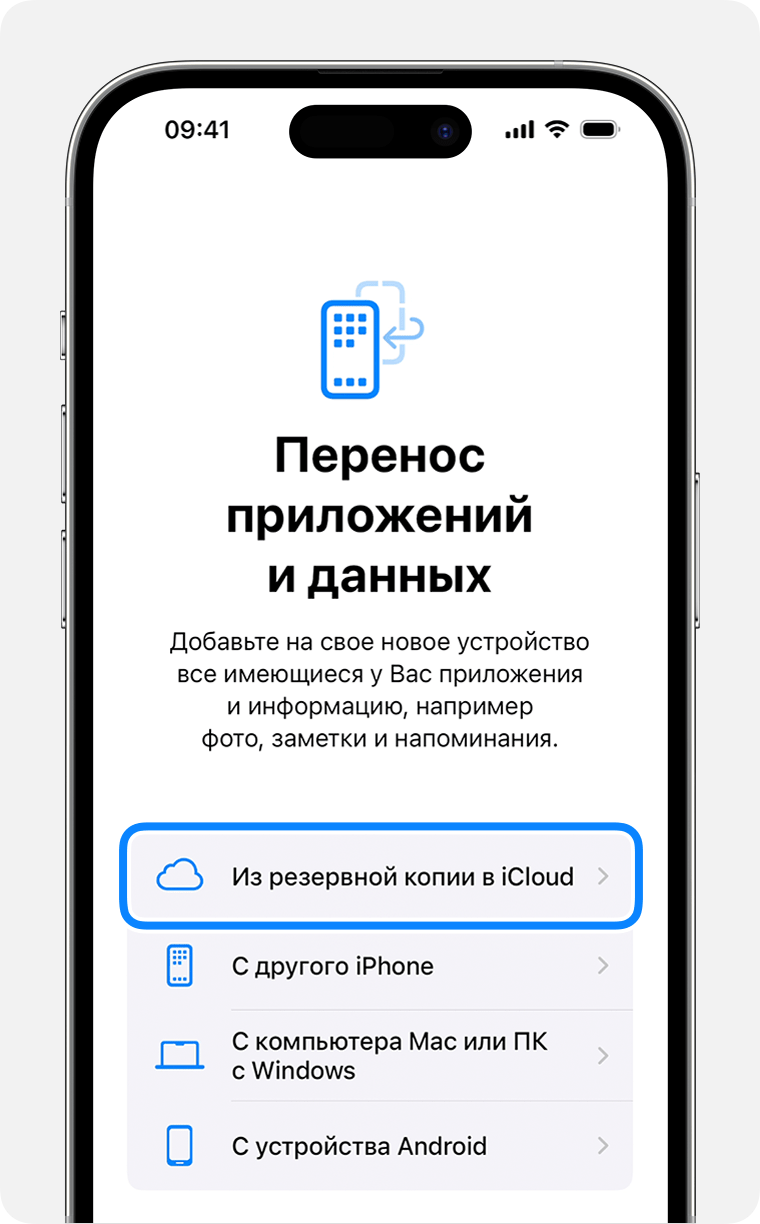
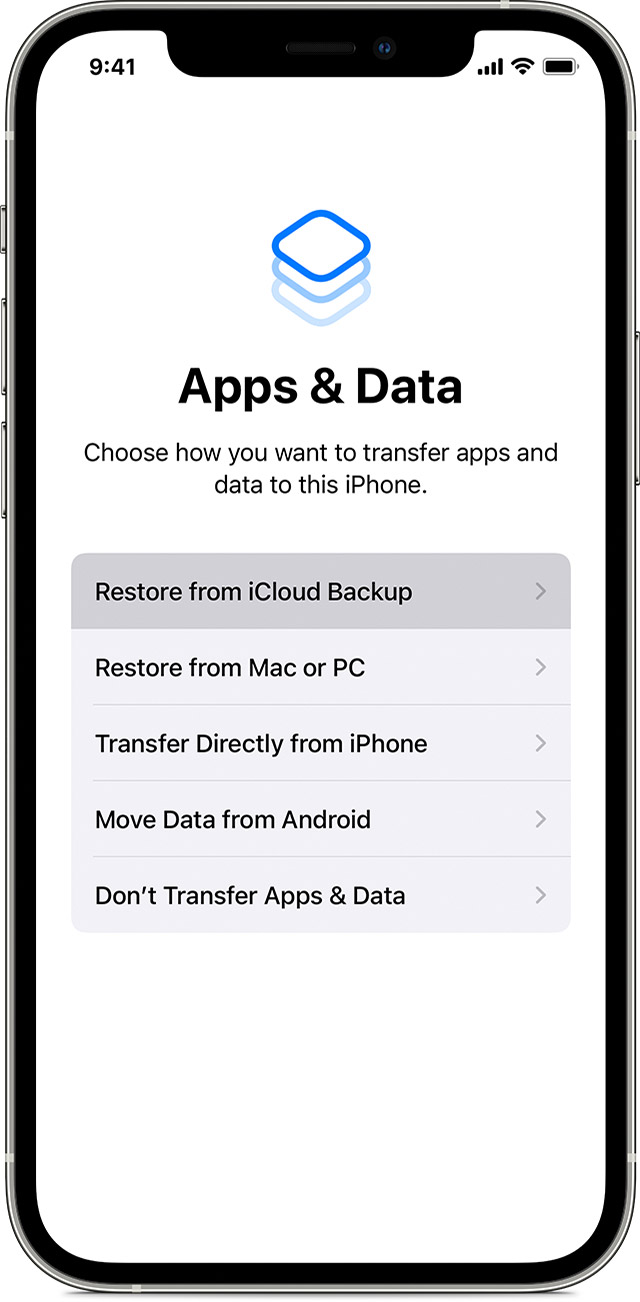
- Следуйте инструкциям по настройке до появления экрана «Перенос приложений и данных», а затем нажмите «Восстановить из копии в iCloud».
- Выполните вход в iCloud с помощью своего идентификатора Apple ID.
- Выберите резервную копию. Проверьте дату создания и размер каждой из них и выберите самую подходящую версию. После выбора резервной копии начнется процесс переноса данных. Если отображается сообщение о необходимости использовать более новую версию программного обеспечения, следуйте инструкциям на экране для установки обновления. Узнайте, что делать, если на экране не отображаются подсказки по установке обновления.
- Когда появится соответствующий запрос, выполните вход в систему с помощью идентификатора Apple ID, чтобы восстановить приложения и покупки. Если вы приобретали контент iTunes Store или App Store с использованием нескольких идентификаторов Apple ID, вам будет предложено выполнить вход для каждого из них. Если вы не помните пароль, можно нажать «Пропустить этот шаг» и выполнить вход позже. Приложения нельзя будет использовать, пока вы не выполните вход с помощью идентификатора Apple ID.
- Не прерывайте подключение к сети Wi-Fi, дождитесь отображения индикатора выполнения процедуры и ее завершения. В зависимости от размера резервной копии и скорости сетевого подключения для завершения процедуры может потребоваться от нескольких минут до часа. Если отключиться от сети Wi-Fi преждевременно, ход выполнения будет приостановлен до следующего подключения.
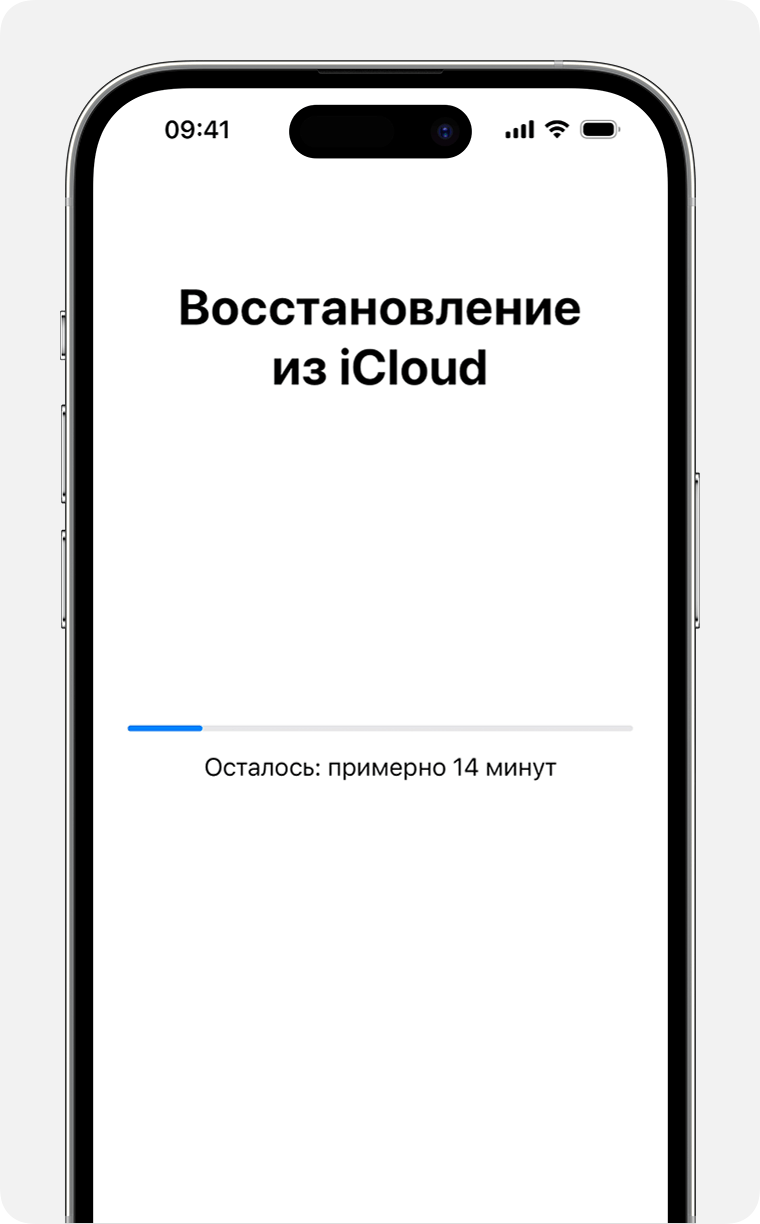
- Теперь настройку можно завершить. Восстановление приложений, фотографий, музыки и прочего контента продолжится в фоновом режиме в течение нескольких часов или дней в зависимости от их объема. Чтобы процедура полностью завершилась, старайтесь регулярно подключаться к сети Wi-Fi и источнику питания.
Восстановление данных устройства из резервной копии с помощью компьютера
- На компьютере Mac с macOS Catalina или более поздней версии откройте Finder. На компьютере Mac с macOS Mojave или более ранней версии либо на компьютере с ОС Windows откройте приложение iTunes.
- Подключите устройство к компьютеру с помощью кабеля USB Если появится запрос на ввод код-пароля устройства или выбор этого компьютера как доверенного, следуйте инструкциям на экране. Получите помощь, если вы забыли код-пароль.
- Выберите iPhone, iPad или iPod touch, когда он отобразится в окне Finder или iTunes. Узнайте, что делать, если компьютер не распознает ваше устройство.
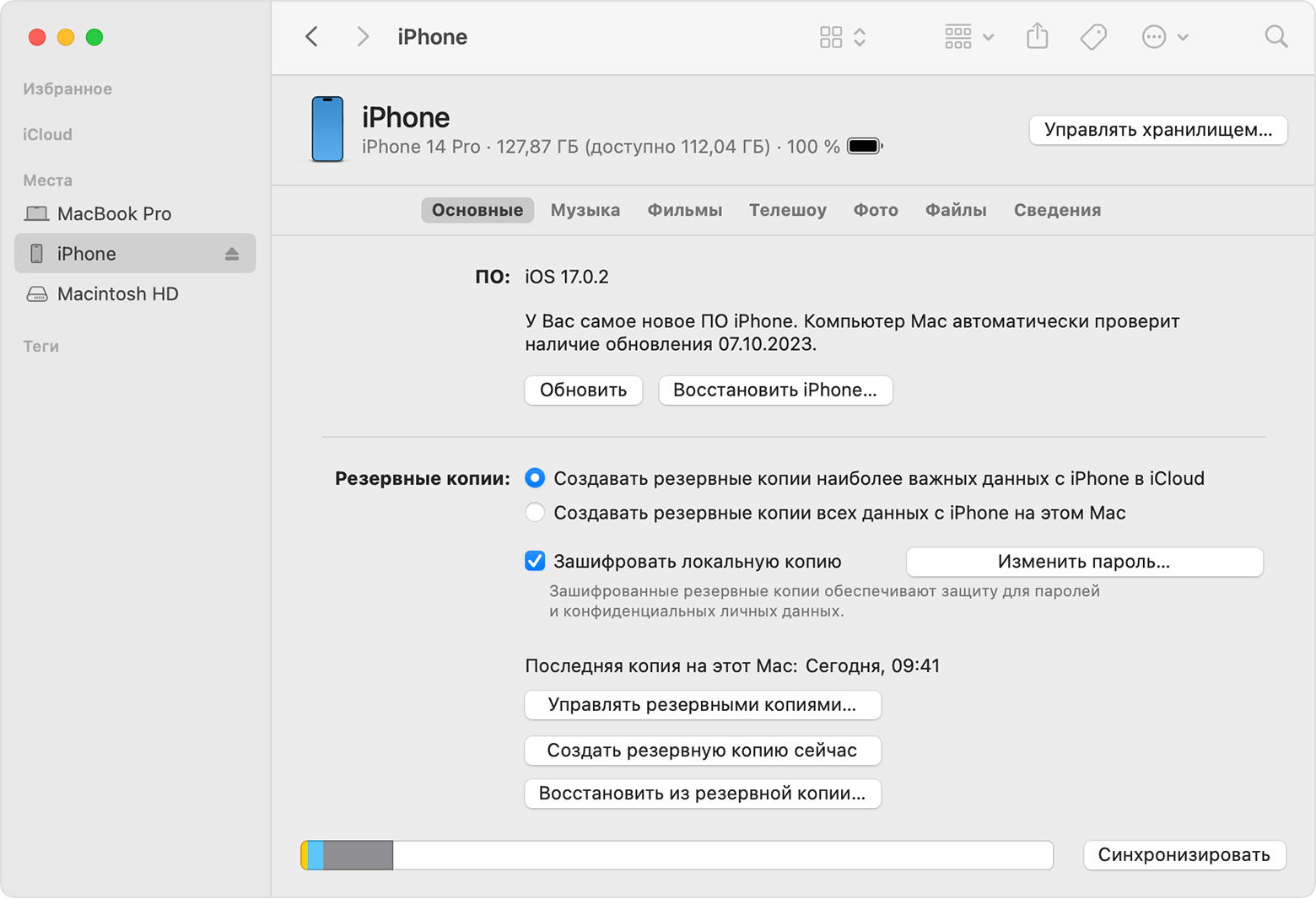
- Выберите «Восстановить из копии». Узнайте, что делать, если отображается сообщение о том, что программное обеспечение устройства устарело.
- Проверьте дату создания каждой резервной копии и выберите самую подходящую.
- Нажмите «Восстановить» и дождитесь окончания процедуры восстановления. Если появится соответствующий запрос, введите пароль для зашифрованной резервной копии.
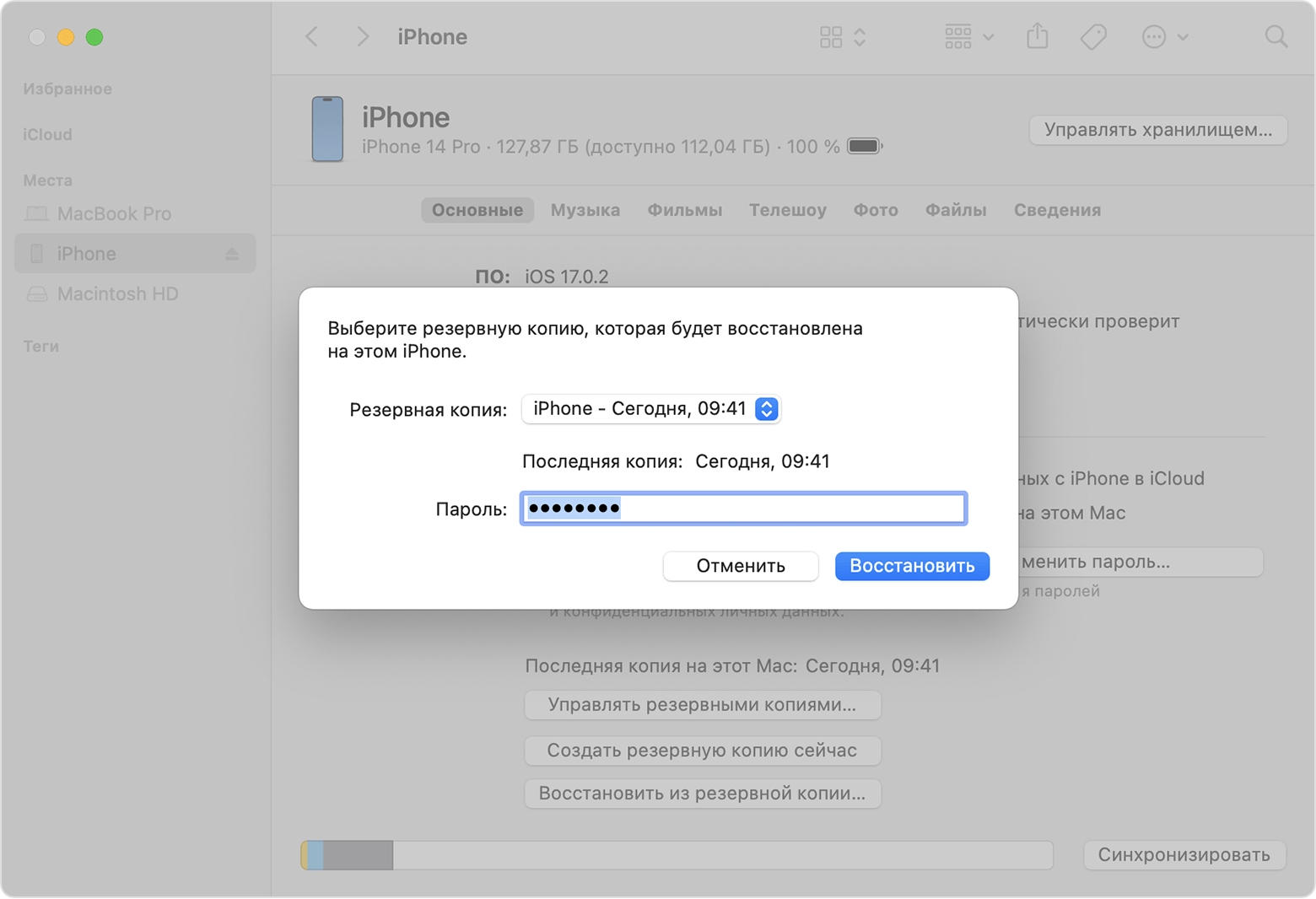
- Не отключайте устройство после перезагрузки и дождитесь его синхронизации с компьютером. После того как синхронизация завершится, устройство можно отключить.
Дополнительная информация
- Получите помощь по восстановлению данных из резервной копии.
- Узнайте, как создать резервную копию на iPhone, iPad или iPod touch.
- Узнайте о различии между резервными копиями в iCloud и на компьютере.
Дата публикации: 27 октября 2023 г.
Как перенести все данные со старого iPhone или iPad на новый. Все актуальные способы

В закладки
После покупки нового iPhone или iPad первым делом нужно перенести все данные со старого. Есть несколько способов сделать это: от простого в автоматическом режиме до сложного с переносом всех удаленных из App Store приложений.
Выбирайте нужный и переходите к соответствующему разделу статьи.
�� Кстати, при покупке нового iPhone в re:Store специалисты бесплатно помогут перенести все данные со старого смартфона на новый.
- ��♂️ Ответ на любой вопрос про Apple вы найдете здесь: https://t.me/iphonesru_forum ��
1. Как подготовиться к переносу данных
Перед тем, как переносить данные, нужно сохранить все важное со старого айфона.
▶ Сохраните все данные в iCloud.
Для создания облачной копии перейдите в Настройки – Учетная запись Apple ID – iCloud – Резервная копия в iCloud и выберите пункт Создать резервную копию сейчас. Вот тут есть подробная инструкция.
▶ Сделайте локальную резервную копию на компьютере.
Это пригодится, если у вас плохое интернет соединение и данные в iCloud будут сохраняться долго. Чтобы создать локальный бекап на компьютере в Finder (в macOS Catalina и новее) или iTunes (в более ранних версиях операционной системы Apple либо на Windows-ПК) нужно найти подключенный гаджет и выбрать пункт Создать резервные копии всех данных с iPhone на этом Mac. Пошаговая инструкция по созданию локального бекапа есть здесь.
▶ Сохраните удаленные из App Store приложения, чтобы потом перенести их на новый айфон.
Это можно сделать в приложении iMazing по нашей инструкции.
2. Как перенести данные напрямую
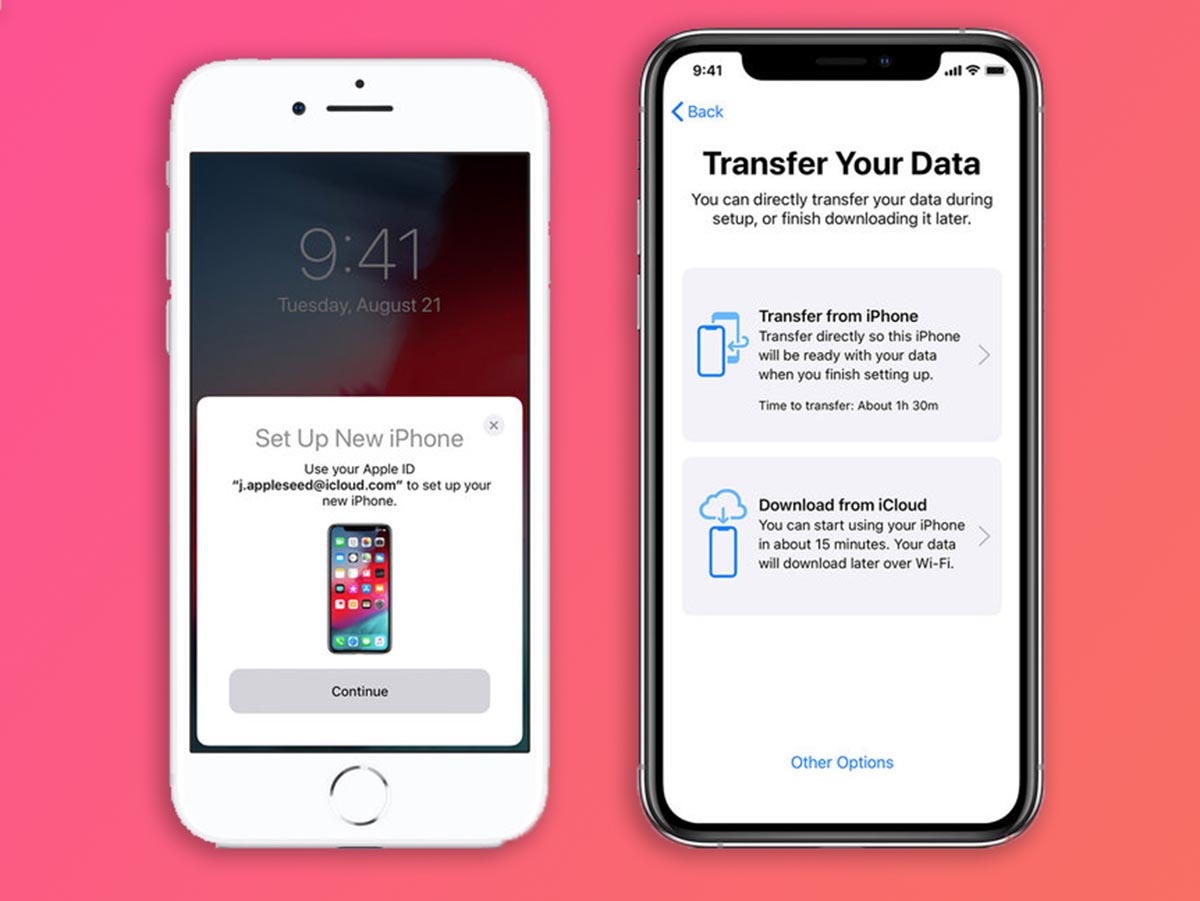
Соедините старый и новый iPhone для переноса данных. Еще в iOS 12 купертиновцы добавили возможность подключать смартфоны друг к другу при помощи кабеля для быстрого переноса данных. Для этого потребуется любой “шнурок” с Lightning-коннектором и переходник USB-Lightning для подключения ко второму гаджету. Если переносите данные на новый iPhone 15, то переходник не потребуется.
▶ Соедините смартфоны между собой. Если же хотите осуществить перенос без проводов, убедитесь, что оба смартфона подключены к одной Wi-Fi сети и разблокированы.
▶ Новый iPhone должен быть сброшен до заводских настроек и находиться на начальной стадии настройки (после подключения к Wi-Fi). Старый iPhone должен находится рядом с включенными модулями Wi-Fi и Bluetooth.
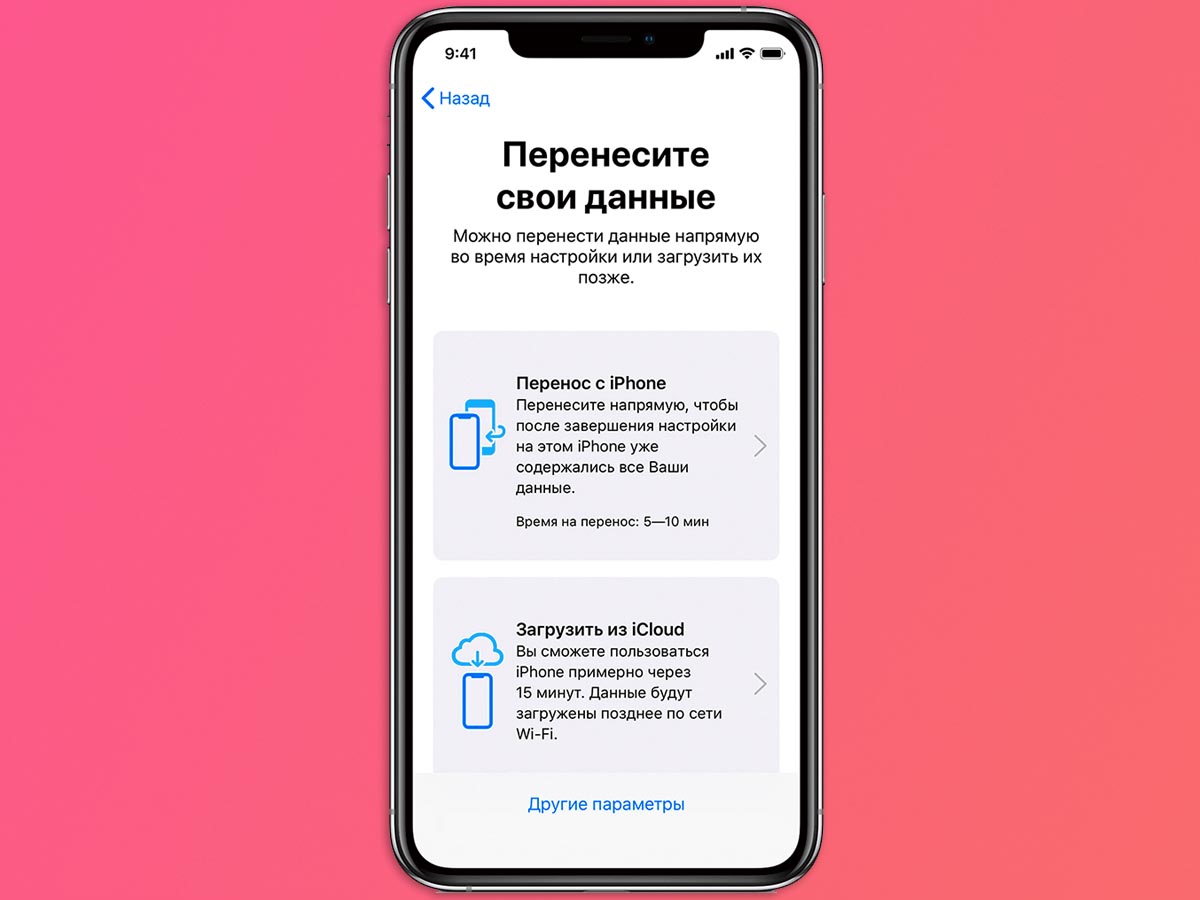
▶ Процедура переноса будет предложена автоматически либо её следует начать на старом смартфоне по пути Настройки – Основные – Перенос или сброс iPhone – Приступить.
▶ В меню доступных вариантов переноса следует указать прямое копирование данных и дождаться окончания процесса.
В зависимости от объема переносимой информации и скорости Wi-Fi подключения, процедура может занять от нескольких минут до нескольких часов.
3. Как перенести данные через iCloud
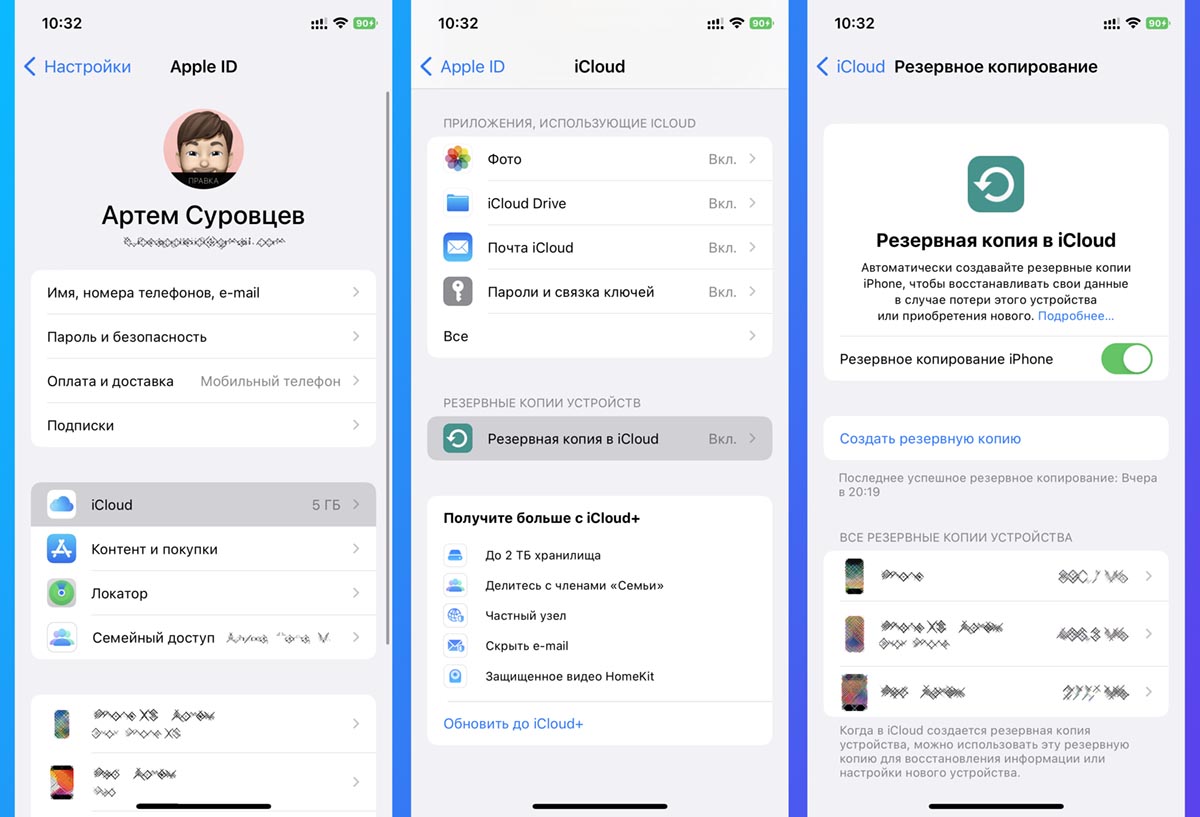
▶ Разместите старый iPhone в зоне действия доступной Wi-Fi сети и подключите к источнику питания.
▶ На смартфоне перейдите по пути Настройки – Учетная запись Apple ID – iCloud.
▶ Откройте раздел Резервная копия в iCloud и активируйте тумблер. Если опция уже была включена раньше, можете нажать кнопку Создать резервную копию сейчас, чтобы актуализировать бекап.
▶ Дождитесь окончания процесса копирования либо оставьте смартфон подключенным к зарядке на ночь, бекап в таком случае будет создан автоматически.
▶ Активируйте новый iPhone и в стартовом меню настройки выберите восстановление данных из iCloud.
▶ Войдите в свою учетку Apple ID и дождитесь, пока восстановятся все данные.
4. Как перенести данные через iTunes
▶ Старый iPhone к компьютеру при помощи кабеля.
▶ Разблокируйте смартфон и нажмите кнопку Доверять этому компьютеру в диалоговом окне.
▶ На Mac запустите приложение Finder или iTunes.
▶ Выберите свой мобильный гаджет в боковом меню и откройте вкладку Основные.
▶ Отметьте флаг Зашифровать резервную копию. Без этого туда не будут помещены все конфиденциальные данные с устройства.
▶ Придумайте и введите пароль для шифрования резервной копии, его нужно обязательно запомнить или записать. Без данного кода вы не сможете восстановить данные из зашифрованной копии.

▶ Нажмите кнопку Создать резервную копию сейчас и дождитесь окончания процесса.
Так вы получите полную резервную копию данных вашего устройства со всей хранящейся информацией. Такой бекап можно будет развернуть на старом или новом устройстве.
▶ Подключите новый iPhone к компьютеру и в Finder или iTunes выберите опцию восстановления данных из бекапа.
Дождитесь окончания процесса.
5. Как перенести данные через iMazing
Какой бы способ переноса данных вы не выбрали, удаленный из магазина Apple приложения автоматически не перенесутся на новое устройство. Их придется сохранять и восстанавливать вручную.
Сначала перенесите все настройки и программы через iCloud или бекап на компьютере, а потом переносите удаленные из магазина приложения следующим способом.
▶ Скачайте и установите на компьютер приложение iMazing.
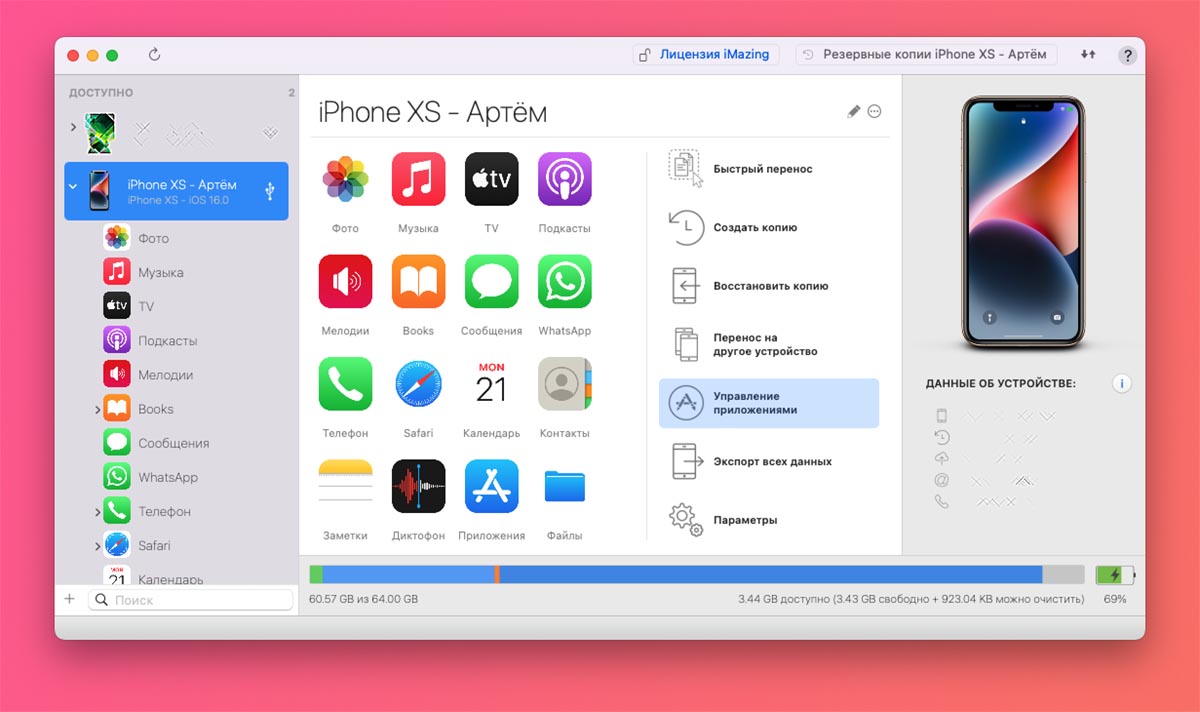
▶ Подключите старый iPhone к компьютеру при помощи кабеля.
▶ Запустите приложение iMazing, разблокируйте подключенный айфон и выдайте все необходимые разрешения.
▶ Откройте раздел Управление приложениями – Устройство.
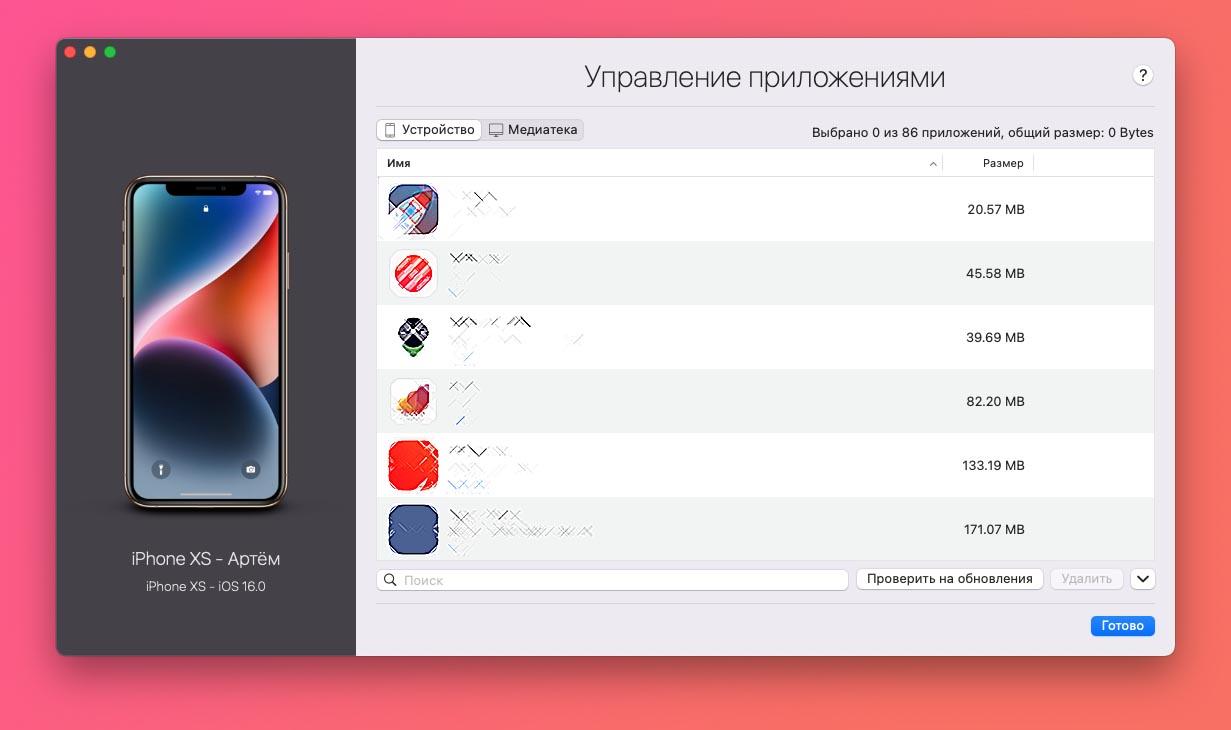
▶ Найдите установленные на смартфоне приложения, которые нужно сохранить на компьютер. Это клиенты удаленных банков СБОЛ/Сбер, Альфа-Банк/Деньги пришли, Тинькофф/DocStorage и другие утилиты и игры.
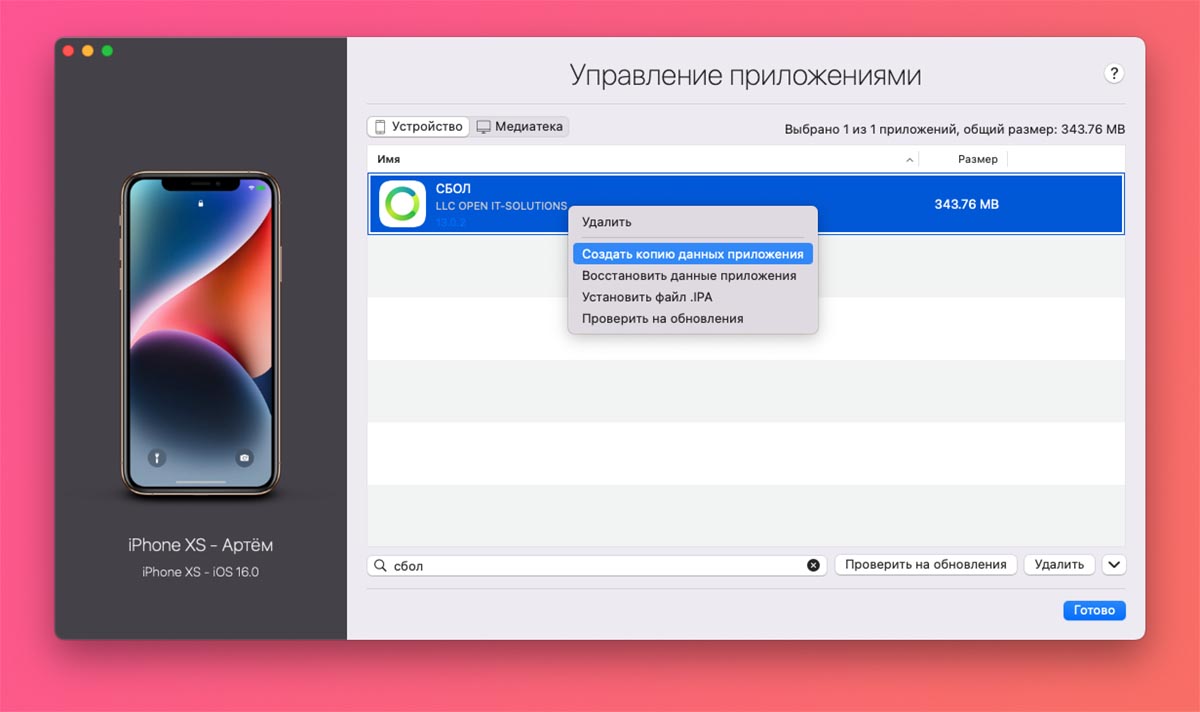
▶ Через контекстное меню выберите пункт Создать копию данных приложения и укажите место сохранения копии на компьютере.
Так вы сможете создать локальный бекап любых приложений и игр с iPhone для дальнейшего переноса на новое устройство.
▶ Чтобы восстановить сохраненное приложение на новом iPhone, подключите его к компьютеру и запустите iMazing.
▶ Откройте раздел Управление приложениями.
▶ В меню выберите пункт Восстановить данные приложения.
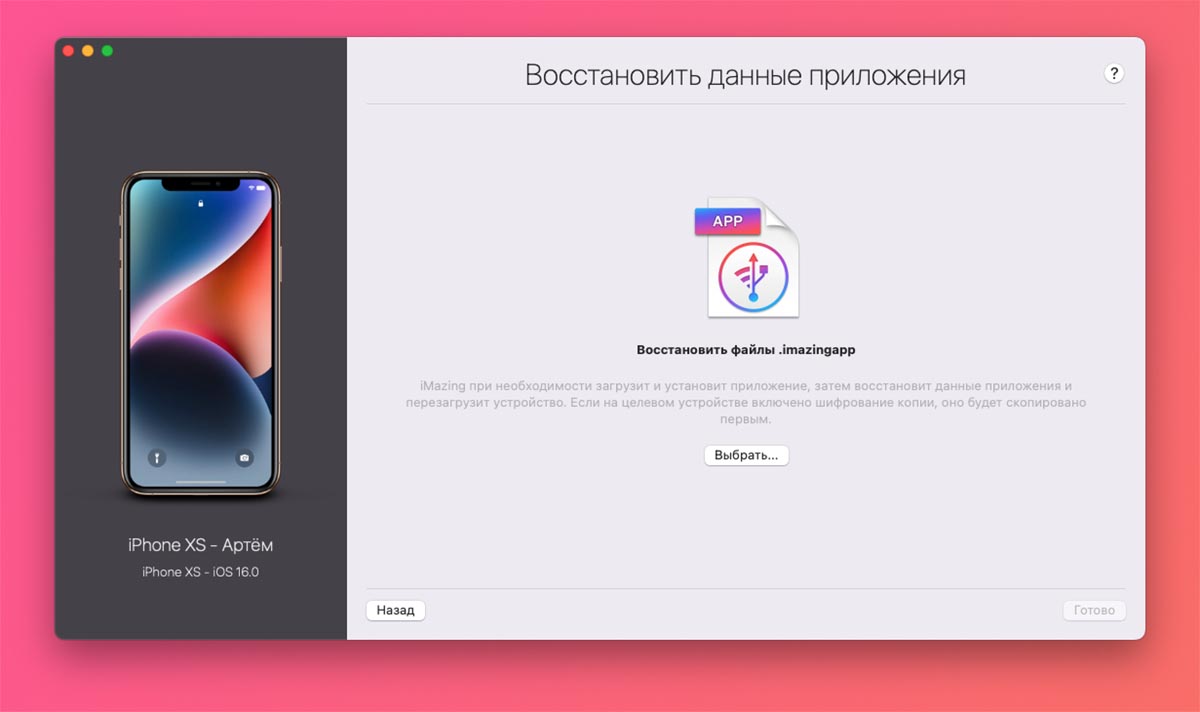
▶ Укажите место сохранения копии программы и дождитесь её переноса на новый iPhone
Процедуру следует повторить для всех сохраненных таким способом программ и игр.
Теперь вы знаете все способы переноса данных со старого iPhone или iPad на новый.
Перенос содержимого со старого устройства iOS или iPadOS на новый iPhone, iPad или iPod touch с помощью iCloud
В этой статье описывается процедура переноса персональных данных и приобретенного контента с помощью резервной копии iCloud.
Перенос резервной копии iCloud на новое устройство
- Включите новое устройство. Должен появиться экран приветствия. Если новое устройство уже настроено, необходимо стереть данные на нем, а затем выполнить указанные действия.*
- Следуйте инструкциям до появления экрана Wi-Fi.
- Нажмите название сети Wi-Fi Следуйте инструкциям до появления экрана «Приложения и данные», затем нажмите «Восстановить из копии iCloud».
- Войдите в iCloud с помощью Apple ID и пароля.
- При появлении соответствующего запроса выберите резервную копию. Выберите необходимую копию, проверив дату создания и размер. Узнайте, что делать, если отобразится запрос на обновление iOS или iPadOS до более новой версии.
- Если покупки в iTunes или App Store совершались с помощью нескольких идентификаторов Apple ID, вам будет предложено войти в систему, используя каждый из них. Если вы не помните пароли, можно пропустить этот этап, нажав пункт «Нет Apple ID или забыли его?»
- Не разрывайте подключение и дождитесь окончания процесса восстановления, после чего выполните оставшиеся этапы настройки. По возможности не отключайте устройство от сети Wi-Fi и от источника питания после настройки. Это позволит автоматически загрузить на него фотографии, музыку, приложения и другой контент из iCloud.
* Чтобы удалить данные с устройства под управлением iOS или iPadOS 15 либо более новой версии, нажмите «Настройки» > «Основные» > «Перенос или сброс [устройства]» > «Стереть контент и настройки». В iOS или iPadOS 14 либо более ранней версии нажмите «Настройки» > «Основные» > «Сбросить» > «Стереть контент и настройки». При этом все данные на устройстве будут стерты. После стирания данных устройство перезапустится и появится экран приветствия.
Завершение
Все еще нужна помощь?
- Узнайте, что нужно сделать перед продажей или передачей устройства iOS или iPadOS.
- Узнайте, что делать, если не удается активировать iPhone.
- Если требуется дополнительная помощь, обратитесь в службу поддержки Apple.
Дата публикации: 22 декабря 2023 г.