Как с iPhone скинуть фото на компьютер

iPhone изначально позиционировался не просто как телефон, а как устройство с огромным количеством разных функций. Одна из главных функций айфона — это съемка фото и видео на встроенную камеру. У современных моделей смартфона от Apple достаточно качественная, как фронтальная, так и основная задняя камеры, с которых можно получить весьма достойные снимки. Но обрабатывать фото на iPhone гораздо менее удобно, чем на компьютере, да и хранить их там не слишком безопасно. В рамках данной статьи рассмотрим, какие есть способы, чтобы скинуть фото на компьютер с айфона.
Оглавление: 1. Как скинуть фото с iPhone на компьютер с Windows через кабель - Через приложение «Фотографии» в Windows 10 - Через «Проводник» напрямую с устройства 2. Как скинуть фото с iPhone на компьютер через интернет - Через хранилище iCloud - Через другие сервисы и приложения
Как скинуть фото с iPhone на компьютер с Windows через кабель
Самый простой способ перенести фотографии с мобильного устройства на компьютер под управлением Windows — это подключить его через USB-провод. Достаточно взять штатный Lightning кабель, подключить его с одной стороны к компьютеру (USB), а с другой стороны к телефону, после чего начать перенос данных. Рассмотрим пару вариантов, как при таком подключении это сделать проще всего.
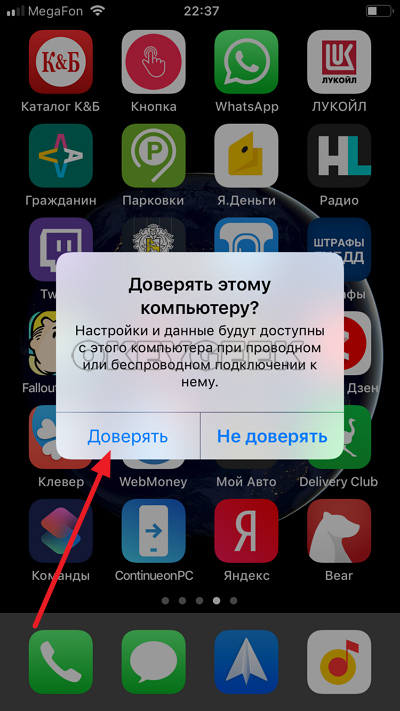
Обратите внимание: После подключения iPhone к компьютеру, на мобильном устройстве появится сообщение, в котором необходимо указать, что вы доверяете тому компьютеру, к которому подключили смартфон.
Через приложение «Фотографии» в Windows 10
Чтобы перенести фотографии с iPhone на компьютер под управлением Windows 10, можно использовать стандартное приложение «Фотографии». Откройте его через «Пуск» или через поиск.

В приложении «Фотографии» в правом верхнем углу есть кнопка «Импорт», которая отвечает за перенос фотографий с подключенных устройств. Нажмите на нее и выберите вариант «с USB-устройства».

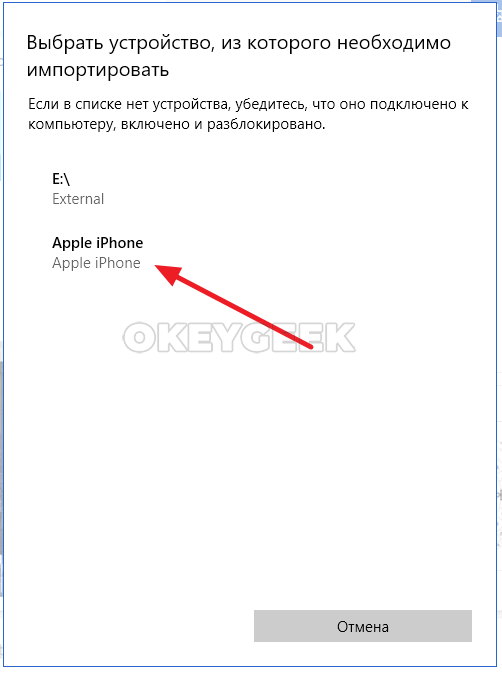
Начнется поиск подключенных USB-устройств, после чего приложение позволит выбрать, с какого конкретно устройства нужно перенести фотографии, если их подключено несколько. Выберите в списке iPhone.
Дальше появится возможность выбрать, какие конкретно фотографии вы хотите импортировать с iPhone на компьютер. Выберите необходимые и нажмите «Импортировать выбранные».

Обратите внимание: В нижней части окна выбора фотографии на импорт есть кнопка «Параметры». Нажмите на нее, чтобы перейти в настройку параметров импорта. Здесь можно настроить папку, в которую будут перенесены фотографии, а также выбрать способ их группировки. При необходимости, можно установить функцию удаления фотографий с iPhone после переноса на компьютер.

Через «Проводник» напрямую с устройства
Если вы не пользуетесь приложение «Фотографии», либо описанный выше способ по каким-то причинам не подходит, можно в ручном режиме сбросить фото с iPhone на компьютер под управлением Windows 10. Для этого достаточно воспользоваться обычным проводником Windows.
Зайдите в папку «Этот компьютер» и перейдите в раздел смартфона, среди доступных дисков.

Далее перейдите в папку «Internal Storage».

Проследуйте в папку DCIM.

В ней и находятся все фотографии, сделанные на iPhone. Фотографии будут распределены по папкам.
Как скинуть фото с iPhone на компьютер через интернет
Есть ряд способов, как перенести фотографии с iPhone на компьютер без его подключения кабелем. Рассмотрим наиболее простые и удобные из вариантов.
Через хранилище iCloud
Каждый пользователь iPhone, который имеет свой Apple ID, получает бесплатно несколько гигабайт свободного места в хранилище iCloud. Один из вариантов, для чего его можно использовать, это хранение фотографий. Чтобы фотографии с iPhone заливались в iCloud, необходимо соответствующим образом его настроить:
-
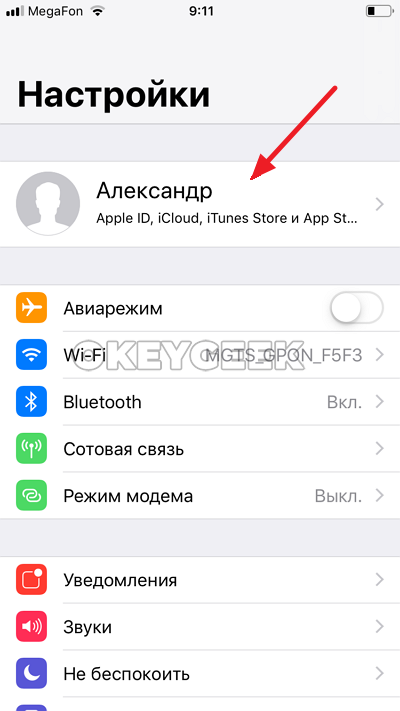
Зайдите в настройки на iPhone и нажмите на ваш Apple ID;
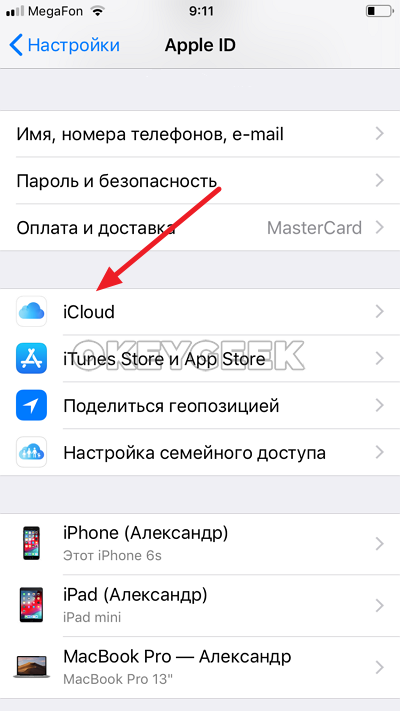
Перейдите в раздел iCloud;

Здесь нужно установить автоматическую выгрузку в iCloud ваших фотографий. Для этого нажмите на пункт «Фото»;
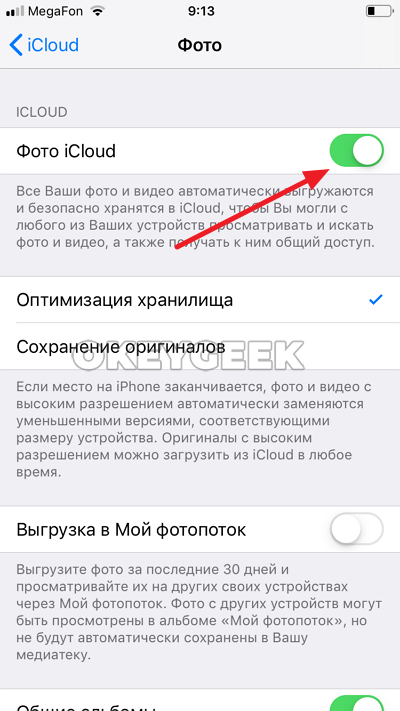
Установите переключатель «Фото iCloud» и установите нужный режим выгрузки фотографий со смартфона в облачное хранилище.
На этом настройка iPhone завершена. Теперь все фотографии будут храниться в iCloud. Чтобы загрузить фото из iCloud на компьютер, нужно установить облачное хранилище, либо можно воспользоваться сайтом хранилища. Первый вариант предпочтительнее, если вы часто скидываете фото с iPhone на конкретный компьютер, а второй удобнее, например, при необходимости загрузить несколько фотографий время от времени.
Важно: Если вы решили установить на компьютер программу iCloud, загружайте ее только с официального сайта Apple.
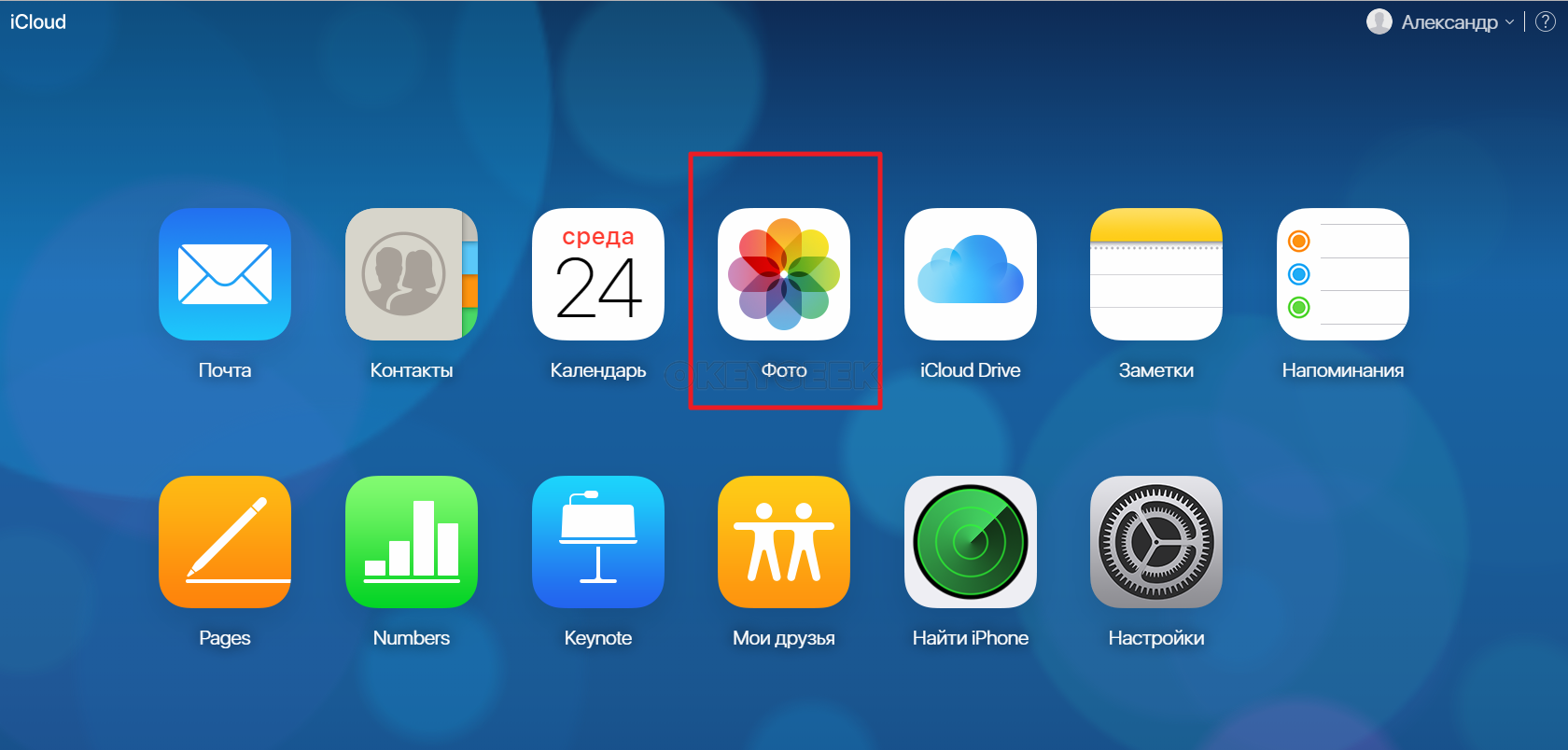
Рассмотрим вариант с переносом фотографий с iPhone на компьютер при помощи облачной версии iCloud. Зайдите на сайт www.icloud.com и авторизуйтесь под своим Apple ID.
Далее раскроется список доступных облачных сервисов iCloud. Среди представленных вариантов нужно выбрать «Фото».
После этого выберите нужные фотографии и нажмите на кнопку «Загрузить выбранный объект», чтобы скачать их на компьютер.
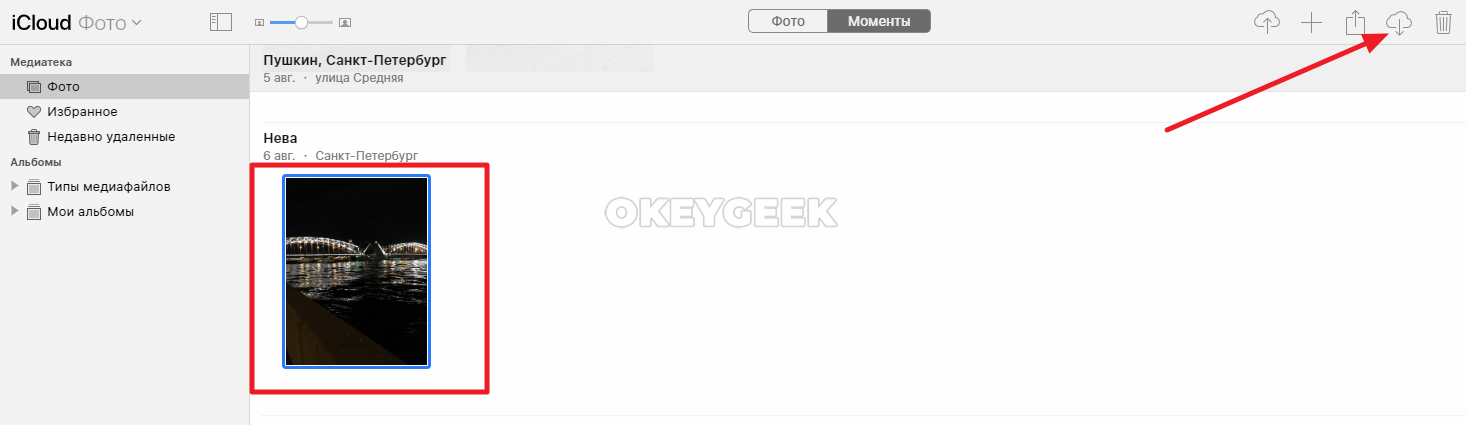
Обратите внимание: Чтобы выбрать несколько фотографий в облачном хранилище iCloud, необходимо нажимать на объекты с зажатой клавишей Ctrl.
Через другие сервисы и приложения
Облачное хранилище iCloud предусмотрено на каждом iPhone для выгрузки фото и других данных. Но есть и другие различные способы, как сбросить фотографии со смартфона на компьютер.
Зайдите на iPhone в раздел фотографий и выберите любое фото. Нажмите в левом нижнем углу экрана на значок «Отправить».
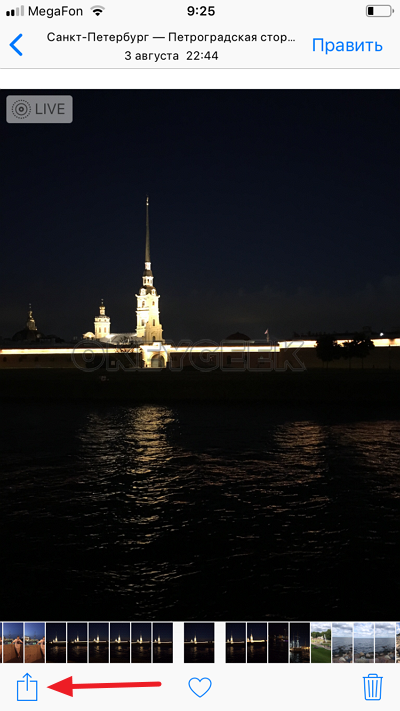
Появится список сервисов, через которые можно отправить данное фото. Чтобы скинуть его на компьютер, можно использовать, например, электронную почту, приложение ВКонтакте, Телеграм или другие доступные сервисы. Выберите нужный вариант, после чего отправьте выбранное фото, а потом скачайте его из этого сервиса на компьютере.

Обратите внимание: Удобно использовать подобным образом для передачи фото с iPhone на компьютер под управлением Windows различные облачные хранилища: Dropbox, Яндекс.Диск, Google Drive и другие.
Как скопировать фото с айфона на компьютер через шнур

В этом материале вы узнаете, какими способами можно перенести медиафайлы с iPhone, iPad или iPod touch на компьютер Mac или Windows. Как скопировать фото с айфона на компьютер через шнур.
26 декабря 2021 года Гаджеты
4 минуты, 41 секунда читать
Чтобы перенести фото с айфона на компьютер подключите к нему смартфон через USB-провод и подтвердите процесс передачи. Далее в проводнике найдите и откройте свое устройство, чтобы перенести необходимые медиафайлы.
Вам не нужно никакого специального ПО, чтобы перекинуть фото с айфона на компьютер. Вам также не потребуется для этого и iTunes. Все, что вам нужно, это кабель Lightning, который обычно используется для подзарядки телефона.
Использование File Explorer
В начале подсоедините iPhone к ПК посредством фирменного провода Lightning или для новых моделей USB Type-C.
Если вы подключаете устройства впервые, то перед вами возникнет окошко с вопросом, доверяете ли вы данные смартфона своему компьютеру (если у вас установлен iTunes). Нужно предоставить доступ ко всем вашим снимкам и видеофайлам. Кликните кнопку «Доверяю» или «Разрешаю» для дальнейшего взаимодействия устройств. Возможно, придется снять iPhone с блокировки до появления всплывающего окна.
Ваш айфон появится в разделе «Этот компьютер» как новое устройство. Нажмите на мышь дважды, чтобы кликнуть по нему. Если компьютер не находит мобильное устройство, переподключите его и удостоверьтесь наверняка в том, что он не заблокирован.
В современных версиях iOS вы увидите несколько папок с цифровыми наименованиями для хранениях медиафайлов. В более старых версиях найдите папку с именем DCIM, а ваши фото и видео будут расположены в папке под названием “100Apple”. Если у вас много содержимого, вы наткнетесь на другие фолдеры 101, 102 и так далее. Если вы храните галерею на iCloud, то также у вас появятся аналогичные папки: 100 Cloud и другие.
Ваши снимки будут доступны в популярном формате jpg или heic, видео в распространенном формате mov, а скриншоты в формате png. Для переноса можно скопировать фото с айфона на ПК и переместить их или “копировать-вставить”. Если стереть файл из папки DCIM, он удалится из айфоновского хранилища.
Если ваши файлы представлены в формате .HIEC, значит ваш смартфон делает кадры, используя более высокий формат. Эта настройка стоит по умолчанию в моделях, начиная с iOS 11 и выше, поэтому для их просмотра на “винде” вам необходимо поставить на компьютер расширение HEIF image.
Однако нет необходимости выключать HEIF, чтобы создавать более совместимые снимки. Для успешного импорта достаточно на айфоне перейти в Настройки> Фото, долистать раздел в самый низ и в разделе “Передача на Мак или ПК” выбрать пункт «Автоматически». Тогда ваше устройство самостоятельно преобразует изображения в совместимый формат.
Как перекинуть фото с помощью Windows Photos (или других сервисов)
Существует множество программ, которые позволяют переносить снимки с цифровых камер или USB-устройств, и они также способны импортировать мультимедийные файлы с iPhone. При использовании файлового менеджера Windows для передачи данных вам просто потребуется подключить iPhone при помощи кабеля Lightning или USB Type-C (в зависимости от модели вашего устройства) и разрешить доступ, нажав кнопку «Доверять» на своем телефоне.
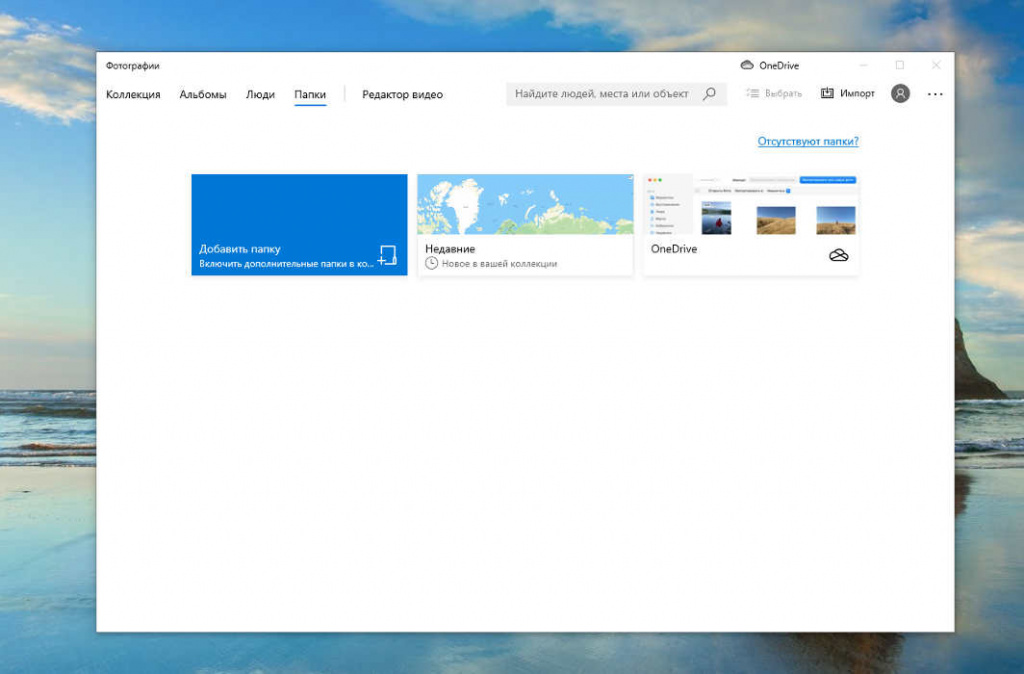
Например, открыв приложение «Фотографии», встроенное в Windows 10 или Windows 11, вы можете щелкнуть кнопку «Импорт» на панели инструментов, чтобы упростить процесс передачи файлов. Фотографии, которые вы переносите таким образом, сохраняются в вашей папке «Картинки».
Также любое другое приложение, предлагающее функцию «Импорт с камеры» или «Импорт с USB», должно успешно работать с вашим iPhone. Множество программ для управления изображениями и фотосъемкой предлагают подобную функциональность
Синхронизируйте свои снимки с галереей iCloud
Вы можете легко синхронизировать свои фотоснимки с облачным хранилищем без необходимости кабельного подсоединения. Онлайн-сервисы синхронизации фотографий предоставляют отличную возможность загрузить ваши изображения не только в облако, но и на компьютер.
Например, активируя Библиотеку фотографий iCloud на вашем iPhone через Настройки > Фотографии, вы отправите свои снимки в хранилище Apple.
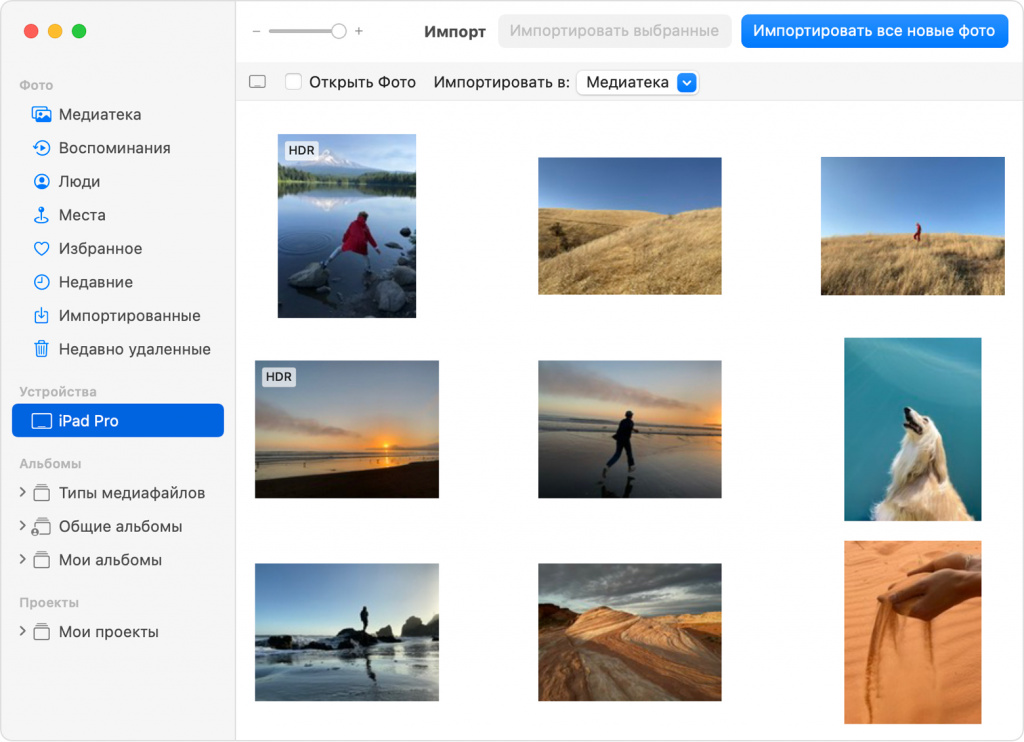
Чтобы на вашем компьютере был доступ к этим медиафайлам, загрузите фирменный сервис на Windows, войдите в свой Apple ID и активируйте опцию «Фотографии» в панели управления iCloud. Настройте параметры, указав местоположение сохранения кадров на вашем ПК. Снимки с телефона загрузятся в вашу фотобиблиотеку, после чего программное обеспечение iCloud сохранит их копии на вашем ПК.
Помимо этого сервиса, существуют и другие программы для переноса изображений. Например, Dropbox, Google Photos и Microsoft OneDrive для iPhone предоставляют автозагрузку медиафайлов. Для скачивания на ноутбук вы можете использовать инструменты Dropbox, OneDrive для Windows.
Помните, используя эти сервисы, вы синхронизируете папки. Следовательно, удаление файлов из синхронизированных папок на компьютере приведет к их стиранию также с вашего смартфона.
Как перенести фотографии с iPhone на ноутбук через Bluetooth / беспроводную передачу / USB-кабель

Последнее обновление: 28 августа 2022 г. by Питер Вуд Ноутбук — портативное устройство, которое удобнее брать с собой в дорогу. Если вы хотите поделиться фотографиями, сделанными на деловой встрече или в поездке с iPhone на ноутбук, вы должны знать 6 лучших методов передачи и резервного копирования файлов. Для отправки большого количества фотографий с iPhone на ноутбук рекомендуются MediaServer, iTunes и профессиональные инструменты для передачи с iPhone. Просто нужно отправить несколько фотографий только на ноутбук, вы можете принять во внимание iCloud, Bluetooth и другие методы. Просто узнайте более подробную информацию о как перенести фотографии с iPhone на ноутбук из статьи сейчас.
- Часть 1: простой способ переноса фотографий с iPhone на ноутбук
- Часть 2: Как перенести фотографии с iPhone на ноутбук через MediaServer
- Часть 3: Как отправить фотографии с iPhone на ноутбук с помощью iCloud
- Часть 4: Как скопировать фотографии с iPhone на ноутбук с помощью Bluetooth
- Часть 5: Как отправлять изображения с iPhone на ноутбук через USB-кабель
- Часть 6: Как синхронизировать изображения с iPhone на ноутбук с помощью беспроводной передачи
- Часть 7: Часто задаваемые вопросы о том, как перенести фотографии с iPhone на ноутбук
- Как перенести фотографии с iPhone на ноутбук с помощью HEIC?
- Какая лучшая альтернатива iCloud для передачи фотографий с iPhone на ноутбук?
- Как перенести фотографии с iPhone на ноутбук через автозапуск?
Часть 1: простой способ переноса фотографий с iPhone на ноутбук
Если вы хотите передать большое количество медиафайлов, включая фотографии и видео, Передача iPhone — универсальное решение для передачи, синхронизации и управления фотографиями, видео, музыкальными файлами, контактами, электронными книгами и другими файлами между iPhone и ноутбуком. Он также позволяет передавать файлы между устройствами iOS, компьютерами и iTunes.
- Переносите фотографии, видео, документы и другие файлы в других форматах с iPhone.
- Легко находите фотографии из разных папок в Camera Roll вашего iPhone.
- Синхронизация и управлять фотографиями с iPhone на ноутбук, устройства iOS и iTunes.
- Преобразовать Фотографии HEIC с iPhone на ноутбук напрямую в формате JPEG.
Шаг 1: После того, как вы установили iPhone Transfer, вы можете запустить программу на своем компьютере. Подключите iPhone к компьютеру оригинальным USB-кабелем. После этого программа определит фотографии и другие файлы с iPhone напрямую.

Шаг 2: Выберите «Фотографии» в меню слева в главном интерфейсе. Вы можете легко найти различные группы для Camera Roll вашего iPhone, такие как панорамные фотографии, изображения HEIC и другие.

Шаг 3: Выбрав нужные фотографии, нажмите кнопку Экспорт на ПК кнопка для переноса фотографий с iPhone на ноутбук. После этого вы можете выбрать папку назначения, в которую будут экспортированы фотографии.

Win Скачать Mac Скачать
Часть 2: Как перенести фотографии с iPhone на ноутбук через MediaServer
Когда вы превращаете ноутбук Mac в медиа-сервер, вы можете получать или передавать фотографии без ограничений. Медиасервер WidsMob — это стандартная программа UPnP для Mac для передачи фотографий с iPhone на ноутбук без ограничения размера. Просто узнайте больше о функциях программы, как показано ниже.
- Передача фотографий между ноутбуком и iPhone без ограничения размера.
- Переносите фотографии, видео и аудиофайлы между различными устройствами UPnP.
- Одновременная синхронизация файлов между разными устройствами по стандарту UPnP.
- Предварительный просмотр, воспроизведение и загрузка фотографий с помощью одного устройства.
Шаг 1: Загрузите и установите MediaServer на свой ноутбук Mac, вы также можете установить другие приложения UPnP на iPhone, такие как MCPlayer. Убедитесь, что оба устройства подключены к одной и той же сетевой среде.

Шаг 2: Запустите MediaServer на ноутбуке, вы можете найти iPhone с исходного устройства. Доступ к фотографиям вашего iPhone с ноутбука, вы можете просмотреть все файлы и выбрать только нужные фотографии.

Шаг 3: Нажмите Скачать кнопка для переноса фотографий с iPhone на ноутбук. Вы можете управлять фотографиями только на своем iPhone или ноутбуке. Это должен быть один из самых удобных способов передачи файлов между разными устройствами.

Win Скачать Mac Скачать
Часть 3: Как перенести фотографии с iPhone на ноутбук с помощью iCloud
Если вы уже подписались на службу iCloud, вы можете легко переносить фотографии с iPhone на ноутбук. В противном случае вам следует обратить особое внимание на ограничение места для хранения 5 ГБ. Просто зайдите на сайты iCloud, чтобы загрузить файлы, как показано ниже.
Шаг 1: Перейдите на главный экран вашего iPhone, коснитесь Настройки значок и получите доступ к имени Apple ID. Нажмите ICloud вариант и перейдите к Фото возможность включить Фото iCloud вариант для айфона.
Шаг 2: После этого откройте браузер и зайдите на icloud.com. Войдите в учетную запись iCloud с идентификатором и паролем. Нажать на Фото и выберите все фотографии, которые вы хотите перенести с iPhone на ноутбук.
Шаг 3: Выбрав все фотографии, вы можете нажать на Скачать значок, чтобы загрузить фотографии iPhone из iCloud. Все фотографии iCloud будут загружены в папку загрузок на вашем компьютере.

Часть 4: Как скопировать фотографии с iPhone на ноутбук с помощью Bluetooth
Как скопировать фотографии с iPhone на ноутбук по Bluetooth? Если вы используете Mac, вы можете включить Bluetooth и AirDrop для синхронизации файлов между устройствами. Что касается пользователей ПК, то делиться фотографиями через Bluetooth должно быть сложно. Вот подробный процесс, которому вы должны следовать.
Шаг 1: Включите Bluetooth на iPhone, который вы хотите подключить к ноутбуку с Windows 10. Что касается чехла, вы можете передавать фотографии с iPhone на ноутбук с помощью Bluetooth.
Шаг 2: На ноутбуке с Windows 10 откройте Настройки приложение и перейти к Блютуз кнопка. Перейти к Управление устройством Bluetooth раздел и включите Блютуз опцию.
Шаг 3: Как только вы включите эту опцию, ноутбук будет искать устройства Bluetooth, имя которых вы можете найти в разделе «Управление устройством Bluetooth».
Шаг 4: Нажмите на свой iPhone, чтобы увидеть пара кнопку, нажмите кнопку пара возможность получить пароль. В то же время вы можете найти тот же пароль, что и на вашем iPhone.
Шаг 5: Теперь вам нужно нажать на Да на ПК и коснитесь пара вариант на айфоне. Когда вы видите : статус, вы можете передавать фотографии с iPhone на ноутбук.

Часть 5: Как отправлять изображения с iPhone на ноутбук через USB-кабель
Конечно, вы также можете использовать метод по умолчанию для передачи изображений с iPhone на ноутбук с помощью USB-кабеля. Сначала вы должны переместить фотографии в Camera Roll. Подключите устройство iOS к ноутбуку, чтобы открыть проводник Windows, с помощью которого вы можете легко переносить фотографии с iPhone на ноутбук.
Шаг 1: Подключите устройство iOS к ноутбуку с помощью кабеля USB. Создайте папку на рабочем столе для сохранения фотографий, перенесенных с iPhone на ноутбук.
Шаг 2: Откройте «Мой компьютер» или «Проводник» Windows, чтобы найти свой iPhone на правой панели. Нажмите на свой iPhone, чтобы найти папку DCIM.
Шаг 3: Выберите изображения в папке DCIM и скопируйте их в новую папку на ноутбуке.
Шаг 4: Если вы хотите очистить место на вашем iPhone, вы можете удалить эти синхронизированные изображения. Выберите все изображения и щелкните правой кнопкой мыши, чтобы выбрать Удалить опцию.

Часть 6: Как синхронизировать изображения с iPhone на ноутбук с помощью беспроводной передачи
Приложение Wireless Transfer предназначено для синхронизации файлов между всеми типами устройств. Неважно, устройства Apple, устройства Android или компьютеры. Как и в названиях программы, вам нужно только убедиться, что два устройства имеют одну и ту же беспроводную сеть для передачи фотографий с iPhone на ноутбук.
Шаг 1: Загрузите и установите приложение Wireless Transfer на свой iPhone. Подключите свой iPhone к ноутбуку через ту же сеть Wi-Fi.
Шаг 2: Запустите приложение Wireless Transfer на вашем устройстве iOS. Вы увидите URL-адрес внизу экрана.
Шаг 3: Вернитесь к ноутбуку и введите URL-адрес в веб-браузере. Вы можете получить все изображения на вашем iPhone, перечисленные в соответствии с папками.
Шаг 4: Выберите и загрузите их, чтобы перенести фотографии с iPhone на ноутбук.
Как перенести фото с iPhone на компьютер: проверенные способы
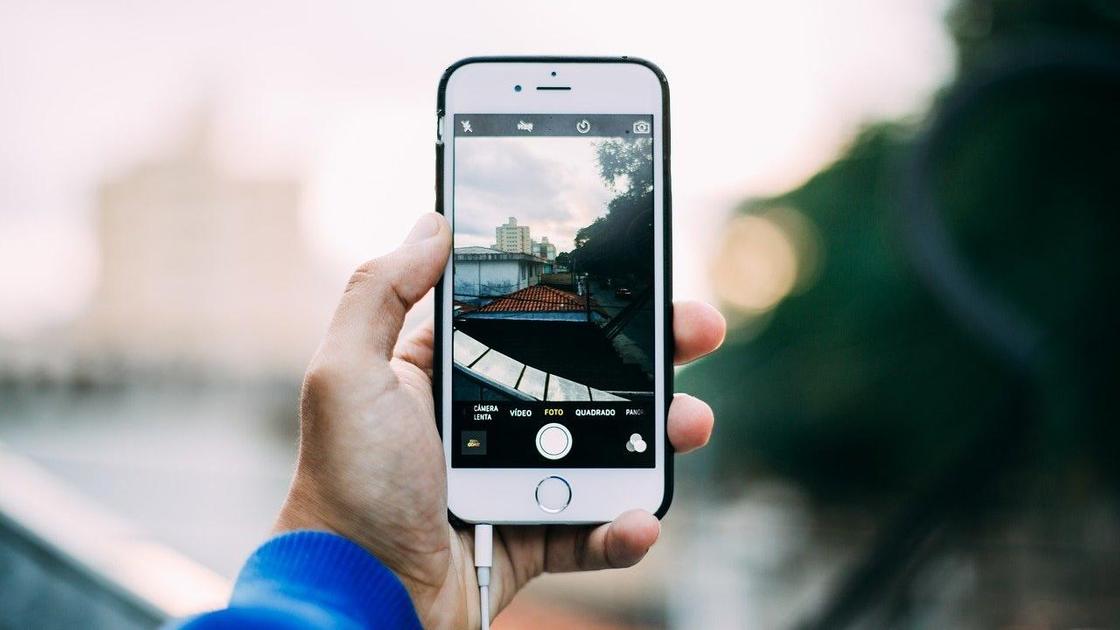
Компьютер — надежное и вместительное хранилище для фотографий. На телефоне память рано или поздно закончится, а облачные хранилища предоставляют большой объем памяти платно. Как перенести фото с iPhone на компьютер? Чтобы с этим простым действием не возникали проблемы, воспользуйтесь одним из предложенных способов.
Как скинуть фото с iPhone на Windows стандартным способом
У многих пользователей возникают трудности, когда дело касается скачивания фотоизображений с iPhone. Прямое подключение обоих устройств выполняется похожим образом, если вместо «яблочного» гаджета Android. Чтобы перенести фото с iPhone, потребуется кабель для подключения по USB.
Для переноса под управлением Windows понадобятся стандартные инструменты ОС. Как перекинуть фото с iPhone на компьютер на седьмой версии операционной системы? Помогут такие действия:
- Разблокируйте мобильный гаджет.
- Настройте прямое подключение с ноутбуком или ПК.
- Разрешите доступ на смартфоне, тапнув по кнопке «Доверять». После выполненных действий система запросит код разблокировки. Впишите его и продолжите.
- Выберите «Автозапуск», когда откроется окошко с выбором действий.
- Начните импортирование медиафайлов.
- Отметьте изображения для импорта. Делать это не обязательно.
- Предоставляется возможность выбрать параметры, чтобы при подключении мобильного устройства к ПК перенос фото происходил автоматически. Для этого установите галочку напротив соответствующей функции в верхней части окна. Автоматический переброс будет выполняться в стандартную папку ОС, где хранятся все фотографии.
На восьмой и десятой версиях Windows переброс медиафайлов выполняется похожим образом. Мобильный гаджет сначала необходимо подключить к ПК, а затем воспользоваться такими решениями:
- На восьмой версии для выгрузки фотографий с iPhone предусмотрено приложение «Фотоальбом». Загрузки отобразятся в системной папке, где хранятся все изображения.
- На десятой версии, чтобы выполнить импорт, проследуйте по такому пути: «Пуск» → «Фотографии». Здесь сами решаете, куда сохранять данные.
Скачивание фото с iPhone через iTunes
Раньше синхронизация между iPhone и компьютерами с ОС Windows вызывала массу неудобств: компьютер мог не сразу обнаружить телефон, происходил разрыв соединения и прочее. Сейчас с этим трудностей нет. Чтобы скинуть фото с iPhone, достаточно установить iTunes:
- Скачайте установочный файл iTunes с официального сайта Apple либо найдите установку в магазине Microsoft (она бесплатная). Инсталлируйте APK-файл.
- Подключите портативное устройство к ПК.
- При помощи запроса на телефоне сделайте так, чтобы iPhone доверял компьютеру. Затем система попросит ввести код доступа, поэтому укажите его.
- В интерфейсе утилиты найдите снимки и выберите необходимые для копирования.
Если нужно перебросить файлы на MacBook, то ничего скачивать и устанавливать не нужно. В системе iTunes готов работать уже «с коробки»:
- Синхронизируйте устройства кабелем USB Type-C.
- На iPhone появится запрос от системы, где тапните «Доверять этому компьютеру». Затем введите комбинацию для разблокировки.
- После синхронизации в iTunes перейдите во вкладку iPhone, а затем проследуйте в «Фото».
- Укажите программе, куда загрузить фотографии на компьютере.
- Перенесите все необходимые медиафайлы.
Отличительная черта представленного решения — возможно также скачивать и видеоматериалы.
Как скинуть фото с iPhone на Mac через AirDrop
Среди огромного перечня возможностей MacBook предусмотрен широкий выбор методов перебросить фотографии с «яблочного» мобильника, одно из которых AirDrop. Оба устройства разработаны компанией Apple, поэтому они «дружат» и без каких-либо проблем синхронизируются.
Для переноса медиафайлов предусмотрены разные утилиты. Рассмотрим детальнее, как скачать фото с iPhone.
Примите во внимание самый быстрый способ переброски фотографий — AirDrop. Представленный вариант идеально подходит для передачи нескольких снимков. Чтобы им воспользоваться, придерживайтесь такой инструкции:
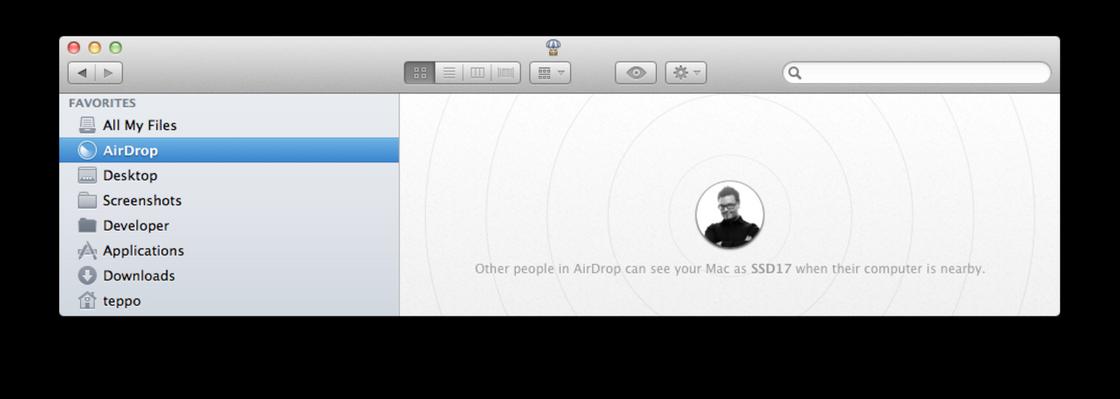
- Откройте приложение «Фото» на мобильном устройстве и выберите требуемые медиафайлы для переноса.
- Выберите меню «Поделиться».
- Теперь найдите AirDrop и запустите его (на обоих устройствах не забудьте активировать Wi-Fi и Bluetooth).
- Подождите некоторое время, пока перенос медиаданных не завершится.
Переброс фото на Mac через «Фото»
Перенос этим способом происходит быстрее, чем при AirDrop:
- Синхронизируйте Mac и iPhone при помощи кабель-соединения.
- На смартфоне выберите «Доверять этому компьютеру», указав код разблокировки.
- На лэптопе откройте утилиту «Фото».
- Выберите подключенный iPhone в боковой части интерфейса.
- Теперь система предложит выбрать фото для переноса. Сделайте это и укажите место, куда их сохранить на ноутбуке.
Главное преимущество этого способа — возможность просмотра изображений при переносе.
Отправка фотографий через почту
Это очень удобное решение, когда нужно срочно скинуть фотографии, но в данный момент времени нет доступа к компьютеру. Для этого не нужен кабель USB. Выполните такие действия:
- Откройте на телефоне приложение со всеми фотографиями.
- Перейдите в папку «Измененные». Откройте требуемый файл.
- В нижнем левом углу найдите кнопку «Поделиться». Тапните по ней.
- Высветится перечень вариантов, найдите «Mail».
- В появившемся окне заполните поле «Кому», вписав адрес электронной почты.
- Отправьте изображения, выбрав фактический размер.
- Проверьте состояние электронного ящика и скачайте фотографии на ПК.
Учтите, что представленный метод работает только при подключении к интернету (Wi-Fi или мобильной сети).
Использование iCloud
Если не желаете заморачиваться с электронной почтой, то воспользуйтесь iCloud:
- На мобильном устройстве войдите в облачное хранилище. Это сделаете через меню настроек, где найдете iCloud, в котором переключите флажок во включенное положение напротив «Фото». Теперь все изображения на телефоне попадут на облако.
- На компьютере при необходимости скачайте и установите облачную утилиту.
- Запустите ее и авторизуйтесь.
- Перейдите в раздел с фотографиями, выберите необходимые медиафайлы и скачайте их на ПК.
Примечателен этот способ тем, что выгрузка снимков возможна не только с iPhone на компьютер, но и с ПК или лэптопа на смартфон.
Из статьи узнали, как скинуть фото с iPhone на MacOS или гаджеты под управлением ОС Windows разных версий. Сделать это достаточно легко. Для этого разработчики предусмотрели обширный функционал на тот случай, когда одно из перечисленных действий не помогло.