Как сохранить файл
с нужным пользователю расширением

Рекомендации типа «сохранить файл с расширением .xxx» часто встречаются в инструкциях компьютерной тематики. Однако, многие пользователи не умеют этого делать.
Для них это краткое руководство.
Расширение есть почти у каждого файла. Благодаря ему компьютер определяет, к какому типу файл принадлежит и как его использовать. Оно представляет собой специальную метку, прописываемую через точку от названия файла. Больше о расширении можно узнать здесь.
Когда говорят, что файл необходимо сохранить с каким-то расширением, имеется в виду, что при сохранении нужно конкретно указать, каким это расширение должно быть. Если этого не сделать, файл сохранится с каким-нибудь «стандартным» расширением и в результате не будет выполнять требуемые функции.
Чтобы было понятнее, рассмотрим порядок сохранения файла с расширением .html в текстовом редакторе Блокнот.
1. В меню Блокнота выбрать пункт «Сохранить как».
2. В поле «Имя файла» сразу же после названия файла поставить точку, а после нее — нужное расширение (в нашем случае это html). Точка должна быть одна, пробелы после нее — отсутствовать (см. изображение).

3. Нажать кнопку «Сохранить».
Во многих программах предусмотрена возможность выбора нужного расширения из доступных вариантов. В таком случае при сохранении вместо того, чтобы «вручную» прописывать расширение, можно просто выбрать его из списка. Вот, как это выглядит в программе Notepad++.

ПОДЕЛИТЬСЯ:

НАПИСАТЬ АВТОРУ
Похожие материалы

Как изменить ассоциации файлов
Операционная система Windows умеет автоматически определять тип каждого файла и открывать его при помощи подходящей программы. Пользователю достаточно лишь дважды щелкнуть по файлу левой кнопкой мышки.
Происходит это потому, что у каждого файла есть расширение, а в настойках операционной системы компьютера заложена некая схема взаимосвязей, в которой каждому расширению файла соответствует определенная программа, которую компьютер использует чтобы открывать такие файлы. Эта схема взаимосвязей типов расширений файлов и программ называется ассоциациями файлов.
Программа, при помощи которой компьютер автоматически открывает файлы определенного типа, называется программой по умолчанию.
Если пользователя не устаивает программа, используемая по умолчанию для какого-то типа файлов, ассоциации файлов можно изменить.

Что такое хеш файла и как его узнать
Каждый файл имеет определенные идентифицирующие свойства: имя, расширение, размер и др. Но ни одно из этих свойств не является уникальным и не позволяет однозначно идентифицировать каждый файл. Например, может существовать несколько однотипных файлов одинакового размера и с одинаковыми именами, отличающихся при этом по содержанию.
Проблему уникальной идентификации решает так называемая хеш-сумма файла (в разговорной речи — просто хеш).

Понятие Файла и папки
Пользователь компьютера постоянно имеет дело с файлами и папками. Из изложенной ниже статьи начинающие читатели узнают о том, что такое файл, что такое папка, в чем между ними состоит разница и как их на практике различать.

Как переименовать несколько файлов сразу
Изменить имя файла не сложно: два — три клика мышкой, нажатие нескольких клавиш на клавиатуре плюс две секунды потраченного времени — и готово. Но если нужно переименовать несколько десятков или сотен файлов, «ручное» решение этой задачи становиться серьезной проблемой.
Тем не менее, операционная система Windows позволяет осуществлять групповое переименование настолько же просто, как и в случае с одним файлом. Но почему-то об этой возможности знают далеко не все пользователи.

Как открыть файл в формате djvu
DjVu — это технология компактного хранения электронных копий документов, созданных с помощью сканера, когда распознавание текста нецелесообразно.
В виде файлов формата djvu хранится огромное количество отсканированных книг, журналов, документов, научных трудов и т.д. Файлы получаются компактными за счет незначительной потери качества изображений. Тем не менее, в них сохраняются фотографии, элементы художественного оформления и другие графические нюансы.
Не смотря на распространённость файлов djvu, у многих начинающих пользователей компьютера возникают трудности с их открытием.

Как разделить файл на части
Часто возникают ситуации, когда нужно большой файл разделить на несколько частей с возможностью их дальнейшего соединения.
Например, это может решить проблему с отправкой видео по электронной почте, если используемый почтовый сервис не позволяет пересылать файлы, превышающие определенный размер. Файл можно разрезать на части и переслать его в нескольких письмах.
Примеров, когда разделение файла решает проблему, можно придумать много. Но какой бы ни была ситуация, задачу с «разрезанием» можно решить при помощи обычного архиватора.

ПОКАЗАТЬ ЕЩЕ
почему не могу сохранить записи в блокноте в формате txt? СРОЧНО
нужно создать джаву для сотки с текстом, а для этого нужно сохранить текст в формате txt. Оставил текст, нажимаю «сохранить как», и выбираю там куда оставить и пытаюсь нажать «сохранить». Но к сожалению облом! не сохраняется никак! нажимаю — нуль реакции компа.
у меня виндуха 7!
подскажите как сделать и что сделать?
Дополнен 12 лет назад
спасибо за ответы! все намного проще!
ответ Глеба Бурдина мне подошел =)
Лучший ответ
1.Формат задан неверно
2.Там написано так *.тхт (если звездочку не убрать то не сохранится)
3.Других вариантов не знаю
Источник: Личный опыт
Остальные ответы
напиши и поменяй расширение
сохраняеш в системную папку. туда запись только у админа. сохрани на рабочий стол, а потом скопируй проводником.
Попробуй закрыть файл, при закрытии тебя просят сохранять / не сохранять.
Знаете, что просто не сохраняется быть никак не может в чем-то же должно быть дело? Тогда подождите. Просто нажмите и подождите. Думаю дело в компе, а не в самой програмке тхт! Хотя ситуация странная, никогда не бывало так у меня.
Спасибо, Глеб Бурдин. Всё так просто, но кто же знает, что просто надо звёздочку в названии файла стереть. Ни где в инструкциях об этом не пишут с. 4 раза сюда заходил! Наконец-то конкретный и толковый совет. Всё заработало. Ещё раз спсб.
Мне тоже подошло, спасибо Глебу Бурдину.
Глеб Бурдин. Спасибо все так просто оказалось.
Подскажите, а как убрать эту звездочку?
ни как, редактируемое в системной папке программ файлах или системы сомой, не изменишь если нет прав админа. Если так то выдернуть можно копированием или удалением, но даже так эту страничку блокнота не изменить без соответствующих прав на это, но можно рядом создать новый, написав там всё что нужно, изменив так как пожелаешь и скопировав туда откуда удалил «неизменяемый» ?
Сохранение книги в текстовом формате (TXT или CSV)
В некоторых случаях вам может потребоваться сохранить книгу в другом формате файла, например текстовом (TXT) или формате с разделителями-запятыми (CSV). Имейте в виду, что при сохранении книги в другом формате может быть утрачена часть форматирования, данных и возможностей.
Внимание: При сохранении книги в любом текстовом формате теряются все элементы форматирования.
- Откройте книгу, которую вы хотите сохранить.
- На вкладке Файл выберите команду Сохранить как.
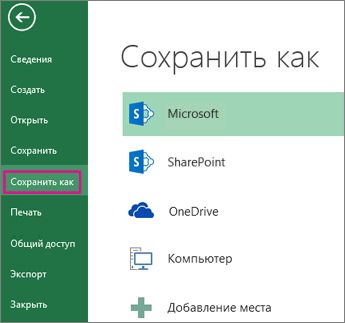
- Выберите расположение, где нужно сохранить книгу.
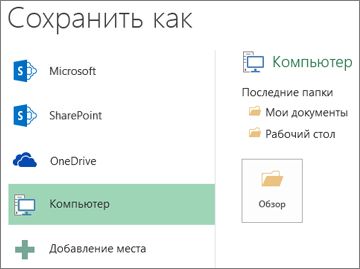
- В диалоговом окне Сохранение документа перейдите в нужное расположение.
- Щелкните стрелку в поле Тип файла и выберите нужный формат файла (TXT или CSV).
Примечание: Список доступных форматов файлов зависит от типа активного листа в книге (лист, лист диаграммы или другой).
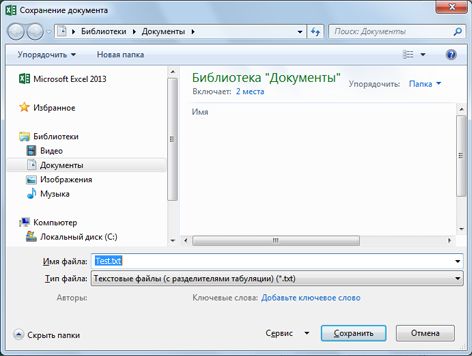
Доступные форматы текстовых файлов
Форматированный текст (разделители — пробелы)
Формат для Lotus, с разделителями — пробелами. Сохраняет только активный лист
Текст (разделители — знаки табуляции)
Сохраняет книгу в виде текстового файла, разделенного знаками табуляции, — для использования в другой операционной системе Microsoft Windows — и гарантирует, что символы табуляции, разрывы строк и другие символы будут интерпретироваться правильно. Сохраняет только активный лист.
Сохраняет книгу в виде текстового файла, разделенного знаками табуляции, — для использования в операционной системе Макинтош — и гарантирует, что символы табуляции, разрывы строк и другие символы будут интерпретироваться правильно. Сохраняет только активный лист.
Сохраняет книгу в виде текстового файла, разделенного знаками табуляции, — для использования в операционной системе MS-DOS — и гарантирует, что символы табуляции, разрывы строк и другие символы будут интерпретироваться правильно. Сохраняет только активный лист.
Текст в кодировке Unicode
Сохраняет книгу в виде текста в кодировке Unicode, стандартной кодировке символов, разработанном Unicode Consortium.
CSV (разделители — запятые)
Сохраняет книгу в виде текстового файла, разделенного знаками запятой, — для использования в другой операционной системе Windows — и гарантирует, что символы табуляции, разрывы строк и другие символы будут интерпретироваться правильно. Сохраняет только активный лист.
Сохраняет книгу в виде текстового файла, разделенного знаками запятой, — для использования в операционной системе Макинтош — и гарантирует, что символы табуляции, разрывы строк и другие символы будут интерпретироваться правильно. Сохраняет только активный лист.
Сохраняет книгу в виде текстового файла, разделенного знаками запятой, — для использования в операционной системе MS-DOS — и гарантирует, что символы табуляции, разрывы строк и другие символы будут интерпретироваться правильно. Сохраняет только активный лист.
Формат обмена данными. Сохраняет только активный лист.
Формат Symbolic Link. Сохраняет только активный лист.
Редактирование текстовых файлов при помощи приложения Блокнот
Приложение Блокнот позволяет редактировать файлы, содержащие текст без использования каких-либо специальных форматов документов. Обычно подобные файлы имеют расширение *.txt. К числу основных возможностей приложения относятся:
- чтение и запись текстовых файлов в различных кодировках и с использованием различных способов разбиения строк;
- озвучивание процесса редактирования в режимах для естественного языка и для языка программирования;
- получение базовой информации о файле;
- перевод текста в речевую форму с сохранением результата в виде множества звуковых файлов.
Подобно любому приложению LUWRAIN, Блокнот имеет поддержку пользовательских расширений на языке JavaScript, о чём рассказывается ниже. Также в Блокноте досступны все дополнительные команды, дополняющие обработку текста.
Функциональность перевода текста в речевую форму была добавлена в Блокнот, поскольку подобная задача часто связана с операцией предварительного редактирования текста.
Операции работы с файлами и редактирования текста
Приложение Блокнот используется по умолчанию для открытия файла, если в системе не зарегистрировано какое-либо специальное приложение, предназначенное для работы с файлами отдельного типа. Файл открывается с использованием текущей системной кодировки (в подавляющем большинстве случаев используется UTF-8) и с автоматической обработкой любого стиля разбиения файла на строки (текстовый файл как в стиле Microsoft Windows, так и в стиле UNIX или в стиле Macintosh должен открываться корректно вне зависимости от платформы,, на которой LUWRAIN запущен).
После того, как приложение запущено, пользователь имеет возможность открыть новый файл, сохранить имейющийся под назначенным именем или под любым новым именем. За эти операции отвечают следующие горячие клавиши:
- Shift+F3 — открыть новый файл;
- F2 — сохранить файл под назначенным именем;
- Shift+F2 — сохранить файл под другим именем (аналог операции «Сохранить как» в Microsoft Word).
Если при открытии нового файла существуют несохранённые изменения, пользователю будет предложено их сохранить. Также пользователю будет предложено сохранить изменения при закрытии приложения, если в этом случае может произойти потеря изменений. Если пользователь пытается сохранить файл, но имя файла не назначено, то будет предложено выбрать имя файла для сохранения. Эти операции доступны при помощи контекстного меню. Обратите внимание, что горячие клавиши в контекстном меню указываются только в том случае, если для операции нет общесистемных команд (по этой причине клавиша F2 не указана в меню для операции «Сохранить»).
Изменение кодировки возможно произвести при помощи горячей клавиши F9. После сменны кодировки операции открытия файла и сохранения файла будут производиться с использованием нового значения. Таким образом, если пользователь после открытия файла обнаружил, что кодировка выбрана ошибочна, ему необходимо изменить кодировку при помощи клавиши F9 и повторить операцию открытия (в некоторых случаях приложение само предложит перечитать файл после смены кодировки).
Различная информация о файле доступна в окне свойств, открываемом при помощи комбинации клавиш Shift+Enter. В этом окне пользователю будет предложена различная информация о файле: его имя, текущая кодировка, количество строк, символов, количество непробельных символов и т. д.
Базовые операции
Для всех элементов редактирования многострочного текста
- Alt+Home — удалить фрагмент строки от начала и до текущего положения курсора
- Alt+End — удалить фрагмент строки от текущего положения курсора и до конца
- Shift+Home — установить курсор на первый непробельный символ строки
- Shift+End — установить курсор на последней непробельный символ строки
- Ctrl+Alt+End — разбить длинную строку по пробелам
Проверка правописания
нужно включить режим естественного языка (Alt+F2). Вся проверка проходит сугубо только в фоновом режиме и никак не влияет на отклики и задержки. В фоновом режиме библиотека аннотирует текст. Далее если курсор встаёт на строку, на которой есть аннотация об ошибке правописания, звучит тревожный сигнал.
Комбинация клавиш Shift+стрелка вправо позволяет поставить курсор на то место, где есть ошибка. Через секунду после установки курсора будет сказано, что тут не так. Такая же логика поведения работает и при перемещении курсора по буквам и словам. Сразу при перемещении читается буква или слово, но если клавиатуру не трогать одну секунду, прочитается ошибка правописания. Если раздражате, можно временно переключиться в нейтральный режим (Alt+F1).
Если ошибка орфографическая, нажатие F8 покажет список замен. Выбор в этом списке автоматически поправит текст. Если библиотека глючит и ругается на слово, которое написано правильно, что иногда случается, нажатие Shift+F8 добавит в исключения. Все команды, само собой, доступны из контекстного меню.
Операции приложения Блокнот
Режимы работы
- Нейтральный режим.
- Режим текста на естественном языке.
- Режим текста на языке программирования.
Сохранение текста в звуковые файлы
Поддержка Яндекс.SpeechKit
Для пользователей GNU/Linux существует возможность преобразовать текст в набор звуковых файлов с использованием Яндекс.SpeechKit. Это позволяет получить результат очень высокого качества, но использование сервиса является платной услугой компании Яндекс, требующей прохождения процедуры регистрации в качестве пользователя Яндекс.Облака. Мы рассматриваем эту возможность как востребованную только опытными пользователями, поэтому поддерживаем её работу на уровне пользовательских скриптов JavaScript, которые в настоящий момент используют утилиты GNU/Linux для декодирования аудиопотока в формате Opus.
Для синтезирования говорящих книг при помощи Яндекс.SpeechKit необходимо получить так называемый IAM-токен и индентификатор облачного каталога. Если эти значения имеются, то необходимо отредактировать файл yandex.js в каталоге со скриптами JavaScript используемого дистрибутива LUWRAIN (обычно расположен как data/js/ или app/data/js/). В указанном файле необходимо раскомментировать тело соответствующего обработчика события luwrain.notepad.narrating.tts, помеченного строкой с информацией, что функция используется для доступа к Яндекс.SpeechKit. В начале тела обработчика необходимо записать IAM-токен в заготовленную переменную IAM_TOKEN, а идентификатор каталога в переменную FOLDER_ID. После перезапуска LUWRAIN попытка создания серии звуковых файлов должна задействовать функции сервиса Яндекс.SpeechKit.
Горячие клавиши
- Shift+F3 — открыть файл
- F2 — сохранить файл
- Shift+F2 — сохранить файл как
- F9 — сменить кодировку
- F10 — начитать текст в серию аудиофайлов
- Alt+Home — установить курсор на первом непробельным символом на текущей строке
- Alt+End — установить курсор за последним непробельным символом на текущей строке
Расширение возможностей при помощи скриптов
luwrain.notepad.actions luwrain.notepad.action luwrain.notepad.properties.basic luwrain.notepad.properties