Как в Microsoft Word сделать массовую замену или удаление текста
Случалось ли с вами такое, что уже закончив печатать письмо, отчёт или презентацию вы вдруг обнаруживали, что неправильно написали имя человека или неправильная компания была упомянута несколько раз по всему вашему документу? Не беспокойтесь — это легко поправить. Используя функцию Word «Найти и заменить» вы сможете быстро обнаружить и заменить однотипный текст много раз. Используя эту же технику вы сможете удалить из документа слово или фразу встречающуюся в тексте много раз.
Переключитесь на вкладку «Главная» в Ленте Word и нажмите кнопку Заменить.

Вы также можете открыть это окно используя сочетание клавиш CTRL+H.
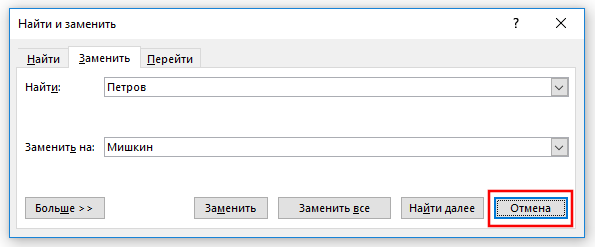
Будет открыто окно «Найти и заменить». В поле «Найти» введите слово или фразу для поиска, которую вы хотите найти в тексте. Если вам нужно только найти текст в вашем документе, то для этого нажмите кнопку «Найти далее» и Word перейдёт к следующему совпадению искомого слова. Продолжайте кликать, чтобы пройтись по всем найденным результатам.
Если вы хотите заменить текст, который вы нашли на что-то ещё, то в поле «Заменить на» вставьте желаемую замену — новый текст или фразу. Кстати к слову, вы можете ввести до 255 символов в оба поля «Найти» и «Заменить на».
В моём примере, допустим мы хотим заменить фамилию «Петров» на фамилию «Мишкин», следовательно, мы впечатываем этот текст в соответствующие поля. Затем мы кликаем по кнопке «Найти далее» чтобы Word нашёл первое совпадение текста, которое указано в поле «Поиск».
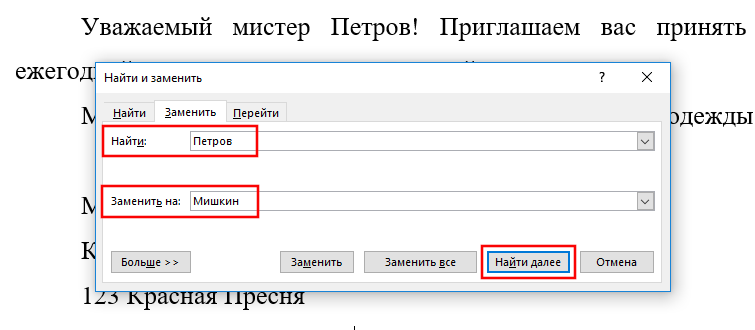
Word прыгает по документу указывая и подсвечивая серым результат поиска, при этом окно «Найти и заменить» остаётся поверх документа, чтобы вы могли продолжать поиск. Кликните кнопку «Заменить» для замены выбранного в текущий момент результат на тот текст, который указан в поле «Заменить на».
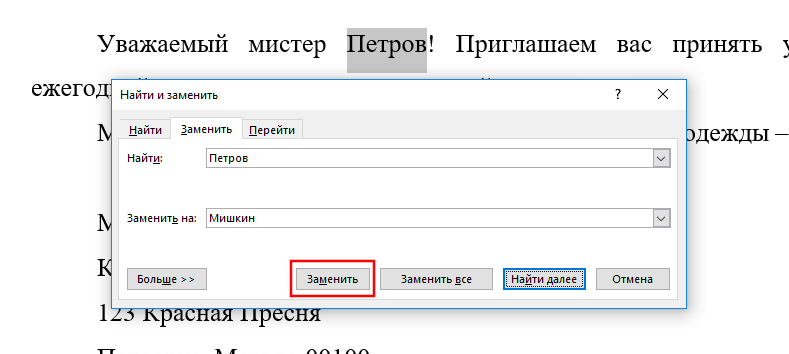
Чтобы заменить за один раз все совпадения с поиском без остановки и исследования каждого результата, вы можете нажать кнопку «Заменить все».
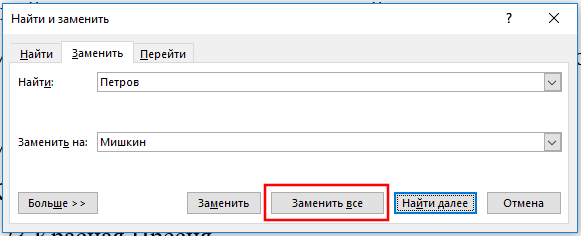
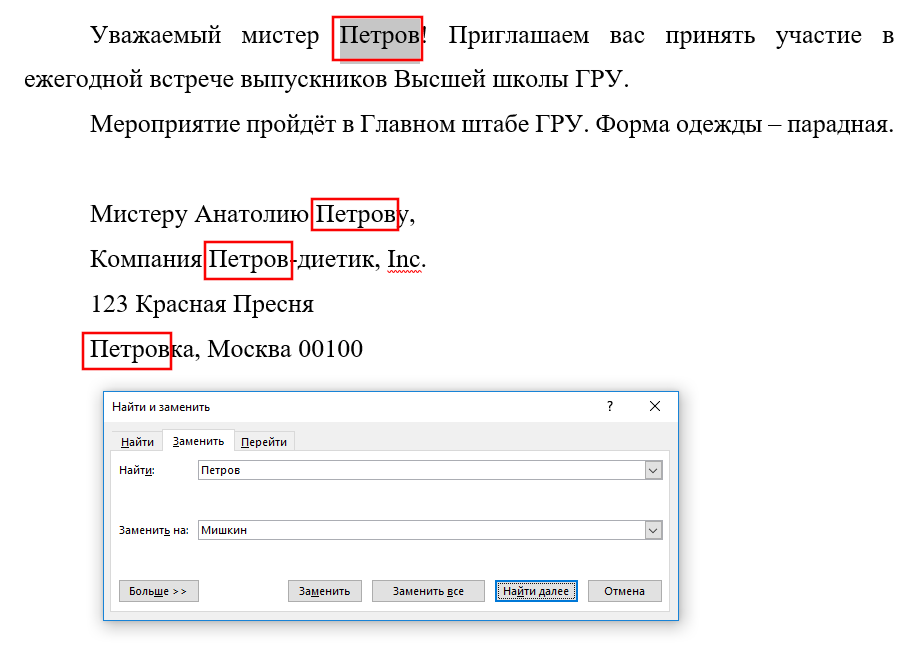
Будьте осторожны, когда используете «Заменить все», поскольку он автоматически поменяет всех найденные вхождения, включая те, которые вы не хотели менять, и которые, возможно, вы даже не могли себе представить. В примере ниже ещё три совпадения «Петров», но нужно поменять только следующие два. В этом случае нужно делать замены по одной кликая кнопку «Заменить» для второго и третьего совпадений.
Если попадётся определённое вхождение, которое вы не хотите менять, тогда нажмите кнопку «Найти далее» столько раз, скольку нужно чтобы вы перешли к следующему фрагменту, который нужно заменить.
Чтобы выйти из диалогового окна «Найти и заменить» нажмите кнопку «Отмена».
Массовое удаление слова из текста в Word
Предположим, вам нужно удалить одинаковое слово или одинаковую фразу из всего текста. Если текст объёмный, то это может потребовать много времени.
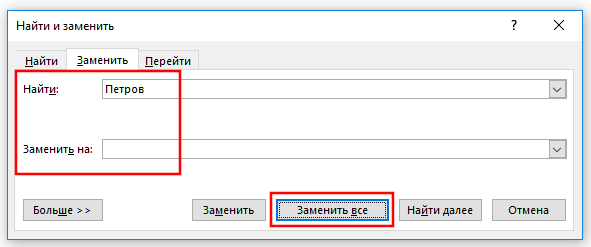
Процесс удаления слов в Word можно автоматизировать. Для этого в поле «Поиск» введите слово или фразу, которую вы хотите удалить, а поле «Заменить на» оставьте пустым. Когда всё готово, нажмите кнопку «Заменить всё». В результате из всего текста будет убрано искомое слово.
Заключение
На самом деле, поиск в Word очень мощный и можно создавать весьма сложные конструкции и искать необычные вещи (параграфы, графические изображения, разные пробелы) и даже использовать регулярные выражения.
Основы поиска в Word весьма просты, но вы можете делать с ним очень многое — продолжайте углублять ваши знания.
Связанные статьи:
- Как использовать подстановочные символы и регулярные выражения при поиске и замене в Word (100%)
- Как убрать лишние пробелы в Microsoft Word (100%)
- Как выделить текст цветом в Word (84%)
- Как вставить музыкальный символ, ноты в Word (66%)
- Как напечатать диапазон страниц документа Word из нескольких разделов (66%)
- Как в PowerPoint отключить автоматическое изменение размера текста (RANDOM — 16%)
Удаление дубликатов построчно
Инструмент для удаления дубликатов строк онлайн. Введите текст или список слов, каждое слово — в отдельную строку. Нажмите «Удалить дубликаты». Инструмент удалит все повторяющиеся строки и сделает текст естественнее. Он подойдет копирайтерам, редакторам и всем остальным, кто работает с текстами. Также сервис для удаления дубликатов строк пригодится специалистам по рекламе, с его помощью можно удалить дубликаты ключевых слов в списках для рекламных кампаний.
Введите текст:
Как удалить дубликаты в Microsoft Excel
Работа с данными в Microsoft Excel занимает львиную долю всего времени пребывания в программе. Пользователи вручную выполняют те действия, которые можно оптимизировать при помощи встроенных функций. Относится это и к поиску дубликатов в столбцах. Их обнаружение и удаление доступно в автоматическом режиме, что значительно экономит время.
Как определить дубликаты в таблице
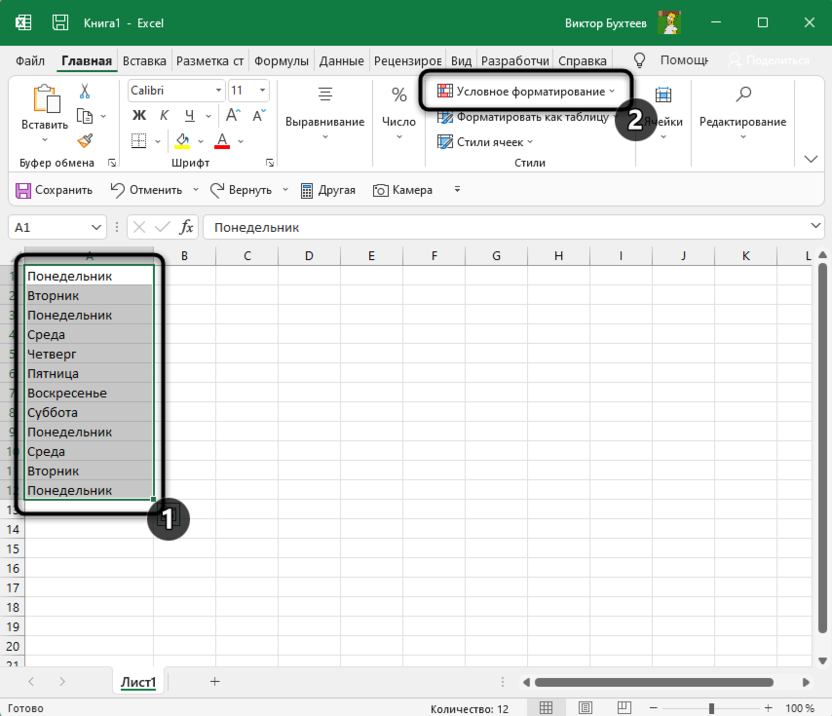
Сначала предлагаю быстро разобраться с тем, как определить наличие дубликатов в столбце. Для этого подойдет одно из правил условного форматирования. Оно подсветит строки со встречающимися повторами, и вы сможете понять, нужно ли что-то из этого удалить для оптимизации таблицы.
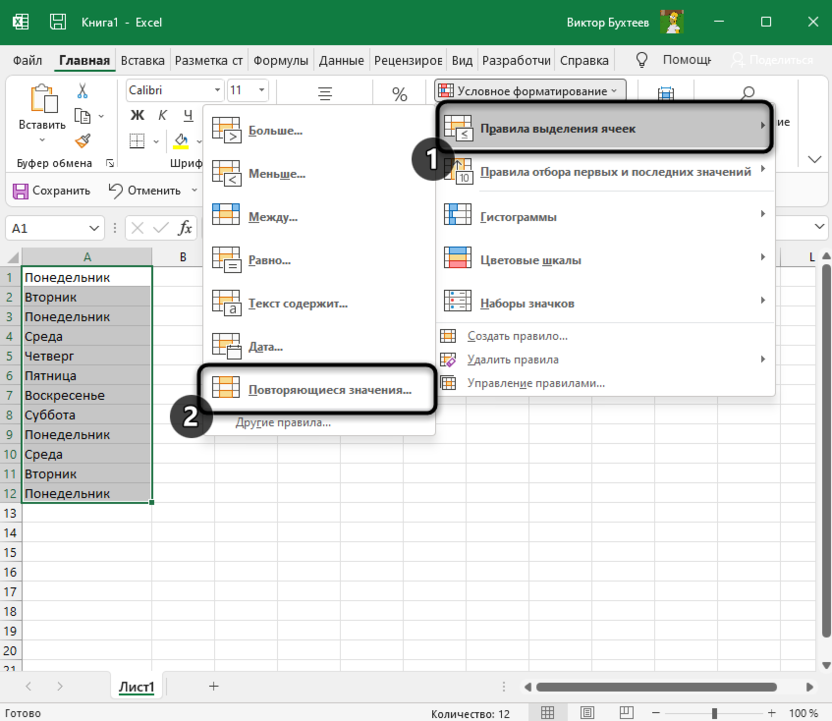
- Выделите диапазон с данными и на вкладке «Главная» вызовите меню «Условное форматирование».
- Наведите курсор на список правил «Правила выделения ячеек» и выберите вариант из списка «Повторяющиеся значения».
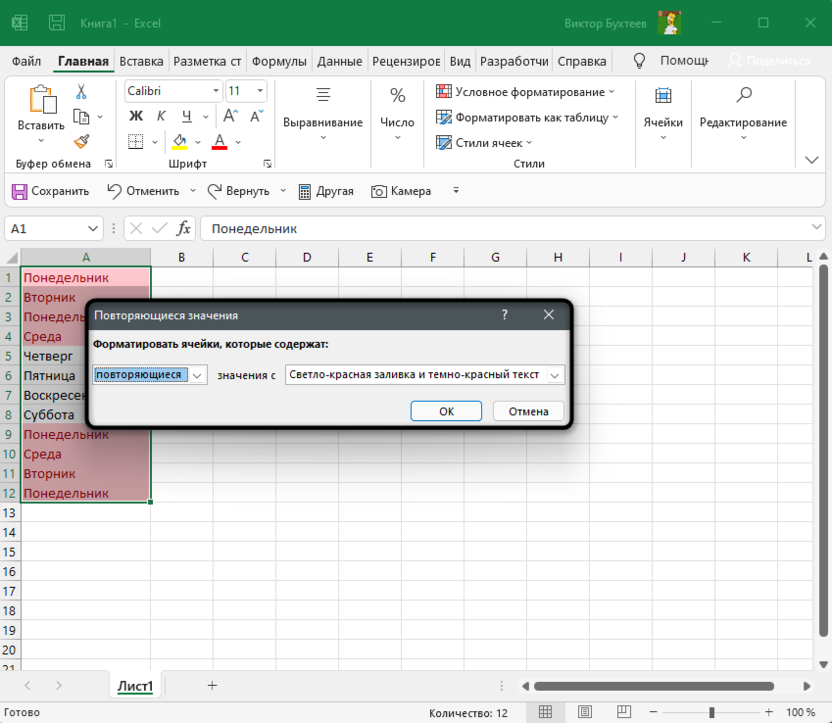
- Можно изменить цвет выделения, но подойдет и стандартный. Просто подтвердите действие.
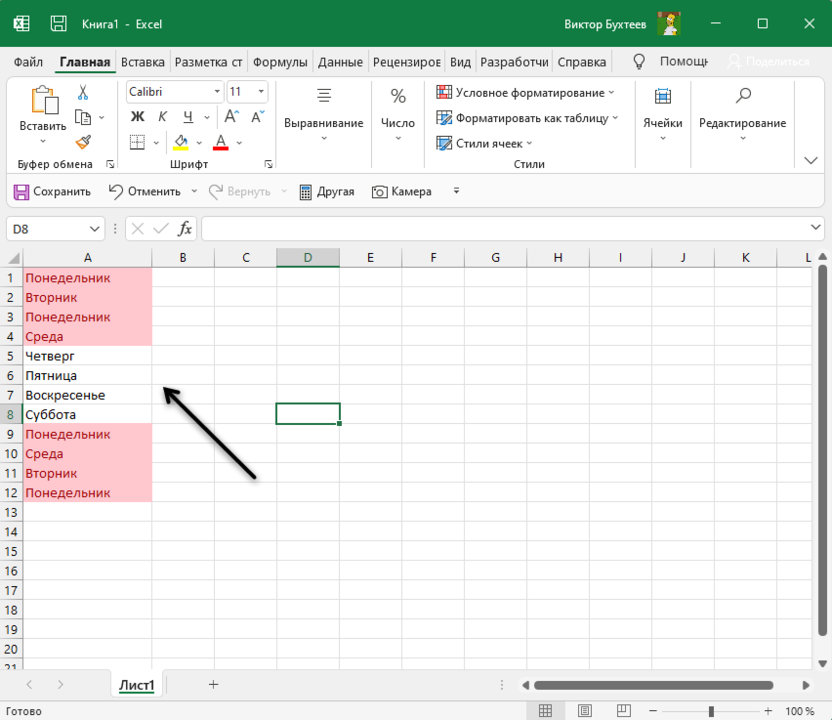
- Обратите внимание на то, что ячейки с повторами выделены цветом, а уникальные значения остаются неподсвеченными. Теперь вы знаете точно, какие данные повторяются и можно ли их удалить.
Это лишь один из примеров условного форматирования в Microsoft Excel. Если вас заинтересовала эта тема, читайте другую мою статью, где рассказано все о данной функции.
Комьюнити теперь в Телеграм
Подпишитесь и будьте в курсе последних IT-новостей
Удаление дубликатов в таблице Excel
Приступим непосредственно к удалению дубликатов в Excel-таблице. Как вы уже знаете, осуществляется это в автоматическом режиме, вам нужно только запустить процесс. Займет процедура меньше минуты, а выглядит следующим образом:
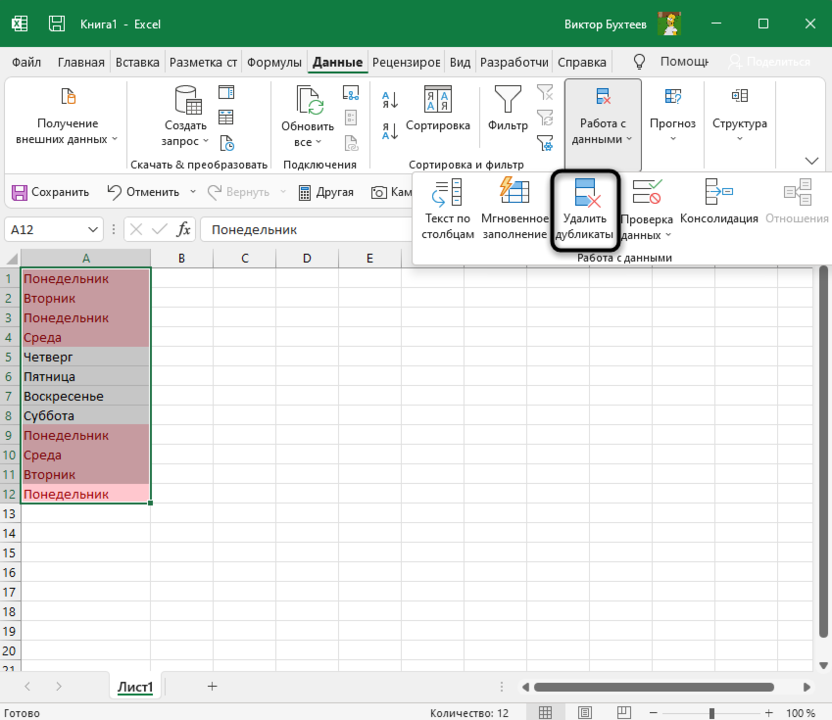
- Выделите необходимые ячейки, перейдите на вкладку «Данные» и разверните меню «Работа с данными».
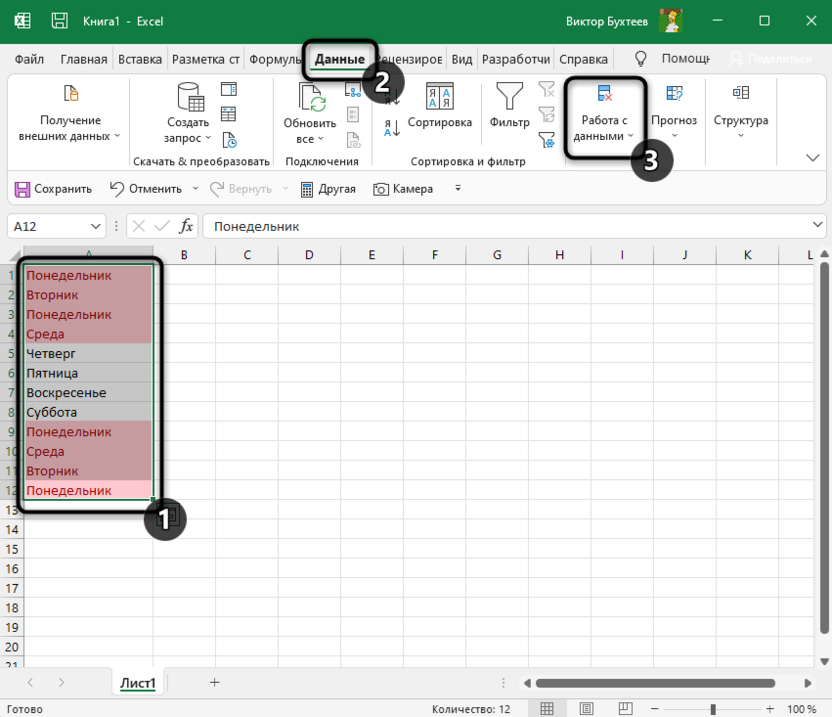
- Щелкните по кнопке «Удалить дубликаты».
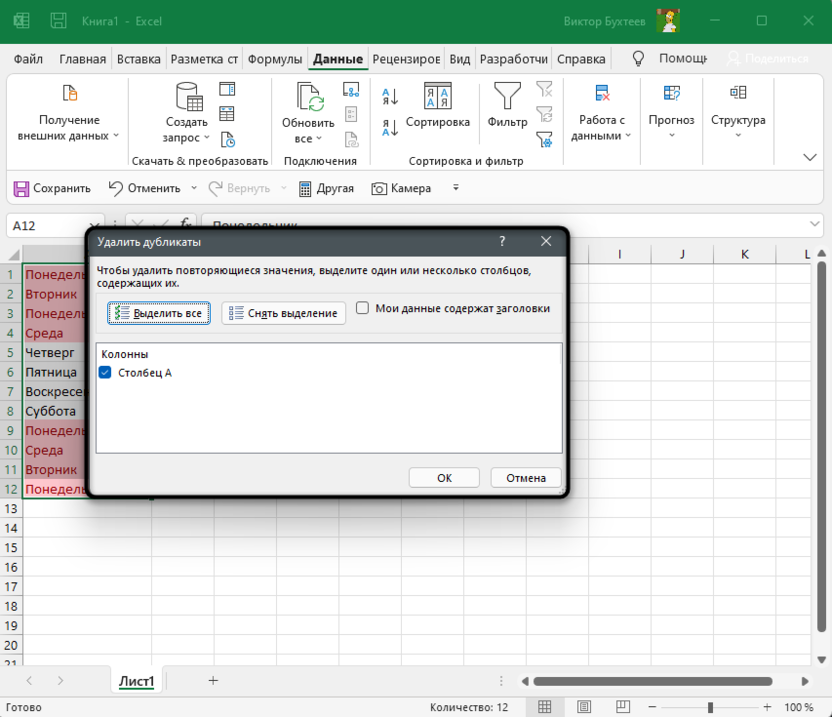
- Вы выбрали только один столбец, поэтому в появившемся окне просто нажмите «ОК».
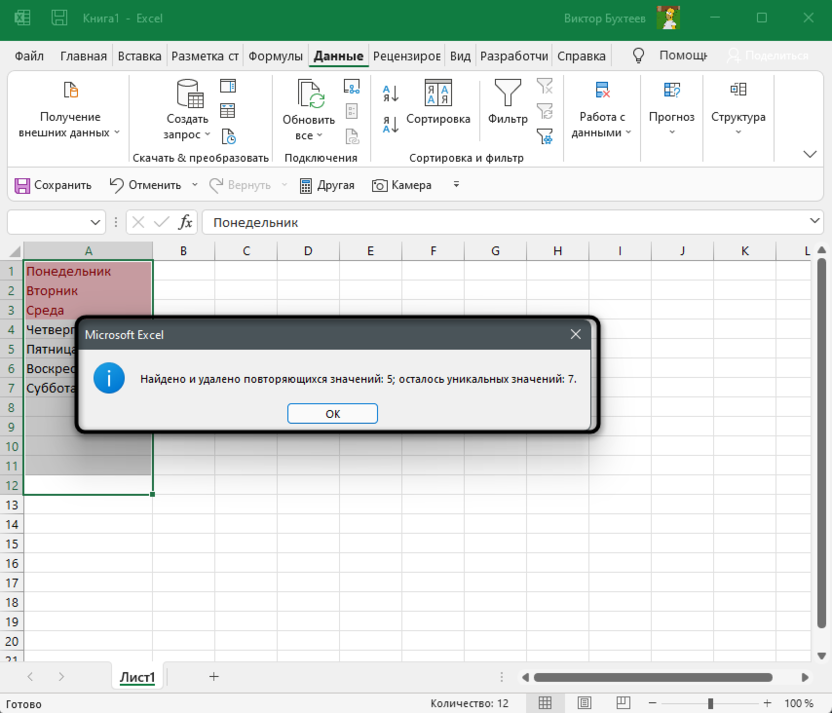
- Отобразится уведомление с информацией о найденных и удаленных повторяющихся значений. Далее покажется, сколько уникальных значений осталось.
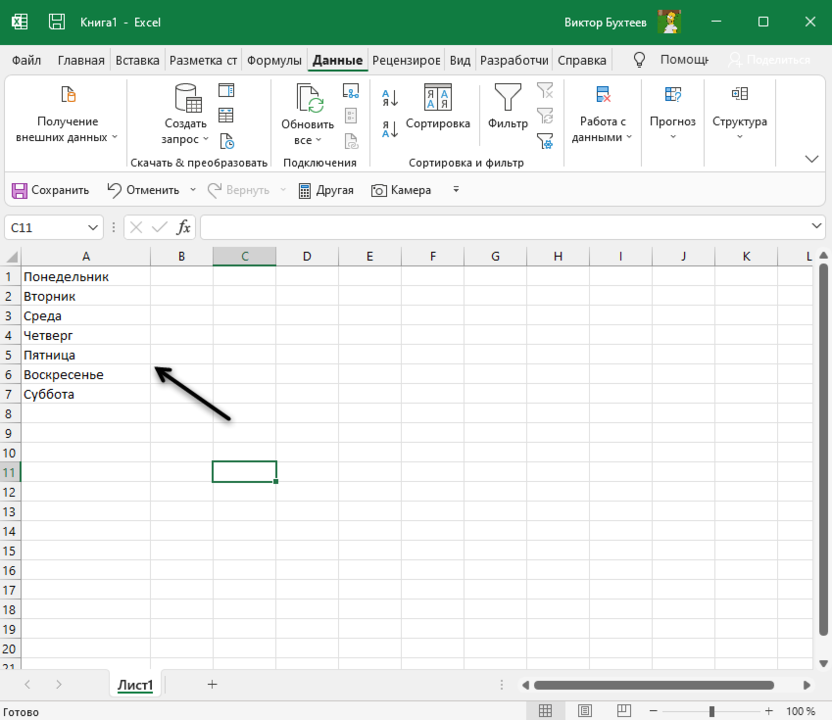
- Выделение условного форматирования пропало – значит, повторы удалены и остались только уникальные строки.
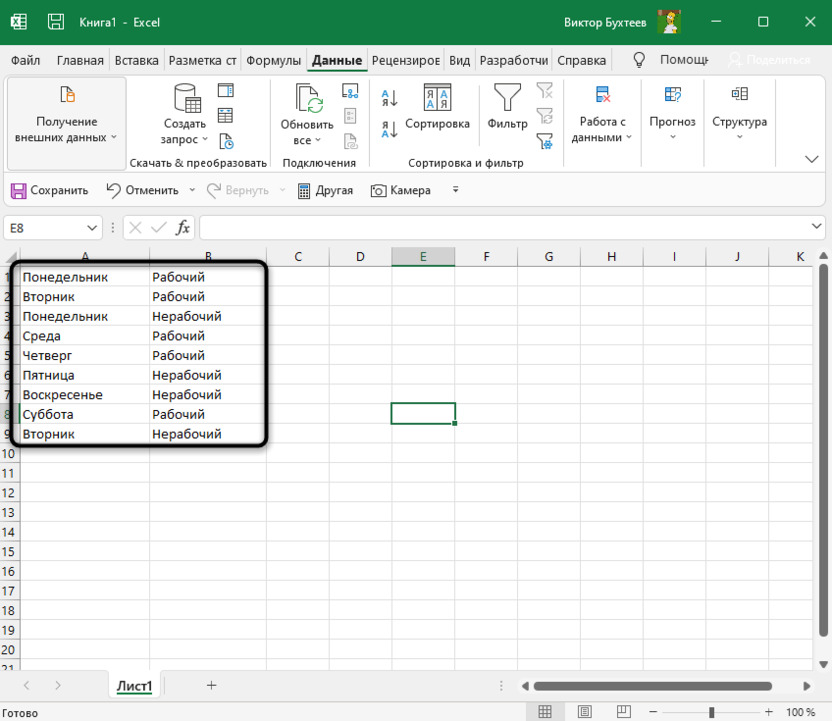
Отдельно стоит упомянуть удаление повторов сразу в нескольких столбцах. При их одновременном выделении алгоритм сотрет только те повторы, которые совпадают в обеих ячейках. Давайте разберем это на более наглядном примере.
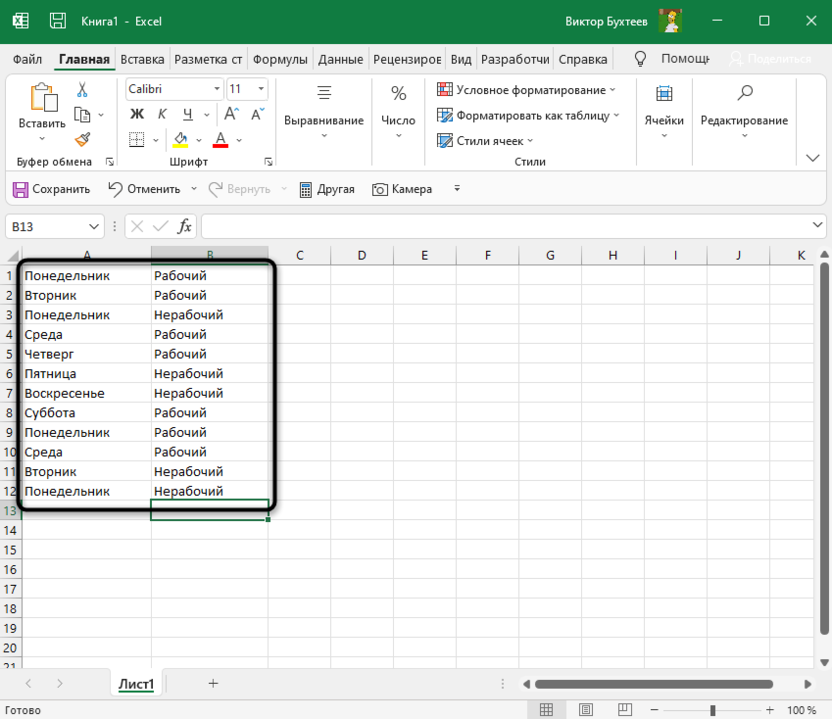
- Вы видите два столбца с днями недели и пометкой «Рабочий» или «Нерабочий» день. Некоторые значения полностью повторяются, например «Понедельник — Рабочий», но есть и «Понедельник — Нерабочий». Так вот удаление дубликатов сработает только в первом случае.
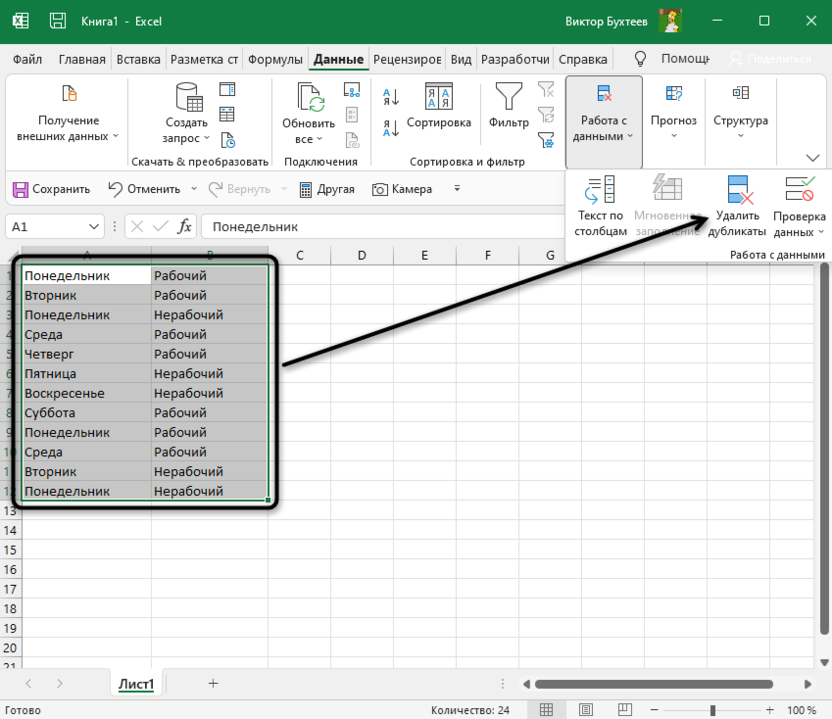
- Выделите два столбца и нажмите кнопку «Удалить дубликаты».
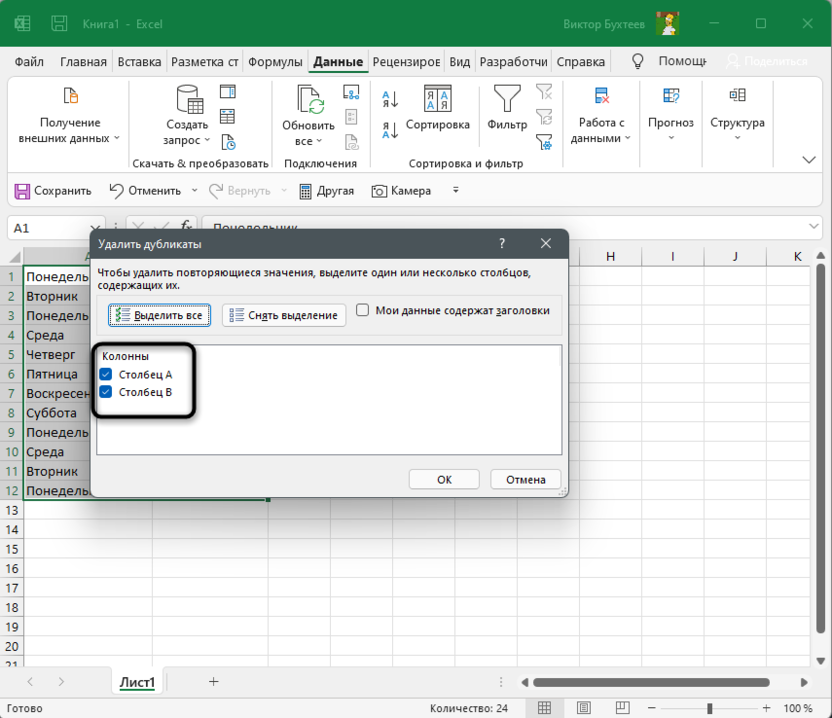
- Подтвердите выбор в новом окне.
- Ознакомьтесь с информацией об удаленных и оставшихся значениях.
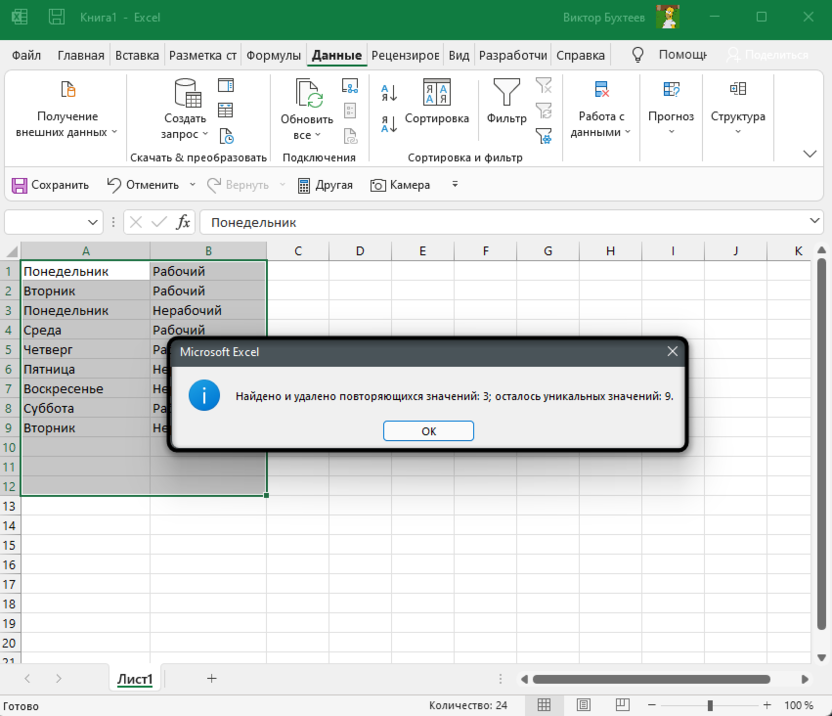
- Теперь обратите внимание на то, какие строки были удалены.
Надеюсь, я помог вам разобраться с принципом удаления дубликатов в Microsoft Excel, и теперь вы не будете делать это вручную, а доверите задачу встроенной функции.
Как обмануть антиплагиат за 5 мин? Поможем — Актуально в 2023 году!

Как же непросто в наши дни довести курсовую или реферат до нужного процента уникальности в Антиплагиат.ВУЗ или ETXT. Студенты часами «потеют» над своими текстами, чтобы хоть как-то поднять оригинальность и успешно сдать работу. Ладно, если «препод» требует 60-70% — этого еще можно достичь, хотя придется потратить достаточно времени, и зависит откуда взят материал для работы. А что, если преподаватель установил требование в 90%? Это караул, друзья!
Как бороться с этим безобразием и победить несчастный антиплагиат? Кто это все придумал и для чего это нужно? — такие вопросы «рождаются» у тысяч студентов в голове, когда в очередной раз Антиплагиат показывает 30-40% уникальности.
Помните, что на каждый антиплагиат найдется свой анти антиплагиат! 🙂
Перейдем непосредственно к теме вопроса и разбермся, как обмануть антиплагиат при проверке курсовой , дипломной или реферата в 2023-2024г. — все это вполне реально сделать и обойтись «малой кровью».
Борьба за уникальность
Рекомендация 1. Полная переработка текста в документе.
Необходимо включить внутренние резервы словарного запаса и начать «творить». Каждое предложение в тексте необходимо будет перестраивать. Чужие мысли заменяем своими, подбираем синонимы. От исходного текста оставляем только цитаты и определения. Создаем практически новую работу, меняем структуру. Да, работа кропотливая, но уникальность можно повысить намного. Таким способом можно из скаченной курсовой или дипломки, сделать практически авторскую работу. Главное, чтобы текст в работе имел смысл и был оформлен корректно.
— уйдет много времени и сил
— преподаватель может проверить работу на рерайт и обнаружить, откуда взят материал
+ если подойти к переработке текста «с головой», то этот способ один из лучших
Рекомендация 2. Легкая переработка — поверхностный рерайт и подстановка синонимов.
От первой рекомендации отличается тем, что задействуем в основном синонимы и в меньшей степени используем интеллект. Если в полной переработке текста приходится использовать собственные мысли и знания в тематике работы, то для поверхностного рерайтинга свойственно применять:
— использование вводных элементов, оборотов
— перестановку фраз, слов
— изменение структуры текста, абзацев и предложений
Легким этот способ победить программы антиплагиата не поворачивается язык назвать, т.к. они (программы) с каждым годом «умнеют» и достаточно неплохо вычисляют рерайтинг. Чтобы не попасться при проверке, надо использовать в связке перечисленные методы уникализации курсовой и др. работы. Например, только перестановка фраз сразу будет обнаружена при проверке на плагиат в Text.ru или Content-Watch, а в программе Advego отрерайченный текст будет выделен синим цветом.
Ниже показан снимок экрана из программы ETXT, где видно, что рерайт уже тоже проверяет.

Эта рекомендация может хорошо сработать, если в работе уже есть хотя бы 30-40% уникальности и необходимо дотянуть до 70-80 — это вполне реальная возможность повысить оригинальность. Обхитрить антиплагиат этим способом по силам даже для слабенького троечника. Но терпение и сила воли потребуется в любом случае.
Рекомендация 3. Не тратьте время и силы на старые способы.
Вот как раньше легко было сдавать курсовые и рефераты. Заменил русские буквы в словах на английские и вот тебе уже 100% уникальности. Сейчас такое уже не работает. Халява закончилась 🙂 Обмануть антиплагиат бесплатно все сложнее и сложнее.
Не работает и метод разбавления предложений эпитетами, вводными словами и фразами (да и в учебной работе обилие вводных слов не всегда выглядит уместным).
Подбор синонимов, вполне хороший метод, но он малоприменим при большом количестве научных и профессиональных терминов. Ну и, разумеется, если тупо использовать автоподмену, то преподаватель ухохочется над «бредовым» текстом.
Подведем итоги, на что не нужно тратить время:
— подмена кириллических букв на латинские
— добавление вводных слов
— синонимайзинг в большом количестве
Палим тему! Формулы, таблицы вставляйте картинками – программы антиплагиата их не заметят. Нормальные преподаватели сами рекомендуют этот метод, так как сделать формулы уникальными невозможно! Главное, не злоупотребляйте этой фишкой.
Рекомендация 4. Добавление автоматических переносов.
В разметке страницы MS WORD можно выставить автоматический перенос слов. Как это может помочь в обмане антиплагиата? Очень просто. Если вставить документ или скопировать текст, в котором включен автоматический перенос слов в Антиплагиат.ру, то система воспримет часть слов, как уникальные, т.к. слова будут частично обрезаться.
Примечание: этим способом можно повысить уникальность не более, чем на 2-7 процентов. Если у вас не хватает чуть-чуть для прохождения проверки на антиплагиат, то можете попробовать этот способ.
Чтобы включить эту опцию, необходимо выполнить определенные действия в ms word (снимок экрана ниже):

Рекомендация 5. Перевод текста с источников на другом языке.
Суть этого способа обойти антиплагиат заключается в том, что необходимо искать материал на английском, украинском или другом языке, затем переводить материал на русский язык. Полученный материал на русском языке необходимо будет корректировать, чтобы придать тексту корректный формат. Такой вариант бесплатно обмануть антиплагиат имеет место быть, но и бесплатным его трудно назвать, т.к. потеря времени на перевод и корректировку — это тоже своего рода плата. И неизвестно, как поведет себя проверка текста на плагиат, ведь может случиться так, что вы найдете нужную работу, а после перевода текста она окажется заимствована с другого источника на русском языке. Каждый студент сам выбирает тот способ, который ему больше подходит.
Рекомендация 6. Использование материала, которого еще нет в Яндексе и Гугле.
Речь идет о научных трудах, которые не попали под индексирование поисковыми машинами. Вас могут «раскусить» в том случае, если проверяющий уже был знаком с этой работой. Но если копипастить аккуратно и разбалять тексты своими личными мыслями, то результат может быть очень даже неплохим.
Где искать непроиндексированные тексты? Это могут быть:
— перевод иностраных трудов и статей
— диссертации из платных каталогов
— еще не оцифрованные материалы, взятые из библиотеки
Примечание: система Антиплагиат.ВУЗ может также проверять тексты не только в Яндексе и Google, но и по закрытым источникам. Имейте это ввиду, и постарайтесь найти способ предварительно проверить свою работу и по закрытым источникам.
Рекомендация 7. Как обмануть Антиплагиат с помощью нейросети Anfox

Нейросети входят в нашу жизнь семимильными шагами, и мы не исключение. С помощью уникальных алгоритмов на сайте можно получить ответ — «антиплагиат как обойти» в течение нескольких минут. Текст переписывает умный сервер, который иммитирует мысли человека, а может и нескольких человек одновременно. Представьте, что вашу дипломную или курсовую начали одновременно перееписывать 100 авторов. Каждый взял в работу по 1 странице. За сколько минут он перепишет ваш текст? Не более 20 минут на страницу уходит у автора. А нейросеть за 20 минут перепишет около 100 страниц текста, если делать глубокий рерайт. С каждым разом система совершенствуется и уже скоро текст написанный нейросетью будет невозможно отличить от текста, если бы его написал человек.
Порядок заказа повышения уникальности с помощью Анфокс сети такой:
А. Подготовьте файл не менее 10 страниц текста. Желательно, чтобы в файле было минимальное количество картинок и таблице. В идеале — чистый текст. Ограничений в количестве страниц нет. Чем больше, тем лучше алгоритм подстроится под тематику вашей работы. Также рекомендуем не смешивать в работах разные языки. Лучше обработать на сайт два файла, например, на русском языке и на английском.
Б. Добавьте файл на сайт в разделе ручного повышения уникальности (технический рерайт) и укажите процент уникальности, который нужно добавить к текущему проценту. Да да, именно добавить, а не конечный результат. Имейте, пожалуйста, это ввиду, чтобы потом не пришлось снова обрабатывать ваш документ с меньшим процентом. Не всегда очень высокий процент уникальности это хорошо, чаще наоборот.
В. Систему проверки уже не нужно выбирать, так как рерайт подходит под любые системы проверки на плагиат. Даже можно самостоятельно менять формат документа, копировать или редактировать текст после нашей нейросети. Чудесно — правда? 🙂 Единственное, не нужно ожидать, что в любой системе процент уникальности будет одинаковый. Это не так, везде свои алгоритмы подсчета конечного процента и он может отличаться на 5-20%.
Г. Нажмите соответствующую кнопку для оценки стоимости работы. Система произведет рассчет в зависимости от обьема вашей работы. На следующем этапе можно выбрать дополнительные опции, такие как — Исправление с помощью человека и Отчет о проверке из системы Антиплагиат. Подробное описание вы найдете на этой странице.
Рекомендация 8. Как обойти антиплагиат с помощью Антиплагиат Фокс
Если у вас нет времени самостоятельно исправлять скаченные курсовые, дипломы, рефераты, то вы можете воспользоваться услугами нашего сервиса.
Система повышает уникальность работы техническим способом (на уровне кода документа).
Текст в документе не меняется (визуально), но при проверке на Антиплагиат.ру, ВУЗ или в программе ETXT, уникальность будет соответствовать Вашим требованиям.
Например, вы можете загрузить в систему скаченную готовую работу с уникальностью 5%. Чтобы поднять уникальность до нужного значения, например до 80-100%, необходимо:
1. Загрузить файл с готовой работой в нашу систему
2. Выбрать нужную систему обработки и указать процент
3. Дождаться онлайн обработки вашего текста
4. Проверить обработанный документ и успешно сдать работу в учебное заведение.
Пример проверки дипломной работы, которая была обработана в нашем сервисе (снимок экрана ниже):

На снимке видно, что с помощью нашего сервиса можно обмануть антиплагиат онлайн и повысить уникальность любой учебной работы до 80-100%, не тратя свое драгоценное время на «танцы с бубном» вокруг курсовой или дипломной.
Желаем вам успешной учебы и легкого прохождения антиплагиата!