Приближение и отдаление
Извините, может быть, вопрос тупой или примитивный.. Но я никак не могу разобраться.
Проблема заключается вот в чем.
Когда я начертила что-нибудь в автокаде и приблизила, то потом почему-то нельзя до конца отдалить. То есть я не могу увидеть все объекты, которые находятся на чертеже. Оно как бы сначала отдаляется, а потом застряет и дальше отдалить нельзя.
В чем может быть причина? Может, я где-то не там галочку поставила?
Использую автокад 2014 для мака.
Зараннее спасибо за ответы!
Просмотров: 44817
Более быстрое зумирование и панорамирование
При работе над чертежами часто приходится использовать зумирование и панорамирование, поэтому важно, чтобы эти операции были максимально эффективными. Существует несколько способов управления отображаемыми компонентами.
Прим.: Видеоролик не содержит звука или субтитров.
Прим.: Действия, изображения и видеоролики могут незначительно различаться в зависимости от версии программы.
Эффективное зумирование
Вы уже знаете, что операции зумирования и панорамирования выполняются с помощью колесика мыши. В дополнение к этому мы хотим дать несколько полезных советов на основе полученных отзывов. Начнем с двух основных рекомендаций.
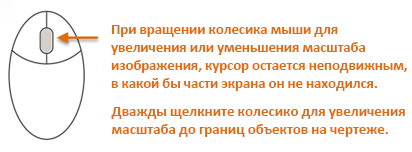
Вот как можно минимизировать использование функции панорамирования, объединив ее с зумированием.
- Поместите указатель мыши за пределами области, которую необходимо центрировать.
- Чтобы увеличить изображение, прокрутите колесико мыши.
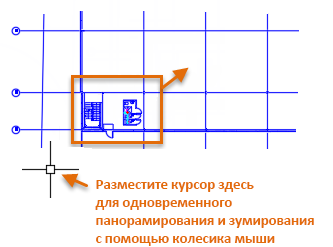
При приближении таким образом фокус будет перемещаться к центру чертежа.
Управление скоростью зумирования
Пользователи часто интересуются, как замедлить скорость увеличения и уменьшения области с помощью колесика мыши.
- Введите системную переменную ZOOMFACTOR и укажите значение 15 или 20 вместо заданного по умолчанию значения 60.
- Увеличьте или уменьшите масштаб колесиком прокрутки.
В результате зумирование становится более плавным и точным.
Совет: Если одновременно требуется как точная прокрутка с помощью колесика мыши, так и прокрутка с большим шагом, создайте пользовательские кнопки на панели ленты или панели инструментов, чтобы с их помощью можно было задавать для системной переменной ZOOMFACTOR определенные значения.
Управление сложностью отображения области чертежа
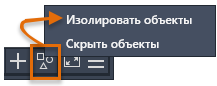
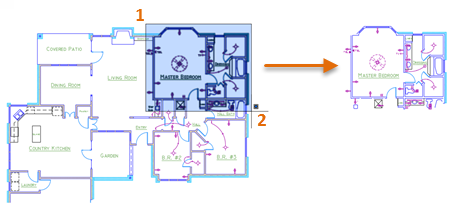
Большие и сложные чертежи затрудняют визуальное восприятие. Это может замедлить работу и привести к ошибкам при панорамировании и зумировании. Обычно ненужные в определенный момент слои отключаются или замораживаются. Временно скрыть области чертежа можно с помощью функции «Изолировать объекты».
-
В строке состояния в правом нижнем углу окна приложения щелкните указанную кнопку и выберите параметр «Изолировать объекты».
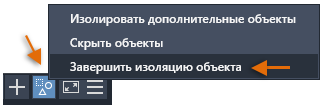
Более эффективный способ зумирования предыдущих видов
В настоящий момент можно переключать предыдущие виды в любом направлении на вкладке «Вид» панели «Навигация». Однако данная панель скрыта по умолчанию. Чтобы отобразить панель «Навигация», выполните действия ниже.
- На ленте щелкните правой кнопкой вкладку «Вид».
- В меню щелкните «Показать панели», а затем выберите «Навигация». В правой части вкладки «Вид» отобразится панель «Навигация».
- После выполнения панорамирования и зумирования в текущем чертеже попробуйте щелкнуть кнопки «Назад» и «Вперед».
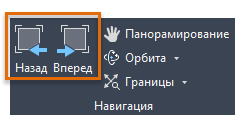
Эти кнопки особенно полезны, если вы часто переключаетесь между двумя или тремя видами.
Еще более быстрый способ зумирования предыдущих видов
Хотели бы переключаться между предыдущими видами на панели быстрого доступа?

У нас хорошая новость: это просто настроить.
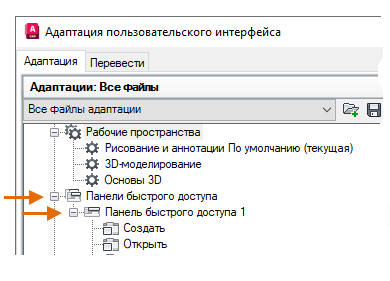
- В командной строке введите НПИ, чтобы отобразить редактор адаптации пользовательского интерфейса.
- Разверните узел панелей быстрого доступа, как показано в примере.
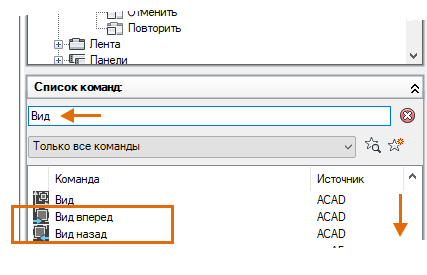
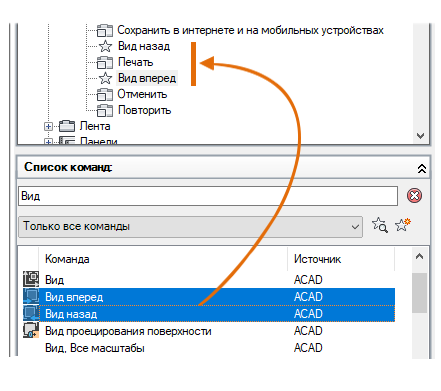
- $(if,$(getvar, VIEWBACKSTATUS),,~)Вид назад
- $(if,$(getvar, VIEWFWDSTATUS),,~)Вид вперед
Например, свойства команды «Вид назад» показаны ниже.
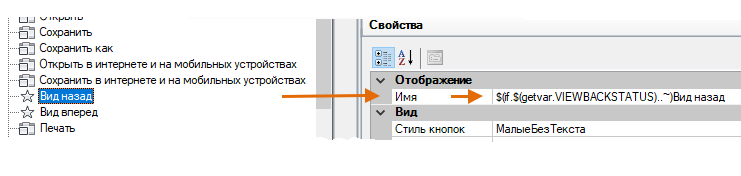
Эти два макроса делают неактивными кнопки «Вид назад» и «Вид вперед» при достижении начала или конца последовательности предыдущих видов.
Добавив эти две кнопки, можно повысить эффективность, особенно если требуется постоянно уменьшать и увеличивать определенные области.
Управление операциями зумирования и панорамирования
Операциями зумирования и панорамирования можно управлять, настроив системные переменные или создав пользовательские кнопки. Ниже перечислены наиболее часто используемые команды и системные переменные, относящиеся к зумированию и панорамированию.
| Команда | Описание |
|---|---|
| ПАН | Смещение вида без изменения направления взгляда или увеличения. |
| ПАРАМЕТРЫПВ | Отображение изменения в виде плавного перехода. |
| ПОКАЗАТЬ | Увеличение или уменьшение вида на текущем видовом экране. |
| Системная переменная | Описание | Значение по умолчанию | Сохранено в |
|---|---|---|---|
| MBUTTONPAN | Управление действиями третьей кнопки или колесика на указывающем устройстве. | 1 | Реестр |
| VTDURATION | Настройка длительности плавной смены вида в миллисекундах. | 750 | Реестр |
| VTENABLE | Управление ситуациями использования плавной смены вида. | 3 | Реестр |
| VTFPS | Задание минимальной скорости плавной смены вида в кадрах в секунду. | 7 | Реестр |
| ZOOMFACTOR | Управление степенью увеличения при прокручивании колесика мыши. | 60 | Реестр |
| ZOOMWHEEL | Переключение направления операций прозрачного масштабирования при прокручивании колесика мыши. | 0 | Реестр |
Используйте справку по AutoCAD, чтобы подробнее изучить эти команды и узнать допустимые значения перечисленных системных переменных. Можно поэкспериментировать с параметрами системных переменных, чтобы найти оптимальный для себя вариант.
Понятия, связанные с данным
- Панорамирование и зумирование в текущем виде
- Адаптация панелей «Быстрый доступ»
- Адаптация команд
- Добро пожаловать в раздел «А вы пробовали. »
Можно ли работать без мыши? (Страница 1 из 4)
Можно ли передвигать курсор стрелками так же быстро как мышью? Что-то у меня слишком медлеленно он двигается при работе с клавиатуры. Дело в том, что я печатаю всеми пальцами, а если в таком варианте работать совместно мышью и клавиатурой,, то получается еще хуже, в Маткаде, например, я практически мышью не пользуюсь. А здесь приходится жать на кнопки мышью и вводить данные с клавиатуры.
#2 Ответ от svetik 5 июля 2004г. 19:15:15
Re: Можно ли работать без мыши?
Да можно в принципе и без клавиатуры. Просто на ментальном уровне. Или я тупая?
#3 Ответ от AY 5 июля 2004г. 22:04:26
Re: Можно ли работать без мыши?
Можно чертить в формате DXF используя «БЛОКНОТ»
если всеми пальцами то весьма сносно должно получиться 🙂
#4 Ответ от Alan 6 июля 2004г. 10:49:59
Re: Можно ли работать без мыши?
> Борода
Без обид! А то ребята хотят перевести и переведут эту тему в раздел «Юмор». Несколько лет назад я видел программиста, который на полном серьезе писал ГРАФИЧЕСКУЮ программу (для строительного проектирования) без мышиного интерфейса. Контора у него была бедная и на мышь не хватило. Необходимо работать совместно мышью и клавиатурой. Как правило: указания — мышью, данные — клава! Используя командные сокращения (почитай здесь на форуме про acad.pgp) можно достичь скорости юго-восточных-азиатских САД-операторов, работающих на капиталистов. Народ более изощеренный пишет макросы (Vova и др.), более изощеренный — применяет команды, написанные на Лиспе и др. языках.
#5 Ответ от psiv 6 июля 2004г. 11:10:36
Re: Можно ли работать без мыши?
> Борода
Ctrl + стрелки управления курсором с включеной шаговой привязкой SNAP нужной величины.
Кстати! Пока проверял это, наткнулся на другое, давно искомое:
Ctrl + PageDown (PageUp) вызывает переключение с Model на Layout’ы (и обратно) Классно! Спасибо.
#6 Ответ от Алексей Ишмяков 6 июля 2004г. 12:51:48
- Алексей Ишмяков
- Восстановленный участник
- На форуме с 15 октября 2001г.
- Сообщений: 896
- Спасибо: 0
Re: Можно ли работать без мыши?
Без мыши в AutoCAD работать можно. Успешно это делаю.
Нужно иметь интерактивную ЖК панель (она же монитор). Работа ведется специальным беспроводным пером-ручкой.
Разумеется пришлось несколько переделать меню — например «возродить» текстовое экранное меню и т. д.
Достоинства такой работы перечислять долго — главное значительно растет производительность труда. Например на этапе редактирования сложных контуров полилиний выигрыш в 2,3 раза по времени. Точность позиционирования прицела пера очень высока 0.1..0.2 мм
Правда следует отметить что ввод числовых значений и текста все равно удобнее делать с клавиатуры, поэтому замены клавиатуре нет.
В общем, не исключена возможность возврата «кульмана», но на совершенно другом технологическом уровне.
#7 Ответ от psiv 6 июля 2004г. 13:25:59
Re: Можно ли работать без мыши?
> Алексей Ишмяков
Будьте добры, подробнее о
интерактивную ЖК панель (она же монитор).
Тип, хорактеристика, цена, ссылки.
#8 Ответ от Геннадий aka PG 6 июля 2004г. 13:56:31
- Геннадий aka PG
- Восстановленный участник
- На форуме с 4 апреля 2002г.
- Сообщений: 1,348
- Спасибо: 0
Re: Можно ли работать без мыши?
> Алексей Ишмяков
И хотелось бы узнать область, в которой Вы работаете, объемы выпускаемой КД и тип! (машиностроение,строительство, проектирование, конструирование, . )
#9 Ответ от Борода 6 июля 2004г. 15:16:05
Re: Можно ли работать без мыши?
Попробовал использовать «Специальные возможности» из «Стандартных» программ — луше получается чем Ctrl+ стрелки и включенный шаг. Конечно, интерактивная панель — это круто. Но, увы, далеко не каждому по карману, и с этим приходится считаться. И все-таки, чем меньше пользуешься мышью, тем выше общая скорость работы. Я думаю, что опытные пользователи, в основном тоже работают только с клавиатуры.
#10 Ответ от Alan 6 июля 2004г. 15:17:58
Re: Можно ли работать без мыши?
Алексей Ишмяков пишет:
Без мыши в AutoCAD работать можно. Успешно это делаю.
Это НЕ работа без мыши. Это замена графического указателя, ну или использование другого типа УКАЗАНИЯ. Работать в графическом пакете без указателя: мышью; специальным беспроводным/проводным пером-ручкой; дигитайзером и т.д., нет никакого смысла.
#11 Ответ от Алексей Ишмяков 6 июля 2004г. 15:36:31
- Алексей Ишмяков
- Восстановленный участник
- На форуме с 15 октября 2001г.
- Сообщений: 896
- Спасибо: 0
Re: Можно ли работать без мыши?
> Всем.
Да, действительно без устройства указания работать нельзя, просто мы все привыкли видеть в этом качестве «мышь». Это далеко не идеал с точки зрения эргономики. Бог дал человеку десять пальцев, а мы свели их к двум кнопкам и колесику 🙂 Мне представляется самым идеальным инструментом рисования и редактирования обыкновенные пальцы, инструментом навигации (зумирование, панорамирование) -кисть руки. Надеюсь, что мы до этого доживем 🙂 как пользователи.
Теперь о панели. Это новое устройство, которое мы планируем к продаже. Сам тип устройства далеко не новый, ближайший аналог производится Wacom. Мы предполагаем что на нашем рынке такая панель должна стоить $1400. 600 вместе со специализированным софтом.
В каких областях эффективно применить это устройство?
— гибридное редактирование и векторизация
— архитектурное проектирование, дизайн
— сложное машиностроительное проектирование, с разработкой кинематики
— анимация и разработка игр
Характеристики устройства
Platform Support Windows 98/2000/ME/XP Mac OS X Screen Size 15? Resolution 1024 x 768 (XGA) Active Area 12? x 9? (304 mm x 228 mm) Response Time 30 ms Pressure Sensitivity 512 Levels Accuracy +/-0.5 mm Pixel Pitch 0.012? x 0.012? (0.297 mm x 0.297 mm) Incline 20? to 80? Number of Colors 16.7 Million Contrast Ratio 300:1 Brightness 200 (cd/m2) Viewing Angle -60? - 60? H, -60? - 40? V I/O Connectors DC Power In VGA 15-Pin D-Sub (IN/OUT) USB Connector Data Report Rate 125 reports per second Dimensions 14.5? x 17? x 2? (370 mm x 435 mm x 52 mm) Weight 10.78 lbs (4.9 kg) Operating Temperature 32? to 122?F (0? to 50?C) Storage Temperature -4? to 140?F (-20? to 60?C) Power Supply AC100-240V Universal
Команда «Масштаб» — изменение масштаба объектов в AutoCAD
Часто на чертежах требуется увеличивать или уменьшать объекты. Чтобы изменить масштаб объекта в Автокаде (AutoCAD), предназначена команда «Масштаб». Про масштаб чертежа (например, 1:100, 1:50 и т.д.) читайте в этой статье.
Рассмотрим, как в Автокаде изменить масштаб. Масштабирование в AutoCAD, выполняемое с помощью команды «Масштаб», приводит к изменению размеров построенных объектов. При этом пропорции масштабируемых объектов не меняются.
Есть несколько способов, как настроить масштаб в Автокаде:
1. Вкладка «Главная» → панель «Редактирование». После чего необходимо указать щелчком ЛКМ объект масштабирования. Чтобы закончить выбор, нажмите «Enter» или правую кнопку мыши.

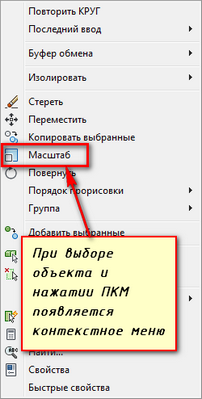
2. Выберите объекты для масштабирования. Нажмите правую кнопку мыши в области чертежа и из контекстного меню выберите «Масштаб» в Автокаде (Аutocad).
Полное обучение: «AutoCAD на 100%»
Далее необходимо указать точку, относительно которой будет производиться операция масштабирования. Это точка, которая после масштабирования должна остаться на том же месте, где и была. Сейчас я ее укажу в левом нижнем углу прямоугольника.
Теперь нужно указать масштабный коэффициент. Если ввести 2, то объект увеличится в 2 раза. А если ввести 0.5, то объект уменьшится в 2 раза. Обязательно используйте точку при введении нецелого числа.
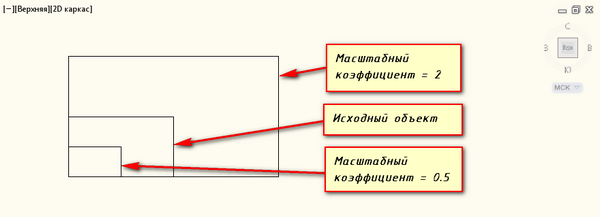
Результат проделанных операций позволяет изменять масштаб в Автокаде (Аutocad). У команды «Масштаб» в AutoCAD есть несколько опций. Рассмотрим, как их применять.
Опция «Копия»
Разберём, как задать масштаб в Автокаде. В Автокад масштаб чертежа можно установить таким образом. Например, Вам надо увеличить объект в Х раза. При этом требуется, чтобы в итоге на чертеже появились исходный объект и его увеличенная копия.
Тогда после указания базовой точки введите с клавиатуры ключевую букву опции «К». Затем задайте коэффициент выражением деления, например, 1/8 (или 0.125).


Опция «Опорный отрезок»
Чтобы понять, как в Автокаде изменить масштаб, необходимо следовать следующим этапам. Допустим, Вам надо изменить масштаб прямоугольника в Автокаде (Аutocad) на чертеже в AutoCAD таким образом, чтобы его длина стала равна диаметру окружности.
Для этого мы можем графически на чертеже показать нужные нам размеры. Для начала соединим нужные точки прямоугольника и окружности, как показано на рисунке. Теперь выбираем прямоугольник, так как масштабировать мы будем его. Вызываем команду «Масштаб» в AutoCAD. Базовую точку указываем в точке, в которой мы соединили объекты.
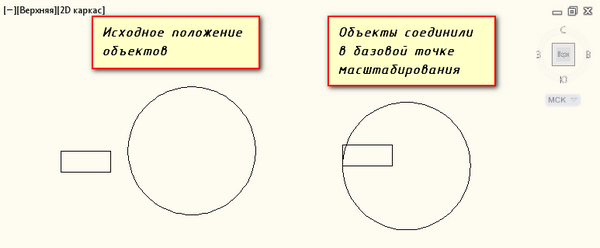
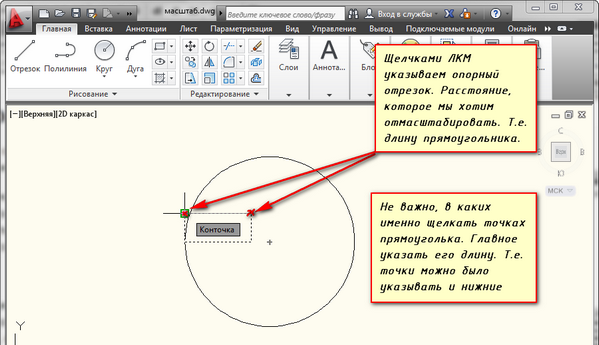
Выбираем опцию «Опорный отрезок». Можно просто ввести с клавиатуры ключевик «О». Программа AutoCAD просит нас указать длину опорного отрезка. Мы покажем ее графически на чертеже. Опорный отрезок — это то расстояние, которое мы хотим отмасштабировать. В нашем случае это длина прямоугольника. Указываем ее щелчками левой кнопки мыши в углах прямоугольника. См. рис.
Теперь, если мы начнем отводить курсор, то увидим, что прямоугольник масштабируется относительно базовой точки. Чтобы сделать длину прямоугольника равной диаметру окружности, щелкаем ЛКМ по правой точке диаметра окружности.
Мы рассмотрели команду «Масштаб» в AutoCAD и научились изменять масштаб объектов и задавать в Автокад масштаб чертежа. Также узнали полезные опции команды масштабирования в AutoCAD, такие как «Копия» и «Опорный отрезок».