Добавление таблиц и списков в TextEdit на Mac

В документах RTF можно добавлять таблицы и создавать стили.
Добавление таблицы
- В приложении TextEdit на Mac нажмите в том месте, где Вы хотите добавить таблицу.
- Выберите «Формат» > «Таблица», затем с помощью элементов управления настройте количество строк и столбцов, выравнивание текста, цвет ячеек и другие параметры.
- Закройте окно, чтобы вернуться к своему документу. Чтобы изменить количество сток или столбцов после того, как закроете окно, нажмите внутри ячейки таблицы, выберите «Формат» > «Таблица», затем с помощью элементов управления выполните необходимую настройку.

Чтобы настроить высоту строк или ширину столбцов, поместите курсор на границе ячейки. Когда курсор примет вид двунаправленной стрелки , перетяните границу.
Объединение ячеек
В приложении TextEdit на Mac можно сделать следующее.
- Объединение ячеек. Выберите несколько ячеек в таблице, затем выберите меню «Формат» > «Таблица» и нажмите «Объединить ячейки».
- Разделение объединенной ячейки. Выберите ячейку, затем выберите меню «Формат» > «Таблица» и нажмите «Разделить ячейки».
Создание таблицы внутри таблицы
Вы можете добавить таблицу в ячейке другой таблицы. При добавлении «вложенной» таблицы ячейка разбивается на дополнительные строки и столбцы.
- В приложении TextEdit на Mac нажмите внутри ячейки таблицы.
- Выберите «Формат» > «Таблица», затем нажмите «Вставить таблицу».
- С помощью элементов управления настройте количество строк и столбцов, выравнивание текста, цвет ячеек и другие параметры.
Создание списка
- В приложении TextEdit на Mac, если Вы уже ввели текст, который хотите преобразовать в список, выделите этот текст. В противном случае перейдите к шагу 2.
- Нажмите кнопку «Маркеры списков и нумерация»
 на панели инструментов (или воспользуйтесь панелью Touch Bar), затем выберите стиль списка или пункт «Другие» и настройте следующие параметры.
- Префикс. Выбор префикса для маркера списка.
- Маркер/Номер. Выбор стиля для маркера списка.
- Суффикс. Выбор суффикса для маркера списка.
- Начальный номер. Выбор начального номера для списка.
- Предв. задать маркировку списка. Заключительный маркер списка будет предшествовать маркеру списка в подсписке. Например, если заключительный маркер списка 1., то маркером подсписка будет 1.1.
Если Вы выделили текст на шаге 1, он форматируется как список. Любой новый текст, который Вы введете, будет добавлен к списку. Нажимайте клавишу ввода после каждого элемента списка. Чтобы завершить создание списка, дважды нажмите клавишу ввода.
Работа с таблицами
Новая – пустая таблица может быть вставлена в любую точку документа. Достаточно поставить в эту точку текстовый курсор и выполнить команду Д обавить таблицу. из меню Т аблица. При выполнении команды на экране появляется диалог с полями ввода: Количество столбцов и Количество строк и распахивающимся списком Ширина столбца , а также кнопкой Автоформат .
Кнопка Автоформат открывает еще один диалог. С его помощью можно:
- подобрать формат будущей таблицы из списка форматов;
- уточнить некоторые характеристики выбранного формата: оформление границы таблицы, заливку заголовка и цвет заливки, если она выбрана;
- заказать автоподбор ширины столбцов (для пустой таблицы столбцы равны по ширине).
Здесь же можно изменить оформление отдельных элементов таблицы: строк заголовка, первого столбца, последней строки — для строки “Итого”, последнего столбца — для столбца “Итого”. Способ оформления при этом определяется выбранным форматом.
На начальном этапе построения таблицы кнопкой Автоформат пользуются для таблиц с заранее известным количеством строк и столбцов. В остальных случаях тот же диалог вызывают командой А втоформат . из меню Т аблица на этапе форматирования, когда таблица уже заполнена.
Количество столбцов задается по нижней строке шапки таблицы, количество строк — таким образом, чтобы их оказалось хотя бы на одну больше, чем в шапке. Например, для таблицы вида
Сведения о .
Всего
В том числе
желательно задать 5 столбцов и не менее 4 строк. Ширину столбца пустой таблицы задавать не имеет смысла: по умолчанию лист будет разбит на заказанное количество равных по ширине столбцов, а отрегулировать ширину столбцов удобнее после заполнения таблицы.
Еще один способ создания пустой таблицы — использование кнопки вставить таблицу — из панели инструментов “Стандартная” . При нажатии на эту кнопку на экране появляется сетка таблицы, в которой с помощью мыши выделяют необходимое количество строк и столбцов. Использование кнопки удобно при вставке небольших таблиц.
Перемещение по ячейкам таблицы
Внутри каждой ячейки таблицы могут быть расположены любые тексты и вставлены объекты других приложений WINDOWS. WORD запрещает только вложение таблиц, т.е. размещение новой таблицы в ячейке уже существующей таблицы.
В пустой ячейке размещается только маркер конца ячейки . Такой же маркер стоит в конце каждой строки. При занесении текста в ячейку маркер сдвигается вправо и вниз. Если в тексте несколько абзацев, т.е. текст набирается с использованием , в конце абзаца вставляется маркер . Приемы перемещения по тексту внутри ячейки не отличаются от аналогичных действий с обычным текстом.
Выделение элементов таблицы
Элементы таблицы выделяются вместе с расположенным в них текстом и объектами других приложений WINDOWS. Выделение можно производить:
- С помощью клавиш управления курсором совместно с клавишей — аналогично выделениям в обычном тексте.
- Через меню Таблицы с помощью команд Выделить с троку , Выделить с т олбец, Выделить табли ц у . Команды выделения доступны, когда текстовый курсор находится внутри таблицы, и выполняются для элемента, в котором он расположен.
- С использованием мыши:
| Элемент таблицы | Последовательность действий для его выделения |
| Ячейка | Щелчок по полосе выделения ячейки (внутри ячейки слева от границы текста) или протаскивание курсора мыши от маркера ячейки включительно до ее правой границы |
| Строка | Щелчок по полосе выделения слева от границы таблицы |
| Столбец | Установка курсора мыши над столбцом, чтобы он принял вид жирной черной стрелки, и щелчок мышью |
Расширение зоны выделения для любых элементов таблицы производится одинаково:
- выделяется первый элемент
- выполняется протаскивание курсора на нужное количество элементов
Протаскивание курсора в обратном направлении при условии, что оно не прерывалось, сужает зону выделения.
Манипуляции с текстом
Редактирование текста внутри элементов таблицы ничем не отличается от редактирования обычного текста.
Удаление текста. Чтобы удалить текст из ячейки, столбца, строки или более сложного набора элементов таблицы, выделяют эти элементы и нажимают клавишу : текст из элементов удаляется, сами элементы остаются, выделение снимается.
Копирование. Чтобы скопировать фрагмент текста ячейки, его выделяют и копируют, используя буфер обмена, либо нажимают клавишу и, не отпуская ее, перетаскивают фрагмент мышью.
- Нельзя за один раз скопировать содержимое нескольких ячеек в одну ячейку.
- Если выделить все содержимое ячейки, включая маркер , оба способа — перетаскивание и копирование через буфер обмена, приводят к одному результату — переносу содержимого выделенной ячейки в новую. При этом исходная ячейка очищается, а содержимое новой полностью заменяется.
Выравнивание строк текста по ширине ячейки задается сразу для всех выделенных элементов таблицы либо, при отсутствии выделения, для абзаца, в котором находится текстовой курсор, с помощью соответствующих кнопок панели Форматирование .
Выравнивание строк относительно границ текста выполняют с помощью расположенных на панели Фoрматирование кнопок:
- — по левому краю;
- — по центру;
- — по правому краю;
- — по ширине.
Правую и левую границы текста можно перемещать для выделенного столбца, для выделенной ячейки, для текущего абзаца ячейки. Изменение границ производится с помощью горизонтальной линейки
смотри «Форматирование абзаца» в разделе «Форматирование» темы ТЕКСТ
которая при работе с таблицей разбивается на зоны по количеству столбцов в таблице. В каждой зоне располагаются свои ползунки для установки отступов текста:
- Отступ первой строки абзаца,
- Отступ слева — перемещение левой границы текста,
- Отступ справа — перемещение правой границы текста.
Изменение интервала между символами используют, чтобы растянуть короткий текст по ширине ячейки. Для этого с помощью команды Ш рифт из меню Фор м ат вызывают диалог Ш рифт, в нем открывают закладку Интервал, в поле Интервал указывают его новое значение. Пример 2 — растягивание текста при оформлении итоговой строки таблицы
- Растяжение текста:
- выделяем ячейку и выполняем для нее команду Ш рифт ,
- в появившемся диалоге выбираем закладку Интервал,
- распахиваем список интервалов (Обычный, Разреженный, Уплотненный) и выбираем «Разреженный»,
- в расположенном справа поле задаем величину разрядки в пт.
- Выделение итоговой строки внешними границами.
Редактирование таблиц
Под редактированием таблиц подразумевается добавление и удаление строк, столбцов или отдельных ячеек, разбиение всей таблицы по горизонтали. Любую из этих операций можно производить с помощью команд из меню Т аблица либо с помощью кнопок из панели инструментов Таблицы и границы. При отсутствии панели на экране вызываем ее, используя меню Вид.
В меню Вид выполняется команда Панели инструментов, а в новом списке — Настройки. На экране появляется диалоговое окно с закладками Панели инструментов, Команды, Параметры. Закладка Панели инструментов представляет список панелей Word. Выбранные панели помечены в нем . Чтобы убрать панель с экрана, достаточно снять пометку левой кнопкой мыши; чтобы добавить новую — щелкнуть по названию этой панели. Для выхода из диалога Настройки используют кнопку Закрыть.
Другие способы вызова диалога Настройки: выполнение команды Настройка . из пункта Сервис либо из контекстного меню, появляющегося при щелчке правой кнопкой мыши в зоне панелей.
Добавление строк . Простейшая операция – добавить новую пустую строку в конец таблицы, выполняется нажатием кнопки в момент, когда текстовый курсор стоит перед маркером последней ячейки. Добавление строки над текущей производят, выполнив команду Д обавить строки из меню Т аблица или нажав кнопку , которая появляется на панели инструментов Стандартная , когда текстовый курсор расположен в зоне таблицы.
Добавление нескольких строк производится тем же методом, но предварительно выделяется столько строк, сколько должно быть вставлено. Выделение начинают со строки, над которой собираются произвести вставку, и ведут вниз.
Добавление столбцов. Один столбец вставляется слева от текущего с помощью кнопки . При выполнении этой операции в таблице появляется новый (выделенный) столбец, а на панели инструментов Стандартная кнопка заменяется кнопкой . Операцию вставки столбца можно производить и через меню, но для этого текущий столбец необходимо выделить. При выделении столбца команды Д обавить строки и У далить строки в меню Т аблица заменяются командами Д обавить столбцы и У далить столбцы . Для добавления нескольких столбцов выделяют мышью нужное количество столбцов, начиная с того, перед которым должна произойти вставка.
При добавлении новых столбцов остальные сдвигаются вправо и могут выйти за границы листа. Чтобы этого не случилось, рекомендуется вместо вставки новых столбцов производить разбиение уже существующих. Разбиение небольших таблиц удобно производить с помощью из панели инструментов Таблицы и границы . Если ячейки столбца к моменту разбиения были заполнены, их содержимое окажется слева от линии разделения. При необходимости текст переносят вправо, выделяя нужный фрагмент и перетаскивая его с помощью мыши в созданную ячейку.
Разбиение и объединение ячеек в небольших таблицах также удобно выполнять с помощью и соответственно. Пример .
Пусть нужно отредактировать таблицу 1, приведя ее к виду 2.
Преобразование: из панели инструментов Таблицы и границы
- выбираем и стираем отрезки aa, bb, dd ;
- выбираем и проводим cc .
Обратите внимание: конфигурация элементов 1,2,3 получена разбиением части второй строки исходной таблицы; аналогичная ей конфигурация 4,5,6-объединением ячеек первого столбца.
Для больших таблиц эти операции выполняют с помощью команд Об ъ единить ячейки и Ра з бить ячейки. меню Т аблица (подробнее о разбиении) ,
Команда Ра з бить ячейки. открывает диалог, в котором нужно снять флажок » О бъединить перед разбиением» и нажать «OK»
однако в отличие от работы с “карандашом” и “ластиком” при использовании команд объединяемые/разбиваемые ячейки должны быть выделены. Аналогично действуют соответствующие командам кнопки – , панели инструментов Таблицы и границы .
Удаление и вставка отдельных ячеек производятся с помощью команд Д обавить ячейки… и У далить ячейки. Команда Д обавить ячейки… появляется в меню Т аблица после выделения ячеек, перед которыми предстоит вставить новые, вместо команды Добавить строки . Обе операции вызывают сдвиг ячеек исходной таблицы (подробнее).
Перед вставкой необходимо выделить ячейки, которые будут сдвинуты. Количество вставляемых ячеек определяется количеством выделенных, направление сдвига выделенных ячеек задается в диалоге, который появляется при выполнении команды
Для удаления одной ячейки достаточно установить в нее курсор; несколько ячеек нужно сначала выделить. При выполнении команды в диалоге задают направление сдвига ячеек.
После удаления ячеек со сдвигом влево или добавления со сдвигом вправо вид таблицы нарушается. Для восстановления исходного вида передвигают границы столбцов.
Перемещение границ производят мышью:
- выделяют ячейки, ширину которых нужно изменить;
- захватывают мышью границу;
- перетаскивают границу, не отпуская кнопку мыши.
Разбивка таблицы производится, если таблица не умещается на листе бумаги, и мы хотим сами указать начало новой части таблицы.
- в строку начала новой части устанавливают текстовый курсор;
- выполняют команду Р азбить таблицу из меню Т аблица .
Повторение заголовка. Для повторения первой строки – заголовка таблицы, при переходе на следующую страницу используют команду За г оловки меню Т аблица .
Форматирование таблиц
Форматирование таблиц — их окончательное оформление, предполагает создание рамок, выделение ячеек цветом или шрифтом, выравнивание высоты и ширины ячеек. Большинство из перечисленных операций можно выполнить с помощью команды А втоформат … из меню Т аблица .
При вызове команды на экране появляется диалог, позволяющий:
- подобрать подходящий формат таблицы из списка форматов;
- для выбранного формата применить или отключить оформление границ, цвет и заливку, шрифт (написание и цвет);
- применить специальный формат к заголовкам строк, первому столбцу, последней строке, последнему столбцу;
- включить автоматическое изменение размеров таблицы в зависимости от объема содержащегося в ней текста.
Характер изменений при включении перечисленных опций определяется выбранным форматом и отображается в рамке Образец.
Элементы выбранного формата, которые не удовлетворяют пользователя, можно изменить вручную. С этой целью используют команду Г раницы и заливка меню Фор м ат либо многочисленные кнопки панели инструментов “Таблицы и границы ”. Выполнение команды Г раницы и заливка вызывает на экран одноименный диалог с тремя закладками. Закладка С траница” позволяет изменить: внешний вид первой страницы документа, всех страниц, всех страниц кроме первой. Для выбранной части документа можно задать рамку страницы: нет рамки, рисунок, линия. Если выбрана линия, для нее можно указать начертание (например, пунктир), цвет, толщину и оформление: просто линия, линия с тенью, объемная линия.
Аналогичные действия можно произвести для выделенной части таблицы, открыв закладку Г раница .
Закладка З аливка позволяет задать для выделенной части документа или таблицы цвет и узор фона.
Перечисленные в диалоге действия для таблиц дублируют инструменты: цвет заливки , цвет границы , границы , тип линии , толщина линии . Щелчок по стрелке, расположенной рядом с каждым инструментом, распахивает меню для выбора значения соответствующего параметра.
Сортировка таблиц
Сортировка производится для выделенного столбца с помощью команды С о ртировка… из меню Т аблица . В диалоге, появляющемся при выполнении команды, задают: закон сортировки (по убыванию или по возрастанию значений данных столбца), а также тип данных (строки текста, числа, даты) и другие параметры сортировки. WORD переставляет строки таблицы в соответствии с указанным законом. Эту команду можно использовать и для сортировки маркированных списков.
- Сортировка текста может быть проведена по алфавиту, номерам или датам по возрастанию (от «А» до «Я» или от нуля до 9) или по убыванию (от «Я» до «А» или от 9 до нуля).
- Для разделения сортируемых элементов списка используется символ конца абзаца.
- При сортировке первыми располагаются элементы, начинающиеся со знаков препинания или специальных символов (например: !, №, $, %, &); затем — элементы, начинающиеся с цифр; и, наконец, элементы, начинающиеся с букв. Даты рассматриваются как числа, состоящие из трех цифр.
- При сортировке по номерам все символы, кроме цифр, игнорируются. При этом цифры могут находиться в любом месте абзаца.
- При сортировке по дате допустимыми разделителями компонентов даты считаются символы [ / , . :]. Все сомнительные элементы помещаются в начало или в конец списка (в зависимости от выбранного порядка сортировки).
- Если два или более элементов начинаются с одной и той же буквы, их расположение определяется следующими буквами.
- При сортировке значений полей, если целое поле (например, фамилия) совпадает у двух элементов, сортировка происходит по последующим полям (например, по имени) так, как указывают параметры сортировки.
Преобразования текст-таблица и таблица-текст
Преобразование текста в таблицу
WORD позволяет преобразовывать в таблицу текст, набранный ранее или созданный в другом редакторе. Порядок действий по преобразованию текста в таблицу:
- В каждой строке отметить границы ячеек каким-либо символом — разделителем. Разделитель выбирается таким образом, чтобы он не использовался в тексте. В качестве разделителя по умолчанию используется . Количество ячеек в строках должно совпадать.
- Выделить строки будущей таблицы.
- Выполнить команду П реобразовать в таблицу… из меню Т аблица
- Удостовериться в правильности простановки разделителей: в появившемся диалоге число столбцов должно совпадать с тем, которое было задано при разбиении.
- Если в качестве разделителя выбран символ, отличный от , указать этот символ в рамке Разделитель.
- При желании — подобрать формат будущей таблицы, нажав кнопку Авто ф ормат.
- Нажать кнопку «ОК».
Внимание : при преобразовании каждая строка текста становится строкой таблицы. Если по смыслу строка таблицы должна быть составлена из нескольких строк текста, необходимо после преобразования произвести объединение ячеек, что в случае большой таблицы может потребовать больших затрат времени.
Преобразование таблицы в текст
Преобразование таблицы в текст — обратная операция, производится для выделенной части таблицы с помощью команды П реобразовать в текст… В появившемся диалоге указывается разделитель бывших ячеек, например, и нажимается кнопка «ОК».
Как в ворде изменить таблицу по количеству ячеек



Скачай курс
в приложении
Перейти в приложение
Открыть мобильную версию сайта
© 2013 — 2023. Stepik
Наши условия использования и конфиденциальности

Public user contributions licensed under cc-wiki license with attribution required
Как сделать таблицу в Word

Таблицы в современном текстовом процессоре являются мощным и универсальным средством, позволяющим не только наглядно и компактно разместить информацию, но и придать странице любую структуру.
Здесь изложены ключевые моменты использования таблиц в текстовом редакторе Microsoft Word.
Таблица в Ворде. Основные моменты
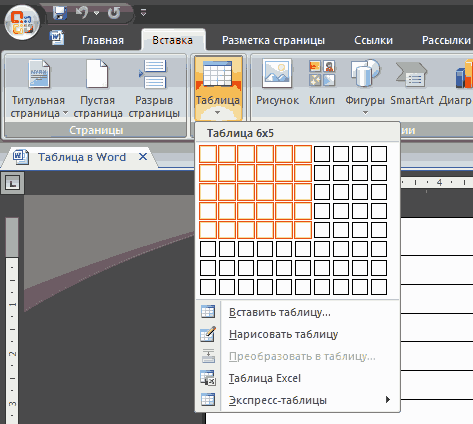
1. Таблица – это структура, состоящая из горизонтальных строк и вертикальных столбцов, пересечением которых образуются ячейки.
2. Для вставки таблицы в документ необходимо поставить курсор в место, где должна быть таблица, в меню Word на вкладке «Вставка» нажать кнопку «Таблица». Дальше действовать можно 3 способами (см. рисунок справа, щелкните по нему мышкой для увеличения):
• в открывшемся подменю мышкой указать структуру будущей таблицы, выделив необходимое количество ячеек на макете;
• в открывшемся меню выбрать пункт «Вставить таблицу», указать необходимое число строк и столбцов, затем нажать ОК;
• в открывшемся меню выбрать пункт «Нарисовать таблицу». Указатель мышки превратится в своеобразный карандаш, которым таблицу в документе можно начертить. Чтобы выйти из режима рисования, нужно опять нажать кнопку «Нарисовать таблицу»;

3. Текст в каждой ячейке таблицы в Ворде форматируется как обычный текст на странице. Можно задавать тип и размер шрифта, отступы от края и др. Одновременно можно форматировать содержимое нескольких ячеек. Для этого нужно выделить ячейки (см. рисунок):
• для выделения всех ячеек вертикального столбца – подвести указатель мышки в верхнюю часть верхней ячейки столбца. Когда указатель превратится в черную стрелку, повернутую в низ — щелкнуть левой кнопкой мышки;
• для выделения всех ячеек горизонтальной строки – поставить указатель мышки левее крайней левой ячейки строки. Когда указатель развернется вправо – щелкнуть левой кнопкой мышки;

• мышкой одновременно можно выделять ячейки из разных строк и столбцов, если удерживать нажатым левый Ctrl.
4. Существующую таблицу в Ворде очень удобно форматировать при помощи конструктора. Чтобы его открыть, необходимо установить курсор в одну из ячеек таблицы и перейти на вкладку «Конструктор», появившуюся в меню Word. Здесь собраны все необходимые инструменты для работы с таблицами, а также готовые шаблоны таблиц (см. рисунок).

5. Соседние ячейки (две или больше) можно объединить в одну, меняя таким образом структуру таблицы. Для этого нужно выделить эти ячейки, щелкнуть по ним правой кнопкой мышки и в открывшемся контекстном меню выбрать пункт «Объединить ячейки» (см. рисунок).
Многие параметры таблицы можно изменять в ее свойствах – щелкнуть правой кнопкой по таблице и в открывшемся контекстном меню выбрать пункт «Свойства таблицы».
ПОДЕЛИТЬСЯ:

НАПИСАТЬ АВТОРУ