Учимся работать с примечаниями
Зачем нужны примечания в Microsoft Word?
❗️ Это отличный инструмент для совместной работы, позволяющий указать пользователю на допущенные им ошибки и неточности, внести дополнения в текст или отметить, что и как нужно изменить.
❓ Где можно управлять примечаниями и исправлениями? В области проверки исправлений.
Она может быть расположена как вертикально, так и горизонтально.
Чтобы отобразить область проверки исправлений, необходимо:
�� на вкладке Рецензирование (Review) в группе Запись исправлений (Tracking) раскрыть список кнопки Область проверки (Reviewing Pane) и выбрать режим отображения панели (рис. 1-2 на схеме. Схему в большом размере мы разместили под материалом ⬇️).
�� Чтобы вставить примечание, следует:
✔️ установить курсор в место вставки примечания, выделить объект или фрагмент текста;
✔️ на Ленте (Ribbon) на вкладке Рецензирование (Review) в группе Примечания (Comments)
✔️ выбрать команду Создать примечание (New Comment) (рис. 3 на схеме);
✔️ в появившейся выноске ввести текст примечания, а затем щелкнуть в любой части основного текста документа.
По умолчанию все примечания отображаются в виде выносок на полях.
�� Также для вставки примечаний и навигации по уже созданным примечаниям можно использовать кнопку Примечания (Commens) в верхнем правом углу окна программы (рис. 4 на схеме).
Можно вести обсуждение с коллегами в пределах выбранного примечания – это сделано с целью не создавать избыточное количество примечаний, а вести диалог в определенном месте.
�� Чтобы ответить на примечание, следует нажать кнопку Ответить (Replay) и ввести дополнительную информацию в текущий комментарий коллеги.
�� Если обсуждение по комментарию завершилось, его можно пометить как завершенное и нажать кнопку Разрешить (Resolve).
Комментарий будет помечен серым цветом.
В случае если всё-таки надо вернуться к обсуждению, следует кнопку Открыть снова (Reopen).
�� Отредактировать примечание можно одним из способов:
✔️ установить курсор внутри выноски примечания в правом поле документа и изменить текст;
✔️ установить курсор в область проверки исправлений и изменить текст.
�� Удалить примечание можно одним из способов:
✔️ в контекстном меню удаляемого примечания выбрать команду Удалить примечание (Delete Comment);
✔️ выделить примечание, затем на вкладке Рецензирование (Review) в группе Примечания (Comments) выбрать команду Удалить (Delete).
�� Упражнение для самостоятельной работы по теме «Примечания»:
✔️ Откройте любой Word-файл, cодержащий заголовок.
✔️ Выделите в документе последнее слово в заголовке, как показано на рисунке 1 на схеме.
✔️ Вставьте примечание с текстом, напр.: «Применить другое форматирование ко всем заголовкам в документе».
✔️ Откройте панель рецензирования и в области примечаний отредактируйте созданное примечание, добавив текст, напр.: «Colibri, голубой, акцента 1, более темный оттенок 25%».
✔️ Убедитесь, что изменение отобразились в примечании.
✔️ Сохраните документ и закройте его.
Как в ворде сделать исправления в выносках
13.12.2010 11:56 | Автор: Автор |  |
|  |
| 
Иногда случается так, что с одним и тем же документом приходится одновременно работать нескольким пользователям. В этом случае нам помогут средства рецензирования и редактирования текстового редактора, собранные на ленте «Рецензирование». На панели «Отслеживание» находятся инструменты позволяющие отслеживать изменения, вносимые в документ. Для этого надо установить кнопку «Исправления» в «нажатое» состояние.

Кнопка «Выноски»:
- «Показывать исправления в выносках» — примечания и исправления будут отображаться в виде выносок;
- «Показывать все исправления в тексте» — все исправления и примечания будут отображаться непосредственно в тексте;
- «Показывать только примечания и форматирование в выносках» — в выносках будут отображаться только примечания и форматирование документа.

Кнопка «Область проверки» открывает дополнительную панель, на которой отображаются в хронологическом порядке внесение исправлений и добавления примечаний.
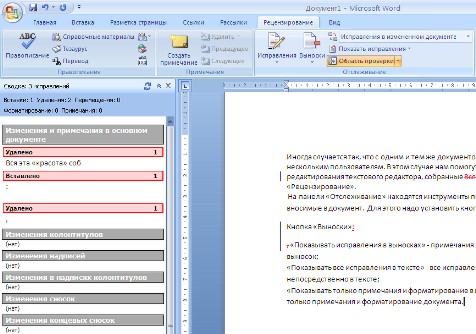
С помощью верхнего выпадающего списка можно настроить отображение изменений в документе:
- исходный документ;
- исправления в исходном документе;
- измененный документ;
- исправления в измененном документе.
Для выхода из режима отслеживания изменений надо «отжать» кнопку «Исправления».
Если необходимо скрыть исправления, сделанные в документе, надо снять соответствующие флажки в выпадающем списке «Показать исправления».
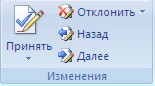
На панели «Изменения» собраны кнопки, позволяющие перемещаться между внесенными в документ правками, а также принимать или отклонять сделанные изменения.
Добавление примечаний
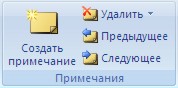
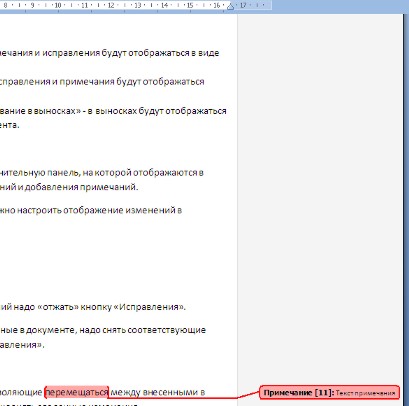
Для добавления (и последующего управления) примечаний в документ предназначена панель «Примечания». Чтобы создать примечание, надо установить курсор в нужное место документа и нажать кнопку «Создать примечание». При этом фрагмент текста выделяется красным цветом, а на полях появляется поле для ввода примечания а на панели «Примечания» становятся доступными кнопки навигации и удаления примечаний..
Защита документа
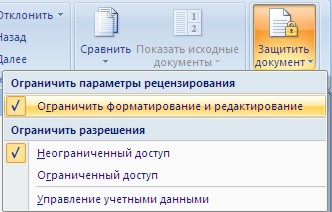
Для защиты документа от изменений служит панель «Защитить». После нажатия на кнопку «Защитить документ» у правого края окна появляется вертикальная панель «Ограничить форматирование».
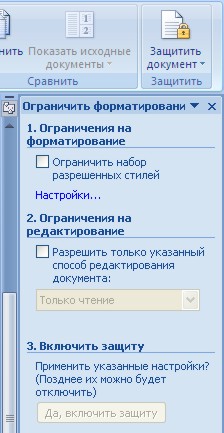
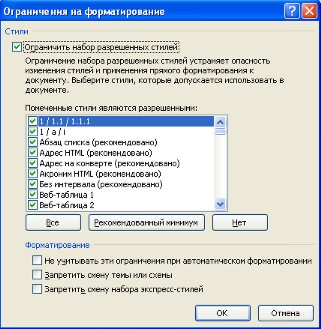
Установите флажок «Ограничить набор разрешенных стилей» и в опциях «Настройки..» укажите, какие элементы оформления можно будет форматировать при дальнейшей работе с документом.
Для ограничения редактирования необходимо установить флажок «Разрешить только указанный способ редактирования документа» и из выпадающего списка выбрать пункт «Запись исправлений». Этим самым мы разрешаем добавлять комментарии к документу, удалять, вставлять и перемещать текст. Если же мы хотим другим пользователям разрешить только оставлять примечания, то надо выбрать пункт «Примечания».
Для включения защиты нажмите кнопку «Да, включить защиту».
Чтобы снять защиту, необходимо нажать кнопку «Защитить документ» и в появившемся списке снять флажок «Ограничить форматирование и редактирование».
Сравнение документов
Панель «Сравнить» предназначена для сравнения документов, в которые вносились изменения разными пользователями.
Для объединения исправлений надо выбрать опцию «Объединить..», указать файл-оригинал, документ с исправлениями, выбрать в каком документе будут отображаться изменения.
Для сравнения документов выберите опцию «Сравнить..». После аналогичных настроек будет создан третий документ, в котором будут находиться все исправления, внесенные в исходный документ.

Newer news items:
- 13/12/2010 12:57 — Графические объекты (часть 2)
- 13/12/2010 12:55 — Графические объекты Word 2007 (часть 1)
- 13/12/2010 12:08 — Таблицы Word 2007 (часть 2)
- 13/12/2010 12:03 — Таблицы Word 2007 (часть 1)
- 13/12/2010 12:00 — Сложное форматирование документов Word 2007
Older news items:
- 13/12/2010 11:51 — Колонтитулы и нумерация страниц Word 2007
- 13/12/2010 11:45 — Вид и печать документа Word 2007
- 13/12/2010 11:44 — Оформление страниц Word 2007
- 13/12/2010 11:41 — Практическая работа со стилями и списками Word 200…
- 13/12/2010 11:31 — Работа со стилями в Ворде 2007
Советы чайника
Простые советы, представляющие собой пошаговые инструкции по оптимизации и работе в операционных системах Win7, Vista, Win XP. Описание и работа популярных программ. Безопасность ПК. Советы не переполнены терминологией и доступны для повторения даже начинающему пользователю.
Приветствие
Страницы
среда, 27 февраля 2013 г.
Как создать текстовое примечание в Word 2010
Во время работы с документом Word у пользователя может возникнуть необходимость оставить пояснения к определенному отрывку текста или слову. Для этого имеется специальная функция под названием «Примечания». Автор текста или редактор может добавлять в документ Microsoft Word комментарии или примечания, а так же отображать или скрывать, изменять, удалять и отвечать на примечания или комментарии. По умолчанию все примечания отображаются в выносках на полях документа .
Для создания примечания выделите участок текста или слово, к которому требуется добавить комментарий, затем на вкладке «Рецензирование» в группе «Примечания» нажмите значок «Создать примечание».

После этого в выноске появится область для ввода текста, которая четко обозначает, для какого именно фрагмента документа она предназначена.

Когда требуется ответить на комментарий достаточно щелкнуть на примечании и нажать кнопку «Создать примечание», а затем ввести необходимый ответ, при этом Microsoft Word обозначает связь между примечаниями, где « R » означает ответ на комментарий.
При необходимости скрыть отображение выносок с комментариями на вкладке «Рецензирование» в группе «Запись исправлений» раскройте список выбора изменений документа и воспользуйтесь пунктом — «Исходный документ».

Удалить примечание можно двумя способами:
Щелкните выноску примечания и нажмите правую клавишу мыши. В меню выберите пункт «Удалить примечание»;
На вкладке «Рецензирование» в группе «Примечания», рядом с кнопкой «Создать примечание» раскройте список значка в виде папки с крестиком и выберите нужный вариант действий.
Перед отправкой документа на печать, если в нем не требуется отображение примечаний, на вкладке «Рецензирование» в группе «Запись исправлений» раскройте список «Показать исправления» и снимите галочку «Примечания».
Рецензирование и исправления
В данной статье у нас лента — «Рецензирование». Частично кнопки на ней мы уже изучили в статье, посвящённом проверки орфографии, теперь настала пора разобраться с остатком.

Скажу сразу, что в этом случае мы тоже не будем описывать все её кнопки подряд: групповая работа над документом в рамках офиса или локальной сети нас пока что не слишком интересуют. Однако две панели — «Запись исправлений« и «Изменения» — понадобятся для того, чтобы лучше понять возможности и потенциал Word.
Примечания
Помимо видимого нам текста, в Word есть ещё и скрытый. В этой «невидимой» нашему взору (до поры до времени) области документа могут скрываться комментарии и примечания, оставленные читателями вашего текста. Например — рецензентом, учителем или просто приятелем, которому вы дали почитать свой новый рассказ.

Можно, конечно, вносить правку в текст, но это не вполне корректно. Примечания же позволяют, с одной стороны, указать автору на слабые или спорные места в документе, требующие уточнения, а с другой — оставляют окончательное решение за ним, не затрагивая собственно текста.
Как сделать примечание в Ворде? Вставить примечание к любому участку текста несложно — достаточно просто нажать кнопку «Создать примечания» и набрать текст заметки в специальной форме. В итоге справа от текста образуется цветная плашка — будь ты хоть трижды невнимательным, а её не пропустишь.
Для того чтобы ОТОБРАЗИТЬ примечания, выберите на панели «Запись исправлений» меню «Показать исправления» ⇒ Примечания.
Примечания будут показаны в специальной выноске, на полях справа от основного текста.
Как удалить примечания в Ворде? При необходимости их можно удалить с помощью команды Контекстного меню. Переходить от одного примечания к другому удобно с помощью навигационных кнопок в разделе «Примечания».
Теперь вы знаете как создать или убрать примечания в Ворде.
Исправления
Но и примечания — лишь часть той скрытой начинки, которая хранится в ваших документах. Запасливый Word сохраняет в каждом файле не только окончательный текст, но и историю всех сделанных вами исправлений — начиная с создания документа!
Эта особенность Word нередко приводила к конфузам — так, несколько лет назад в мире разразился шумный
скандал, связанный с правкой, обнаруженной в тексте одного дипломатического документа. В бизнесе же это и вовсе происходит сплошь и рядом — сколько сделок может сорваться лишь потому, что партнёр не поленится включить режим отображения правок, внесённых вами в текст договора!
Но вообще-то для нас, простых пользователей, такая запасливость Word — фактор скорее положительный: без этого была бы невозможна система многоуровневого «отката», к которой мы так привыкли.
Или представьте себя на месте автора книги, отдавшего свою рукопись нерадивому редактору. Как потом узнать, насколько вольно разгулялся в его родимом детище виртуальный «карандаш»? Для этого, конечно, существуют примечания — но, положа руку на сердце, многие ли ими пользуются?
Режим же отображения исправлений позволяет не только проследить весь ход правки данного текста, но и отменить любое сделанное изменение.
Как включить режим исправления в Ворде? Включить режим записи исправлений можно с помощью кнопки «Исправления», а для того, чтобы отобразить все внесённые правки, необходимо выбрать режимы «Все
исправления» и «Показать исправления» в меню справа от главной кнопки.
Новые фрагменты будут помечены красным шрифтом, старые — белым, а изменение форматирования показано в виде «выносок». Щёлкнув по любой из них, вы можете принять или отклонить исправление с помощью соответствующего пункта Контекстного меню или специальных кнопок на панели «Изменения».
Если текст вас устраивает целиком и полностью, и вы хотите очистить историю исправлений, перейдите чуть
дальше по ленте на панель «Изменения», Как убрать исправления в Ворде? Нажмите кнопку «Принять», а затем — Применить все изменения в документе. Можно поступить и наоборот — кнопка Отклонить — Отклонить все изменения в документе поможет вам вернуть документ к изначальному состоянию. Только пользуйтесь этими кнопками с ОЧЕНЬ большой осторожностью — лучше предварительно создать резервную копию документа.
Если правок слишком много, можно зайти в меню «Показать исправления» и оставить галочки лишь на тех пунктах, которые нас интересуют в данный момент.
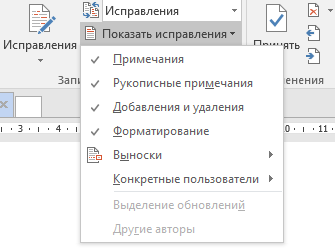
Ну что, с областью исправлений в Ворде мы разобрались и теперь вы знаете как включать исправления или как убрать область исправлений.
Сравнение документов
Представим себе ещё одну ситуацию: допустим, отправили вы вашему деловому партнёру текст договора для согласования. Партнёр внёс свои правки (пометив их) и отправил вам файл назад. Договор вы прочитали и с правкой согласились — самое время распечатать и подписать. Но… вы на сто процентов уверены, что хитромудрый партнёр тишком не добавил в текст что-то ещё, без всяких пометок?
Обычно в такой ситуации производится сверка обоих вариантов документов — старого и нового. Если
договор занимает всего пару страничек, это не слишком сложно, а вот если несколько десятков… Любой
юрист глаза сломает, да и займёт такая сверка уйму времени.
Но ведь у нас с вами есть Word, одним из талантов которого как раз и является сравнение нескольких версий одного и того же документа — а при необходимости и создание третьего варианта, в котором будут
объединены оба варианта.
Обе эти функции возложены на панель «Сравнить» меню «Рецензирование».

Для сравнения, разумеется, нам нужно иметь под рукой оба файла — и первоначальный, и изменённый вариант. Нажав кнопку «Сравнить», выбрав одну из операций (Сравнение или Объединение) и загрузив документы, вы сможете получить полный список различий между ними (они будут выделены в тексте документов красным цветом).
На этом статья про рецензирование в Ворде подошла к концу. Теперь вы знаете как использовать в Ворде режим рецензирования, как включать его инструменты и как убрать рецензирование или отключить полностью.