Изменение фона страницы в Pages на Mac

Можно добавить цвет, градиент или изображение в качестве фона отдельных страниц или шаблона страницы.
Изменение фона отдельных страниц
В текстовом документе при изменении фона страницы также меняется фон всех страниц в этом разделе. Чтобы изменить только определенную страницу, создайте для этой страницы отдельный раздел, а затем измените ее фон. В документе с макетом страницы у всех страниц документа может быть разный фон.
- Выполните одно из описанных ниже действий.
- Текстовый документ. Нажмите страницу в разделе, который необходимо изменить, откройте боковую панель «Документ»
 , затем нажмите вкладку «Раздел».
 - Документ с макетом страницы. Нажмите в пустой части страницы, чтобы ничего не было выбрано, затем откройте боковую панель «Формат»
 .
.
- Текстовый документ. Нажмите страницу в разделе, который необходимо изменить, откройте боковую панель «Документ»
- Нажмите стрелку раскрытия рядом с пунктом «Фон», затем нажмите всплывающее меню и выберите один из следующих типов заливки.
- Цвет или градиент, предназначенный для шаблона. Выберите «Заливка цветом», нажмите область цвета справа от элемента «Фон», затем выберите цвет или градиент.
- Заливка двухцветным градиентом. Выберите «Заливка градиентом», затем нажимайте области цвета справа от элемента «Фон» и выберите цвета. В левой части каждой области цвета отображаются цвета, которые сочетаются с шаблоном. Цветовые круги используются для открытия окна «Цвета», в котором можно выбрать любой цвет.
- Настраиваемый градиент. Выберите «Сложная заливка градиентом», затем выберите цвета, нажимая квадратные области цвета под бегунком. Можно сдвинуть квадратные области цвета и использовать другие элементы управления для выбора перехода, угла и направления градиента.
- Изображение. Выберите «Заливка изображением», нажмите «Выбрать», затем дважды нажмите файл изображения с расширением .jpg, .png или .gif.
Изменение фона шаблона страницы
В документах с макетом страницы можно изменить фон шаблона страницы. При этом фон изменится на всех страницах, использующих этот шаблон страницы.
- Нажмите на пустое место на странице, созданной на основе шаблона страницы, который Вы хотите отредактировать.
- В нижней части боковой панели «Формат» нажмите «Редактировать шаблон страницы». Затем в диалоговом окне нажмите «Редактировать шаблоны страниц».
- В боковой панели «Формат» нажмите стрелку раскрытия рядом с пунктом «Фон».
- Нажмите всплывающее меню под заголовком «Фон» и выберите один из следующих типов заливки.
- Цвет или градиент, предназначенный для шаблона. Нажмите всплывающее меню «Фон» и выберите «Заливка цветом». Нажмите область цвета справа от заголовка «Фон», затем выберите цвет или градиент.
- Заливка двухцветным градиентом. Нажмите всплывающее меню «Фон» и выберите «Заливка градиентом», затем нажмите области цвета под заголовком «Фон» и выберите нужные цвета. В левой части каждой области цвета отображаются цвета, которые сочетаются с шаблоном. Цветовые круги используются для открытия окна «Цвета», в котором можно выбрать любой цвет.
- Настраиваемый градиент. Нажмите всплывающее меню «Фон» и выберите «Сложная заливка градиентом», затем выберите цвета, нажимая квадратные области цвета под бегунком. Можно сдвинуть квадратные области цвета и использовать другие элементы управления для выбора перехода, угла и направления градиента.
- Изображение. Нажмите всплывающее меню «Фон» и выберите «Заливка изображением». Нажмите «Выбрать», затем дважды нажмите файл изображения с расширением .jpg, .png или .gif.
- Нажмите «Готово» в нижней части окна, чтобы вернуться к документу.
Примечание. Если элементы управления фоном или шаблоном страницы не отображаются, убедитесь, что Вы работаете с документом с макетом страницы, а не текстовым документом. Затем убедитесь, что на странице ничего не выбрано. Подробнее см. в разделе Как определить тип просматриваемого документа.
Подробную информацию о типах документов в Pages см. в разделе Основные сведения о приложении Pages на Mac.
Как сделать фон в Ворде?

Так Word предлагает широкие возможности по настройке текста при оформлении каких-либо документов, с его помощью оформляют различные брошюры и буклеты, в которых не помешало бы и сделать красочный фон. К счастью, Word может и в этом помочь, и далее мы рассмотрим, как сделать фон в Ворде используя не только заливку цветом, но и установкой фоновой картинки.
Прежде чем приступать к настройке фона в Ворде, следует обратить внимание на то, что сделать другой фон в Ворде можно только в двух режимах отображения страницы, «Разметка страницы» и «Веб-документ».
Настроив надлежащим образом страницу, попробуем сделать фон в Ворде другого цвета, для чего переходим на вкладку «Разметка страницы». На этой вкладке нас интересует сектор «Фон страницы», в котором находится пункт «Цвет страницы», при выборе которого сразу предоставляется самая простая палитра цветов для выбора цвета фона страницы.
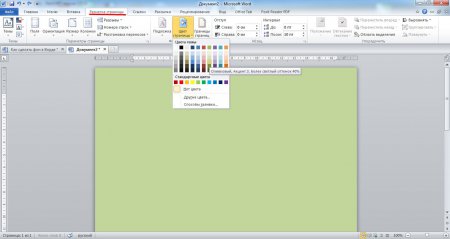
Выбор цвета фона страницы в Ворде
Если необходимо большее количество цветов, но нажав на пункт «Цвет страницы» необходимо выбрать вариант «Другие цвета…». В результате появится окошко с двумя закладками «Обычные цвета» и «Спектр цветов», что позволит подобрать необходимый оттенок цвета.
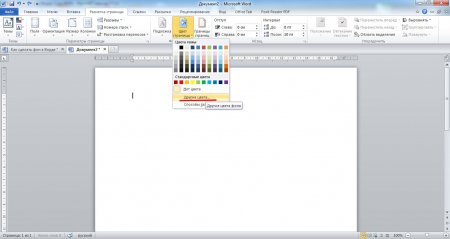
Выбираем пункт \»Другие цвета\»
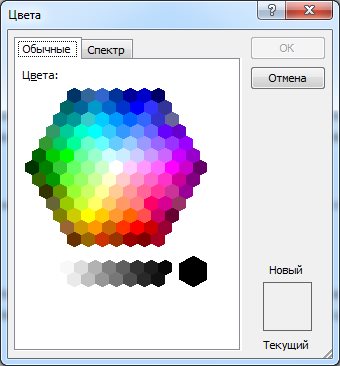
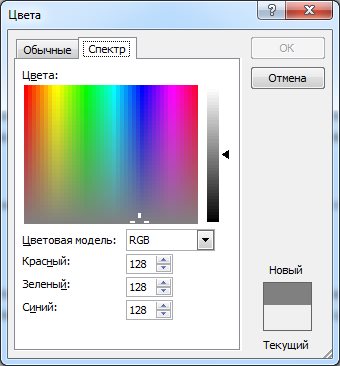
Также при нажатии на пункт «Цвет страницы», можно выбрать «Способы заливки…», где мы и найдем интересующий нас пункт установки фонового рисунка в Ворде. И так, при выборе способов заливки появляется окошко, в котором имеется четыре закладки с разными способами заливки: «Градиентная заливка», «Текстура», «Узор» и «Рисунок».
Градиентная заливка позволяет сделать плавно меняющуюся заливку, причем возможно использование сразу двух цветов.
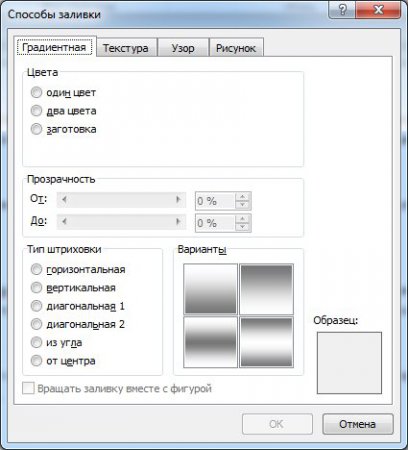
Закладка \»Градиентная заливка\»
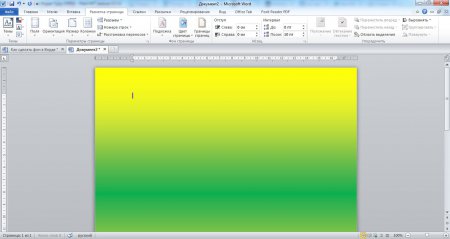
Пример градиентной заливки
В закладке «Текстура», можно задать любую текстуру из списка или же указать свою, указав необходимый файл.
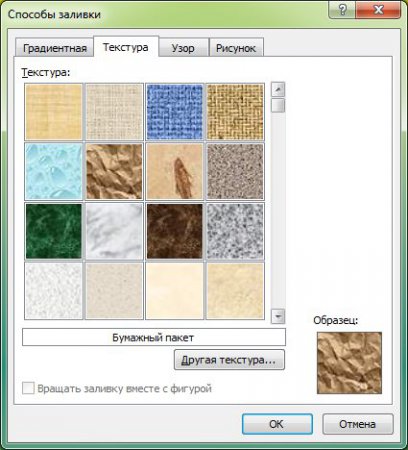
Выбор текстуры для заливки
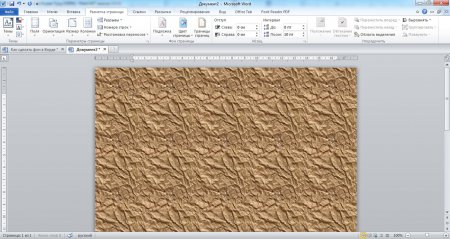
Пример заливки текстурой
В закладке «Узор» можно выбрать любой узор для заливки и при этом использовать два цвета, один для общего фона, другой для линий узора.
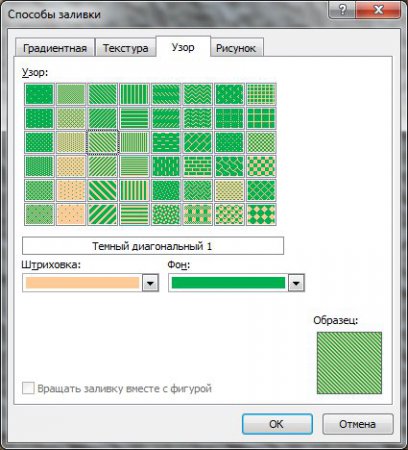
Выбор узора для заливки
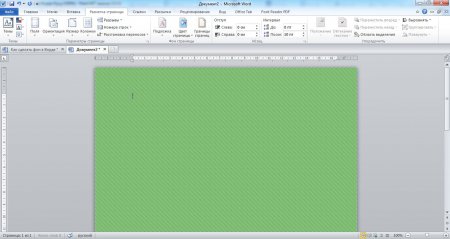
Пример заливки узором
Закладка «Рисунок» позволит выбрать любой рисунок для установки его в виде фона. При этом лист будет «заливаться» рисунком. Это значит, что в зависимости от размера рисунка и масштаба листа будет зависеть и установка фоновой картинки. Если картинка меньше листа, то она будет многократно расположена на листе для полной заливки картинкой всей площади листа.
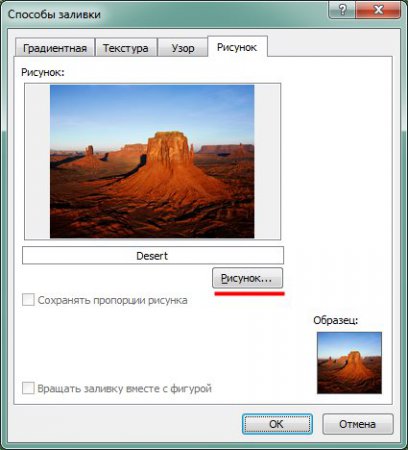
Выбор рисунка для заливки
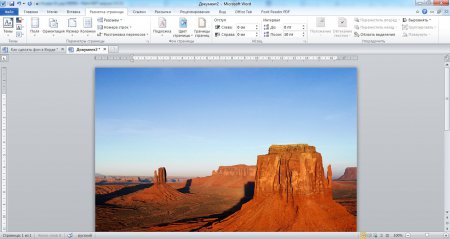
Пример заливки рисунком
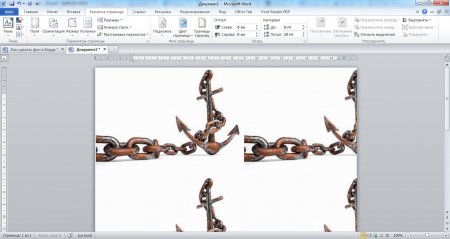
Пример заливки маленьким рисунком
Изменение фона страниц
Для задания фона страниц в документах LibreOffice используются стили страниц. Например, чтобы изменить фон одной или нескольких страниц документа на водяные знаки, необходимо создать стиль страницы с соответствующим фоном, а затем применить этот стиль к нужным страницам.
Изменение фона страницы
- Choose View — Styles .
- Щёлкните значок Стили страницы .
- В списке стилей страницы щёлкните элемент правой кнопкой мыши и выберите пункт Создать .
- На вкладке Управление введите имя для стиля страницы в поле Имя .
- В поле Следующий стиль выберите стиль страницы, который следует применять к следующей странице.
- Примените этот стиль к нужным страницам.
- To apply the new page style to all subsequent pages, select the name of the new page style.
- Откройте вкладку Фон .
- В списке наверху выберите, следует ли использовать сплошной цвет или графический объект. Затем выберите на вкладке нужные параметры.
- Нажмите кнопку ОК .
Изменение фона всех страниц в документе
Прежде чем начать, убедитесь в наличии стиля страницы, в котором используется фон. Дополнительные сведения см. в разделе Изменение фона страницы.
- Choose View — Styles .
- Щёлкните значок Стили страницы .
- Дважды щёлкните стиль страницы, в котором используется нужный фон.
Использование разных фонов страниц в одном документе
Прежде чем начать, убедитесь в наличии стиля страницы, в котором используется фон. Дополнительные сведения см. в разделе Изменение фона страницы.
- Щёлкните перед первым символом абзаца, для которого требуется изменить фон страницы.
- Выберите команду Вставка — Разрыв .
- Выберите пункт Разрыв страницы .
- В поле Стиль выберите стиль страницы, в котором используется фон.
- To change the background of the current page only, select a page style where the Next Style option is set to «Default».
- To change the background of the current and subsequent pages, select a page style where the Next Style option is set to the name of the page style. Чтобы еще раз изменить фон страниц далее по документу, повторите шаги 1 — 3.
- Нажмите кнопку ОК .
Page Watermark
Insert a watermark text in the current page style background.
Как сделать красивый титульный лист в MS Word
Любой текстовый документ начинается с обложки. Редактор MS Word из состава пакета MS Office предлагает для этого целый набор уже готовых «титульников», в которых вам останется только заполнить необходимые поля. Однако, что делать, если вам хочется создать собственный титульный лист, да ещё и сделать его всегда готовым к использованию, добавив в список стандартных? Об этом мы поговорим сегодня.
Как вставить стандартный титульный лист в Word?
На панели «Вставка» в группе «Страницы» нажмите ссылку «Титульная страница». По нажатию откроется окно с предлагаемыми вариантами уже готовых, предустановленных шаблонов титульных листов. Выберите понравившийся и щелкните на него левой кнопкой мыши.
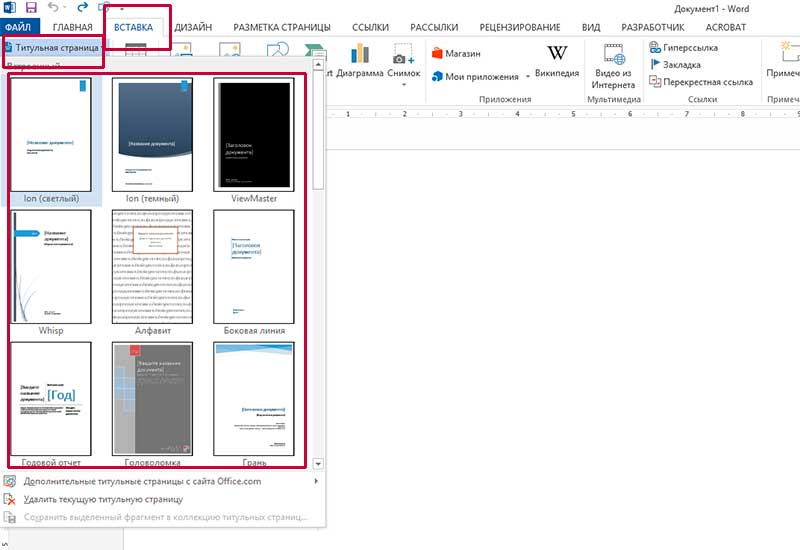
Вставка титульного листа в Word
Если щелкнуть на лист правой кнопкой мыши, откроется дополнительное меню. Хотя по логике вещей титульный лист должен быть первой страницей документа, редактор MS Word позволяет вставить его в любом месте, что позволяет, например, разбивать большой документ на главы и разделы, каждый из которых имеет собственную обложку.
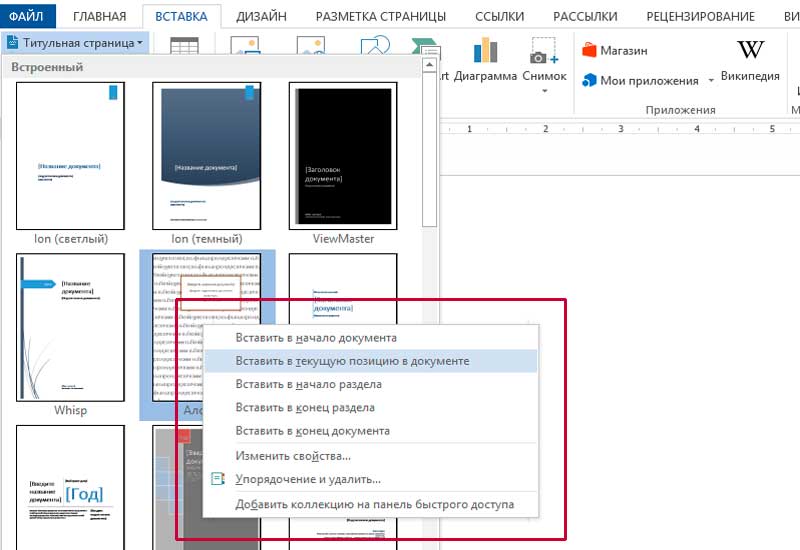
Титульный лист можно вставить не только в начале, но и в середине документа
Как создать собственный титульный лист в Word?
Если не один из предложенных стандартных вариантов вам не подходит, вы можете создать собственный. Сделать это совсем не сложно — для начала, просто создайте пустой документ Word (Ctrl+N) и определитесь с его фоновым цветом или рисунком. Если вы решили оставить фон белым, следуйте дальше, если решили немного добавить цвета, то просто добавьте автофигуры и залейте их цветом. В этом примере я залил всю поверхность листа ровным темно-синим цветом.
Титульный лист неплохо снабдить текстовыми блоками — чтобы иметь уже готовый каркас, который нужно будет просто заполнить после вставки. Сделать это можно с помощью «экспресс-блоков», которые можно найти на панели «Вставка» в группе «Текст». Здесь, в выпадающем списке вы найдете готовые элементы для любого случая — нужно просто вставить их в документ и разместить, как пожелает душа. Элементы Дата, Тема, Аннотация, полагаю — необходимый минимум.
Обратите внимание — цвет, размер и шрифт элементов можно поменять как у обычного текста. Особенно не забывайте про цвет — темные буквы по умолчанию, к примеру, на моем темном фоне mskb бы не видны.
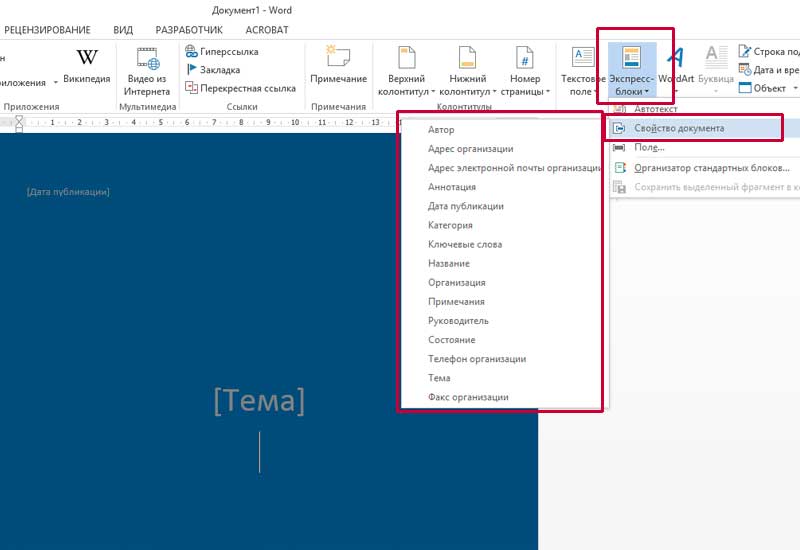
Создаем собственный титульный лист в Word
Как только работа над созданием титульного листа закончена, вам останется только сохранить его в списке уже имеющихся. Выделите все элементы страницы и вновь пройдя по пути для вставки титульной страницы, выберите самый последний пункт «Сохранить выделенный фрагмент в коллекцию титульных страниц».
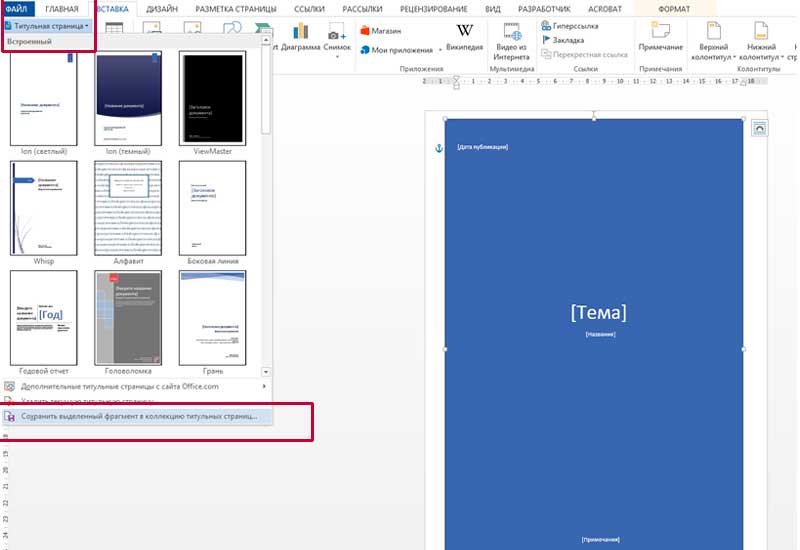
Сохраняем новый титульный лист в коллекции шаблонов
В открывшемся окне впишите название вашего шаблона титульного листа, и описание, если оно нужно. Нажимаем «Ок»
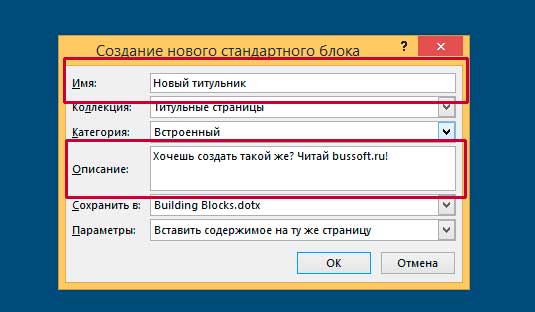
Вводим название шаблона титульной страницы
Теперь наш новый шаблон появится в списке стандартных — вон он, в самом низу списка.
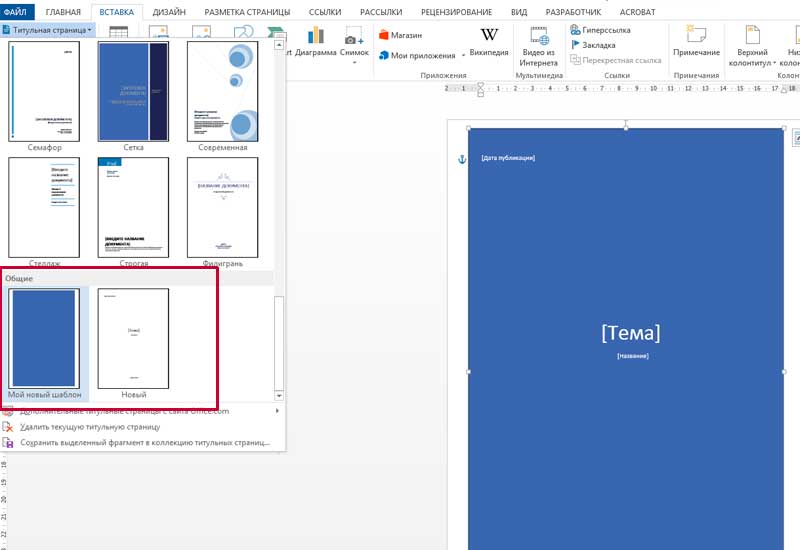
Новый титульный лист добавлен в список стандартных
Теперь, если вы решите использовать только что созданный титульный лист в новом документе — достаточно будет просто вставить его также точно, как это описано в начале этой статьи.