Подчеркнутая текст или пробелы
Самый быстрый способ подчеркнуть текст — нажать CTRL+вы и начать вводить текст. Если вы хотите прекратить подчеркивается, еще раз нажмите CTRL+U.
Вы также можете подчеркнуть текст и пробелы несколькими другими способами.
Что вы хотите сделать?
Подчеркнуть слова и пробелы между ними

текст без подчеркнутой
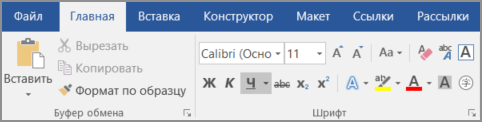
- Выделите текст, который вы хотите подчеркнуть.
- Перейдите на главная >подчеркнутая. Или нажмите CTRL+U.
Подчеркнуть слова, но не пробелы между ними

- Выделите текст, который вы хотите подчеркнуть.
- Перейдите на главная и выберите шрифт диалогового окна .
- В списке Шрифт выберите только слова в списке Стиль подчеркнутого.
Изменение стиля и цвета подчеркивания
- Выделите текст, который вы хотите подчеркнуть.
- Перейдите на главная и выберите шрифт диалогового окна .
Совет: Вы также можете использовать сочетания клавиш CTRL+D.
Двойное подчеркнутие
- Выделите текст, который вы хотите подчеркнуть.
- Перейдите на главная и выберите шрифт диалогового окна .
- В списке Стиль подчеркнутого выберите двойное подчеркнутие.
Подчеркнуть пустые пробелы
Вы можете подчеркнуть пустые пробелы, нажав shift+дефис (-), но выровнять их сложно ( например, если вы создаете форму заполнения). Кроме того, если включен параметр Автоформат для замены символов подчеркиваения на границы, то при нажатии shift+дефис (-) три или более раз подряд строка расширяет ширину абзаца, что может оказаться не совсем нужным.
Чтобы подчеркнуть пробелы в печатном документе, лучше всего использовать клавишу TAB и применить форматирование к символам табуры.
Если вы хотите создать подчеркнутую форму в интернете, вставьте ячейки таблицы с включенной нижней границей.
Подчеркнутая пустое пространство для печатного документа
Чтобы подчеркнуть пробелы в печатном документе, используйте клавишу TAB и применив к символам табуры форматирование.
- Перейдите на вкладку Главная > показать или скрыть ¶, чтобы увидеть знаки пробелов и табула.
- Вновь нажмите клавишу TAB.
- Выберите символы табулись, которые вы хотите подчеркнуть. Символ табулики выглядит как маленькая стрелка.
- Выполните одно из следующих действий:
- Нажмите CTRL+вы, чтобы применить простой подчеркнутую линию.
- Чтобы применить другой стиль подчеркнутого текста, перейдите на главная и выберите шрифт диалогового окна . Выберите стиль «Подчеркнуть», чтобы выбрать другой стиль.
Подчеркнутая пустое пространство для документа в Интернете
Чтобы создать подчеркнутую линию в документе или форме, вставьте ячейку таблицы с включенной нижней границей. Этот метод гарантирует, что когда кто-то ветвит в строке, строка останется на месте.

- Щелкните или коснитесь того места, где нужно вставить пустую линию.
- Перейдите в >таблицу.
- Выберите левый верхний квадрат, чтобы вставить таблицу 1×1. Если вы хотите добавить вводный текст, например имя или номер социального обеспечения, перед подчеркнутой вставьте таблицу 2×1. Чтобы изменить длину линии, наберем указатель на конец таблицы, пока он не станет указателем изменения , а затем переместим стрелку вправо или влево, чтобы удлинить или сократить линию.
- Щелкните таблицу или коснитесь ее (или во второй ячейке таблицы, если вы создали таблицу 2×1).
- Появится лента «Средства работы с таблицами». На вкладке Конструктор выберите границы >границы и затенение.
- В области Параметрывыберите Нет.
- В областиСтиль выберите тип, цвет и ширину линии.
- На схеме в области Просмотрщелкните или нажмите между маркерами нижних полей, чтобы добавить нижнюю границу. Убедитесь, что отображается только нижняя линия.
Примечание: Если вы предпочитаете просматривать таблицу без светло-серых линий сетки, которые не печатаются, выберите таблицу, перейдите в макет рядом с вкладкой Конструктор таблиц и выберите Вид сетки.
Удаление подчеркивается
Чтобы удалить однонаровный текст из слов и пробелов, вы выберите его и нажмите CTRL+U.
Чтобы удалить другие стили, дважды нажмите CTRL+U.
Как сделать, чтобы в MS Word после подчеркнутого текста подчеркивание продолжалось ( т. е подчеркивалось пустое место)?
Да, Лучший вариант- использовать TAB. Но проблема в том, что мне надо все это делать в таблице. При использовании TAB курсор перескакивает на другую ячейку!
При использовании Shift +____ подчеркнутый текст и пусто место с нижним подчеркиванием оказываются на разных уровнях!
Что посоветуйте?
Лучший ответ
шифт минус — будет подчеркивание
Остальные ответы
Руками делай
использовать спец символ либо объект
Здесь последний ответ. Чаще пользуйтесь поиском.
Да. проще всего шифт и тире, Но на самом деле это не подчеркивание, хотя внешне выглядит именно так.
Если это возможно то надо увеличить ширину строки в таблице и тогда клавишу Tab можно использовать.
Ставишь формат текста подчеркнутый. И рисуешь пустые символы с помощью Alt+255. Потом можешь эту тему копипастить. Так у тебя будет подчеркивание везде одного уровня без смещений по высоте, которые ты неизбежно получишь если будешь совмещать подчеркнутый текст с символом «_».
Чтобы подчеркнуть символ «пробел», а не ставить символ «нижнее подчеркивание», нужно выбрать подчеркивание текста, затем зажав клавиши shift и ctrl нажимать клавишу <пробел>.
Как сделать подчеркивание без текста в Word
19 модулей. Короткие уроки: видео, статьи, тесты. Обучение сразу после покупки. Вечный доступ ко всем материалам. Сертификат об окончании курса.
3 290 ₽ 12 000 ₽
0 ₽/мес рассрочка
Содержание
При работе с текстовыми документами в Microsoft Word иногда возникает необходимость создать подчеркивание без текста. Например, это может быть необходимо для того, чтобы освободить место для подписи или текста, который необходимо заполнить вручную.
- Все статьи (870)
- 1С (2)
- C# (3)
- Data Scientist (1)
- DevOps (1)
- EXCEL (432)
- Frontend-разработка (5)
- Java (6)
- PHP (1)
- Python (24)
- SMM (1)
- Unity (1)
- WORD (123)
- Бесплатные онлайн-курсы (7)
- Бизнес (3)
- Веб программирование (6)
- Гибкие навыки (5)
- Интернет магазины (3)
- Интерьер (93)
- Кибербезопасность (1)
- Маркетинг (14)
- Онлайн сервисы (2)
- Продажи (1)
- Профессии (53)
- Развитие (46)
- Разработка игр (2)
- Разработка приложений (5)
- Тестирование (2)
- Управление (7)
- Учимся рисовать (16)
- Финансы (4)
Показать все категории
При работе с текстовыми документами в Microsoft Word иногда возникает необходимость создать подчеркивание без текста. Например, это может быть необходимо для того, чтобы освободить место для подписи или текста, который необходимо заполнить вручную.
К счастью, в Word есть много способов сделать это. В этой статье мы рассмотрим 4 из этих методов. Материал будет актуален для всех современных версий Microsoft Word, включая Word 2007, 2010, 2013 и 2016.
Подчеркивание пробелов и табуляции
Самый простой способ создать в Word бестекстовое подчеркивание — это вставить несколько вкладок и затем подчеркнуть их. Для этого поместите курсор в место подчеркивания и вставьте несколько вкладок с помощью клавиш TAB на клавиатуре.
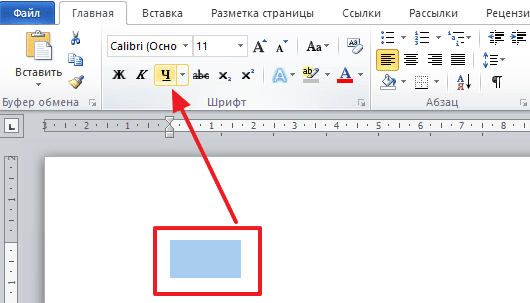
Затем выберите вкладки мышью и нажмите кнопку с буквой «H» на панели инструментов Word. Вы также можете включить подчеркивание с помощью комбинации клавиш CTRL-U.
Если вы хотите использовать пробелы вместо табуляции, то в конце строки должен быть хотя бы один символ (например, точка), иначе символ подчеркивания под пробелами отображаться не будет.
Другой вариант — использовать неразрывный пробел, который вводится комбинацией клавиш Ctrl — Shift — Пробел. Как и вкладки, неразрывные пробелы легко подчеркиваются линией и не требуют наличия символа в конце строки.
При необходимости вы можете изменить стиль подчеркивания. Для этого нужно нажимать не на саму кнопку «H», а на стрелку рядом с ней. Когда вы нажимаете эту кнопку, появляется раскрывающееся меню, в котором вы можете выбрать один из готовых стилей подчеркнутого текста.
Если этих стилей недостаточно, вы можете выбрать «Больше подчеркивания».
В этом случае перед вами откроется окно с настройками шрифта, в котором будет доступно больше стилей подчеркивания текста.
Символ подчеркивания
Кроме того, вы можете подчеркивать без текста с помощью специального символа. Чтобы использовать этот метод, вам нужно поместить курсор там, где должно быть подчеркивание без текста, и несколько раз нажать комбинацию клавиш SHIFT-дефис.
В результате в выбранной точке появится линия подчеркивания. Если вы хотите, чтобы эта линия была толще, выделите ее мышью и добавьте подчеркивание, как описано выше.
Недостатком этого метода является появление ступеньки при переходе от текста к строке. Чтобы этого избежать, используйте методы подчеркивания, описанные выше.
Подчеркивание с помощью таблицы
Используя таблицу с одной ячейкой, вы можете легко создать подчеркивание без текста. Чтобы использовать этот метод, вставьте таблицу 1 на 1. При необходимости уменьшите размер итоговой таблицы и переместите ее в нужное место.
Затем поместите курсор в таблицу и перейдите на вкладку «Дизайн». Здесь нужно нажать на стрелку рядом с кнопкой «Границы» и в появившемся меню выбрать «Без рамки».
Затем снова щелкните стрелку рядом с кнопкой «Границы» и выберите пункт меню «Нижняя граница».
В результате вы получите таблицу, в которой отображается только нижняя граница. Эту таблицу можно использовать как подчеркивание.
Подчеркивание с помощью фигуры
Последний способ создать бестекстовые подчеркивания — это вставить фигуру под названием Line. Чтобы использовать этот метод, вам нужно перейти на вкладку «Вставка», нажать кнопку «Фигуры» и выбрать фигуру «Линия».
После этого ваш курсор превратится в крест, что означает, что вы можете нарисовать фигуру. Чтобы сделать линию прямой, удерживайте клавишу SHIFT на клавиатуре и, не отпуская ее, нарисуйте горизонтальную линию.
По умолчанию линия будет синей. Чтобы изменить его цвет, выберите его, перейдите на вкладку «Формат» и измените стиль линии.
Вы также можете изменить другие параметры линии на вкладке «Формат». Например, здесь вы можете добавить к линии дополнительные эффекты. Для этого нажмите кнопку «Эффекты формы» и выберите один из эффектов, предложенных в открывшемся меню.
С помощью этих эффектов вы можете добавить тень, отражение, свечение, сглаживание, тиснение или даже трехмерное вращение к подчеркиванию.
Выделение, подчеркивание и зачеркивание текста в файлах PDF в приложении «Просмотр» на Mac

Вы можете использовать выделение цветом, подчеркивание и зачеркивание, чтобы акцентировать внимание на определенном фрагменте текста в файле PDF. Такие пометки часто используются в сочетании с облачками текста и заметками.
Выделение, подчеркивание, зачеркивание текста
- В приложении «Просмотр» на Mac откройте файл PDF, который Вы хотите изменить.
- Выполните любое из указанных действий.
- Быстрое выделение текста цветом, подчеркиванием или зачеркиванием. Выделите текст, нажмите стрелку вниз рядом с кнопкой «Выделить»
 , затем выберите цвет, подчеркивание или зачеркивание.
 - Использование режима выделения. Нажмите кнопку «Выделить» (чтобы она стала серой), нажмите стрелку вниз рядом с кнопкой «Выделить» и выберите цвет, подчеркивание или зачеркивание. После этого каждый раз, когда Вы будете выделять текст, выбранный стиль выделения будет применяться автоматически. Чтобы выключить режим выделения, нажмите кнопку «Выделить» еще раз.
- Удаление выделения цветом, подчеркивания или зачеркивания текста. Нажмите на текст, удерживая клавишу Control, и выберите пункт «Удалить объект» в контекстном меню.
- Быстрое выделение текста цветом, подчеркиванием или зачеркиванием. Выделите текст, нажмите стрелку вниз рядом с кнопкой «Выделить»
Просмотр всех пометок в PDF
- В приложении «Просмотр» на Mac откройте файл PDF, который Вы хотите изменить.
- Нажмите «Вид» > «Выделенный текст и примечания» (так чтобы рядом с этим пунктом меню появился флажок). Все выделенные фрагменты текста появятся в боковом меню.