Как вернуться к конфигурации поставщика 1с 8
Вынес данный вопрос в отдельную тему, т.к. возник он совсем в другой теме, и не по теме 🙂
Имею стандартный ЗУП, в котором правится всего одна роль, конфа на поддержке с возможностью изменения.
Но после серии видимо не очень корректных обновлений у меня теперь расхождения с конфой поставщика. Хотелось бы вернуть типовую конфу.
Расхождения следующие:
1. У некоторых объектов изменен порядок, но это думаю ерунда, ни на что не повлияет.
2. В некоторых общих формах расхождения в справочной информации — тоже думаю не проблема.
3. В справочнике АдресныеСокращения у реквизита Сокращение отличается Свойство «Значение заполнения».
4. Изменены у меня некоторые отчеты и обработки. Но это можно смело менять, данные тут не затронуты.
5. Изменено много регистров сведений. В том числе такие важные, как регистры по СЗВ-4, по НДФЛ. А изменено вот что:
у некоторых измерений и ресурсов изменено свойство «Значение заполнения», «Заполнять из данных заполнения», а у некоторых ресурсов ещё свойство «Полнотекстовый поиск». Это что значит, на что-то повлиять может при возврате к конфе поставщика?
Вот вобщем-то и весь список различий, чем наша конфа отличается от типовой. Как это получилось не понимаю, главное понять, если вернуться к типовой, есть проблема или нет?
Ну и сам вопрос, как правильно сделать возврат?
Знатоки, оцените, правильно ли я понял процесс возврата к конфе поставщика.
Повторюсь, ЗУП стандартный, на поддержке, но включена возможность изменения, должна отличаться всего одна роль. И так, порядок:
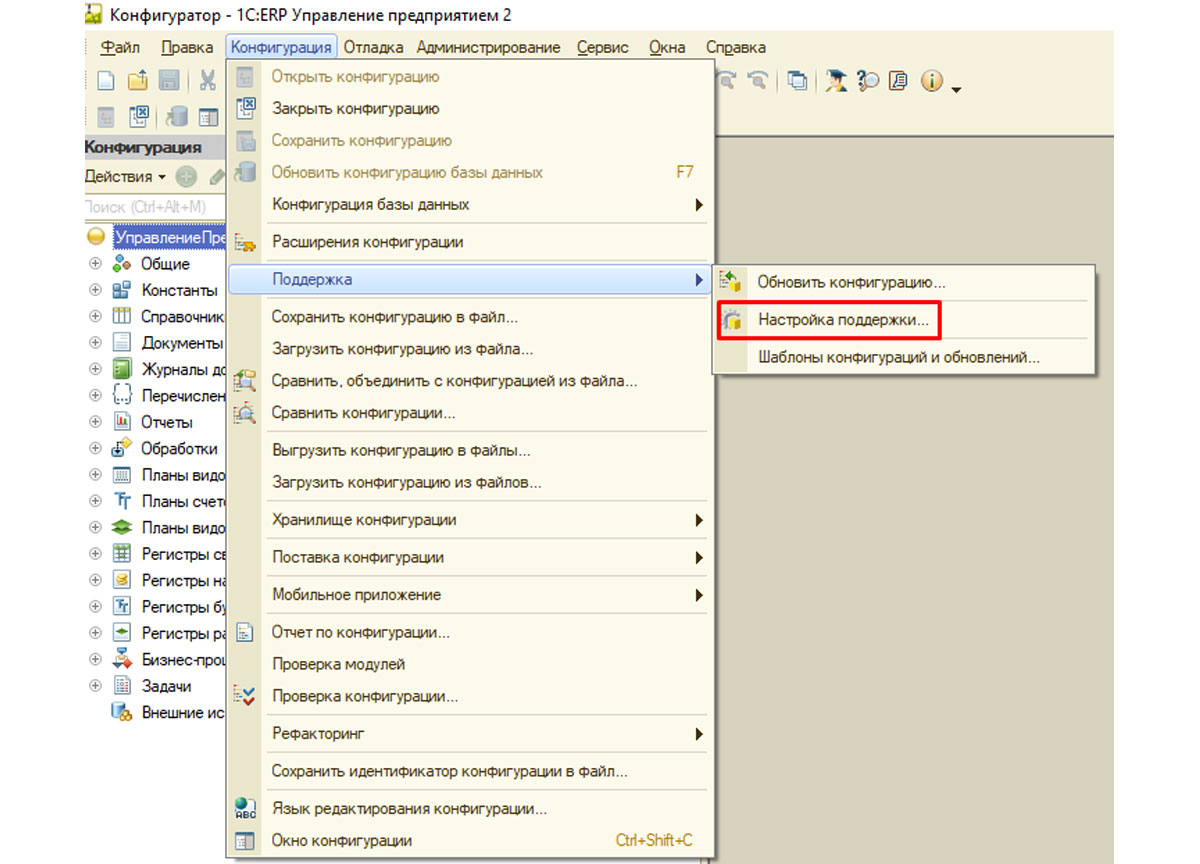
1. Конфигурация — поддержка — Настройка поддержки
2. Кнопка «Сравнить и объединить»
3. В первой колонке таблицы сравнения объектов (Основная конфигурация) ставим галочки у всех объектов (можно поставить на самой конфигурации, самый верхний уровень, тогда галки сами везде проставятся).
4. Действия — Установить режим для всех. Выбираем режим объединения: Взять из конфы поставщика (по умолчанию там Объединить с приоритетом поставщика). Порядок объектов тоже из конфы поставщика (это по умолчанию уже).
5. Жмем выполнить и сохраняем конфу.
Этого достаточно, так правильно будет?
Я на копии попробовал, почему то при повторном сравнении остался измененным у меня один отчет, а точнее Справочная информация отчета. Я опять ей принудительно ставлю галку, режим «Взять из конфы поставщика», обновляю, сохраняю. А результата нет, справочная информация так и показывается в расхождениях. Ну это не проблема, она ни на что не влияет ведь, но просто непонятно почему не заменяется.
лучше просто в типовом ЗУПЕ сделать «Сохранить конфигурацию в файл», потом в твоей базе «Загрузить конфигурацию из файла».
Обновление нетиповых конфигураций 1С
Нетиповая конфигурация 1С, это когда: 1) конфигурация 1С написана с нуля самостоятельно программистом, 2)конфигурация 1С была типовой, но в нее добавили изменения, даже если добавили один реквизит.
В данной статье мы рассмотрим, как необходимо корректно обновлять конфигурации 1С, а также несколько приемов по мягкому изменению типовых конфигураций, т.е. правильному изменению, которое не будет влиять на возможность дальнейшего обновления.
Для того, чтобы внести любые изменения в типовую конфигурацию 1С, необходимо разблокировать изменение типовой конфигурации 1С, а в некоторых случаях «снять ее с поддержки».
В самом оптимальном варианте обновления конфигурация 1С может обновляться в полностью автоматическом режиме, это возможно, когда у нас запрещены изменения конфигурации. Довольно часто требуется включать изменение конфигурации, поскольку необходима адаптация прикладных решений под бизнес-требования заказчика, на этом варианте мы и остановимся.
Прежде чем выполнять обновление настоятельно рекомендуется сделать резервную копию базы данных, сделать это можно через меню Администрирование/Выгрузить информационную базу.
Существует 2 варианта обновления: а) Обновление 1С через поддержку (вызов через диалог Конфигурация/Поддержка/Обновить конфигурацию) и б) через Сравнение объединение с конфигурацией из файла. Следует обратить особое внимание, что разница между этими двумя пунктами в том, что в первом случае обновляется и основная конфигурация и конфигурация поставщика, а при сравнении объединении конфигураций обновляется только основная конфигурация, конфигурация поставщика остается старой. Таким образом наиболее рекомендуемым вариантом является обновление через Обновить конфигурацию. Для обновления через Поддержку конфигурации используются файлы поставки поставщика CF или CFU, которые можно найти поиском, в каталоге шаблонов, указав путь в Интернете, или напрямую указать путь к нужному файлу на жестком диске.
При обновлении конфигурации 1С без возможности внесения изменений обновление после выбора файла обновления происходит в автоматическом режиме, если в конфигурации включена возможность внесения изменений, тогда после выбора файла обновления будет выведено окно сравнения конфигураций. В этом диалоге мы можем увидеть как система предлагает нам обновить нашу нетиповую конфигурацию 1С. В нижней части диалогового окна расположена соответствующая легенда по статусам объектов: «Статусы по соответствиям объектов» обозначают сравнение «Основной конфигурации» и «Новой конфигурации», «Статусы по истории объектов» обозначают сравнение объектов конфигураций с объектами «Старой конфигурации поставщика».
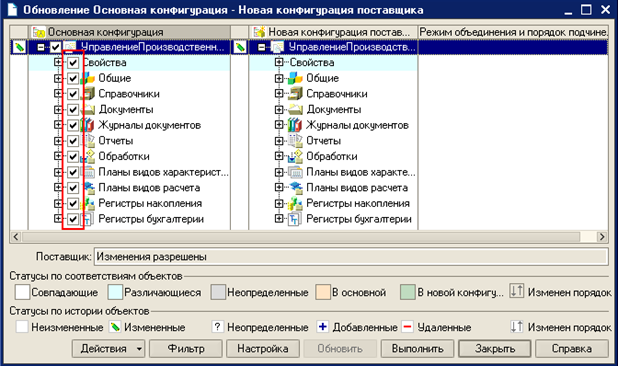
Проставляя флажки рядом с объектами, можно выбирать, изменятся текущий объект конфигурации, или останется старым, а также способ изменения объекта. В меню действия есть возможность проставить галочки по подсистемам (это полезно, если конфигурация находится на поддержке у нескольких поставщиков). Также в этом меню есть возможность указать приоритет объединения для всех объектов разом, по умолчанию система считает более приоритетной конфигурацию поставщика. Настройки фильтра позволяют указать, какие объекты конфигурации нам стоит выводить для возможности детального указания режима объединения. Существуют несколько стандартных шаблонов фильтра, кроме этого можно указать фильтры для каждой пары сравниваемых конфигураций. Есть возможность установить в настройках «Фильтр» галочку «Показывать только дважды измененные свойства», это позволит отсеять объекты, при обновлении которых не возникло конфликтов между изменениями поставщика и доработками этих объектов:
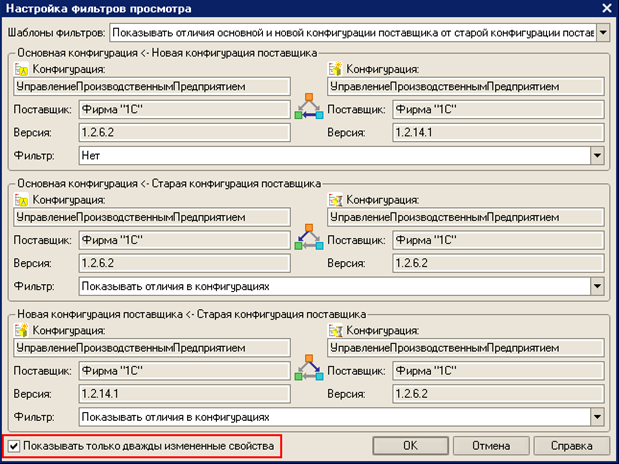
Итак, в результате получится список объектов, дважды измененных при доработке типовой конфигурации и в новой конфигурации поставщика. Если согласиться с обновлением, то сделанные ранее доработки в этих объектах будут утеряны. Поэтому по каждому объекту необходимо принять решение о том, каким образом он будет обновлен. На этом этапе следует выполнить предварительное сравнение исключительно для того, чтобы уменьшить объем работ в дальнейшем. Оценка не точная быстрая — «на глазок». Если изменений в объекте больше в новой конфигурации поставщика, то оставляем экземпляр объекта поставщика. Оставляем галочку. Потом нужно будет перенести изменения из рабочей конфигурации. Если изменений в объекте больше в рабочей конфигурации, то оставляем экземпляр объекта рабочей конфигурации. Снимаем галочку. Затем нужно будет перенести изменения из конфигурации поставщика. С модулями можно поступить немного иначе, т.к. есть возможность сравнивать модули попроцедурно.
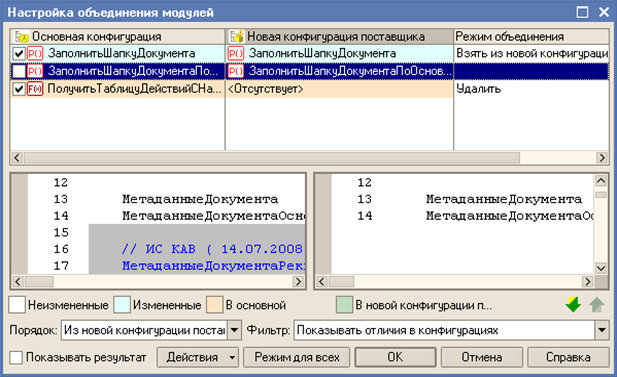
Т.е. в случае, если в нашей конфигурации 1С и в конфигурации поставщика изменены различные процедуры модуля, то, правильно расставив, галочки мы избавим себя от ручного переноса изменений кода. Чтобы до этого добраться, необходимо нажать кнопку в виде лупы рядом с названием режима объединения модулей:

При выводе меню действий по объекту (например нажатием правой кнопки мыши) мы можем вызвать отчет о сравнении объектов.
Далее после отметки всех изменений, которые нам необходимы, следует нажать кнопку выполнить, после этого конфигурации объединятся в соответствии с нашим выбором.
Чтобы подтвердить проведенное обновление 1С – нужно выбрать пункт меню Конфигурация/Обновить конфигурацию базы данных.
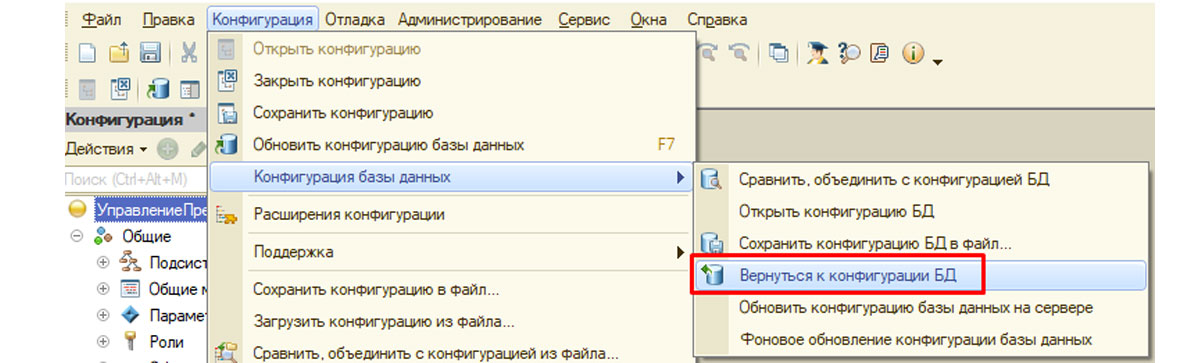
Чтобы отказаться от обновления 1С – нужно выбрать пункт меню Конфигурация/Вернуться к конфигурации БД.
Несколько правил, которые упрощают будущее обновление конфигураций 1С:
Основное правило обновления 1С: нужно добавлять новые объекты, т.к. при обновлении новые объекты системой не затрагиваются
При изменении текстов модулей желательно также добавлять свои новые процедуры и функции, а из существующих вызывать свои новые
Использование подписок на события, благодаря этому можно дорабатывать типовые механизмы, не изменяя типового кода
Использование типового функционала конфигураций
Программное создание элементов формы (В событии ПриСозданииФормыНаСервере)
Нужна помощь по 1C:УПП?
Ошибка "Нарушена целостность структуры конфигурации"
Обычно ошибка возникает когда в процессе сохранения конфигурации, был сбой. В результате Конфигурация сохранилась не корректно.
1. Попробовать проверить через тестирование и исправление или ChDBFl.exe
2. Посмотрите следующие варианты решения проблемы:]
Было такое же сообщение когда динамически обновил конфигурацию центральной базы и сделал обмен на переферийной и на переферийной появилось подобное сообщение.
1. Т.к. в конфигуратор на переферийной вообще не пускался, то пришлось удалить папку C:\Documents and Settings\Admin\Application Data\1C\1Cv81.
2. Зашел в конфигуратор и выбрал Конфигурация — Конфигурация базы данные — Вернуться к конфигурации БД.
3. ГлавныйУзел установил неопределено.
4. Конфигурация — Загрузить конфигурацию из файла (центральная конфигурация).
5. ГлавныйУзел установил необходимый.
У меня возникла похожая ситуация, но на 8.1. При динамическом обновлении конфигурации видимо произошел сбой, после чего попытка выгрузить и как Основную конфу и конфу БД при дальнейшей попытке загрузить файл в локальную базу вываливалось «нарушена целостность структуры конфигурации». Но БД работоспособна. Ни тестирование и исправление ни ChDBFl.exe ничего не дали.
Селал бекап рабочей базы и загрузил его в чистую базу. Добавил план обмена
и создал Начальный образ. В БД образа конфигурация исправилась.
Если не поможет могу посоветовать вариант к которому хотел прибегнуть сам:
1. найти ближайший релиз конфигурации, загрузить его в чистую БД (восстанавливаемую).
2. создать совершенно чистую БД (промежуточную)
3. открыть конфигуратор испорченной БД.
4. скопипастить модули и объекты, в которых происходили изменения с последнего релиза (в моем случае намного проще, поскольку изменения происходили только в модулях и формах, структура данных осталась прежней а все изменения документируются постерами) из испорченной БД в промежуточную.
5. Выгрузить промежуточную конфигурацию.
6. Объеденить ее с восстанавливаемой БД.
7. Выгрузить восстанавливаемую конфигурацию в файл.
8. Загрузить в испорченную БД конфигурацию из восстанавливаемой.
По идее должно получиться максимальное приближение к рабочей базе, но работка конечно не из легких. Но лучше все-таки чем потерять всю базу.

Еще один вариант решения проблемы, связанной с повреждением конфигурации поставщика. При обновлении конфигурации, находящейся на поддержке с возможностью редактирования и нарушенной целостностью конфигурации поставщика, может вылетать сообщение:
Мой вариант решения — заменить конфигурацию поставщика нашей базы.
Последовательность действий следующая:
1. Удалить конфигурацию поставщика путём снятия с поддержки(Конфигурация->Поддержка->Настройка поддержки->Снять с поддержки)
2. Создаем файл поставки конфигурации(Конфигурация->Поставка конфигурации->Создать файлы поставки и обновления конфигурации). Файл при этом назовем work файл поставки.cf
3. Объединяем нашу конфигурацию с только что созданным файлом поставки(Конфигурация->Сравнить, объединить с конфигурацией из файла). При этом появится предложение вновь поставить конфигурацию на поддержку
В появившемся окне сравнения конфигураций нажимаем «Выполнить»,
4. Обновляем конфигурацию базы данных(Конфигурация->Обновить конфигурацию базы данных).
Поидее, выполняя данные действия, мы реструктуризовали конфигурацию поставщика.
Теперь можно попробовать обновить нашу конфигурацию до следующей версии в обычном режиме.
Работа в конфигураторе 1С Предприятие 8.3

Как его открыть? Щелкнув по ярлыку 1С, ищем нужную базу и справа жмем кнопку «Конфигуратор».

Интерфейс конфигуратора состоит из панели инструментов, дерева объектов конфигурации и области разработки.
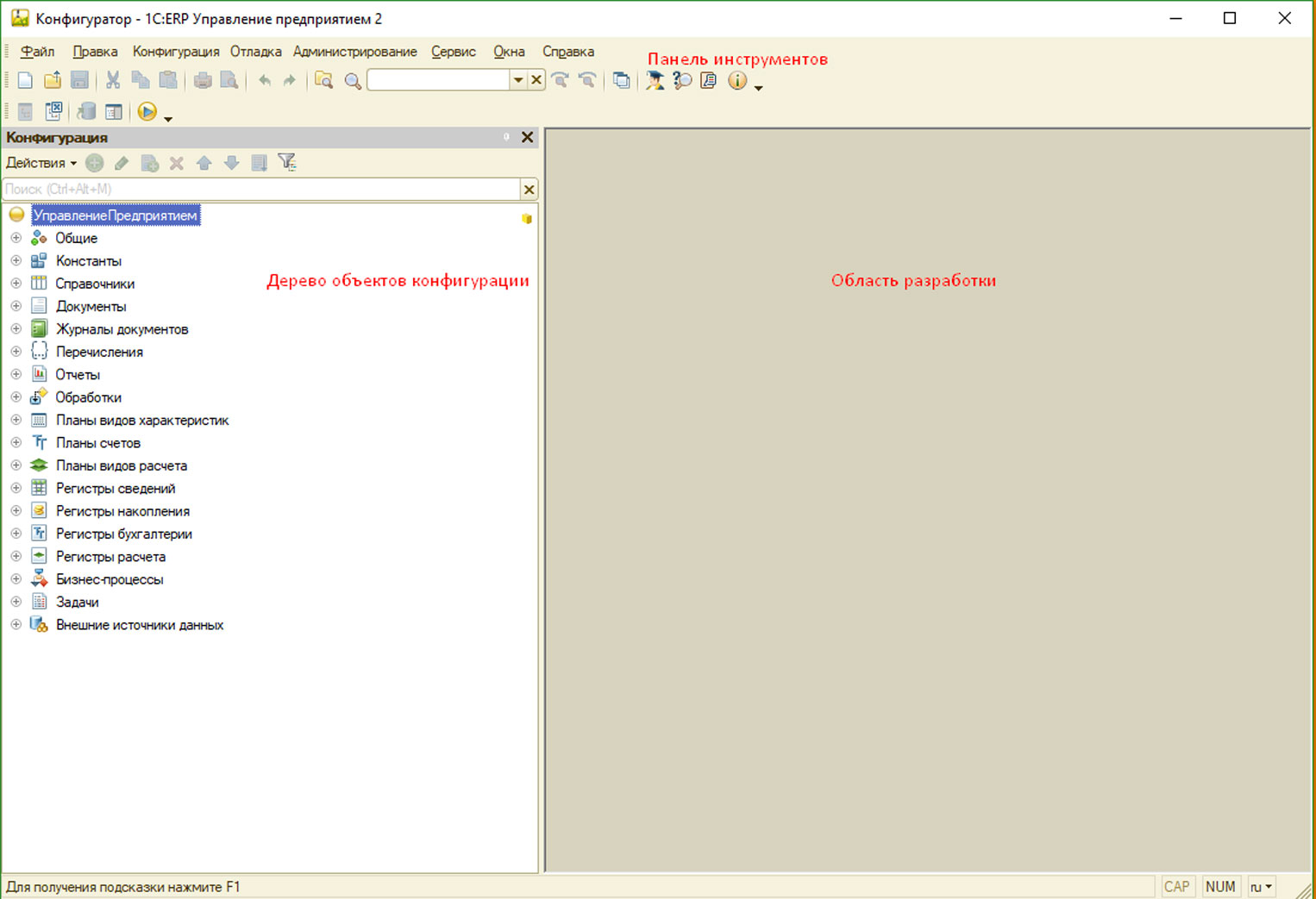
На панели находится главное меню (Файл, Правка, Конфигурация, Сервис для настройки конфигурации и т.д.), стандартные кнопки (Создать, Открыть, Сохранить, кнопки редактирования и т.д.) и кнопка работы с конфигурацией, открывающая отдельное меню.
Дерево объектов представляет собой список предопределенных объектов метаданных, которые нельзя удалить. Разрешено только добавление новых видов объектов, например, можно добавить новый справочник «Адреса доставки», но нельзя удалить весь объект «Справочники».
По дереву объектов можно вести поиск, который находится вверху дерева объектов, также работает стандартное сочетание клавиш Ctrl+F. Также можно произвести глобальный поиск по всей базе для поиска, например, упоминаний объекта в модулях всех объектов.
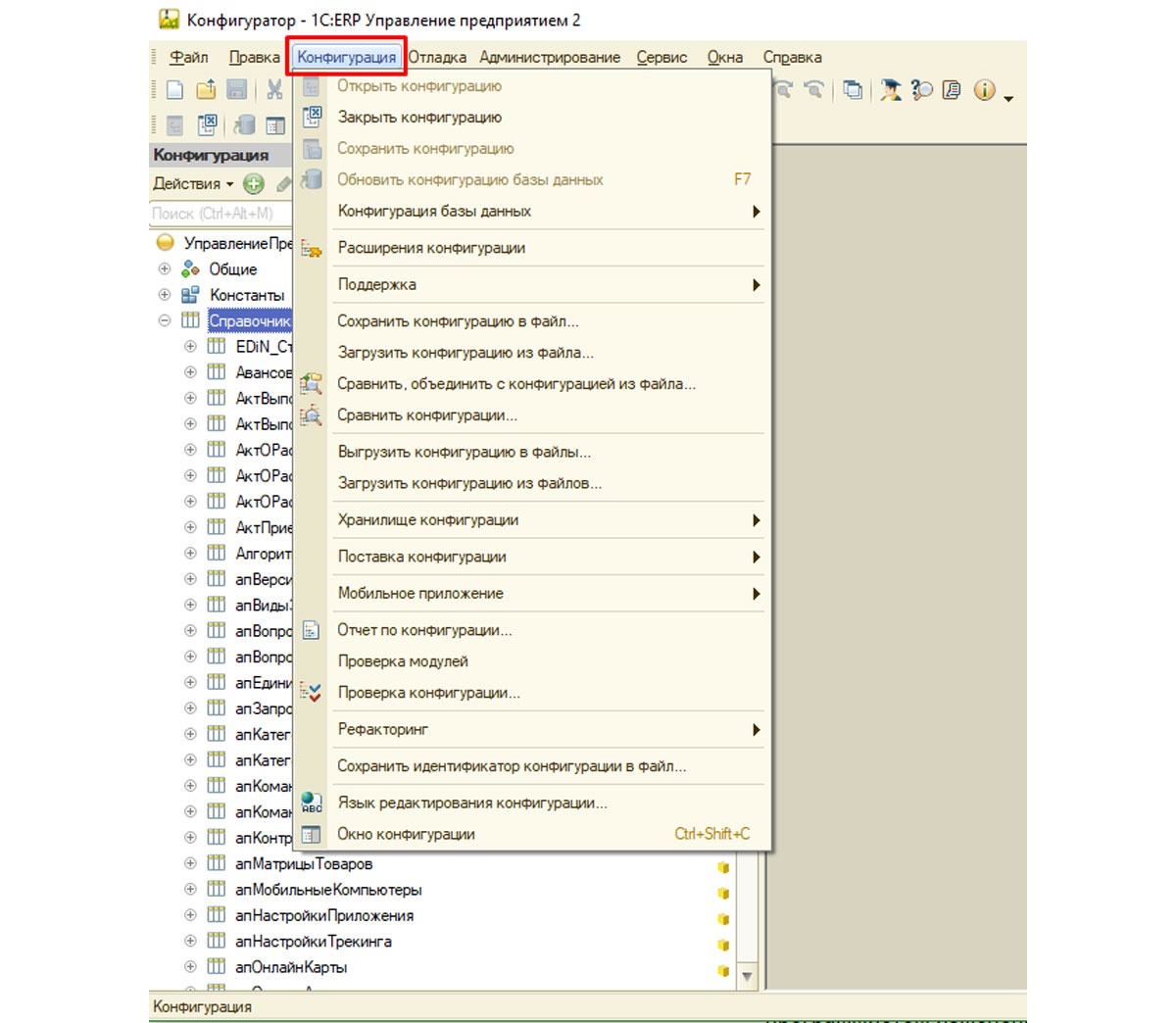
Здесь отображены все механизмы работы с конфигурацией: можно сохранить ее в отдельный файл с расширением .cf или, наоборот, загрузить ее из файла (при этом она полностью затрет конфигурацию в базе). Чтобы сделать обновление и не потерять данные, используют функцию сравнения и объединения с версией из файла.
В базе находится три конфигурации:
- Типовая от поставщика. По умолчанию закрыта от изменений, если находится на поддержке;
- Основная, с которой работают программисты через конфигуратор. После внесения в нее изменений требуется обновление пользовательской базы;
- Базы данных, с которой работают непосредственно пользователи.
Если наша версия закрыта для редактирования ее нельзя скорректировать.
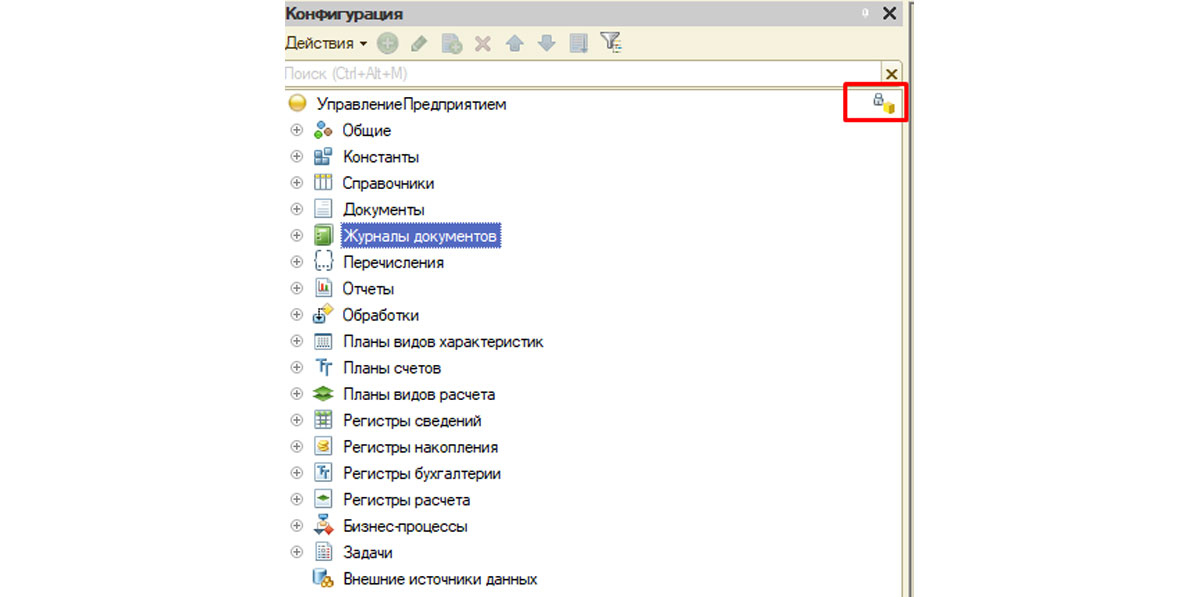
Как произвести изменения
В меню «Конфигурация-Поддержка-Настройки поддержки» можно найти два способа:
- С сохранением поддержки;
- Без сохранения.
Далее надо нажать кнопку в верхнем правом углу.
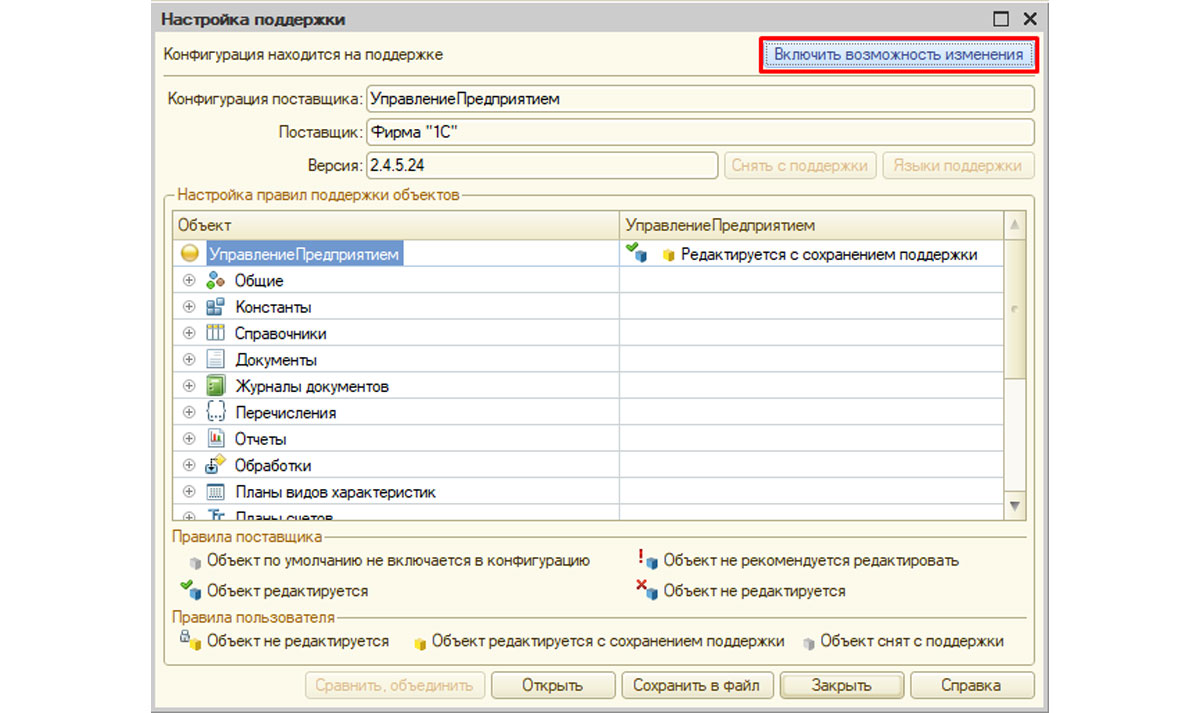
По умолчанию редактировать всю конфигурацию нельзя. Однако можно включить редактирование объектов конфигурации поставщика с сохранением поддержки. Это даст возможность вносить изменения в объекты и создавать новые, при этом возможность обновить конфигурацию, если выйдут новые официальные релизы, останется.
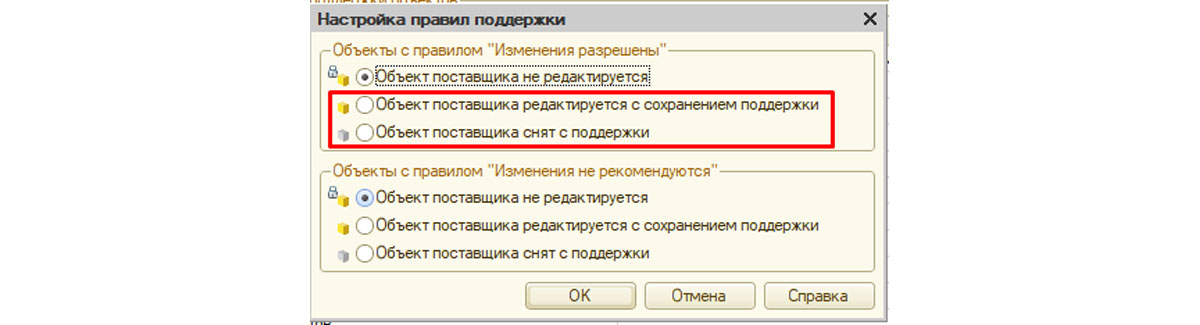
Если же выбрать настройку «Объект поставщика снят с поддержки», то конфигурация поставщика удаляется и обновление становится невозможным. Данным способом часто пользуются, когда не планируют обновлять конфигурации, а будут дорабатывать собственными силами. В этом случае существенно уменьшается вес базы, и файлы конфигурации при сохранении на диске занимают намного меньше места.
После разрешения вносить изменения, разработчик редактирует или создает новые объекты, а в конце разработки, после внесения и сохранения изменений в основной конфигурации, программа попросит обновить конфигурацию базы данных. Об этом будет свидетельствовать синяя кнопка в панели инструментов.

Также конфигурацию базы данных можно обновить через меню «Конфигурация-Обновить конфигурацию базы данных». Для отмены внесенных изменений и возврата к конфигурации базы данных необходимо зайти в меню «Конфигурация-Конфигурация базы данных-Вернуться к конфигурации БД».
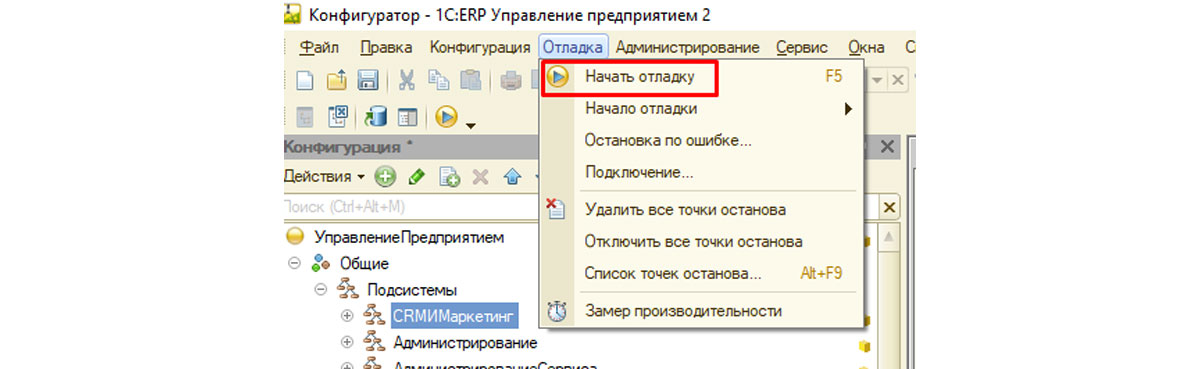
Также можно нажать кнопку «Запустить в режиме отладки»: программа откроется в новом окне в пользовательском режиме и обновит конфигурацию базы данных.

Аналогичное действие будет иметь выбор меню «Отладка-Начать отладку».
Способы разработки
Для просмотра и редактирования данных в объекте предусмотрена форма, которую можно открыть, дважды щелкнув на объект.
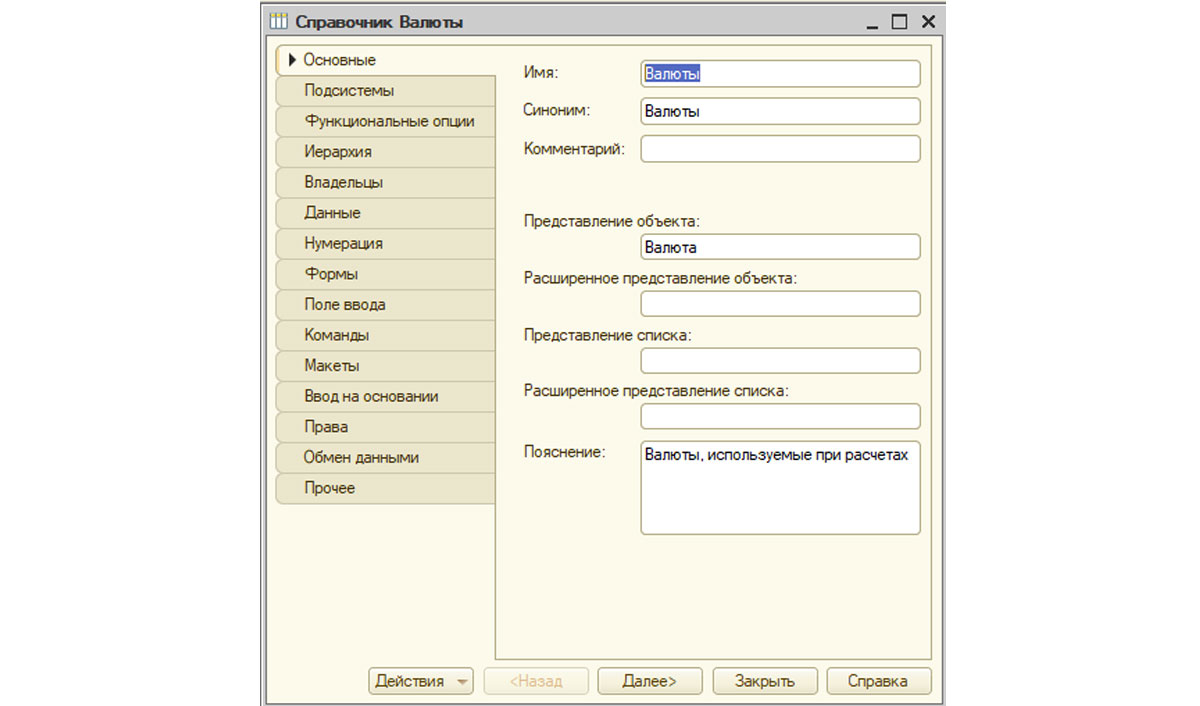
Здесь можно увидеть, как называется объект и какой у него синоним в базе данных, в каких подсистемах он используется, какие формы и макеты содержит.
Редактировать объекты можно как в модуле объекта (Рис.13), так и в модуле формы объекта (Рис.14).
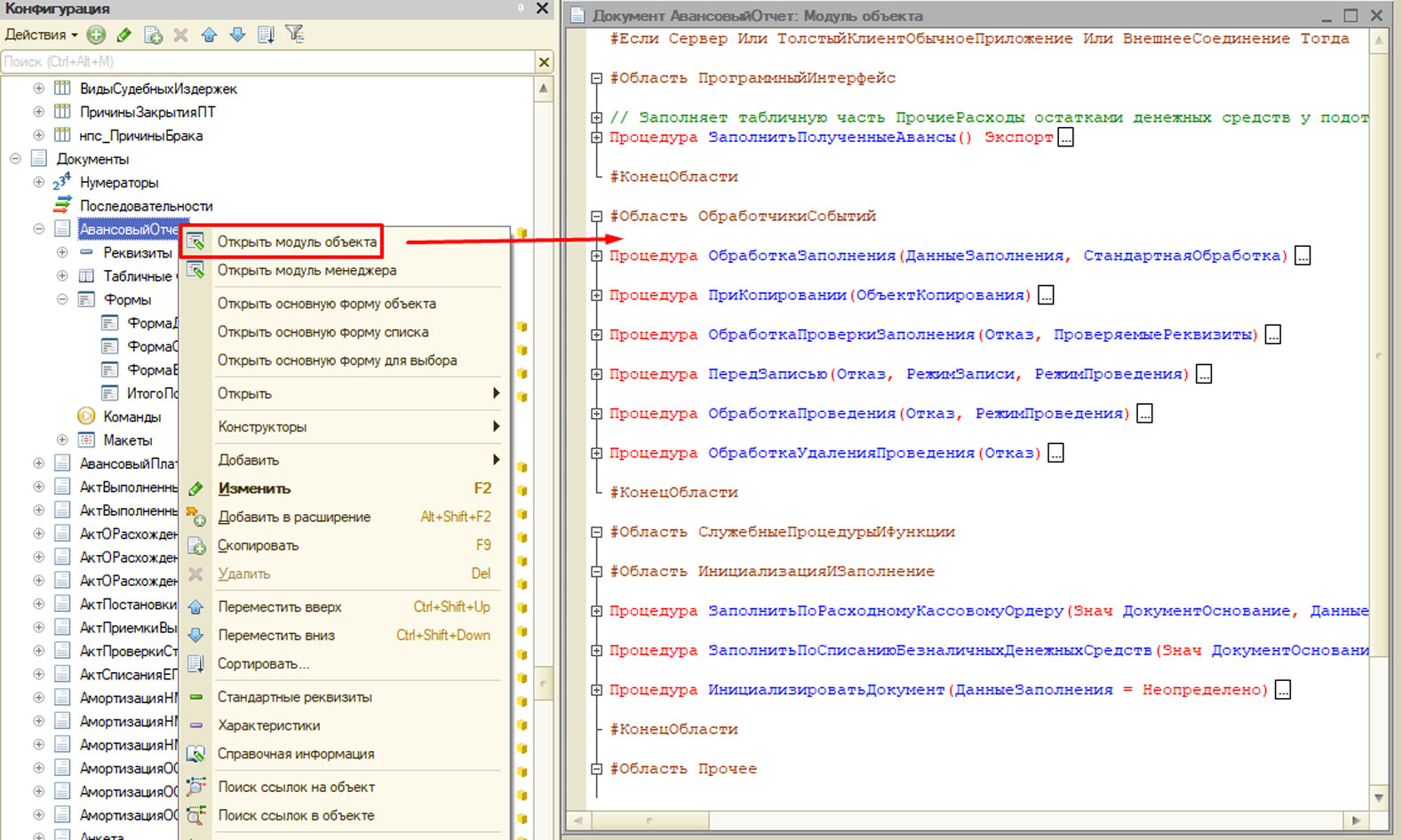

В данных модулях и происходит основной процесс разработки, написание кода.
Расширения
«Расширение» – интересный и перспективный инструмент, позволяющий сохранить типовые объекты в первозданном виде и избежать за счет этого трудностей при установке новых релизов. С помощью расширений правки делают в «копии» конфигурации.
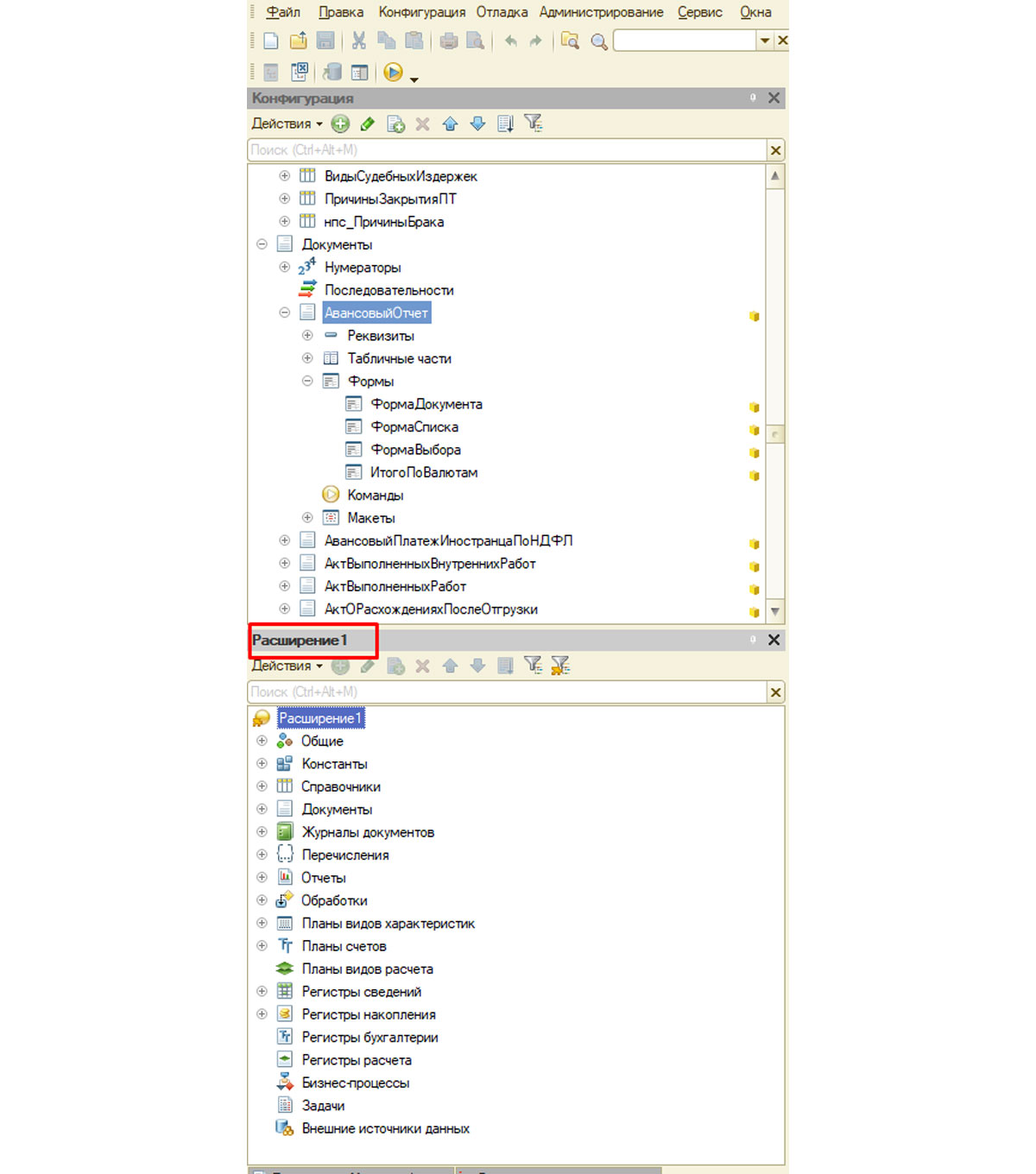
Открываются расширения из «Конфигурация-Расширения конфигурации», а затем как пользователь подключаются к типовой конфигурации.

То есть, все правки в расширении, а типовые объекты не затронуты.
Создание архивов
Самое популярное использование конфигуратора – это создание архивов информационных баз из меню «Администрирование-Выгрузить информационную базу». Сохранение происходит в файл dt.
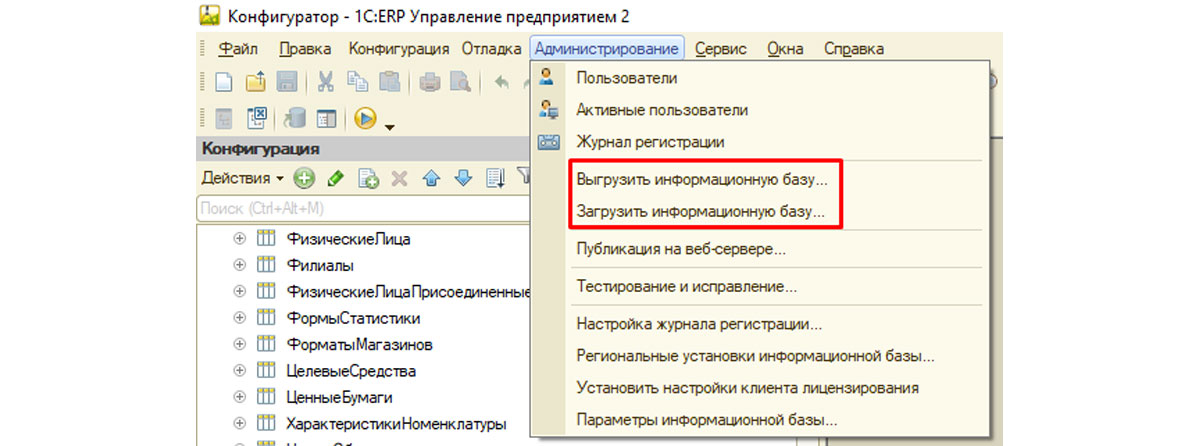
Важно не забывать учитывать, что при загрузке базы из файла произойдет ее полное замещение.
Исправление ошибок базы
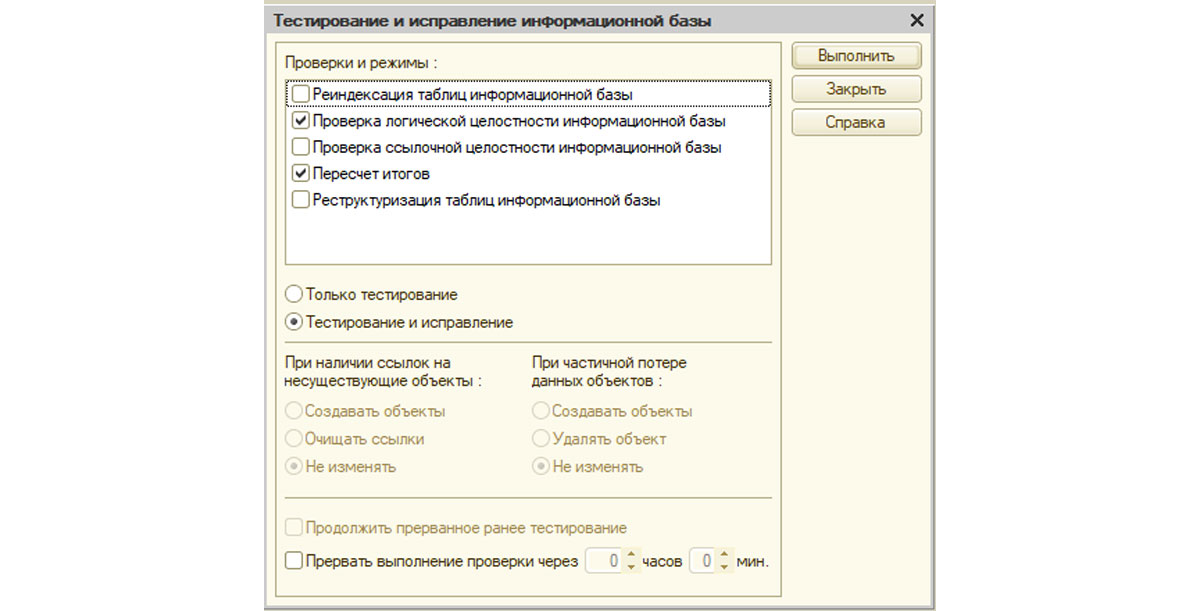
При возникновении внештатных ситуаций, например, экстренного отключения электроэнергии, база перестает открываться или работает с ошибками. В этом случае можно провести тестирование базы данных, выявить ошибки и исправить их в меню «Администрирование-Тестирование и исправление».
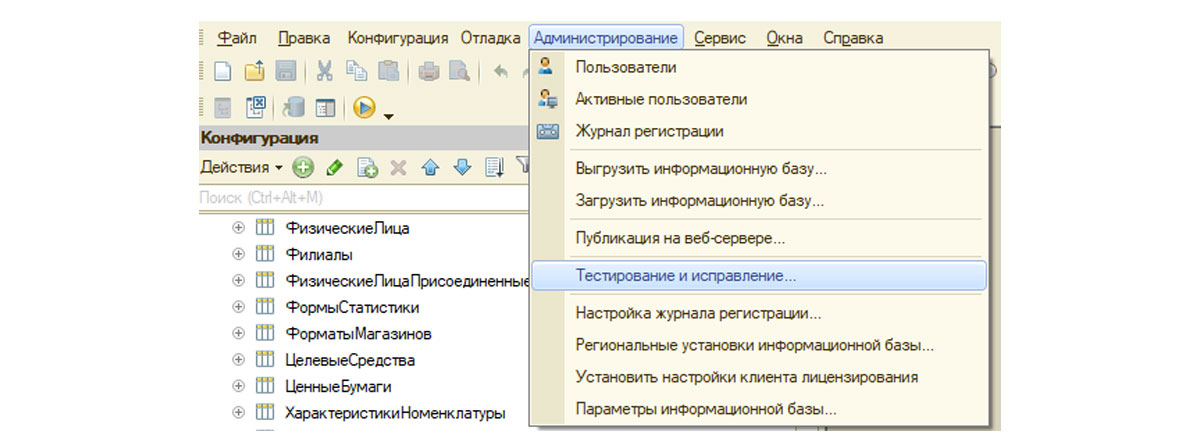
Этот инструмент помогает проверить и восстановить логическую и ссылочную целостность информационной базы, проводить реиндексацию и реструктуризацию таблиц, а также пересчитывать итоги.
ВАЖНО! Всегда создавайте архив базы перед внесением каких-либо изменений в конфигураторе.
Среда 1С является современным и удобным инструментом для быстрой разработки различных конфигураций, предназначенных для автоматизации работы различных сфер бизнеса, и конфигурирования уже готовых прикладных программ под нужды заказчика.