Как восстановить настройки по умолчанию в ворде
Для отключения данного рекламного блока вам необходимо зарегистрироваться или войти с учетной записью социальной сети.
Сообщения: 167
Благодарности: 2
Twister83, Не помогло настройки остались прежними. По сути должен файл с настройками быть, как во многом софте, удаляешь заново, запускаешь программу и софтина сама настраивает себя) а тут хз пробовал удалять Normal.dotm ничего тоже не изменилось) вернее может и изменилось, но по внешнему виду ничего
——-
Коллекционирую гениальных людей.
Сообщения: 439
Благодарности: 37
| Конфигурация компьютера |  |
| Прочее: Asus X61SV (F50SV) / Intel Core2Duo T6570/ nVidia GeForce GT120M 1024Mb VRAM / 16″ / 250 GB / 3072 Mb DDR2 / W-Fi 802.11b-g / Bluetooth 2.1 / ОС: Windows 7 Ult. 32bit; Windows 8 Ent. 32bit |

NуроFеn, тогда только тут — Настройка ленты и также в соседней Панель быстрого доступа
Или поискать в реестре в ветке офиса.
Сообщения: 53036
Благодарности: 15396
| Конфигурация компьютера | |
| Процессор: AMD Ryzen 7 7800X3D | |
| Материнская плата: Gigabyte B650E Aorus Master | |
| Память: Kingston Fury Renegade DDR5-6000 32GB (2×16) | |
| HDD: Samsung SSD 850 PRO 256GB, 980 PRO 1TB | |
| Видеокарта: Gainward GeForce RTX 3080 追风 | |
| Блок питания: be quiet! Straight Power 11 650W | |
| Монитор: ASUS VG248QE 24″ | |
| ОС: Windows 10 Pro x64 | |
| Прочее: корпус Fractal Design Define R4 |
Как восстановить настройки ленты по умолчанию в Microsoft Office 2013
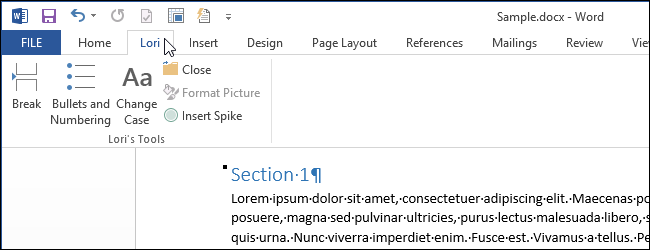
Приложения Microsoft Office позволяют настраивать ленту. Вы можете добавлять команды на существующие вкладки, создавать собственные настраиваемые вкладки или настраивать панель быстрого доступа. Однако может понадобиться восстановить настройки ленты в начальное состояние.
Примечание: Сброс всех настроек ленты влечёт за собой сброс всех настроек панели быстрого доступа. Если нужно сохранить настройки, обязательно сделайте резервное копирование.
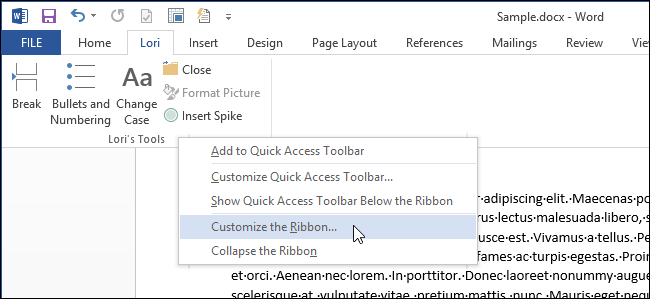
Чтобы восстановить настройки ленты, заданные по умолчанию, кликните правой кнопкой мыши по пустому месту любой вкладки ленты и в контекстном меню выберите Настройка ленты (Customize the Ribbon). Для примера мы сделаем это в Word.
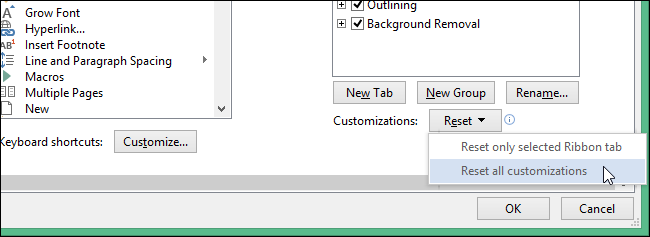
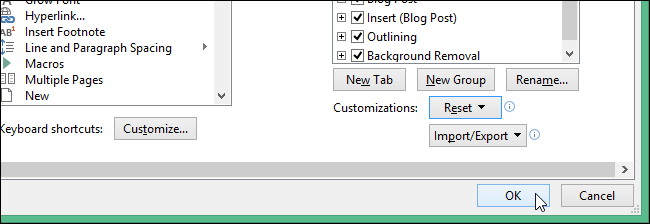
В нижней правой части диалогового окна Параметры Word (Word Options) нажмите кнопку Сброс (Reset) рядом с указателем Настройки (Customizations):
- Чтобы сбросить все настройки ленты и панели быстрого доступа, выберите Сброс всех настроек (Reset all customizations) из выпадающего меню.
- Чтобы сбросить настройки только для одной вкладки, выделите эту вкладку в списке, расположенном выше, и кликните по Сброс только выбранной вкладки ленты (Reset only selected Ribbon tab).
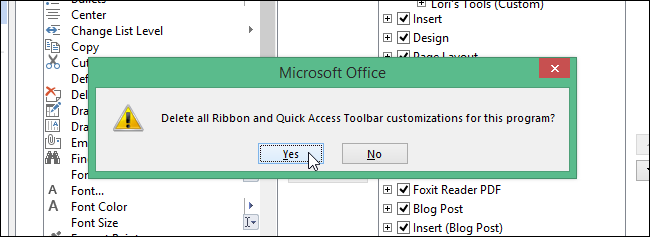
Появится диалоговое окно с просьбой подтвердить намерение удалить все настройки. Если Вы уверены, что хотите удалить настройки для ленты и панели быстрого доступа, нажмите Да (Yes).
Примечание: Помните, что перед удалением настроек можно сделать их резервную копию.
Нажмите ОК, чтобы закрыть диалоговое окно Параметры Word (Word Options).
Таким же образом можно сбросить настройки ленты и панели быстрого доступа во всех приложениях Office, в которых они есть.
Как создать (сбросить) настройки Word по умолчанию и по вашему вкусу?

Добрый день, друзья. Как создать (скрыть) настройки в Word по умолчанию? Я буду писать, начиная от версии Word 2013 и далее. Они очень похожи, в том числе и версии до 2013 года. Алгоритм выполнения тот же? В каждой версии Майкрософт Ворд созданы настройки по умолчанию. По большей части они относятся к шрифтам, стилям, отступам и прочим факторам. При желании, есть возможности поменять настройки таким образом, что, во время создания нового текста не будет необходимости постоянно ставить нужные настройки.

Существует несколько методов поменять настройки Word. К примеру, можно поменять параметры шаблона Normal. По этому шаблону данная программа создаёт каждый документ. Если пользователь его не менял, то, когда вы будете создавать новый документ, откроется именно этот шаблон.

Как изменить настройки Word?
Чтобы это сделать, необходимо открыть настройки всех разделов по очереди. К примеру, если вы решили поменять параметры у шрифта на те, которые вам больше нравятся, нужно нажать стрелочку, идущую вправо вниз. Она находится под ярлыками шрифтов, как на скриншоте.

Итак, нам необходимо выбрать нужный размер с начертанием, шрифт и кликнуть по кнопке «По умолчанию». У нас откроется новое окошко, где мы поставим чикбокс над командой «Всех документов … Normal». Не забываем нажимать ОК. Когда вы выполните эти действия, Word можете закрывать, без сохранения изменений. Когда вы станете создавать новый документ, то начнут применяться заданные вами параметры.
Заметим, что созданные вами параметры на автомате начнут прикрепляться к стилю, который называется «Обычный». Если вам нужно будет применить данный стиль в других документах, нужно сделать ещё один стиль. Сейчас я имею в виду 2 метод создания новых параметров по умолчанию. Чтобы поменять стиль, нужно кликнуть по вкладке стилей и в ниспадающем меню выбрать «Изменить».

У вас откроется новое окошко, где нужно указать новые настройки.

Постарайтесь не смешивать шаблон со стилем. У шаблона довольно много различных параметров. Они будут каждый раз загружаться, когда вы укажите, которые из параметров на данный момент нужно задействовать «по умолчанию».
Влияние стиля происходит только на частичные настройки редактора. Его обычно применяют для использования шрифта, начертания и прочих небольших элементов в одной связке. Как только вы поменяли параметры Normal, созданные вами настройки станут признаваться по умолчанию.
Word как сбросить настройки по умолчанию?
Но, если вы изменили кучу настроек, и у вас появилось желание вернуть их вновь, то данную операцию можно осуществить чуточку проще. Нужно в «Проводнике» пройтись по данному адресу: «C:\Users\user\AppData\Roaming\Microsoft\Templates» и просто произвести удаление шаблона Normal.
Когда в следующий раз вы создадите новенький текст в Word, то он уже будет с заводскими параметрами. Данное удаление элемента Normal не удалит ничего лишнего, лишь настройки, которые вы выполнили.
Чтобы пройтись по данному адресу, в меню нужно выбрать «Вид». Далее, ближе вправо, не забудьте поставить галочку над командой «Скрытые элементы». А то вы часть данных папок просто не найдёте. Но, этого мало. Нужно ещё произвести настройки, чтобы открыть скрытые папки. Узнать это вы сможете, прочитав мою статью: — Как открыть скрытые файлы?

Кроме этого, Word даёт нам возможность для создания дополнительных копий элемента Normal в папочке Templates. Иначе вам придётся изменять параметры довольно часто.
Подобным методом есть возможность изменять практически все настройки Word, где в окошках присутствует кнопочка «По умолчанию».
Вывод: я постарался более подробно рассказать, как создать (сбросить) настройки Word по умолчанию. Надеюсь, данная статья вам пригодится, и вы будете использовать мои советы на практике. Успехов!
С уважением, Андрей Зимин 16.11.2020
Microsoft Word. Как сбросить все настройки?
а если нет совсем меню? Правой клавишей не выдает меню, вижу что ее сузили так что не возможно зацепить что бы растянуть. Как можно сбросить настройки пользователя на «по умолчанию»?
Вот таким образом можно в 2003 http://www.youtube.com/watch?v=X5ZRZ1z6BTE
Похожие вопросы
Ваш браузер устарел
Мы постоянно добавляем новый функционал в основной интерфейс проекта. К сожалению, старые браузеры не в состоянии качественно работать с современными программными продуктами. Для корректной работы используйте последние версии браузеров Chrome, Mozilla Firefox, Opera, Microsoft Edge или установите браузер Atom.