Как запустить чужой проект?
Добрый день . хотел скачать и запустить чужой проект, чтобы рассмотреть его функции. но столкнулся с рядом проблем . что он не изволяет запускаться , и просто не знаю что делать, помогите пожалуйста
___
КЛац
1) в рабочую папку скопировал tutorialProject
2) открыл VS code
3) зашел в рабочую папку и нажал открыть в cmd папку tutorialProject
4) далее я ввожу react-native run-android
и получаю фиаско
d:\JS\tutorialProject>react-native init tutorialProject
internal/modules/cjs/loader.js:657
throw err;
^
Error: Cannot find module ‘graceful-fs’
at Function.Module._resolveFilename (internal/modules/cjs/loader.js:655:15)
at Function.Module._load (internal/modules/cjs/loader.js:580:25)
at Module.require (internal/modules/cjs/loader.js:711:19)
at require (internal/modules/cjs/helpers.js:14:16)
at Object. (d:\JS\tutorialProject\node_modules\react-native\local-cli\cli.js:12:1)
at Module._compile (internal/modules/cjs/loader.js:805:30)
at Object.Module._extensions..js (internal/modules/cjs/loader.js:816:10)
at Module.load (internal/modules/cjs/loader.js:672:32)
at tryModuleLoad (internal/modules/cjs/loader.js:612:12)
at Function.Module._load (internal/modules/cjs/loader.js:604:3)
начал гуглить и нашел что надо сделать какието зависимости . посредством «react-native init MyProject»
5) react-native init tutorialProject
и получаю туже самую строчку .
пытаюсь через npm сервер запустить и тут прикол .
6) npm intall
d:\JS\tutorialProject>npm install
npm WARN deprecated core-js@1.2.7: core-js@ npm WARN deprecated connect@2.30.2: connect 2.x series is deprecated
npm ERR! path d:\JS\tutorialProject\node_modules\.bin\react-native
npm ERR! code EEXIST
npm ERR! Refusing to delete d:\JS\tutorialProject\node_modules\.bin\react-native: is outside d:\JS\tutorialProject\node_modules\react-native and not a link
npm ERR! File exists: d:\JS\tutorialProject\node_modules\.bin\react-native
npm ERR! Move it away, and try again.
npm ERR! A complete log of this run can be found in:
npm ERR! C:\Users\Nick\AppData\Roaming\npm-cache\_logs\2019-04-16T18_15_13_614Z-debug.log
и вот я совсем хз . как запустить чужой проект ?
помогите плз
- Вопрос задан более трёх лет назад
- 861 просмотр
Клонирование и использование репозитория GitHub в Visual Studio Code
Сведения о клонировании общедоступного репозитория из GitHub на локальный компьютер с помощью Visual Studio Code.
Клонировать репозиторий
Действие клонирования репозитория GitHub означает перенос облачного исходного кода в локальную среду разработки.
- Панель действий
- Строка состояния
- Палитра команд
- Встроенный терминал
Это действие недоступно из этой функции. Выберите другую вкладку.
Это действие недоступно из этой функции. Выберите другую вкладку.
- Откройте палитру команд с сочетанием клавиш CTRL SHIFT + + P.
- В командной строке палитры введите gitcl , выберите команду Git: Клонировать , а затем выберите «Клонировать» из GitHub и нажмите клавишу ВВОД.
- Если появится запрос на ввод URL-адреса репозитория, выберите параметр клонирования из GitHub и нажмите клавишу ВВОД.
- Если вам будет предложено войти в GitHub, завершите процесс входа.
- Введите azure-samples/js-e2e-express-server в поле URL-адрес репозитория.
- Выберите (или создайте) локальный каталог, в который нужно клонировать проект, а затем выберите » Выбрать в качестве назначения репозитория».
- Когда появится уведомление с вопросом, нужно ли открыть клонированный репозиторий, выберите вариант Открыть.
git clone https://github.com/YOUR-NAME-OR-ORGANIZATION/YOUR-REPO-NAME cd YOUR-REPO-NAME code . Инициализация нового репозитория
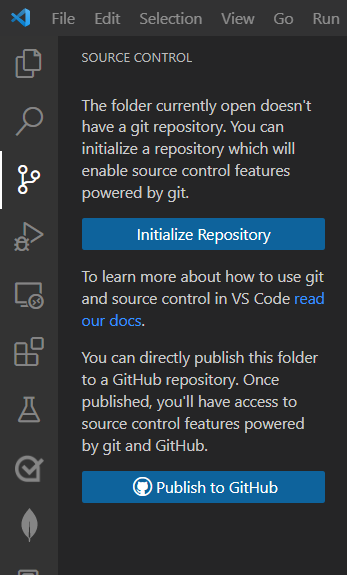
Если у вас еще нет репозитория GitHub, но вы хотите запустить проект локально, инициализируйте папку с помощью Git.
- Панель действий
- Строка состояния
- Палитра команд
- Встроенный терминал
- Выберите элемент управления версиями на панели действий или используйте сочетание клавиш CTRL + SHIFT + G.
- Выберите репозиторий Initialize.
Это действие недоступно из этой функции. Выберите другую вкладку.
- Откройте палитру команд с сочетанием клавиш CTRL SHIFT + + P.
- Отфильтруйте с Git помощью , а затем выберите Initialize repository .
- Выберите папку, чтобы выбрать в качестве корневого каталога репозитория.
git init Создание ветви для изменений
- Панель действий
- Строка состояния
- Палитра команд
- Встроенный терминал
- Выберите элемент управления версиями на панели действий.
- Выберите многоточие (. ) рядом с элементом управления версиями.
- Выберите «Ветвь ->Создать ветвь«.
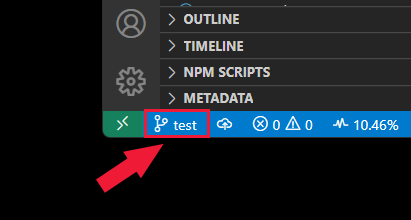
- Выберите имя ветви в строке состояния. Откроется палитра команд. Строка состояния находится в нижней части Visual Studio Code.
- Выберите в палитре команд элемент Создание ветви.
- Введите имя для новой ветви.
- Введите имя для новой ветви. Экран «Отображение имени ветви в строке состояния».
- Откройте палитру команд с сочетанием клавиш CTRL SHIFT + + P.
- Найдите элемент git branch и выберите Git: Create Branch .
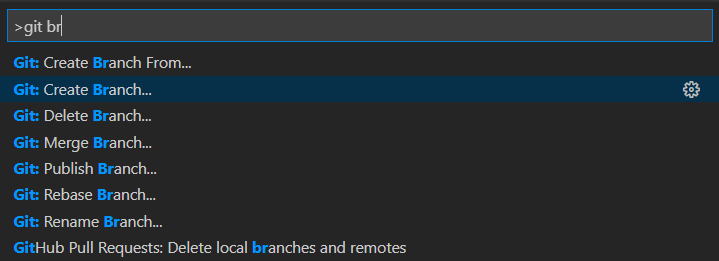
- Введите новое имя ветви, например test .
- Экран «Отображение имени ветви в строке состояния».
- Откройте интегрированный терминал из терминала —> новый терминал.
- Создайте новую ветвь с помощью MY-BRANCH следующей команды Git:
git checkout -b MY-BRANCHФиксация изменений локально
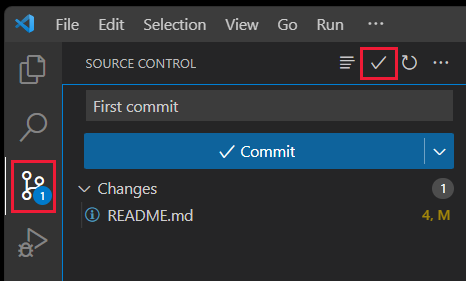
После внесения изменений в ветвь зафиксируйте изменения.
- Панель действий
- Строка состояния
- Палитра команд
- Встроенный терминал
- Выберите элемент управления версиями на панели действий.
- Введите сообщение о фиксации, а затем нажмите кнопку «Зафиксировать«.
Это действие недоступно из этой функции. Выберите другую вкладку.
- Откройте палитру команд с сочетанием клавиш CTRL SHIFT + + P.
- В палитре команд фильтруйте с Git помощью выбора Commit .
- Введите сообщение фиксации, а затем нажмите клавишу ВВОД .
git commit -m "YOUR COMMIT MESSAGE"Отправка локальной ветви в GitHub
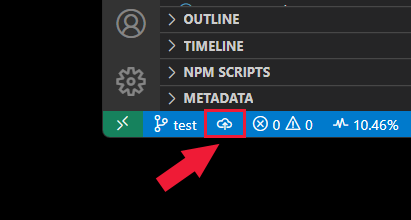
- Панель действий
- Строка состояния
- Палитра команд
- Встроенный терминал
- Щелкните значок «Система управления версиями» на панели действий.
- Выберите «Опубликовать ветвь«. Если репозиторий не существует на GitHub, он создает репозиторий для вас.
- В строке состояния Visual Studio Code выберите значок отправки справа от имени ветви.
- Выберите имя удаленного расположения во всплывающем окне. Если вы имеете только одно удаленное расположение, вам не будет предложено выбрать имя такого расположения.
- Откройте палитру команд с сочетанием клавиш CTRL SHIFT + + P.
- В палитре команд фильтруйте с Git помощью выбора Push .
- Если у вас несколько вышестоящий удаленных, выберите удаленный, а затем нажмите клавишу ВВОД .
- Откройте интегрированный терминал из терминала —> новый терминал.
- Создайте новую ветвь с помощью MY-BRANCH следующей команды Git:
git push
Просмотр выходных данных Git
Вы можете просмотреть команды Git, выполняемые при использовании расширения системы управления версиями. Это помогает отладить при сбое команды.
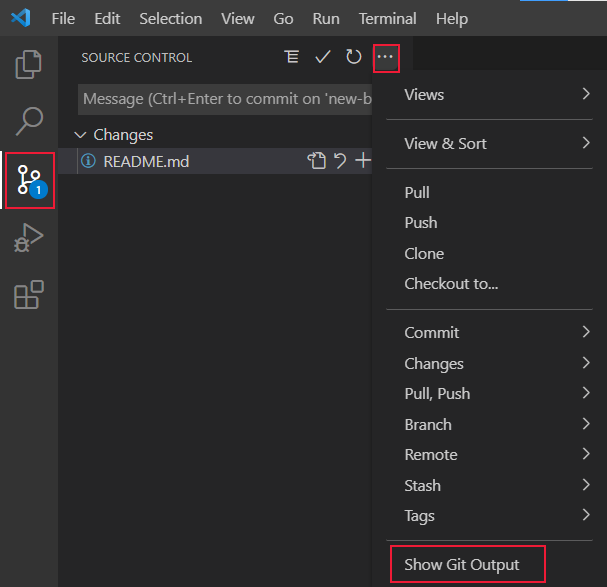
- Щелкните значок «Система управления версиями» на панели действий.
- Щелкните многоточие (. ) и выберите элемент Показать выходные данные Git.
Инструменты Visual Studio Code для работы с Git и GitHub
При работе в Visual Studio Code с репозиторием необходимо использовать отдельные средства.
Icon Информация Доступ из Команды Git в палитре команд F1 
Расширение системы управления версиями Панель действий 
Расширение запросов на вытягивание и сообщений о проблемах на GitHub Панель действий Расширение репозиториев GitHub Вы можете быстро и без труда открыть репозиторий GitHub. Для этого можно выполнить поиск репозиториев GitHub и выбрать команду «Открыть репозиторий» в палитре команд, нажать клавишу F1 или выбрать команду Open GitHub Repository. (Открыть репозиторий GitHub) из удаленного индикатора (зеленая кнопка слева в нижнем углу строки состояния). Следующие шаги
- Узнайте о развертывании веб-приложения
- Работа с GitHub в Visual Studio Code
- Использование Visual Studio Code с другими поставщиками систем управления версиями
Как клонировать create-react-app и запустить на локалке?
На сайте с документацией я не нашел инфу про клонирование.
Или я плохо искал?
- Вопрос задан более трёх лет назад
- 3913 просмотров
Комментировать
Решения вопроса 1
inflexible @inflexibleну. npm init выполнять не нужно было) в клонированном проекте уже должен быть package.json в котором есть список зависимостей! выполняете npm install, чтобы установить все зависимости которые есть в проекте! дальше выполняете npm start или npm build (смотря что вам нужно)! но прежде чем запускать — зайдите в package.json и убедитесь что эти команды присутствуют в свойстве «scripts», возможно командой npm init вы обнулили файл)
p.s. По клонированию ничего особо искать не нужно! Его можно сделать командой «git clone gitproject» или просто скачать архив и распаковать, это вообще не играет роли! Просто его origin будет ссылаться на этот «родительский» репозиторий! Но нужно понимать что папки node_modules не будет, поэтому после клонирования обьязательно нужно выполнить npm install!
Запуск на устройстве
Всегда полезно протестировать свое приложение на реальном устройстве, прежде чем выпускать его для пользователей. Этот документ проведет вас через необходимые шаги для запуска вашего приложения React Native на устройстве и подготовки его к производству.
Если вы использовали create-expo-app для создания проекта, вы можете запустить свое приложение на устройстве в Expo Go, отсканировав QR-код, который отображается при запуске npm start . Более подробную информацию см. в руководстве Expo Go запуск проекта на устройстве.
Android iOS
Запуск вашего приложения на устройствах Android
Development OS
macOS Windows Linux
1. Включите отладку по USB
Большинство устройств Android по умолчанию могут устанавливать и запускать только приложения, загруженные из Google Play. Вам нужно будет включить отладку по USB на вашем устройстве, чтобы установить ваше приложение во время разработки.
Чтобы включить отладку по USB на вашем устройстве, сначала вам нужно включить меню «Параметры разработчика», перейдя в Настройки → О телефоне → Информация о программном обеспечении, а затем семь раз коснуться строки Номер сборки внизу. Затем вы можете вернуться в Настройки → Опции разработчика, чтобы включить «Отладку USB».
2. Подключите устройство через USB
Теперь давайте настроим устройство Android для запуска наших проектов React Native. Подключите устройство через USB к вашей машине разработки.
Теперь проверьте, что устройство правильно подключено к ADB, отладочному мосту Android, запустив adb devices .
1 2 3 4
$ adb devices List of devices attached emulator-5554 offline # Google emulator 14ed2fcc device # Physical deviceЕсли вы видите device в правой колонке, это означает, что устройство подключено. Одновременно должно быть подключено только одно устройство.
Если в списке вы видите unauthorized , вам нужно запустить adb reverse tcp:8081 tcp:8081 и нажать кнопку enable USB debugging on the device.
3. Запустите ваше приложение
Введите следующее в командной строке, чтобы установить и запустить ваше приложение на устройстве:
$ npx react-native run-androidЕсли вы получаете ошибку «конфигурация моста недоступна», смотрите Использование adb reverse.
Подсказка: Вы также можете использовать React Native CLI для генерации и запуска Release сборки (например, npx react-native run-android —mode=release ).
Подключение к серверу разработки
Вы также можете быстро выполнить итерации на устройстве, подключившись к серверу разработки, запущенному на вашей машине разработки. Это можно сделать несколькими способами, в зависимости от того, есть ли у вас доступ к USB-кабелю или Wi-Fi сети.
Способ 1: Использование adb reverse (рекомендуется).
Вы можете использовать этот метод, если ваше устройство работает под управлением Android 5.0 (Lollipop) или новее, у него включена отладка по USB, и оно подключено через USB к вашей машине разработки.
Выполните следующие действия в командной строке:
$ adb -s name> reverse tcp:8081 tcp:8081Чтобы узнать имя устройства, выполните следующую команду adb:
$ adb devicesТеперь вы можете включить живую перезагрузку из Dev Menu. Ваше приложение будет перезагружаться всякий раз, когда изменится код JavaScript.
Способ 2: Подключение через Wi-Fi
Вы также можете подключиться к серверу разработки через Wi-Fi. Сначала вам потребуется установить приложение на ваше устройство с помощью USB-кабеля, но после этого вы сможете выполнять отладку по беспроводной сети, следуя следующим инструкциям. Перед началом работы вам понадобится текущий IP-адрес вашей машины разработки.
Вы можете найти IP-адрес в Системные настройки (или Системные предпочтения) → Сеть.
- Убедитесь, что ноутбук и телефон находятся в одной и той же сети Wi-Fi.
- Откройте приложение React Native на устройстве.
- Вы увидите красный экран с ошибкой. Это нормально. Следующие шаги исправят это.
- Откройте внутреннее меню приложения Dev Menu.
- Перейдите в Настройки устройства → Хост и порт сервера отладки для устройства.
- Введите IP-адрес вашей машины и порт локального сервера отладки (например, 10.0.1.1:8081).
- Вернитесь в меню Dev Menu и выберите Reload JS.
Теперь вы можете включить живую перезагрузку из Dev Menu. Ваше приложение будет перезагружаться всякий раз, когда код JavaScript изменится.
Создание приложения для производства
Вы создали отличное приложение с помощью React Native, и теперь вам не терпится выпустить его в Play Store. Процесс такой же, как и для любого другого нативного приложения для Android, с некоторыми дополнительными соображениями, которые необходимо принять во внимание. Чтобы узнать больше, следуйте руководству по [созданию подписанного APK] (signed-apk-android.md).
1. Включите отладку через USB
Большинство устройств Android по умолчанию могут устанавливать и запускать только приложения, загруженные из Google Play. Вам нужно будет включить отладку по USB на вашем устройстве, чтобы установить ваше приложение во время разработки.
Чтобы включить отладку по USB на вашем устройстве, сначала вам нужно включить меню «Параметры разработчика», перейдя в Настройки → О телефоне → Информация о программном обеспечении, а затем семь раз коснуться строки Номер сборки внизу. Затем вы можете вернуться в Настройки → Опции разработчика, чтобы включить «Отладку USB».
2. Подключите устройство через USB
Теперь давайте настроим Android-устройство для запуска наших проектов React Native. Подключите устройство через USB к вашей машине разработки.
Теперь проверьте, что устройство правильно подключено к ADB, отладочному мосту Android, запустив adb devices .
1 2 3 4
$ adb devices List of devices attached emulator-5554 offline # Google emulator 14ed2fcc device # Physical deviceЕсли вы видите device в правой колонке, это означает, что устройство подключено. Одновременно должно быть подключено только одно устройство.
3. Запустите ваше приложение
Введите следующее в командной строке, чтобы установить и запустить ваше приложение на устройстве:
$ npx react-native run-androidПодсказка: Вы также можете использовать React Native CLI для генерации и запуска Release сборки (например, npx react-native run-android —mode=release ).
Подключение к серверу разработки
Вы также можете быстро выполнить итерации на устройстве, подключившись к серверу разработки, запущенному на вашей машине разработки. Это можно сделать несколькими способами, в зависимости от того, есть ли у вас доступ к USB-кабелю или Wi-Fi сети.
Способ 1: Использование adb reverse (рекомендуется).
Вы можете использовать этот метод, если ваше устройство работает под управлением Android 5.0 (Lollipop) или новее, у него включена отладка по USB, и оно подключено через USB к вашей машине разработки.
Выполните следующие действия в командной строке:
$ adb -s name> reverse tcp:8081 tcp:8081Чтобы узнать имя устройства, выполните следующую команду adb:
$ adb devicesТеперь вы можете включить живую перезагрузку из Dev Menu. Ваше приложение будет перезагружаться каждый раз, когда изменится код JavaScript.
Способ 2: Подключение через Wi-Fi
Вы также можете подключиться к серверу разработки через Wi-Fi. Сначала вам потребуется установить приложение на ваше устройство с помощью USB-кабеля, но после этого вы сможете выполнять отладку по беспроводной сети, следуя следующим инструкциям. Перед началом работы вам понадобится текущий IP-адрес вашей машины разработки.
Откройте командную строку и введите ipconfig , чтобы узнать IP-адрес вашей машины (подробнее).
- Убедитесь, что ноутбук и телефон находятся в одной и той же сети Wi-Fi.
- Откройте приложение React Native на своем устройстве.
- Вы увидите красный экран с ошибкой. Это нормально. Следующие шаги исправят это.
- Откройте внутреннее меню приложения Dev Menu.
- Перейдите в Настройки устройства → Хост и порт сервера отладки для устройства.
- Введите IP-адрес вашей машины и порт локального сервера отладки (например, 10.0.1.1:8081).
- Вернитесь в меню Dev Menu и выберите Reload JS.
Теперь вы можете включить живую перезагрузку из Dev Menu. Ваше приложение будет перезагружаться всякий раз, когда код JavaScript изменится.
Создание приложения для производства
Вы создали отличное приложение с помощью React Native, и теперь вам не терпится выпустить его в Play Store. Процесс такой же, как и для любого другого нативного приложения для Android, с некоторыми дополнительными соображениями, которые необходимо принять во внимание. Чтобы узнать больше, следуйте руководству по созданию подписанного APK.
1. Включите отладку через USB
Большинство устройств Android по умолчанию могут устанавливать и запускать только приложения, загруженные из Google Play. Вам нужно будет включить отладку по USB на вашем устройстве, чтобы установить ваше приложение во время разработки.
Чтобы включить отладку по USB на вашем устройстве, сначала вам нужно включить меню «Параметры разработчика», перейдя в Настройки → О телефоне → Информация о программном обеспечении, а затем семь раз коснуться строки Номер сборки внизу. Затем вы можете вернуться в Настройки → Опции разработчика, чтобы включить «Отладку USB».
2. Подключите устройство через USB
Теперь давайте настроим Android-устройство для запуска наших проектов React Native. Подключите устройство через USB к вашей машине разработки.
Затем проверьте код производителя с помощью lsusb (на mac необходимо сначала установить lsusb). lsusb должен вывести примерно следующее:
1 2 3 4 5 6 7 8
$ lsusb Bus 002 Device 002: ID 8087:0024 Intel Corp. Integrated Rate Matching Hub Bus 002 Device 001: ID 1d6b:0002 Linux Foundation 2.0 root hub Bus 001 Device 003: ID 22b8:2e76 Motorola PCS Bus 001 Device 002: ID 8087:0024 Intel Corp. Integrated Rate Matching Hub Bus 001 Device 001: ID 1d6b:0002 Linux Foundation 2.0 root hub Bus 004 Device 001: ID 1d6b:0003 Linux Foundation 3.0 root hub Bus 003 Device 001: ID 1d6b:0002 Linux Foundation 2.0 root hubЭти линии представляют USB-устройства, подключенные в данный момент к вашему аппарату.
Вам нужна та строка, которая представляет ваш телефон. Если вы сомневаетесь, попробуйте отключить телефон от сети и запустить команду снова:
1 2 3 4 5 6 7
$ lsusb Bus 002 Device 002: ID 8087:0024 Intel Corp. Integrated Rate Matching Hub Bus 002 Device 001: ID 1d6b:0002 Linux Foundation 2.0 root hub Bus 001 Device 002: ID 8087:0024 Intel Corp. Integrated Rate Matching Hub Bus 001 Device 001: ID 1d6b:0002 Linux Foundation 2.0 root hub Bus 004 Device 001: ID 1d6b:0003 Linux Foundation 3.0 root hub Bus 003 Device 001: ID 1d6b:0002 Linux Foundation 2.0 root hubВы увидите, что после удаления телефона строка с моделью телефона («Motorola PCS» в данном случае) исчезла из списка. Это та строка, которая нас интересует.
Bus 001 Device 003: ID 22b8:2e76 Motorola PCS .
Из приведенной выше строки нужно взять первые четыре цифры из ID устройства:
В данном случае это 22b8 . Это идентификатор Motorola.
Вам нужно будет ввести это в правила udev, чтобы начать работу:
echo 'SUBSYSTEM=="usb", ATTR=="22b8", MODE="0666", GROUP="plugdev"' | sudo tee /etc/udev/rules.d/51-android-usb.rulesУбедитесь, что вы заменили 22b8 на идентификатор, полученный в приведенной выше команде.
Теперь проверьте, что ваше устройство правильно подключается к ADB, отладочному мосту Android, запустив adb devices .
1 2 3 4
$ adb devices List of devices attached emulator-5554 offline # Google emulator 14ed2fcc device # Physical deviceЕсли вы видите device в правой колонке, это означает, что устройство подключено. Одновременно должно быть подключено только одно устройство.
3. Запустите ваше приложение
Введите следующее в командной строке, чтобы установить и запустить ваше приложение на устройстве:
$ npx react-native run-androidЕсли вы получаете ошибку «конфигурация моста недоступна», смотрите Использование adb reverse.
Подсказка: Вы также можете использовать React Native CLI для генерации и запуска Release сборки (например, npx react-native run-android —mode=release ).
Подключение к серверу разработки
Вы также можете быстро выполнить итерации на устройстве, подключившись к серверу разработки, запущенному на вашей машине разработки. Это можно сделать несколькими способами, в зависимости от того, есть ли у вас доступ к USB-кабелю или Wi-Fi сети.
Способ 1: Использование adb reverse (рекомендуется)
Вы можете использовать этот метод, если ваше устройство работает под управлением Android 5.0 (Lollipop) или новее, у него включена отладка по USB, и оно подключено через USB к вашей машине разработки.
Выполните следующие действия в командной строке:
$ adb -s name> reverse tcp:8081 tcp:8081Чтобы узнать имя устройства, выполните следующую команду adb:
$ adb devicesТеперь вы можете включить живую перезагрузку из Dev Menu. Ваше приложение будет перезагружаться каждый раз, когда изменится код JavaScript.
Способ 2: Подключение через Wi-Fi
Вы также можете подключиться к серверу разработки через Wi-Fi. Сначала вам потребуется установить приложение на ваше устройство с помощью USB-кабеля, но после этого вы сможете выполнять отладку по беспроводной сети, следуя следующим инструкциям. Перед началом работы вам понадобится текущий IP-адрес вашей машины разработки.
Откройте терминал и введите /sbin/ifconfig , чтобы узнать IP-адрес вашей машины.
- Убедитесь, что ноутбук и телефон находятся в одной и той же сети Wi-Fi.
- Откройте приложение React Native на своем устройстве.
- Вы увидите красный экран с ошибкой. Это нормально. Следующие шаги исправят это.
- Откройте внутреннее меню приложения Dev Menu.
- Перейдите в Настройки устройства → Хост и порт сервера отладки для устройства.
- Введите IP-адрес вашей машины и порт локального сервера отладки (например, 10.0.1.1:8081).
- Вернитесь в меню Dev Menu и выберите Reload JS.
Теперь вы можете включить живую перезагрузку из Dev Menu. Ваше приложение будет перезагружаться всякий раз, когда изменится код JavaScript.
Создание приложения для производства
Вы создали отличное приложение с помощью React Native, и теперь вам не терпится выпустить его в Play Store. Процесс такой же, как и для любого другого нативного приложения для Android, с некоторыми дополнительными соображениями, которые необходимо принять во внимание. Чтобы узнать больше, следуйте руководству по созданию подписанного APK.
Запуск вашего приложения на устройствах iOS
Development OS
macOS Windows Linux
1. Подключите устройство через USB
Подключите устройство iOS к Mac с помощью кабеля USB — Lightning. Перейдите в папку ios в вашем проекте, затем откройте файл .xcodeproj , или, если вы используете CocoaPods, откройте .xcworkspace , внутри него с помощью Xcode.
Если вы впервые запускаете приложение на устройстве iOS, вам может потребоваться зарегистрировать устройство для разработки. Откройте меню Продукт в меню Xcode, затем перейдите в раздел Назначение. Найдите и выберите свое устройство в списке. Xcode зарегистрирует ваше устройство для разработки.
2. Настройка подписи кода
Зарегистрируйтесь в Apple developer account, если у вас его еще нет.
Выберите ваш проект в Навигаторе проектов Xcode, затем выберите вашу основную цель (она должна иметь то же имя, что и ваш проект). Найдите вкладку «Общие». Перейдите в раздел «Подписание» и убедитесь, что в выпадающем списке «Команда» выбран ваш аккаунт разработчика Apple или команда. Сделайте то же самое для цели tests (она заканчивается на Tests и находится ниже вашей основной цели).
Повторите этот шаг для цели Tests в вашем проекте.

3. Сборка и запуск приложения
Если все настроено правильно, ваше устройство будет указано как цель сборки на панели инструментов Xcode, а также появится в панели Devices ( ⇧⌘2 ). Теперь вы можете нажать кнопку Build and run ( ⌘R ) или выбрать Run из меню Product. Вскоре ваше приложение будет запущено на вашем устройстве.

Если у вас возникнут проблемы, пожалуйста, посмотрите документацию Apple Launching Your App on a Device.
Подключение к серверу разработки
Вы также можете быстро выполнять итерации на устройстве, используя сервер разработки. Для этого достаточно находиться в той же сети Wi-Fi, что и компьютер. Встряхните устройство, чтобы открыть Dev Menu, затем включите Live Reload. Ваше приложение будет перезагружаться при каждом изменении кода JavaScript.

Устранение неполадок
Если у вас возникли проблемы, убедитесь, что ваш Mac и устройство находятся в одной сети и могут связаться друг с другом. Многие открытые беспроводные сети с неавторизованными порталами настроены таким образом, что устройства не могут связаться с другими устройствами в сети. В этом случае вы можете воспользоваться функцией Personal Hotspot вашего устройства. Вы также можете передать подключение к Интернету (Wi-Fi/Ethernet) с вашего Mac на ваше устройство через USB и подключиться к бандлеру через этот туннель для очень высокой скорости передачи данных.
При попытке подключения к серверу разработки вы можете получить красный экран с ошибкой, говорящий:
Connection to http://localhost:8081/debugger-proxy?role=client timed out. Вы используете прокси-сервер узла? Если вы работаете на устройстве, проверьте, правильно ли вы указали IP-адрес в RCTWebSocketExecutor.m .
Для решения этой проблемы проверьте следующие пункты.
1. Сеть Wi-Fi.
Убедитесь, что ваш ноутбук и ваш телефон находятся в одной и той же сети Wi-Fi.
2. IP-адрес
Убедитесь, что скрипт сборки правильно определил IP-адрес вашей машины (например, 10.0.1.123).

Откройте вкладку Report navigator, выберите последний Build и найдите IP= , за которым следует IP-адрес. IP-адрес, который будет встроен в приложение, должен совпадать с IP-адресом вашей машины.
Сборка приложения для производства
Вы создали отличное приложение с помощью React Native, и теперь вам не терпится выпустить его в App Store. Процесс такой же, как и для любого другого нативного приложения для iOS, с некоторыми дополнительными соображениями, которые необходимо принять во внимание. Чтобы узнать больше, следуйте руководству по [публикации в Apple App Store] (publish-to-app-store.md).
Для создания приложения для устройств iOS требуется компьютер Mac. Также вы можете обратиться к нашему руководству environment setup guide, чтобы узнать, как создать приложение с помощью Expo CLI, который позволит вам запустить ваше приложение с помощью клиентского приложения Expo.
Для создания приложения для устройств iOS требуется компьютер Mac. Также вы можете обратиться к нашему руководству environment setup guide, чтобы узнать, как создать приложение с помощью Expo CLI, который позволит вам запустить приложение с помощью клиентского приложения Expo.