6 причин торможения вашего ПК
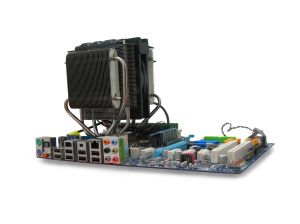
В этой статье мы расскажем о действенных советах, которые могут вам помочь и решить проблему с постоянным торможением вашего компьютера. Самое важное – это как можно чаще проводить профилактику. Первый вопрос, который возникает по этому поводу – это причины, почему так происходит? Торможение компьютера может зависеть от одного или нескольких факторов, которые исписаны ниже.
1. Температура.
Очень часто многие пользователи не сильно обращают внимание на данный фактор, а зря! Перегрев процессора самая распространенная проблема многих персональных компьютеров и ноутбуков. Чтобы проверить температуру, ни в коем случает не суйте свои пальцы в радиатор, а то можно в любую секунду обжечься или чего ради ударит током. Самый надежный способ – это скачать программу Everest, которая автоматически определяет состояние вашего компьютера. Инсталлируйте программу, а после зайдите и выберете пункт датчик, если температура процессора выше 50 градусов, то это уже точно возникли проблемы, над которыми стоит задуматься.
Плохо влияет на скорость работы системы также, то, что вы часто устанавливайте и удаляете программы или игры. Причина кроется в том, что если вы удалили программу – это еще не значит, что она удалена полностью с системного диска. Все что остается от программы затрудняет загрузку процессора для выполнения разного рода задач. Для того существует программа CCleaner, которая решает эти задачи и разгребает мусор. С этой программой не так сложно работать, и она найдет множество неверных расширений, а также ошибок.
3. Файл подкачки.
Возможно, проблема заключается в том, что на вашем компьютере мало оперативной памяти, а также минимальный файл подкачки. Требовательные игры и программы будут серьезно тормозить. Заходим в свойства папки «мой компьютер» и там находим «виртуальную память» и ставим размер подкачки не менее 1500 и до 2000. Этого будет достаточно.
4. Автозапуск.
Также на скорость процессора влияет огромное количество открывающихся автоматически программ, например торренты и аська. Лучше такие программы самому открывать, для этого в «пуске» ищем выполнить, и вводим msconfig. В открывшимся окне открываем вкладку автозагрузка, и убираем со всех ненужных программ галочки. После этого совершаем перезагрузку и все готово.
5. Перегружен системный жесткий диск.
Многие пользователи предпочитают устанавливать игры на системный диск, размер которого часто равен не более 30 гигабайт, а также не держите фильмы и музыку на рабочем столе, что также сильно влияет на работоспособность системы, поэтому мой вам совет – храните всю информацию только на других дисках, чтобы не возникало таких проблем.
Главная проблема компьютерного мира. Вирусы такие как «Салиты» специально сделаны, что тормозить работу многих программ. Специально убедитесь в работоспособности вашей антивирусной системы. Можно в любой момент проверить на наличие вирусов бесплатной утилитой от «Dr.Web» под названием «DrWebCureit»!
И на прощание самый главный и ценный совет – никогда не засоряйте ваш компьютер ненужным и бесполезным хламом!
Почему тормозит компьютер на коре ай3 3250т
Предоставляя свои персональные данные, вы соглашаетесь на их обработку в соответствии с нашей Политикой конфиденциальности Movavi.
Что делать, если тормозит видео на ноутбуке или компьютере?
Попробуйте изменить формат файла в Movavi Video Converter:
- Сверхбыстрая конвертация
- Любое количество файлов любого размера
- Редактирование и сжатие в пару кликов
- Познавательный портал
- Видео тормозит и движется рывками на ПК: причины и устранение неполадок
15 декабря 2023 г.
Согласитесь, очень раздражает, когда видео тормозит и движется рывками на ПК, ноутбуке или мобильном гаджете. Например, вы возвращаетесь из отпуска, где сняли на камеру множество памятных моментов, пытаетесь посмотреть видео дома – и не получается, потому что оно тормозит. Причин может быть много: слабое устройство, неполадки с драйверами, несовместимость с медиаплеером, поврежденный файл и т. д. Ниже мы предлагаем решения для каждого случая.
Почему видео тормозит и движется рывками на ПК?
Выделим две категории причин – программную (софтверную) и аппаратную (хардверную, т.е. оборудование). К первой относятся:
- Устаревшие или отсутствующие драйверы
- Неполадки с аудио- и видеокодеками
- Отключенные визуальные эффекты
- Проблемы с медиаплеером
- Поврежденный видеофайл
- Неподдерживаемые форматы файлов фильмов
Другая часть – аппаратная категория:
- Слабое оборудование
- Повышенная нагрузка на устройство
Зная причины, по которым тормозит видео, можно искать решения. Кроме того, вы можете попробовать Movavi Video Converter – простой и эффективный инструмент для быстрого перевода файлов видео, аудио и изображений в любой другой формат.
Как исправить прерывистое видео
В зависимости от того, в чём именно проблема, надо сделать одно из следующих действий:
- Обновить драйверы
- Обновить аудио- и видеокодеки
- Включить визуальные эффекты
- Воспользоваться другим видеоплеером
- Прибегнуть к «скоростным трюкам» в VLC
- Проверить технические характеристики компьютера
- Снизить разрешение видеофайла
- Конвертировать видео
- Проверить устройство на вирусы. Они могут ухудшать работу всей системы, в т.ч. при воспроизведении видео.
- Восстановить повреждённый исходник.
Обновление драйверов
Если они устаревшие, некорректные или вовсе отсутствуют, то система может сбоить. Иногда это сказывается на воспроизведении видеофайлов.
Решение для ОС семейства Windows:
- Откройте Пуск.
- Зайдите в Панель управления.
- Выберите Диспетчер устройств.
- Кликните правой кнопкой мыши по нужному устройству (видеоадаптеры).
- В появившемся контекстном меню выберите Обновить конфигурацию оборудования. Система автоматически найдет и установит последнюю версию драйвера.
Когда всё сделано, перезагрузите компьютер и проверьте, решена ли проблема.
Обновление видеокодеков
Достаточно скачать и установить пакет библиотек K-Lite Codec Pack. Этот архив решит проблемы с видео, если декодировщик на Вашем устройстве был устаревшим или вовсе отсутствовал. Тем, кто всё ещё пользуется Windows XP, нужен XP Codec Pack.
Включение визуальных эффектов
Бывает, что на экране мелькают горизонтальные полосы – разрыв кадров. Это называется тирингом (tearing). Если Вы столкнулись с такой проблемой, то она вызвана отключенными визуальными эффектами. Видеодрайвер работает в режиме без сглаживания картинки.
Как исправить это в Windows:
- Кликаем правой кнопкой мыши по ярлыку компьютера на рабочем столе.
- Выбираем пункт Свойства.
- В левой части появившегося окна кликаем Дополнительные параметры системы.
- Во вкладке дополнительно нажимаем Параметры в блоке Быстродействие.
- Выбираем опцию Обеспечить наилучший вид, кликаем по Применить.
Если пользуетесь Windows 7 и тиринг всё равно остался, то надо поменять стиль оформления:
- Кликните правой кнопкой мыши по пустому месту на рабочем столе.
- Зайдите в Персонализация.
- Выберите одну из тем Aero с прозрачными эффектами.
Используйте другой медиаплеер
Поочерёдно воспроизведите проблемное видео в разных программах:
- VLC media player
- PotPlayer
- KMPlayer
- MX Player
Бывает так, что на одном проигрывателе видео тормозит, а на другом идет без проблем. Windows Media Player лучше не использовать – он очень бывает «капризным», особенно в полноэкранном режиме.
«Скоростные трюки» в VLC
Функционал этого плеера позволяет если не решить, то обойти проблемы с воспроизведением. Полезная штука, если видео тормозит в любом медиапроигрывателе.
Что нужно сделать в VLC media player:
- Откройте вкладку Инструменты. Она в верхней части окна VLC.
- Выберите пункт Настройки.
- Перейдите в подраздел Видео (верхняя часть окна).
- Поставьте галочки на всех пунктах, где это можно.
- В нижнем левом углу есть Показывать настройки. Выберите там Все.
- В списке (левая часть окна) найдите пункт Видеокодеки и кликните по нему.
- В появившемся списке выберите FFmpeg.
- Поставьте галочку на Разрешить трюки со скоростью.
- Нажмите Сохранить (правый нижний угол).
- Перезапустите VLC.
Проверьте характеристики устройства
Это уже «хардверная» (аппаратная) причина, которая встречается нередко. Чем выше разрешение и фреймрейт видео, тем больше ресурсов требуется для его воспроизведения. Например, для FullHD-контента в 60 fps нужны процессор с тактовой частотой от 2,4 ГГц и минимум 4 Гб оперативной памяти. Основная нагрузка ляжет на графический адаптер. Чем мощнее видеокарта или встроенное в процессор видеоядро, тем лучше она/оно справится с обработкой высококачественных видео.
Примерные системные требования для проигрывания контента в любом разрешении (FullHD, 2K, 4K, 8K):
- Процессор: Ryzen 3 3200G или Intel Core i3-9100. Оба с интегрированной графикой.
- Если у Вас есть процессор с тактовой частотой от 3,0 ГГц, но без встроенного графического ядра, то нужно брать дискретную видеокарту уровня GTX 1050 Ti.
- Объем оперативной памяти: 8 Гб.
Уменьшите разрешение
Если видео тормозит на ноутбуке или ПК по причине слабой аппаратной части, то можно просто уменьшить разрешение. Перекодированный контент менее требователен к ресурсам, что во многих случаях избавляет от глюков.
Для функции изменения разрешения используйте специальный софт, например, Movavi Video Converter:
- Нажмите Добавить файлы (верхний левый угол), а в появившемся меню – Добавить видео.
- В диалоговом окне найдите проблемный файл и кликните по нему. Далее – Открыть (нижний правый угол). Можно выбрать несколько роликов для одновременной обработки.
- В нижней части интерфейса откройте вкладку Видео. Выберите формат AVI или MP4 (последний можно запускать как на компьютерах, так и на мобильных устройствах).
- Если вам нужно сохранить видео конкретно для смартфона или планшета, то перейдите в соседнюю вкладку Устройства. Найдите производителя и модель своего гаджета. Вариант попроще – подключить устройство к компьютеру и нажать на кнопку автоопределения (значок телефона с лупой в нижней правой части окна). Конвертер сам предложит оптимальный профиль конвертации.
- Кликните по значку шестеренки (внизу) – откроются настройки преобразования.
- В появившемся окне найдите графу Размер кадра и определитесь с нужным вам разрешением. К примеру, если исходник в FullHD (1920х1080), то можно выбрать 1280х720. Чем меньше разрешение, тем меньше требований к мощности, но это , конечно, скажется на качестве видео.
- Выберите место на компьютере, куда сохранить преобразованный файл (значок папки в нижней части интерфейса). По умолчанию это папка Movavi Library.
- Нажмите синюю кнопку Старт и подождите, пока конвертер сделает свое дело.
- Запустите «обновленное» видео. Если проблема не исчезла или исчезла частично, то конвертируйте файл ещё раз, только с ещё более низким разрешением.
Это решение актуально для любого слабого устройства, будь оно стационарным или портативным.
тормоза во всех играх.
купил этот проц к gtx 1650 4 gb gddr5 и так получилось что процессор загружен на полную , а карта простаивает и из-за этого дикие подвисания и фризы , играть не возможно вообще , пример — need for speed heat фризит е зависимо от настроек графики , проц всегда под 100% долбит , на ютубу смотрел много тестов и тд , и комп был собран по тестом на ютубе .
Комментарии 122

2 года назад
Искать надо, на что уходят ресурсы процессора. И помощнее процессоры и видеокарты могут тупить на ровном месте. Не надо на нём замыкаться.
Свернуть ответы 2

2 года назад
все уходит в саму игру и на лаунчер origin для неё
Свернуть ответы 1
2 года назад
Как вы упамянули лаучер origin, так сразу вспомнил, как у сына именно он слишком бурную деятельность развивал. Похоже криво встал. Сейчас уже не помню, но его точно переустановил. Вообще, причины тормозов никогда не повторяются. Даже если драйвер на видеокарту обновляешь, некоторые игры начинают лучше работать, а другие, которые раньше хорошо шли, проседают.
владислав31211
2 года назад

2 года назад
ко ко ко, амд фризит, интел топ — а оно вот че оказывается))
Свернуть ответы 1
Пришелец-QZ49953
9 месяцев назад
это дешевый вариант, не надо сравнивать две разные вещи.

Пришелец-KC1800
2 года назад
Память надо было брать с частотой 3200 CL16 а не впритык 2666 с дикими 19 таймингами, вы купили планки для офисного пк а не игрового. В биосе бы была частота 2666 но тайминги 14 или 15 и получили бы систему на 20% быстрее.
Пришелец-ON21734
2 года назад
убей в 10 ке мусор весь она не будет хавать ресурсы. и плитку пуска на стандарт , если полный срач выкинуть нормально пойдет 10ка без тормозов или ось 8 ку ставить без багов на шкуре. а то в 10ке каждый раз релиз и стоп то пуск отваливается ,то звуковые драйвера

2 года назад
поменяйте материнскую плату и не будет проблем
Свернуть ответы 1
2 года назад
проблема решена , писал выше
2 года назад
В каких играх, кроме NFS такие же проблемы? Не исключено, что фризы могут вызывать настройки самих приложений, вроде вертикальной синхронизации, тройной буферизации, режим работы в окне. Также стоит пройтись по настройкам в панели управления Nvidia. И все же лишний раз не помешает детальнее поглядеть хотя бы в диспетчере задач, какие приложения больше всего грузят процессор. Не похоже, что игра с такой видеокартой и, скорее всего, далеко с не самыми высокими настройками графики так сильно будут грузить CPU.
Свернуть ответы 2
2 года назад
проблема решена , писал выше
Свернуть ответы 1
Пришелец-SJ2108
2 года назад
как решил то проблему ?
Пришелец-KC00726
2 года назад
бро если ты про микрофризы из разряда всё плавненько а потом бац подвисло и дальше норм то это нужно тайминги озу выставить вручную в биосе
Развернуть ответы 4
Пришелец-LU4745
2 года назад
если видеокарта не загружена то проблема с матери обновить биус протестить видеокарту на другом компе ! если там норма то проблема с мамкой
Развернуть ответы 4

2 года назад
Изменено автором
Похоже есть зависимость от драйверов или настроек. Обратите внимание, что более слабая видеокарта обладает более стабильным фреймрейтом с меньшим числом фризов.
Попробуйте провести тест AIDA64 — тест стабильности системы.
Boris Blade
2 года назад
Че-то у меня такое ощущение, что не хватает ПСП. 2666 мгц даже для i3 щас мало.
Свернуть ответы 3
2 года назад
и как это исправить?
Свернуть ответы 2
Boris Blade
2 года назад
Я мельком глянул вверху, че выделали. Это должно было помочь. Полностью может фризы и не исчезли бы, но должно было стать лучше.
Следующий шаг, увы, связан с заменой доски на B560\Z490-590 и памяти на 3000-3200-3600 мгц CL15-17. А это минимум 15 штук расходов. Больше ниче не сделать без замены железа.
Можно поставить свежую винду и посмотреть, как будет вести себя пека на свежей винде в играх. Если фризы пропадут — значит либо обновления винды, либо софт косячат всю малину.
Сложно, не видя в чем проблема, искать решение этой проблемы.
Что делать, если тормозит компьютер?

В последнее время стал сильно тормозить компьютер. Браузер начинает хуже работать уже от трех вкладок. Да и сама система будто вечно нагружается, хотя я не запускаю требовательные программы.
Недавно прочитал, что это может быть связано с жестким диском или оперативной памятью, но я запутался. Как сделать так, чтобы компьютер не тормозил?

постоянно проверяет диспетчер задач
Любой компьютер со временем начинает работать хуже: чипы деградируют, а системные требования даже самого базового ПО вроде браузера и операционной системы растут. Поэтому даже с повседневными задачами компьютер старше пяти-семи лет будет справляться хуже, чем когда вы его купили.
Попробовать повысить производительность все еще можно — несколько простых шагов ниже помогут уменьшить тормоза и подвисания. Но десятилетний агрегат, который и в «молодости» был не очень быстрым, эта инструкция вряд ли спасет. Если боитесь сделать что-то не так, обратитесь к специалисту или знакомому, который разбирается в компьютерах.
ПАРТНЕРСКИЙ МАТЕРИАЛ
Я заработала 100 000 рублей на Tinkoff Black
Узнайте, как повторить этот опыт и оформить карту
Хочу знать
Уменьшите нагрузку на оперативную память
В оперативной памяти компьютер держит файлы и программы, которые вы используете в данный момент. Ее скорость в десятки, а то и сотни раз выше, чем у жесткого диска. Но объем намного меньше — если память переполнится, компьютер начнет тормозить и зависать.
Настройте «Диспетчер задач». В нем можно увидеть, какие программы запущены сейчас и больше всего нагружают оперативную память. Откройте его комбинацией клавиш Ctrl + Shift + Esc или выберите в меню по правому клику на кнопку «Пуск». В категории «Процессы» вы увидите список программ и их нагрузку на оперативную память.
Посмотрите, какие программы съедают больше всего памяти, и закройте лишние. Если открыто только самое нужное, подумайте о замене программ на менее требовательные аналоги. Например, вместо браузеров Chrome или Firefox можно использовать Microsoft Edge: он занимает гораздо меньше оперативной памяти. А еще много ресурсов тратится на расширения для Chrome — попробуйте удалить или отключить те, которыми редко пользуетесь.
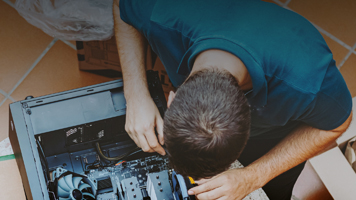
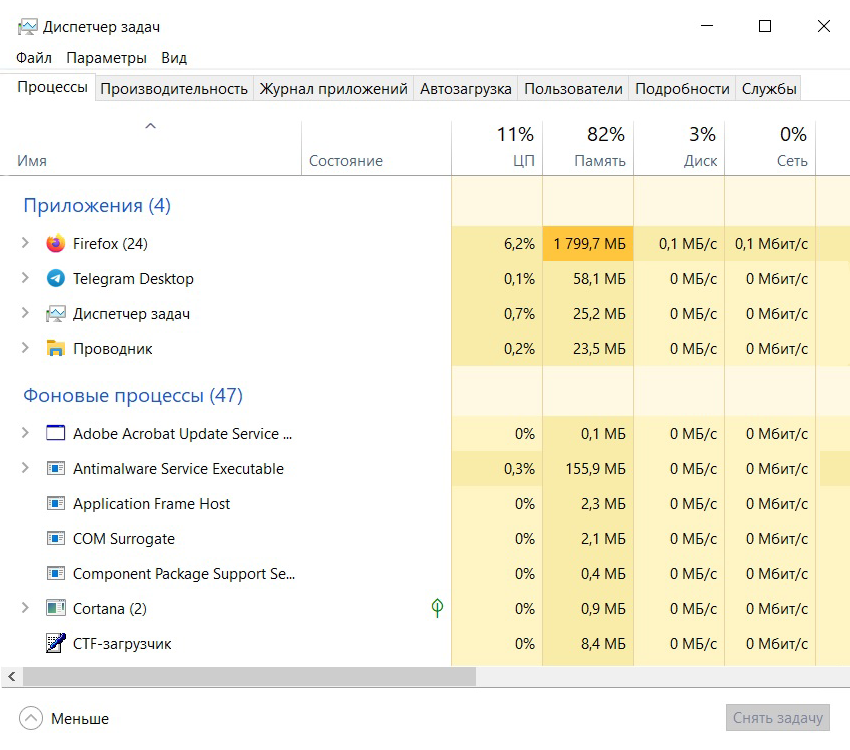
Обычно большую часть оперативной памяти занимает браузер. Особенно это касается Google Chrome
Отключите автозагрузку. В том же «Диспетчере задач» перейдите во вкладку «Автозагрузка». В ней вы увидите приложения, которые автоматически запускаются со стартом Windows. Если таких программ много, компьютер включается медленнее, а его оперативная память сразу забивается.
Браузер, игровые лаунчеры, мессенджеры, Cortana и Adobe Creative Cloud можно сразу отключить правой кнопкой мыши. Когда что-то из них понадобится, просто запустите их вручную.
Обычно этих действий в «Диспетчере задач» хватает, чтобы освободить оперативную память. Еще это повысит скорость запуска компьютера — его длительность можно увидеть в правом верхнем углу «Диспетчера задач».
Если это не сильно помогло системе, придется выполнить еще несколько шагов для оптимизации памяти.
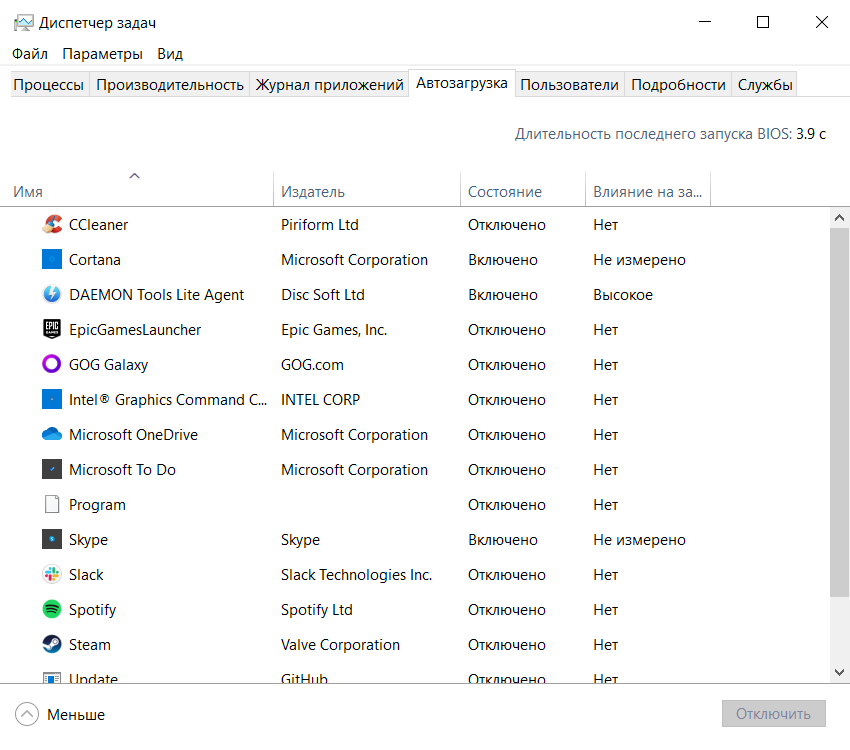
«Диспетчер задач» определяет, какие программы больше всех нагружают операционную систему, и показывает их влияние на скорость запуска Windows
Отключите фоновые приложения. Многие программы получают обновления и отправляют сведения по сети в фоновом режиме — они работают даже тогда, когда вы их не запускаете. Чтобы снизить нагрузку на оперативную память, можно попробовать их отключить.
В поиске Windows найдите «Фоновые приложения». В открывшемся окне отключите программы, которые вам не нужны. Обычно в этом списке есть только системные приложения Windows и программы, установленные через Microsoft Store. Можно без раздумий отключать все подряд, кроме «Безопасности Windows» и «Параметров».
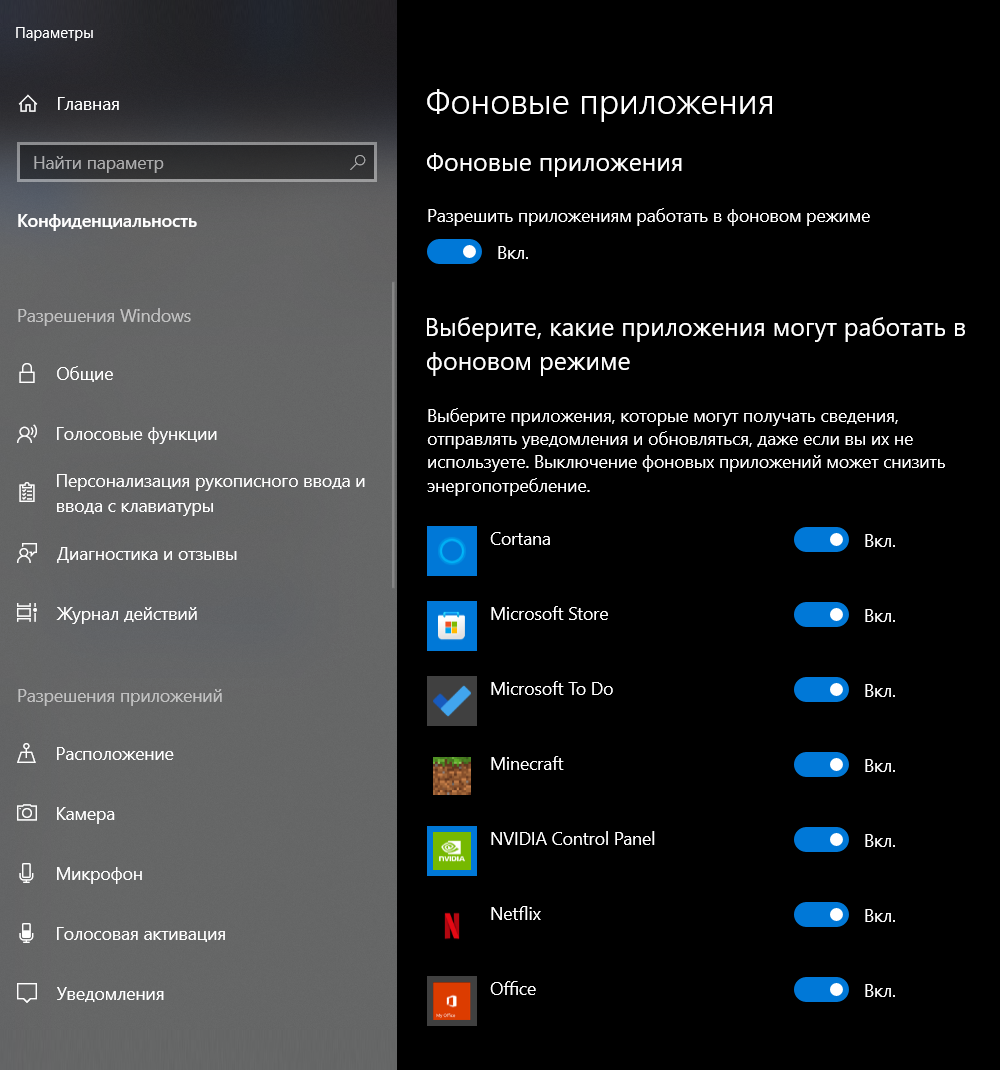
Одним кликом можно запретить всем приложениям работать в фоновом режиме
Фоновые приложения есть не только в одноименном разделе Windows, но и в «Конфигурации системы». Для доступа к ней нажмите на комбинацию клавиш Windows + R и наберите в строке msconfig. В открывшемся окне перейдите во вкладку «Службы» и отключите ненужные вам сервисы.
Лучше не отключать все подряд: в «Службах» есть много системных процессов, необходимых для операционной системы. Если не уверены, что именно стоит отключить, проконсультируйтесь со специалистом или найдите подробное руководство в интернете.
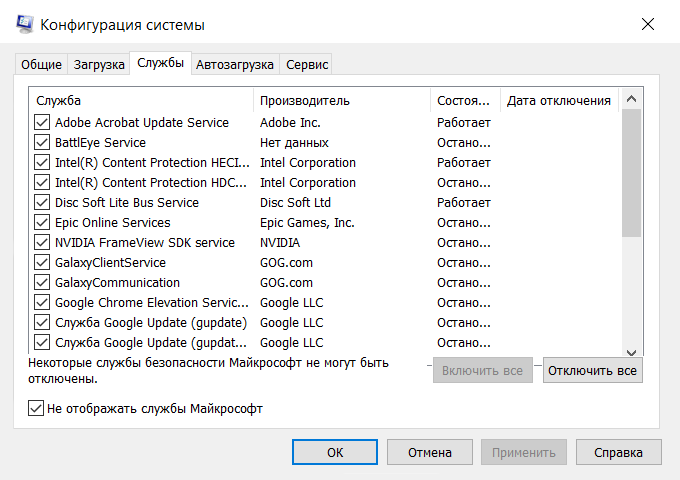
Перед отключением сервисов лучше поставить галочку около опции «Не отображать службы Майкрософт», чтобы не навредить работе Windows
Отключите визуальные эффекты Windows. Windows выделяет ресурсы процессора и оперативной памяти под загрузку визуальных эффектов системы — их можно отключить на ваше усмотрение.
Для этого откройте «Этот компьютер» и нажмите на правую кнопку мыши в любом пустом месте. Откройте «Свойства» и нажмите на «Дополнительные параметры системы» в левой половине экрана.
В открывшемся окне перейдите во вкладку «Дополнительно» и нажмите на «Параметры» в разделе «Быстродействие». Поменяйте параметры на «Обеспечить наилучшее быстродействие» и нажмите на кнопку «Применить». Отключение визуальных эффектов снизит нагрузку на оперативную память и повысит скорость системы.
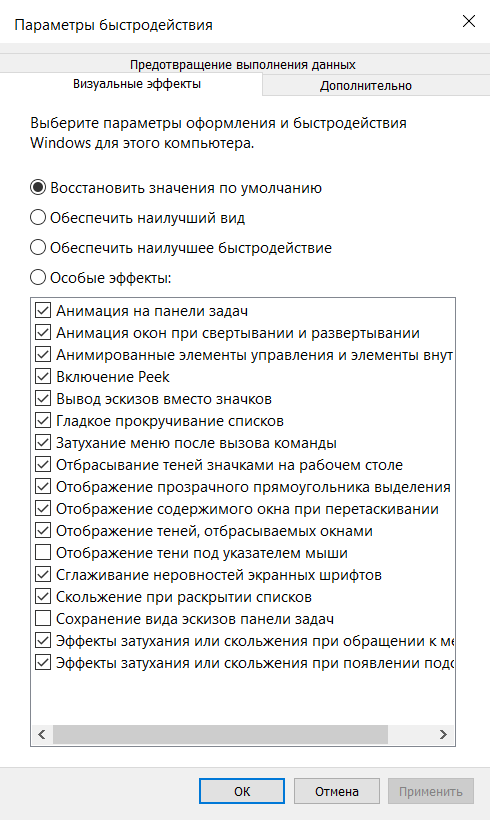
Можно выборочно отключить некоторые визуальные эффекты — вплоть до теней под указателем мыши
Замените жесткий диск на SSD
Операционная система, все файлы, программы и фоновые процессы загружаются с внутреннего накопителя — у старых компьютеров это обычно жесткий диск, HDD. С годами они неизбежно начинают работать хуже: данные подгружаются медленнее, а из-за износа подвижных пластин возникает лишний шум.
В современных системах жесткие диски используют в основном как дополнительные накопители благодаря дешевизне и большому объему. На них можно хранить фотографии, видео и другие нетребовательные файлы. Но для операционной системы и требовательных программ нужен твердотельный накопитель SSD — более современный и производительный аналог жестких дисков.
В SSD не используются подвижные элементы, поэтому такие накопители намного быстрее, компактнее, не издают звуков и не подвержены механическому износу. Чипы памяти тоже могут изнашиваться от частой перезаписи данных, но старые SSD теряют объем, а не скорость.
SSD-накопители дороже обычных жестких дисков, но их цена более чем оправданна: операционная система и программы будут загружаться в разы быстрее. Цены в «М-видео», «Озоне» и у других ретейлеров начинаются от 2000 ₽.
Можно купить накопитель объемом 128 Гб, на который установить операционную систему и нужные программы, а остальное будет храниться на старом HDD. Если хотите большего, можно рассмотреть SSD объемом до 4 Тб, но и цены на них куда выше.
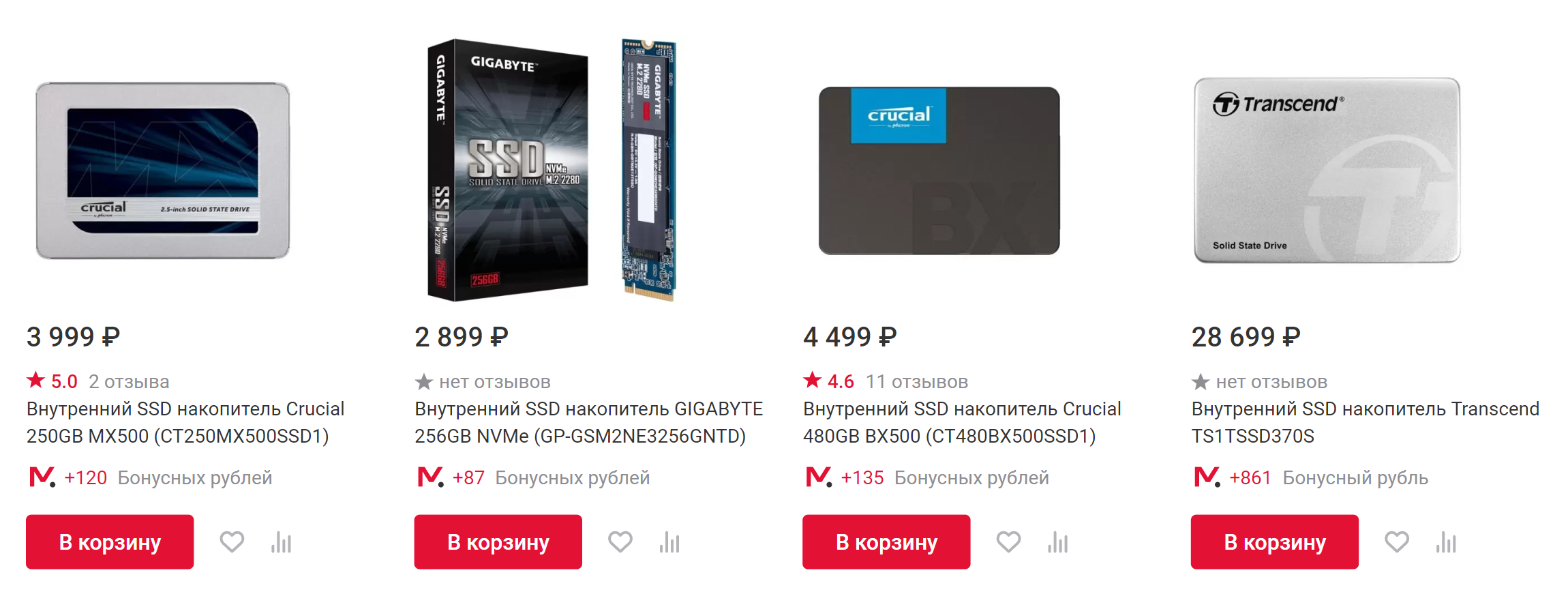
На рынке SSD много предложений от разных производителей. Их выпускают ADATA, Samsung, Kingston и другие известные компании. Источник: mvideo.ru
SSD отличаются по форме и способу подключения — на это стоит обратить внимание при покупке. В старые настольные компьютеры и ноутбуки придется поставить SSD с SATA-разъемом, они похожи на маленькие жесткие диски и подключаются точно так же . Они не самые быстрые, зато сравнительно недорогие.
В более новые компьютеры, у которых есть соответствующий разъем, можно установить производительный SSD формата M.2 — это небольшая микросхема, которую вставляют прямо в материнскую плату. Такой накопитель может быть в 10—15 раз быстрее SSD с разъемом SATA, но на скорость запуска программ, игр и ОС это особо не влияет.
Установить SSD на компьютер и некоторые ноутбуки можно и самостоятельно. Для этого достаточно открыть корпус и вставить его в тот же разъем, где стоял старый накопитель. Но вместе со старым диском вы вытащите из компьютера операционную систему, все файлы и установленные программы — все придется восстанавливать с нуля.