Тема: Последовательность действий для настройки Power Strip без особых мучений

Гуру 
 Регистрация 20.06.2008 Возраст 49 Сообщений 2,293 Вес репутации 857
 Последовательность действий для настройки Power Strip без особых мучений
Предлагаю в этой теме собрать рекомендации по использованию Power Strip.
Для примера:
Подключение компьютер — телевизор через DVI-i — D-SUB — SCART RGB, используя Power Strip 3.8 – International.
(Для автомобильных мониторов этот пример нужно подредактировать).
1.Желательно выбрать фоновый рисунок для рабочего стола больших размеров (при маленьких невозможно в Power Strip применить некоторые доступные разрешения вывода фонового рисунка рабочего стола на ТВ) я взял 4270х3203.
Расширить рабочий стол на второй монитор.
Режим «Клона» недоступен вследствие разной поляризации сигнала синхронизации ТВ и монитора.
Если в телевизоре выбран соответствующий AV вход с RGB и включен режим RGB — на экране появится изображение или полосы.
Белый экран (растр) ТВ без изображения будет при правильно настроенной синхронизации в Power Strip и отключенном режиме RGB в ТВ, отсутствие напряжения для включения на 16-ой ножке SCART RGB.
Информативное отступление пока можно не читать:
Тех. Инфо.: телевизоры обычно поддерживают стандарт ТВ сигнала .
В системах PAL и SECAM два че*редующихся с частотой 50 Гц поля формируют 25 полных видеокадров в секунду с чере*с**строчной разверткой, размер изображения пропорции 4/3 со*ставляет 768 ґ 576 точек (пикселов), в NTSC при 30 видеокадрах в секунду размер изображения* равен 640 ґ 480 точек.
В системах цифровой записи видео DVD, DV используется соотношение
PAL\SECAM 720х576точек (пикселей), стандарт чересстрочного ТВ 625 строк(15,625кГц=25х625) 50 полей (полукадров) 25 кадров(25Гц),
NTSC 720х480точек (пикселей), стандарт чересстрочного ТВ 525 строк(15,750кГц=30х525) 60 полей(полукадров) 30 кадров(30Гц).
композитная синхронизация — смесь (на один штырь) импульсов для катушек горизонтальной и вертикальной развёртки ТВ
Положительные (+) -всплеск синхроимпульса вверх, стандарт ТВ.
частота строк15,625-стандарт чересстрочного ТВ 625 строк 50 полей (полукадров) 25 кадров
Активно 800 -количество пикселей, в которое вместили (вписали) изображение
Перед.гаш 28 -справа от изображения добавляет вверх (уменьшает вниз) чёрное поле (пустые пиксели)
Длит.синх 140 -длина синхроимпульса (если мал трудно ТВ схватить)(развёртка по строкам начинается справа на лево)
Задн.гаш 134 -слева от изображения добавляет вверх (уменьшает вниз) чёрное поле (пустые пиксели)
Всего 1102 -сумма всех предыдущих величин
частота кадров 25 -стандарт чересстрочного ТВ 25 кадров 50 полей (полукадров)
Активно 600строк — результат вычитания из 625 строк — стандарт чересстрочного ТВ 625 строк 50 полей (полукадров) 25 кадров
Перед.гаш 2строк -для формирования формы импульса Гашение отображения в режиме обратного хода кадровой развёртки
Длит.синх 2строк -для формирования формы импульса Гашение отображения в режиме обратного хода кадровой развёртки
Задн.гаш 29строк -для формирования формы импульса Гашение отображения в режиме обратного хода кадровой развёртки
Всего 625строк — 625 строк — стандарт чересстрочного ТВ 625 строк 50 полей (полукадров) 25 кадров
2. Иногда необходимо В Catalyst Control Center настройки Видео Avivo — Задайте соотношение сторон видео:
. «Как в видеоисточнике». если «Увеличить на весь экран» будет невозможно настроить пропорции — верх или низ сильно не влезают.
PowerStip -> Профили дисплея –> Настроить -> Дополнительные параметры -> Другие разрешения -> Пользователь.
Будет пустое окно в которое добавляете свои придуманные разрешения установленные в правой части окна (новое разрешение).
По вертикали:
Разрешение 480 или 468 для 525 строк.
Регенерация 30 для 525 строк. В общем, не более 30.
По горизонтали:
Разрешение 800.
Регенерация самостоятельно определится (обычно лучше 15-16).
В появившемся окне жмем «Рестарт» (для добавления нового разрешения в реестр).
После перезагрузки опять сюда же.
PowerStip -> Профили дисплея –> Настроить -> Дополнительные параметры -> Другие разрешения -> Пользователь.
Выбрать желаемое разрешение (нужно обратить внимание, что в списке теперь не разрешение, а имя разрешения, параметры которого можно увидеть в окне справа).
Нажимаем «Добавить новое разрешение», в появившемся окне «ОК».
Если видеокарта приняла разрешение, появится окно «Конфигурация дисплея была изменена. Сохранить эти изменения».
Если иначе, то разрешение вероятно непринято.
Проверить это можно вернувшись в предыдущее окно «Дополнительные параметры режимов», в этом «Пользовательские разрешения» нажав «Закрыть».
Для разных видео файлов и приложений доступны разные разрешения и те, которые видеокарта приняла в одном, в другом может не принять, поэтому настройку последующих производить при запущенных видео файлах или приложениях.
Если разрешение принято, в окне «Дополнительные параметры режимов» будут ваши параметры, которые желательно проверить, и по необходимости подстроить рекомендую в такой последовательности галочки:
частота кадров: 25
Задн.гаш: 20-100 строк (не менее 2 строк, иначе срыв синхронизации черный экран — увеличить выше 2 )
Всего: 625 строк
Задн.гаш: 100 строк (не менее 2 строк)
Длит.синх: устанавливаем от 50 до 300 не более (обычно 150)
Всего: постепенно увеличиваем, в процессе хаотичные строки должны превратиться в устойчивое изображение может с некоторыми искажениями.
Если не получается желательно проверить установленные ранее параметры, они имеют привычку самостоятельно изменяться.
Иногда в процессе изменения параметров (вероятно вследствие их выхода за рамки приличия), видеокарта отключает вывод по кабелю RGB сигналов (как при отсутствии подключенных устройств) и остаётся только сигнал синхронизации. Заставить возобновить вывод RGB сигналов изменением параметров не удастся, придется перезагружать компьютер т.к. определение подключенных устройств происходит во время включения. (За исключением Вертикальная геометрия: Задн.гаш: 20-100 строк (не менее 2 строк, иначе срыв синхронизации черный экран — увеличить выше 2 ) ),
Убираете искажения, постепенно немного изменяя один, затем следующий параметр.
Если у вас что-то получилось, жмите «Применить», (пока всё не сбилось — потом не вспомнишь) рекомендую сразу — же нажать «Скопировать параметры в буфер обмена» и сохранить (вставить) в текстовый файл. Затем удавшиеся, вы сможете применить в окне «Пользовательские разрешения», «Пользователь» скопировав параметры в буфер обмена из текстового файла и применить, нажав «Вставить параметры из буфера обмена» и Нажимаем «Добавить новое разрешение».
Указанным выше способом подбираем максимальное количество разрешений, запуская видео файлы с разным разрешением, и приложения.
Запускаем видео файл, добиваемся его вывода на ТВ — обычно лучше получается, закрыв все окна Power Strip и снова открыв Профили дисплея — Настроить.
Можно проще развернуть и восстановить в окно проигрыватель. Еще проще подождать несколько минут, Power Strip сам включит, но не всегда.
Проверьте параметры в окне «Дополнительные параметры режимов», они могут измениться, или появится новое разрешение подстроить и «применить» — это Power Strip подобрал и подсказывает.
Перепробовать пользовательские разрешения, выбрав наиболее подходящие для просмотра, нерабочие и ненужные возможно удалить.
Выбрать в свойствах экрана — параметры мониторов такие — же, как и окончательно выбранные в Power Strip.
Мнение:
Реальное качество картинки намного выше всех других видов аналоговых подключений т.к. качество RGB выхода видеокарты рассчитано на качественное воспроизведение на экране монитора самых мелких деталей даже при максимальном разрешении. Т.е. выше стандартов требуемых в телевидении.
Использование кинескопного (ЭЛТ) телевизора или монитора позволяет более качественно передавать цвет и полутона, имеет более долгий срок службы и меньшую стоимость, чем TFT.
Реальное ухудшение качества изображения по отношении к мониторным кинескопам наступает вследствие следующих факторов:
1.Конструкция кинескопа телевизора не позволяет добиться такого сведения лучей RGB как в мониторе (мы видим в некоторых местах белую линию как три рядом идущих красной, зелёной, синей).
2. Конструкция кинескопа телевизора имеет меньшее количество точек люминофора на единицу площади и, следовательно, более крупный их размер по отношении к монитору (красной, зелёной, синей точек на экране телевизора, на мониторе видно через увеличительное стекло — линзу). Хотя есть кинескопы с увеличенным количеством точек люминофора на единицу площади, на это рекомендую обратить внимание при приобретении телевизора т.к. даже в новых телевизорах, где заявлено наличие режима HDTV (1920Х1080) и выше, часто используются кинескопы неспособные его передать, вследствие меньшего, чем требуется количества точек люминофора на экран. В инструкции не написано, нужно смотреть глазом в упор.
3. В большинстве телевизоров 50 герц (особо заметное на ярких участках экрана мерцание – стробоскопический эффект), используется чересстрочный режим развёртки (приводит к дрожанию тонких, величиною в две телевизионные строки горизонтальных линий т.к. воспроизводятся то верхняя её половинка, то нижняя с переменой 25 раз с секунду, а глазу это заметно). Телевизоры 100 герц устраняют стробоскопический эффект увеличивая в два раза частоту мерцаний (люминофор не успевает гаснуть). Телевизоры с прогрессивной развёрткой (а также DRS MF 100 Гц) устраняют дрожание тонких, величиною в две строки горизонтальных линий т.к. воспроизводится верхняя её половинка, и нижняя одновременно за одно поле (50 или 100 раз в секунду).
Иногда на любых телевизорах возникает стробоскопический эффект изображения, мерцание (не дрожит). Это происходит обычно при отображении, например Microsoft Office Word, вследствие отображения в виде 25 картинок вместо 50 полей, а остальные 25 чёрные, через одну 1 картинка изображения, 2 картинка чёрная. Некоторые телевизоры с цифровой обработкой соображают и вместо пустой картинки 2 чёрной, отображают 1 изображение. Но как правило это должен делать компьютер.
Но если телевизор хорошего класса, имеет незаметное с расстояния просмотра достаточное сведение и количество точек люминофора, 100 герц отображение, прогрессивную или т.п. развертку, то для просмотра на нём фильмов имеющих в основе разрешение не более 768 Х 576 которое или более имеет ваш телевизор и есть необходимое условие. Монитор достигает большего разрешения, растягивая соседние точки на недостающие методом цифрового среднего вычисления, тоже наш мозг делает автоматически, глядя на экран и восполняя недостающие технические пробелы. А картинки или фотографии на телевизор естественно будет передавать со своими параметрами, ведь даже на монитор картинку 4270х3203 ужимает в установленное вами (обычно 1024Х768 100Гц) разрешение экрана.
Нужно учесть, что монитор мы смотрим в упор и поэтому к нему высокие требования чёткости, а фильмы на телевизоре с дивана на противоположном краю комнаты и мониторная чёткость тогда не к чему, да и в фильмах особенно на движущихся объектах её нет, мозг обработает как нужно.
4. При достаточно плохом качестве RGB кабеля, отсутствие экранной обмотки, изображение становится мутноватым, сказываются внешние наводки, наложенные на длину кабеля. Отсутствие волнового согласования, не распайка общих проводников, и в телевизорах, где RGB вход установлен для галочки, бывают, заметны повторы контуров неподвижных объектов.
5. Плохой контакт в разъёмах и не припайка проводов приводит ко всем перечисленным проблемам и постоянному дёрганью и треску на изображении.
Форум русскоязычного сообщества Ubuntu
Страница сгенерирована за 0.057 секунд. Запросов: 23.
- Сайт
- Об Ubuntu
- Скачать Ubuntu
- Семейство Ubuntu
- Новости
- Форум
- Помощь
- Правила
- Документация
- Пользовательская документация
- Официальная документация
- Семейство Ubuntu
- Материалы для загрузки
- Совместимость с оборудованием
- RSS лента
- Сообщество
- Наши проекты
- Местные сообщества
- Перевод Ubuntu
- Тестирование
- RSS лента
© 2012 Ubuntu-ru — Русскоязычное сообщество Ubuntu Linux.
© 2012 Canonical Ltd. Ubuntu и Canonical являются зарегистрированными торговыми знаками Canonical Ltd.
Два способа изменения разрешения экрана в Windows 7
Разрешение экрана в Windows 7: что это такое и от чего зависит

Что такое разрешение экрана? Это параметр, от которого зависит четкость картинки на мониторе. Чем выше разрешение, тем мельче пиксели — цветные элементы (точки), из которых, как из мозаики, и состоит цифровое изображение.
При низком разрешении экрана пиксели укрупняются, а их общее число становится меньше, поэтому картинка выглядит зернистой и размытой. Если присмотреться — она вся состоит из мелких квадратиков, что особенно заметно на тонких линиях и контрастных цветовых переходах. Значки и окна при низком разрешении отображаются несоразмерно большими, их края часто уходят за границы экрана.
В минимальном разрешении (800×600) рабочий стол Windows 7 выглядит так:

При высоком разрешении количество пикселей увеличивается и, соответственно, уменьшается их размер, поэтому изображение выглядит натуралистичным и четким, зернистость отсутствует. В максимальном разрешении (1366×768) рабочий стол Windows 7 выглядит так:

Предельно допустимое разрешение зависит от технических свойств матрицы дисплея и возможностей видеокарты. Если вам приходилось собственноручно инсталлировать Windows 7, вы должны были приметить, что сразу после установки разрешение экрана минимальное — 800×600, и изменить его на большее нельзя, даже если у вас суперсовременная, мощная видеокарта. Это оттого, что система использует базовое видео, задача которого — обеспечить хоть какую-то видимость происходящего на компьютере. Чтобы «выжать» из железа максимум, необходимо установить соответствующие драйвера.
Как изменить разрешения экрана?
После установки видеодрайвера разрешение экрана автоматически устанавливается на оптимальное и для пользователя становится доступной его настройка. Установить одно из нескольких стандартных разрешений можно с помощью инструмента Windows 7 «Настройка разрешения экрана».
- Зайдите в панель управления и из подпунктов категории «Оформление и персонализация» выберите «Настройка разрешения экрана».

- Другой способ вызова этой настройки — пункт «Разрешение экрана» в контекстном меню рабочего стола.

- Кликом по одному из этих пунктов открывается окно «Настройки экрана». Настройка разрешения доступна из одноименного элемента списка, рядом с которым находится выпадающее меню. Внутри меню — шкала с ползунком, двигая который можно изменять разрешение экрана от минимума до максимума. Данная настройка на разных компьютерах различается, и это, как уже говорилось, зависит от свойств матрицы дисплея и возможностей видеокарты.

- Установив желаемое значение, кликните кнопку «Применить». После этого на разрешение изменится, а на экране отобразится окошко с предложением сохранить изменение. Если вас всё устраивает, нажмите кнопку подтверждения, если нет — не нажимайте ничего: через несколько секунд параметры дисплея вернутся к прежним.

Вот и вся настройка — разрешение экрана меняется немедленно, перезагружать компьютер для этого не нужно.
Настройка нестандартного разрешения экрана в Windows 7
Современные мониторы и дисплеи ноутбуков лучше всего отображают картинку, когда работают с разрешением, рекомендованным производителем. Но в перечне доступных разрешений Windows 7 нужного может не быть, то есть, системные средства вам не помогут. Для установки нестандартного разрешения понадобится сторонний софт. Это могут быть фирменные утилиты от производителей мониторов или программы для настройки видео. В качестве примера рассмотрим одну из таких программ — PowerStrip — утилиту для разгона и тонкой настройки видеокарт. В ней, в числе прочего, есть возможность изменять разрешение экрана в широких пределах.
- Скачайте PowerStrip по ссылке и установите на компьютер.
- Для настройки разрешения дисплея в главном окне PowerStrip, в разделе «Подключенный монитор», щелкните кнопку «Изменить».

- Для создания inf-файла, где будет храниться профиль настроек выбранного монитора, нажмите «Создать».

- В окне «Информация о мониторе«, в разделе «Параметры вывода», установите желаемое разрешение дисплея по вертикали и горизонтали, после чего для сохранения профиля нажмите кнопку со значком дискеты.

- Для применения установок нужно перезагрузить компьютер, кликнуть по значку PowerStrip в системном трее, выбрать из меню «Профили дисплея» и указать на сохраненный профиль.
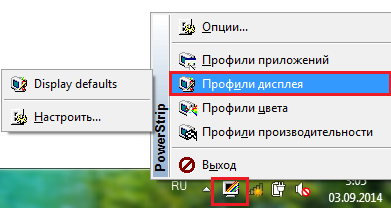
- Щелкнув здесь же кнопку «Настройки», можно попасть в раздел изменения параметров экрана. В этом окне можно установить другое разрешение и создать еще несколько профилей.

Устранение неполадок после изменения разрешения экрана
Иногда из-за установки неподдерживаемого разрешения дисплея после загрузки Windows 7 отображается лишь черный экран с курсором и больше ничего. В этом случае настройки нужно привести к стандартным. Делается это так:
- Перезагрузите ПК, нажав перед повторным стартом Windows клавишу F8.
- Из меню дополнительных вариантов запуска выберите «Безопасный режим».

- После запуска системы зайдите в настройки разрешения экрана и установите одно из стандартных значений, предпочтительнее низкое (потом вы его поменяете).

После этого перезагрузитесь в нормальный режим, измените разрешение на оптимальное и проблема будет решена.
PowerStrip
Все это интегрировано и может быть вызвано через небольшую иконку в панели задач. Программа распространяется в Интернет в виде само-распаковывающегося инсталлятора и для активации всех возможностей требует обязательной регистрации. Особо хочется отметить русифицированность PowerStrip, что может быть важно российским пользователям, не обладающим специфичной английской терминологией. Рассмотрим подробнее утилиту.
Первый запуск
После первого запуска PowerStrip предусмотрительно запускает систему справки с короткими советами по использованию:
Обратите внимание на два окошка внизу — первое с надписью Auto-run служит для автоматического старта программы при запуске Windows, выделение чекбокса Repeat вызовет возвращение первой темы справки при перезапуске программы. Интерфейс справки не переведен, однако с клавишами Back (назад), Next (далее) и Close (закрыть) сумеет разобраться даже начинающий пользователь. Нажатие кнопки Close не приведет к закрытию программы, а лишь активирует основной интерфейс убрав справку. Основной прелестью PowerStrip является панель быстрого вызова функций:
Многие пользователи не потрудившиеся разобраться с этой полезной панелью немедленно закрывают ее и больше никогда не видят. Мы считаем что это серьезная ошибка — панель занимает на экране размер 518×54 пиксела и на нее вынесены практически все возможности программы. Разберемся по порядку слева направа:
| Кнопка | Описание |
| Кнопка «Конфигурация PowerStrip» вызывает панель настроек программы, в которой задаются такие параметры как глубина цвета, разрешение, частота обновление экрана в текущий момент, выбор параметров осуществляется учитывая настройки монитора и возможности видео-адаптера. В случае недоступности каких-либо разрешений или других режимов необходимо удостовериться, что их поддерживает не только видео-адаптер, но и монитор. Настройки монитора осуществляются в отдельном меню. Подробнее параметры настройки PowerStrip будут рассмотрены в отдельной главе. | |
| Увеличение и уменьшение рабочего стола. При нажатии на кнопку вызывается следующее по списку разрешение при той же глубине цвета. Типичный пример — при нажатии на лупу с плюсом PowerStrip передаст комманду видео-адаптеру перейти из режима 640×480 в 800×600, и 800×600 в 1024×768 и т.д. Если ваш видео-адаптер поддерживает нестандартные режимы, то они так же будут использованы. | |
| Запуск MediaPlayer с параметрами по умолчанию. MediaPlayer это интегрированный в Windows проигрыватель файлов различных форматов (аудио, видео) | |
| Панель пяти режимов, настраиваемых через панель»Конфигурация PowerStrip». Цифра 8/16/24/32 означает глубину цвета, для каждого конкретного параметра, цифра (1024, 1280, 1600) означает первую цифру разрешения, которое будет установлено после нажатия на кнопку. К сожалению существует несколько одинаковых режимов, таких как 1280×960 или 1280×1024, по первым цифрам которых невозможно вспомнить, какой именно режим имеется ввиду. Процесс настройки этих режимов будет рассматриваться ниже. | |
| Два дополнительных пресета для запуска DirectX и OpenGL приложений. По функциям аналогичен предыдущим пяти, но не отображает глубины цвета и разрешения. При настройках задаются параметры по умолчанию для работы DirectX/OpenGL приложений. | |
| Кнопка «Конфигурация монитора» вызывает меню с возможностью задания параметров монитора или выбора его из большого списка, разбитого по фирмам-производителям. PowerStrip может опросить модели мониторов с поддержкой DDC2 для того, чтобы узнать рекомендованные разработчиком параметры. | |
| «Подстройка экрана» позволит более точно выставить параметры развертки и немного позиционировать изображение на экране встроенными программными средствами (масштабирование/передвижение) | |
| Меню «Корректировка цвета» позволяет настроить гамму по RGB/CMY. Работа меню будет рассмотрена ниже. | |
| Меню «Управление публикационными фонтами» позволяет мягко задать размер шрифтов в dpi. | |
| Принудительная активация программы-заставки с заданными параметрами глубины цвета/ разрешения/ частоты обновления экрана. По методу работы аналогично меню с пятью режимами для быстрой смены видео режимов. | |
| Кнопка «Обновить рабочий стол» принудительно перерисует активные окна на рабочем столе в случае острой необходимости. | |
| Информационное меню «Информация о графической системе» выведет подробный отчет о состоянии видео-адаптера и используемых им ресурсах. | |
| Кнопки управления панелью. Рассмотрим слева-направо: «всегда поверх окон», «сужение панели до ширины заголовка», «свернуть панель», «закрыть панель». Особый интерес представляет режим «поверх всех окон», при его активации панель всегда будет находится на верхнем уровне и не будет закрываться другими приложениями. В дополнение к этому режим «сущение панели» позволит убрать все кнопки и оставить лишь заголовок с управляющими кнопками, что сэкономит место на рабочем столе. |
Рассмотрим подробнее регулировки программы:
Настройки PowerStrip
Меню основных настроек PowerStrip состоит из трех закладок — «Установки», «Заготовки» и «Опции».
Закладка «Установки»
Содержимое закладки «Установки» во многом напоминает панель смены разрешений Windows, за двумя исключениями — прямо в эту закладку вынесен полозок смены частоты обновления экрана и добавлена кнопка автоматического выбора лучшей частоты обновления. Если вы хорошо знакомы с возможностями своего монитора, то мы рекомендовали бы не активизировать флажок Auto, а установить параметры вручную.
Закладка «Заготовки»
- Блок пресетов
- Блок ассоциаций
- Блок регулировок
Блок пресетов служит для визуальной установки параметров. В этом меню максимально используется метод Drag and Drop — установив параметры разрешения, глубины цвета, частоты обновления и значение флажка Auto вы должны схватить мышкой изображение монитора и перетащить его по выбору либо на одну из кнопок с пресетами, либо на строку под названием приложения (на картинке строка с названием «ACDSee32» а перетащить нужно на место, где написано 800×600 — TrueColor (32 bit) 100Hz)
Если вы перетащите изображение монитора в блок пресетов, то изображение на кнопке должно измениться, показав глубину цвета и разрешение, которое вы выбрали прямо на кнопке. Исключение составляют кнопки с фиксированными изображениями (вызов Media Player, режим DirectX/OpenGL приложений, кнопка Safe и кнопка активации заставки)
«Блок ассоциаций» позволяет задать путь к приложению и параметры рабочего стола для его запуска. Вызов приложения, заданного в этом меню осуществляется щелчком в панели задач на иконке PowerStrip, затем выбирается пункт «Ассоциации PowerStrip» и появившемся меню можно выбрать приложение.
Закладка «Опции»
- Безопасный режим
- Увеличить десктоп (разрешение)
- Уменьшить десктоп (разрешение)
- Обновить экран
- Активировать хранитель экрана (заставку)
- Показать/скрыть панель PowerStrip
- Вызвать любой из пяти пресетов для рабочего стола
- Вызвать пресеты для DirectX и OpenGL приложений
- Выгрузить данные из занятых приложениями памяти
- Обнулить параметры гаммы
- Сделать гамму ярче или темнее
- Вызвать пресеты гаммы
Кроме того в разделе «Опции» есть три опции — «Автозагрузка» заставить PowerStrip стартовать при каждом запуске Windows. «Подтвердить изменения» будет выводить при изменении каких-либо параметров окно, чтобы удостовериться что вы все сделали правильно и действительно желаете применить измененные параметры. «Enable multi-monitor support» отвечает за активацию мульти-мониторного режима работы Windows, при котором появляется возможность растянуть рабочий стол на два или более монитора. Эта опция становится доступной только при установке второго видео-адаптера и по умолчанию включена.
Меню в панели задач
Меню PowerStrip в панели задач активируется нажатием одной из кнопок мыши на специальной иконке и выглядит следующим образом:
Первая опция «Конфигурация PowerStrip» полностью идентична кнопке на панели инструментов PS. Вторая опция — «Спрятать инструментальную панель PowerStrip» не нуждается в комментариях. Большой интерес представляет раздел «Улучшенные опции». Несколько странное название для раздела, однако в нем собраны все «вкусности» программы.
Улучшенные опции
Многие опции из этого раздела продублированы на панели инструментов. Остановимся на них подробнее.
Информация о графической системе.
Очень удобное меню, наглядно показывающее ресурсы графической системы, доступные PowerStrip, Windows и DirectX. В так называемом списке «Поддерживаемые типы дисплеев» выведены все разрешения, глубины цвета и частоты регенерации, доступные PS, Windows GUI и DirectX. Есть две закладки с более подробной информацией о доступности ресурсов DirectX-OpenGL приложениям и Windows. Первая выглядит так:
В этой закладке отображается свободная локальная память акселератора и возможности, ему доступные (виды 2D/3D акселерации, эффекты и режимы работы). Закладка Windows выглядит следующим образом:
По непонятной нам причине PowerStrip посчитал установленный релиз Windows’98 за Windows Millenium, видимо последняя недалеко ушла от Win98 🙂
По непонятным причинам в раздел информации вынесен очень полезный инструмент — очистка физической памяти. Задав полозком желаемый обьем и нажав на Recover вы заставите PS постараться очистить для вас это количество оперативной памяти. Мы не рекомендуем пользоваться автоматическим восстановлением, так как оно может происходить в самые неожиданные моменты (например во время ответственного матча в Quake 3 Arena). Индикаторы свободной физической, фактической, общей памяти и ее использования помогут отследить изменения при работе программы.
Конфигурация монитора
Следующим интересным разделом у PowerStrip является закладка настройки монитора. Она выглядит следующим образом:
Активировав чекбокс «Монитор PowerStrip» вы получите возможность либо выбрать монитор из списка, при этом задействовав два выпадающих меню — «Изготовитель» и «Модель». Панель очень удобно организована и позволяет задать стандартные частоты из выпадающего меню, изменить полярность синхронизации. Одной из удобнейших опций PowerStrip является опрос PnP монитора по DDC2B каналу, что позволяет выяснить его характеристики не имея INF файла. К сожалению многие производители часто занижают возможности своих мониторов, что приводит к ситуации, когда во всех рабочих режимах монитор имеет одинаковую частоту обновления. Как пример можно привести 17-ти дюймовые мониторы Sony, которые по умолчанию настроены на 85Hz во всех режимах где они это поддерживают. Если для мониторов с диагональю 17″ это еще не так заметно, то 85Hz на 20″ или большего размера мониторе уже можно определить глазом по еле заметному мерцанию. Мы рекомендовали бы использовать для продолжительной работы с текстом на CRT дисплеях режимы с частотой обновления более 85Hz.
Подстройки экрана
Меню подстроек экрана является логическим продолжением меню подстройки монитора. К сожалению тайминги, выведенные в левой части меню несут лишь информационное сообщение и в отличие от панели Power Desk у плат от Matrox их нельзя изменять. Очень удобно сделана возможность добавления нестандартных частот, для этого в подразделе «Resolution» необходимо установить нужные цифры и нажать «Add«, после чего разрешение будет добавлено в реестр под ключем [HKEY_LOCAL_MACHINE] ServicesCurrent control setServicesClassDisplay