Тормозят игры на ноутбуке. Решение проблемы
Многие пользователи время от времени сталкиваются с тем, что какая-то игра вдруг начинает тормозить, движения персонажей не такие плавные, порою тормоза такие, что вообще играть невозможно. Неприятная ситуация. Рассмотрим из-за чего это все может быть:
1. Ноутбук слишком слаб для нормальной работы той или иной игры на выбранных настройках. Особенностью подобного рода подтормаживаний является то, что они постоянные, проявляются практически сразу после запуска игры. Также они могут появляться и в процессе игры во время сложных динамичных сцен, которые требуют большего количества вычислительных ресурсов.
Чтобы избавиться от подобного рода подтормаживаний, придется или понижать настройки качества, отключать довольно прожорливое по отношению к ресурсам сглаживание, понижать разрешение, или произвести обновление ноутбука, поставить более мощный процессор, большее количество памяти и, если есть возможность, сменить видеокарту. Подробнее вопросы обновления обсуждаются в этой теме: Апгрейд и модернизация ноутбука.
2. Сбои в работе драйверов. Сюда относятся в первую очередь случаи, когда драйвера некорректно установились. Это касается в первую очередь драйверов на видео. Они обсуждаются здесь: Драйвера для видеокарт. Также к данному пункту можно отнести случаи, когда не работает должным образом переключение видеокарт. Оно обсуждается отдельно здесь: Проблемы с переключением видеокарт. Тормоза происходят из-за того, что система использует не самый эффективный драйвер на видео или использует встроенную видеокарту вместо дискретной (касается ноутбуков, где их две). Как следствие, ноутбук с самого начала игры начинает подтормаживать. Это объединяет этот пункт с предыдущим.
Ошибки в драйверах могут приводить и к другой проблеме: начинает подтормаживать звук и видео. Это связано с тем, что увеличивается задержка вызова процедур. Проверить эту версию можно по руководству: Решение проблем с подтормаживаниями звука и видео.
3. Сбои в работе энергосбережения винчестера. Казалось бы, какое отношение имеет винчестер к тормозам в играх. Оказывается, имеет. Большая часть игр в процессе работы считывают какие-то данные. Некоторые считывают их постоянно небольшими кусочками, некоторые загружают реже, но блоки побольше. И вот тут начинается самое интересное. Некоторые винчестеры после определенного времени бездействия переходят в экономичный режим, понижают обороты пластин или вовсе отключаются. В итоге получается, что если игре вдруг понадобилось считать очередную порцию данных, то она вынуждена подождать пока включится винчестер. Как следствие, пользователь наблюдает подтормаживания в играх с интервалом в пару минут. Выглядит это как: игра работает нормально, потом на протяжении 1-3 секунд все резко начинает тормозить, а потом дальше нормально работает.
К счастью, разобраться с этим несложно. Нужно отключить энергосбережение винчестера с помощью утилит вроде quietHDD. Нужно поднять значение параметра APM до 254. Как это примерно делается можно посмотреть тут: Снижение уровня шума от ноутбука (тут меняется параметр AAM, с APM все аналогично).
4. Сброс частот процессора и видеокарты. Это самая частая проблема, из-за которой могут тормозить игры и приложения. Проявляется она также по-другому. Пользователь запустил игру, все хорошо, игра идет плавно, а потом через некоторое время игра начинает довольно сильно тормозить. То есть, подтормаживания проявляются не сразу, а через некоторое время. Чаще всего сброс частот происходит из-за перегрева. Включается механизм тротлинга, который принудительно понижает частоту, чтобы избежать выхода чипа из строя.
Второй и третий случай довольно легко проверить, а вот со сбросом частоты сложнее. Не всегда понятно игра тормозит из-за того, что ноутбук слабый и не справляется со сложной сценой, или ноутбук сбрасывает частоты из-за перегрева или ошибки в BIOS, например. Вот на этом мы и остановимся поподробнее в этом руководстве.
Мониторинг температур частот видеокарты и процессора под нагрузкой
Несмотря на кажущуюся простоту, это довольно сложная задача. Сложность тут в том, что частоты и температуры видеокарты и процессора в зависимости от текущей нагрузки могут довольно быстро меняться (температура процессора при появлении большой вычислительной нагрузки растет со скоростью 10-20 градусов за несколько секунд, падает она немного медленней). В итоге вариант, когда при появлении подтормаживаний пользователь сворачивает игру и запускает программу для мониторинга, в данном случае не подходит.
Можно поступить более разумно: запускать программу, которая фиксирует максимальные температуры, перед запуском самой игры. Да, так можно получить более корректную картину по нагреву, но на вопрос с частотами остается открытым. Дело в том, что температура, при которой включается тротлинг и сбрасывается частота, для каждого чипа разная.
Для диагностики нам будет необходим набор программ, который умеет строить график температуры и частоты, а также умеет правильно определять, когда срабатывает механизм тротлинга. Этот набор программ вы можете скачать по ссылкам: скачать и скачать.
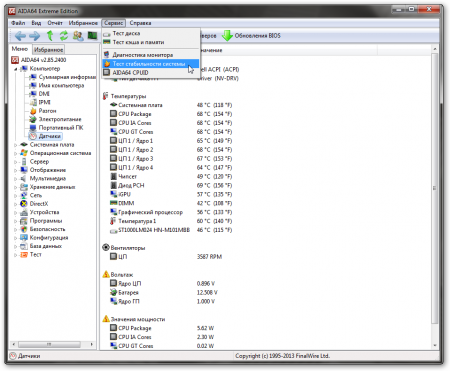
И так. В первую очередь запускаем AIDA64 из архива по ссылкам выше. Основной задачей этой программы является предоставление данных о системе, но основной интерес для нас представляет модуль тестирования стабильности системы с удобным мониторингом. Запустим его через меню Сервис:
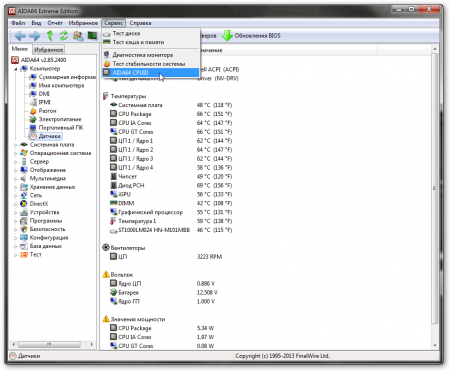
Также нам понадобится утилита CPUID, которая помимо общей информации о процессоре отображает и его частоту. Утилита запускается через то же меню:
Познакомимся более подробно с модулем тестирования стабильности системы:
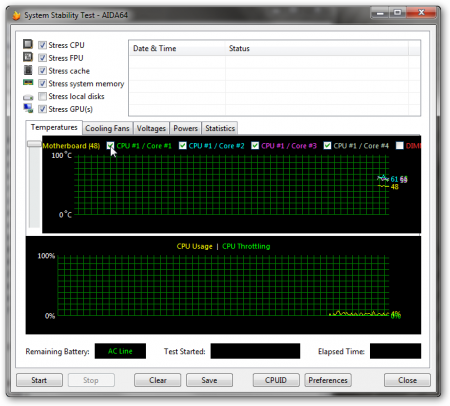
Он позволяет строить график температур, а также показывает загрузку процессора и тротлинг. Это нам и нужно.
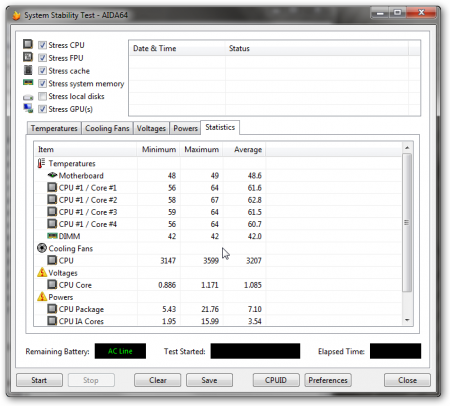
На отдельной вкладке можно увидеть информацию о температурах. Нас интересует колонка с максимальными температурами:
Помимо AIDA64 нам нужно установить и запустить утилиту MSI Afterburner. Ее вы также найдете в архиве по ссылкам выше. Основной функцией данной программы является разгон видеокарты (подробнее тут: Разгон видеокарты ноутбука), но на данный момент нас больше интересует модуль мониторинга. Он способен отслеживать температуры и частоты различных элементов видеокарты и отображать их в виде графика.
И так. Модуль мониторинга AIDA64 запущен, мониторинг MSI Afterburner тоже. Теперь нужно чем-то нагрузить процессора и видеокарту. Это может быть ваша любимая игра, утилиты Prime95 и FurMark, а можно воспользоваться такой функцией в AIDA64.
Для большей простоты я воспользовался последним вариантом. Утилита AIDA64 способна генерировать довольно существенную нагрузку и на процессор, и на видеокарту с памятью. Нагрузка примерно соответствует довольно сложной игре. Если хочется нагрузить систему еще сильнее — запускайте одновременно Prime95 и FurMark.
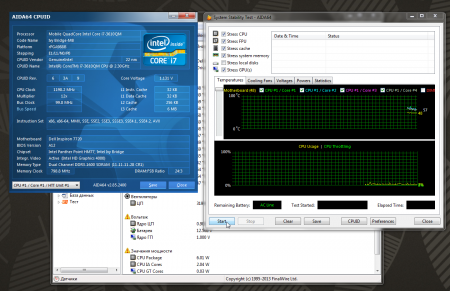
Расположили нужные нам окна мониторинга и запускаем тестирование:
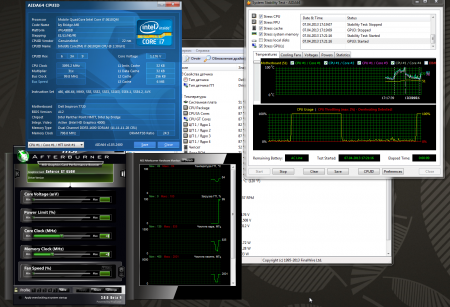
На графиках в MSI Afterburner и AIDA64 видно как поднялись частоты процессора и памяти. На других графиках видно как начинает расти их температура. Ее можно просматривать и на соответствующей вкладке:
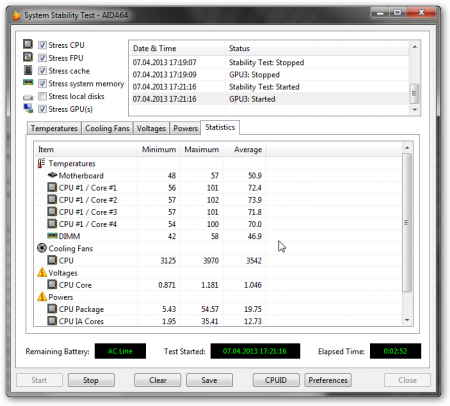
И вот через некоторое время после начала тестирования можно наблюдать тротлинг процессора и видеокарты:
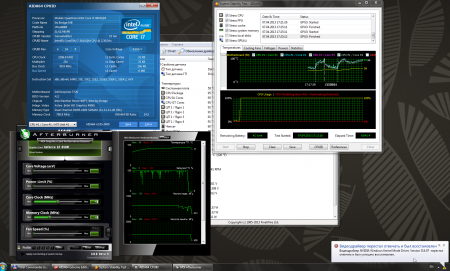
Обратите внимание на график загрузки процессора, он стал красным и появилась соответствующая надпись о тротлинге. Если все хорошо, то он имеет примерно такой вид:
Также обратите внимание на частоты видеокарты. Частота видеочипа упала до 231 МГц, а видеопамяти до 405 МГц, хотя при этом нагрузка не снижалась и тестирование продолжалось. Также появилась характерная ошибка: Видеодрайвер перестал отвечать и был успешно восстановлен.
Проанализируем полученные данные. На протяжении нескольких минут после начала теста AIDA64 выдала сообщение о тротлинге процессора, а MSI Afterburner показал снижение частот видеокарты под нагрузкой. Если учесть значение температур, то вывод очевиден перегрев. Если вместо AIDA64 запустить игру, то там будут наблюдаться довольно сильные тормоза, а на графиках будут отображены падения частоты и тротлинг.
Рассмотрим и другой вариант. Если вы нагружали ноутбук с помощью AIDA64 или связкой Prime95 и FurMark, частоты не сбрасывались, тротлинга не было, но в играх все равно наблюдались тормоза. В этом случае разумней всего сначала запустить мониторинг AIDA64 и MSI Afterburner, потом запустить игру, поиграть до появления тормозов, свернуть игру и вновь проанализировать графики. Если там частоты не сбрасывались и тротлинг не включался, то причину тормозов в игре стоит искать в другом месте.
Если драйвера установлены нормально и при включении игры запускается нужная видеокарта, но игра все равно тормозит, то скорее-всего ваш ноутбук слишком слаб для нормальной работы той игры на выбранных вами настройках.
На этом все, спасибо за внимание.
Все вопросы, которые связаны с подтормаживаниями игр и других приложений, прошу задавать в данной теме форума: Зависания, притормаживания и отключения ноутбука.
С уважением, автор материала — Тониевич Андрей. Публикации данного материала на других информационных ресурсах разрешаются исключительно со ссылкой на источник и с указанием автора
- Google+
- Вконтакте
- Решение проблемы с внезапными перезагрузками Acer Aspire 7750G
- Чистка системы охлаждения ноутбука и замена термопасты на примере Acer Aspire 7738G
- Разгон видеокарты ноутбука
- Разгон процессора ноутбука или нетбука
- Решение проблемы с подтормаживаниями ноутбука
- Апгрейд и модернизация ноутбука
- Чистка системы охлаждения ноутбука
- Замена термопасты в ноутбуке
- Разгон видеокарты с помощью RivaTuner
- RMClock: Описание и настройка.
Предыдущая 1 2 3 Следующая
Информация
Посетители, находящиеся в группе Гости, не могут оставлять комментарии к данной публикации.
- Обзор нетбука Packard Bell dot SE
- Вопросы гарантийного обслуживания
- Компьютерные сети. Управление настройками сети
- Компьютерные сети. Быстрая настройка сети для обмена файлами
- FAQ по ноутбукам
- Установка Windows XP
- Компьютерные сети. Трюки с HandyCache
- Push Button Reset: редактирование скрытого раздела восстановления Windows 8
- Установка Windows 7 с флешки
- Первый обзор ноутбука Acer Aspire 7750G
- Что нужно сделать после покупки ноутбука
- BIOS. Вопросы по прошивке и восстановлению BIOS
- Защита информации на ноутбуке и ПК
- Обзор ноутбука Acer Aspire Timeline 4410
- Создание дисков восстановления на ноутбуках, не имеющих CD\DVD-приводов
- Интеграция драйверов SATA в уже установленную Windows XP
- Обзор коммуникатора Acer Liquid MT Metal
- Как сделать из старого ноутбука планшет
- Cкрытый раздел для предустановленной Windows Vista (создание, редактирование)
- Как пользоватся форумом
- Драйвера для Acer Extensa 5230 и 5230E
- Драйвера для Acer Aspire 5680
- Драйвера для Acer Aspire 5738, 5738G, 5738Z, 5738ZG, 5738DG, 5738DZG, 5738PG и 5738PZG
- Драйвера для Acer Aspire V3
- Драйвера для Packard Bell LX86
- Драйвера для Acer Aspire 7740 и 7740G
- Драйвера для Acer Е5-576G и E5-576
- Драйвера для eMachines G627
- Драйвера для Acer E3-111
- Драйвера для Packard Bell DT85
- Драйвера для eMachines D732, D732G, D732Z и D732ZG
- Драйвера для Acer G3-571
- Драйвера для Acer Aspire One A751
- Драйвера для Acer Aspire 4320
- Драйвера для eMachines E430
- Драйвера для Acer Aspire 7250 и 7250G
- Драйвера для Packard Bell NM98
- Драйвера для Packard Bell LJ71
- Драйвера для Acer Aspire 5600
- Драйвера для Acer ES1-331
Перепечатка материалов и использование их в любой форме, в том числе и в электронных СМИ, возможны только при наличии обратной ссылки.
Поиск по сайтуКарта сайтаОбратная связь
Что делать если ноутбук не тянет игры
Есть ноутбук Omen by HP
Характеристики
i7-7700HQ
16 GB
GTX 1050
Игры подлагивают и не тянет их. В той же CS:GO FPS с 100-200 минимум, хотя с такими параметрами 300-400 стабильно.
Постоянно фризят игры.
Посоветуйте что сделать. Уже замучался. ПК за 100к и так лагает.
Производительность ужастная
Сообщения 1 – 11 из 11
2 янв. 2018 в 11:37
Возможно игры запускаются на встроенной видеокарте
2 янв. 2018 в 17:24
В параметрах энергопотребления установи максимальную производительность и убери всевозможные ограничения по увеличению мощности.
Последуй предположению человека выше и отключи встроенную видеокарту.
Отредактировано S W I F T • L I G H T I N G; 2 янв. 2018 в 18:01
2 янв. 2018 в 17:51
Автор сообщения: S W I F T • L I G H T I N G
Последуй совету человека выше и отключи встроенную видеокарту.
Человек не советовал отключать интегрированнкую графику. На ноутбуках этого сделать физически нельзя. Дело в том, что дискретные карты на мобильных устройствах не имеют собственных выходных интерфейсов и весь поток информации на монитор пересылается через встроенный видеоадаптер.
Ведь на настольном компьютере можно переткнуть разъем монитора если необходимо переключиться между дискретной видеокартой и IGP, а на портативном переключать нечего.
2 янв. 2018 в 17:58
Автор сообщения: vadim
Это лишь придирки к словам, ты наверняка понял что я имел ввиду.
Насколько я помню, у ноутбуков и в BIOS, и через системные твинки можно применить для обработки изображения только дискретную или интегрированную графику, но вот запамятовал насчёт их тандемной работы. То бишь, технически можно отключить что ту, что другую. Для этого не требуется физической возможности 🙂
Отредактировано S W I F T • L I G H T I N G; 2 янв. 2018 в 18:06
2 янв. 2018 в 18:07
Автор сообщения: S W I F T • L I G H T I N G
Это лишь придирки к словам, ты наверняка понял что я имел ввиду.
Насколько я помню, у ноутбуков и в BIOS, и через системные твинки можно применить для обработки изображения только дискретную или интегрированную графику, но вот запамятовал насчёт их тандемной работы. То бишь, технически можно отключить что ту, что другую.
Этот вариант не очень лучше первоначального — если автор начнет использовать дискретную видеокарту абсолютно во всех случаях, а через встроенный видеопроцессор только пересылать изображение на монитор, у него сильно вырастет энергопотребление и, соответственно, снизится автономность ноутбука.
Так никто не делает. Достаточно всего лишь убедиться, что лискретная карта задействована во время игры. Всё остальное время она отключена в целях экономии батареи. Автору всего лишь надо убедиться, что у него правильно настроены параметры optimus.
2 янв. 2018 в 18:13
Автор сообщения: vadim
Человек не советовал отключать интегрированнкую графику. На ноутбуках этого сделать физически нельзя. Дело в том, что дискретные карты на мобильных устройствах не имеют собственных выходных интерфейсов и весь поток информации на монитор пересылается через встроенный видеоадаптер.
Возможно, эта фраза справедлива к ноутбуку ТС, но не в целом к ноутбукам. Если интегированной графики нет — то иного способа как напрямую и не придумать. Или если установлен 3D-экран ( интеллы не поддерживают 3D или во всяком случае до недавних пор не поддерживали), то выход изображения идёт в обход процессора; шлейф к экрану в другой разъем на материнке засовывается — и вуаля, физически можно.
Также (в зависимости от модели ноутбука) интегрированное видео можно полностью выключить программно — через биос переключить дискретную/интегрированную видеокарты, две одновременно работать не могут, биос и ОС будут видеть только одну.
Отредактировано LonerD; 2 янв. 2018 в 18:24
2 янв. 2018 в 18:20
Автор сообщения: S W I F T • L I G H T I N G
В параметрах энергопотребления установи максимальную производительность
Добавлю. Проверь настройки, чтобы минимальная рабочая мощность процессора в текущей схеме энергопотребления была выставлена на 100%. Почему-то у некоторых разработчиков стильномодно задействовать только минимально выставленную мощность, не разгоняя автоматически процессор до максимально возможной при необходимости. Особенно разработчики на движке юнити страдают такой транной идеей блокировки авторегулирования.
2 янв. 2018 в 19:12
Автор сообщения: Howl at the Moon
Возможно, эта фраза справедлива к ноутбуку ТС, но не в целом к ноутбукам. Если интегированной графики нет — то иного способа как напрямую и не придумать. Или если установлен 3D-экран ( интеллы не поддерживают 3D или во всяком случае до недавних пор не поддерживали), то выход изображения идёт в обход процессора; шлейф к экрану в другой разъем на материнке засовывается — и вуаля, физически можно.
Также (в зависимости от модели ноутбука) интегрированное видео можно полностью выключить программно — через биос переключить дискретную/интегрированную видеокарты, две одновременно работать не могут, биос и ОС будут видеть только одну.
Когда-то в незапамятные времена ноутбуки с дискретной графикой действительно могли иметь аппаратные мультиплексоры. Точнее, пока не появились Nvidia Optimus и соответствующая технология от AMD (а это где-то 2010-ый год, если мне память не изменяет) они наверное все их имели.
Но это всё в далеком прошлом. Сама идея использовать аппаратный переключатель видеопотока была дефективна, поскольку не позволяла включать обе видеокарты одновременно. А они, как нетрудно догадаться, одновременно работать всё-таки могут. К примеру, дискретная графика может выводить изображение запущенной в окне игры, в то время как интегрированная продолжает формировать изображения остальных объектов оконной системы.
Поэтому аппаратные мультиплексоры вымерли как мамонты и ни один известный мне ноутбук их сегодня не имеет. Да и вряд ли может иметь, ведь, как уже было отмечено, ноутбучные видеокарты несколько обрезаны в функциональности по сравнению с настольными.
Нет, не в числе вычислительных ядер графического процессора — с этим-то Pascal справился. А в полном отсутствии контроллеров портов. То есть дискретная Nvidia не может ничего отправить на дисплей потому что тот имеет, скажем, интерфейс DisplayPort, а у этой самой Nvidia этог самый DisplayPort отсутствует как класс.
Так что то, что я написал, относится именно коо всем ноутбукам. По крайней мере, ко всем известным мне. Может быть на просторах сети еще можно найти парочку каких-нибудь экзотических моделей, но точно не в реальной жизни.
И, в связи с этим, хотелось спросить. Вот Вы пишете о каких-то «ноутбуках без интгрированной графики». А ЧТО это за ноутбуки? Можете хоть одну модель назвать?
[Игровой ноутбук] Как оптимизировать игровой процесс
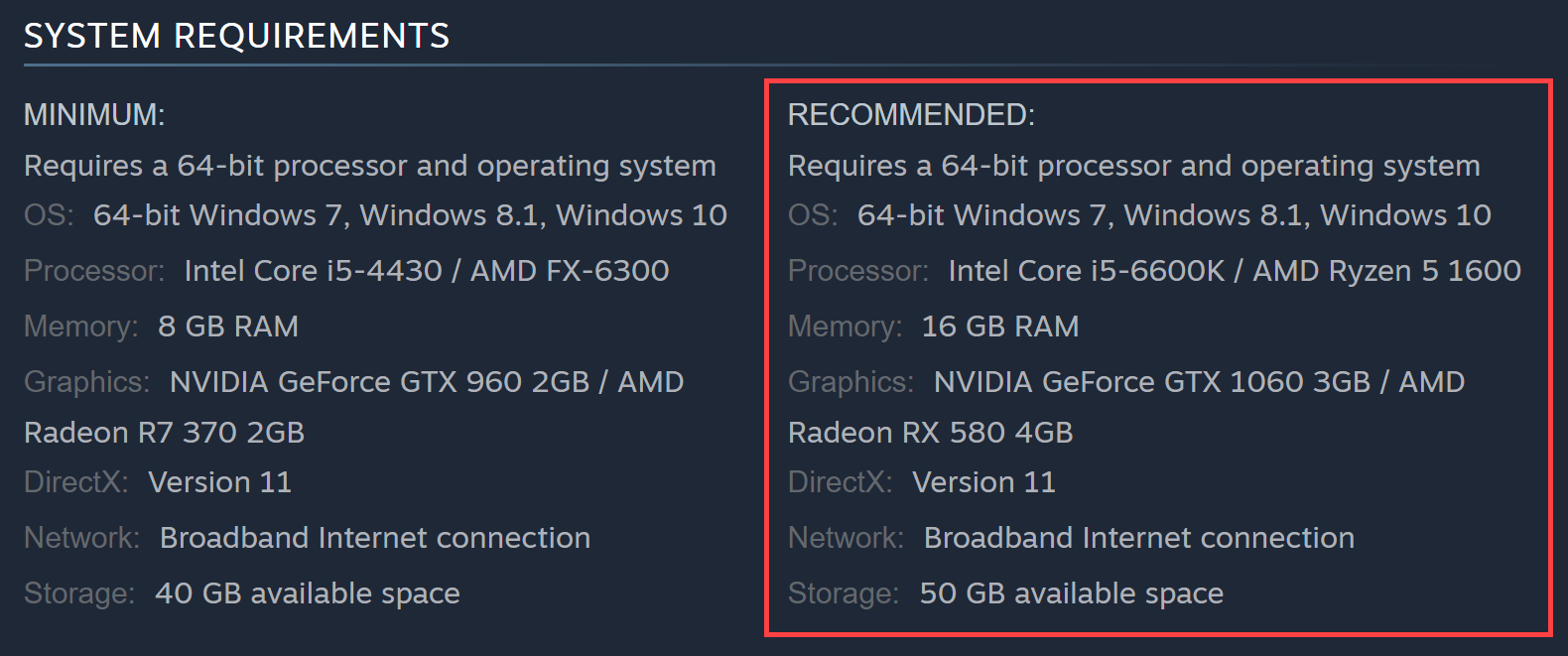
Вы можете проверить рекомендуемые характеристики на веб-сайте игры, чтобы убедиться, что Ваш ноутбук соответствует требованиям. Если Ваш ноутбук не подходит для игры, Вы можете изменить настройки игры, чтобы улучшить игровой процесс. В противном случае Вы можете использовать другой ноутбук, который соответствует рекомендуемым требованиям игры.
Обновление программного обеспечения обычно способствует стабильности и оптимизации системы, поэтому мы рекомендуем Вам проверять и обновлять ПО на своем ноутбуке до последних версий. Здесь Вы можете узнать больше о том, как обновить BIOS:
Для выполнения обновления Windows и обновления драйверов Вы можете узнать больше по ссылкам:
Если Ваш ноутбук имеет дискретную графику (dGPU), dGPU имеет лучшую графическую производительность, чем встроенный графический процессор. Мы рекомендуем установить dGPU в качестве предпочтительного графического процессора для игр, чтобы оптимизировать игровой процесс.
Microsoft изменила приоритет предпочтительного графического процессора в Windows 10 версии 2004, и приоритет предпочтительного графического процессора в настройках Windows некоторых приложений выше, чем у панели управления поставщика графики (например, панели управления NVIDIA и AMD Radeon). Мы рекомендуем Вам настроить оба параметра, независимо от того, в настройках Windows или на панели управления поставщика графики. Здесь Вы можете узнать подробнее о том, Как настроить приложения на использование дискретной графики
Armoury Crate — это интегрированное приложение, разработанное для игровых ноутбуков и настольных компьютеров серии ASUS ROG и TUF, и Вы можете быстро настроить производительность системы и соответствующие настройки с помощью Armoury Crate. Узнать больше можно по ссылке: Armoury Crate — Введение. Ниже приведены некоторые предложения по оптимизации игрового процесса:
HyperFan режим
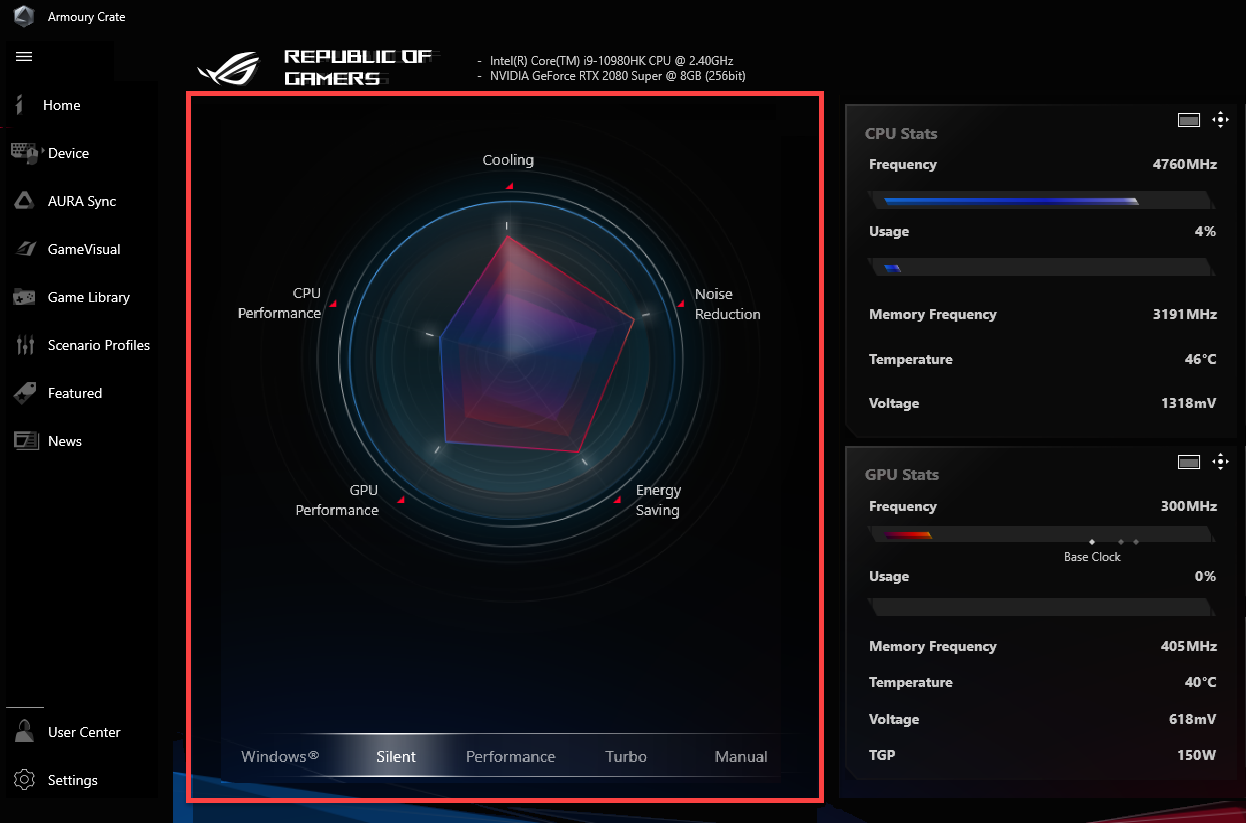
Он может обеспечить быструю настройку производительности системы, и каждый режим имеет разные настройки по умолчанию: производительность ЦП и графического процессора, Охлаждение, Шумоподавление и энергосбережение, например Windows®, Бесшумный, Производительность, Турбо, Ручной и Планшетный / Вертикальный режим.
Чтобы получить наилучшие впечатления от игры, мы рекомендуем Вам установить в настройках вентилятора режим Турбо. В этом режиме производительность системы настраивается как высший приоритет и сохраняется высокая производительность.
Примечание: Турбо-режим доступен только при подключенном адаптере питания.
Освободить занятую оперативную память
Устройство Ⓐ > Система Ⓑ > Память Ⓒ : Вы можете выбрать приложения и освободить занятую память во время игры.
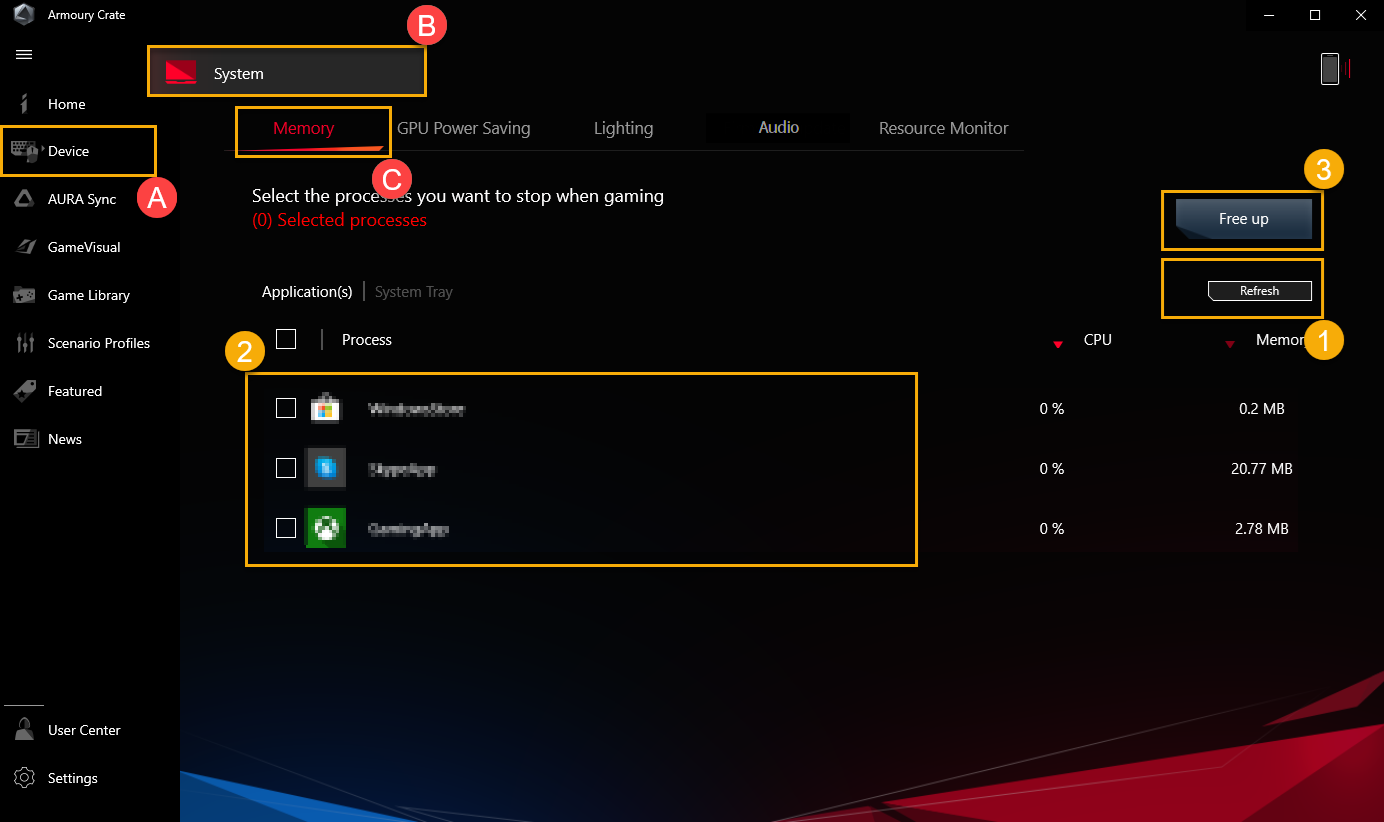
- Обновить ① : нажмите, чтобы обновить список приложений, которые в данный момент занимают память.
- Приложения ② : отображает список приложений, которые в данный момент занимают память.
- Освободить ③ : нажмите, чтобы освободить память, которая занята выбранным приложением.
Энергосбережение GPU
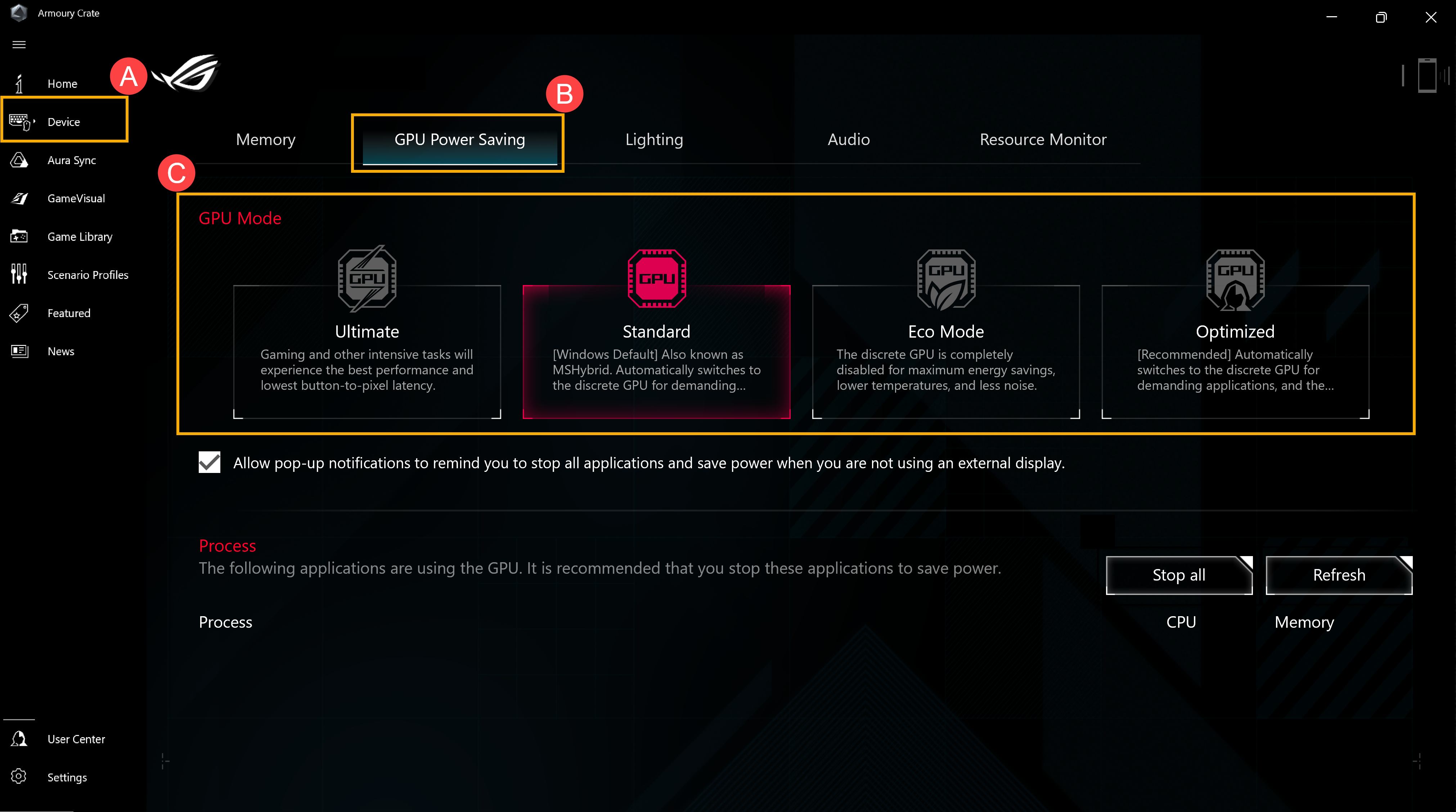
Вы можете переключить режим GPU или закрыть приложение (приложения), которое в данный момент используют графический процессор для энергосбережения.
Чтобы получить наилучшую производительность рекомендуем выбрать режим графического процессора Ultimate. Выберите Устройство Ⓐ > Энергосбережение GPU Ⓑ > GPU Режим Ⓒ .
GameVisual
GameVisual — это инструмент управления цветом экрана, который предоставляет различные сценарии цвета экрана, чтобы предоставить Вам лучший личный визуальный опыт, например, по умолчанию, Гонки, Пейзажи, RTS / RPG, FPS, Кино, Eyecare и Яркий режим. Вы можете выбрать подходящий режим в зависимости от игры, в которую Вы играете. В статье по ссылке Вы можете узнать больше о GameVisual.
Есть несколько способов помочь оптимизировать производительность системы Windows для улучшения игрового процесса:
Перезагрузите компьютер
Регулярная перезагрузка компьютера приведет к закрытию всего программного обеспечения, работающего на Вашем компьютере, и поможет улучшить игровой процесс, поскольку некоторые запущенные приложения снижают производительность системы.
Закройте ненужные фоновые приложения
Некоторые приложения могут занимать системные ресурсы в фоновом режиме, пока Вы их не заметили, поэтому Вы можете закрыть ненужные приложения с помощью диспетчера задач. Здесь Вы можете узнать больше о том, как использовать диспетчер задач для проверки производительности
Если Вы больше не будете использовать приложение, Вы можете удалить его. Здесь можно узнать больше о том, как удалить приложения.
Установите игру на SSD (твердотельный накопитель)
SSD имеет лучшую скорость чтения / записи, чем оригинальный HDD (жесткий диск), он также может оптимизировать Ваш игровой процесс. Здесь Вы можете узнать больше о том, как проверить текущие подключенные диски
Оптимизация и дефрагментация диска через Windows
Примечание: Оптимизация и дефрагментация SSD не может улучшить производительность, а скорее снижает его емкость. Поэтому мы рекомендуем оптимизировать и дефрагментировать диск под HDD, только если на нем установлена Ваша игра.
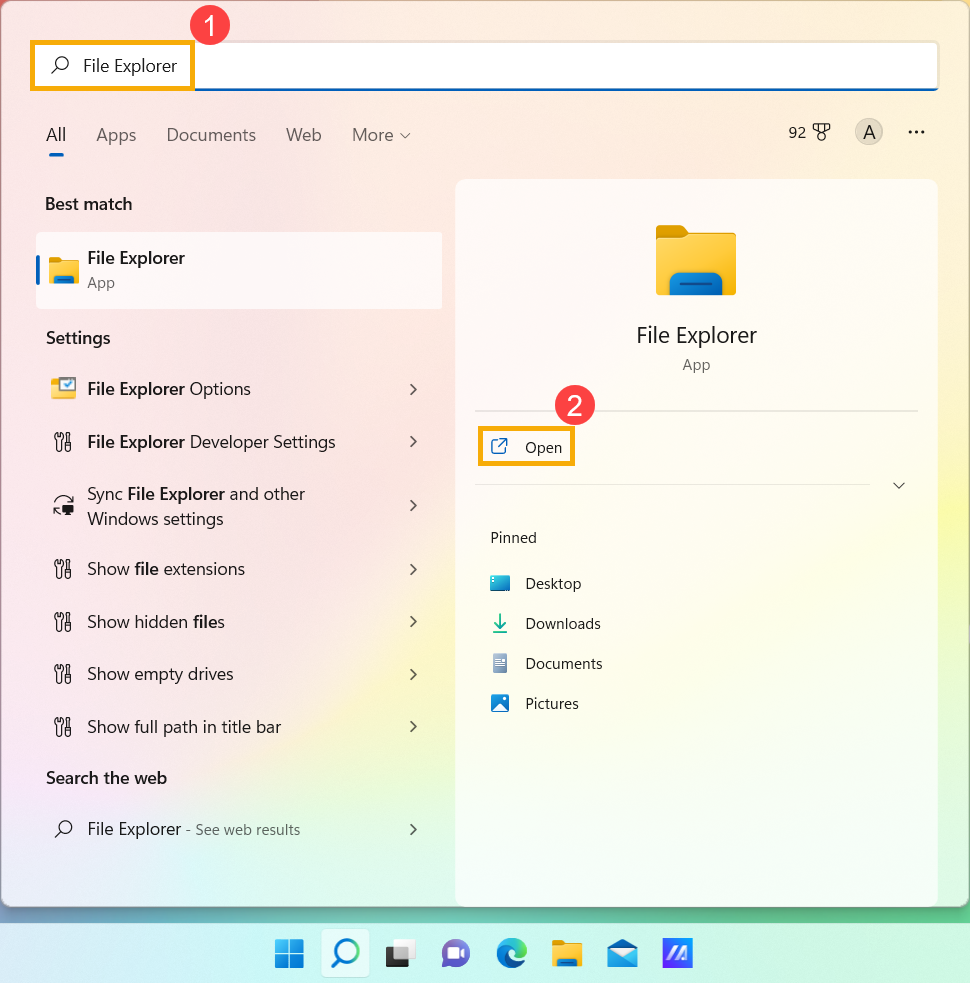
- Введите и выполните поиск [Проводник] в строке поиска Windows ① , затем щелкните [Открыть] ② .
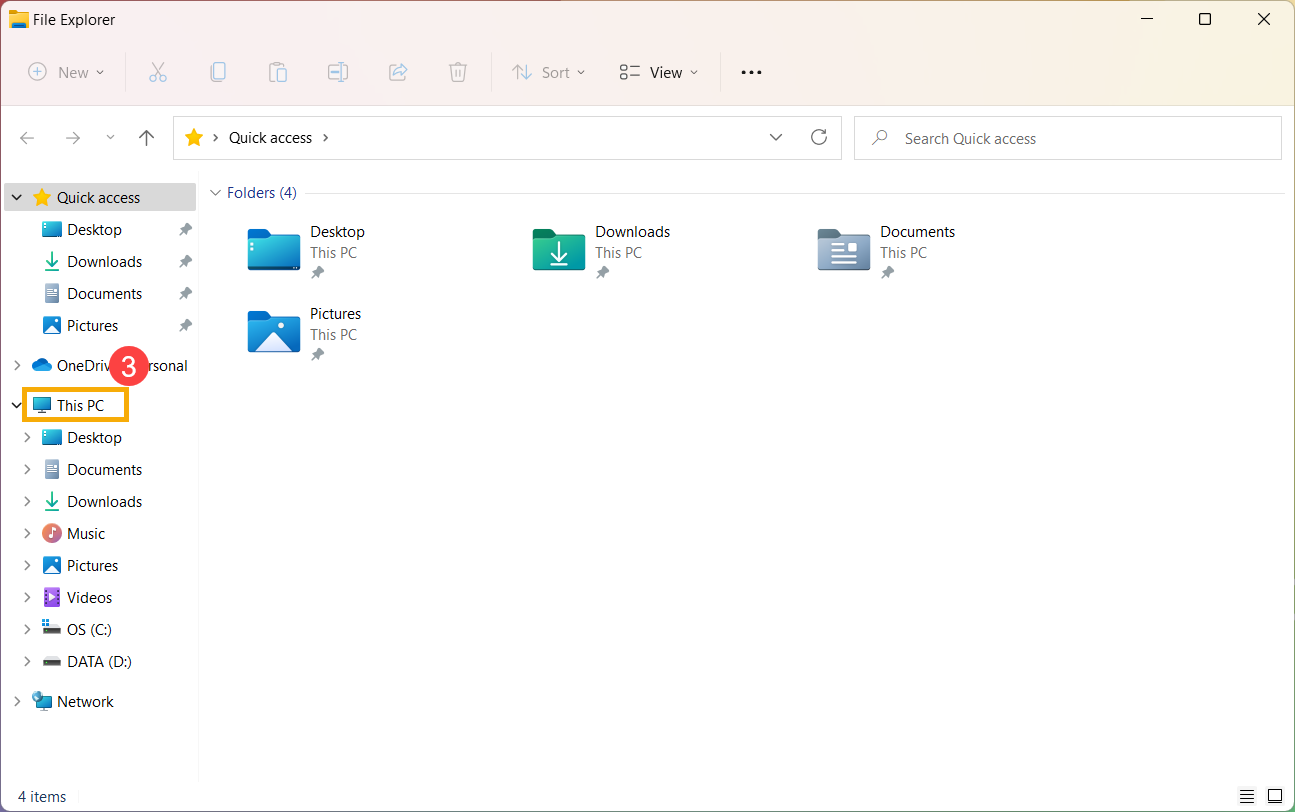
- В окне проводника щелкните [Этот компьютер] ③ .
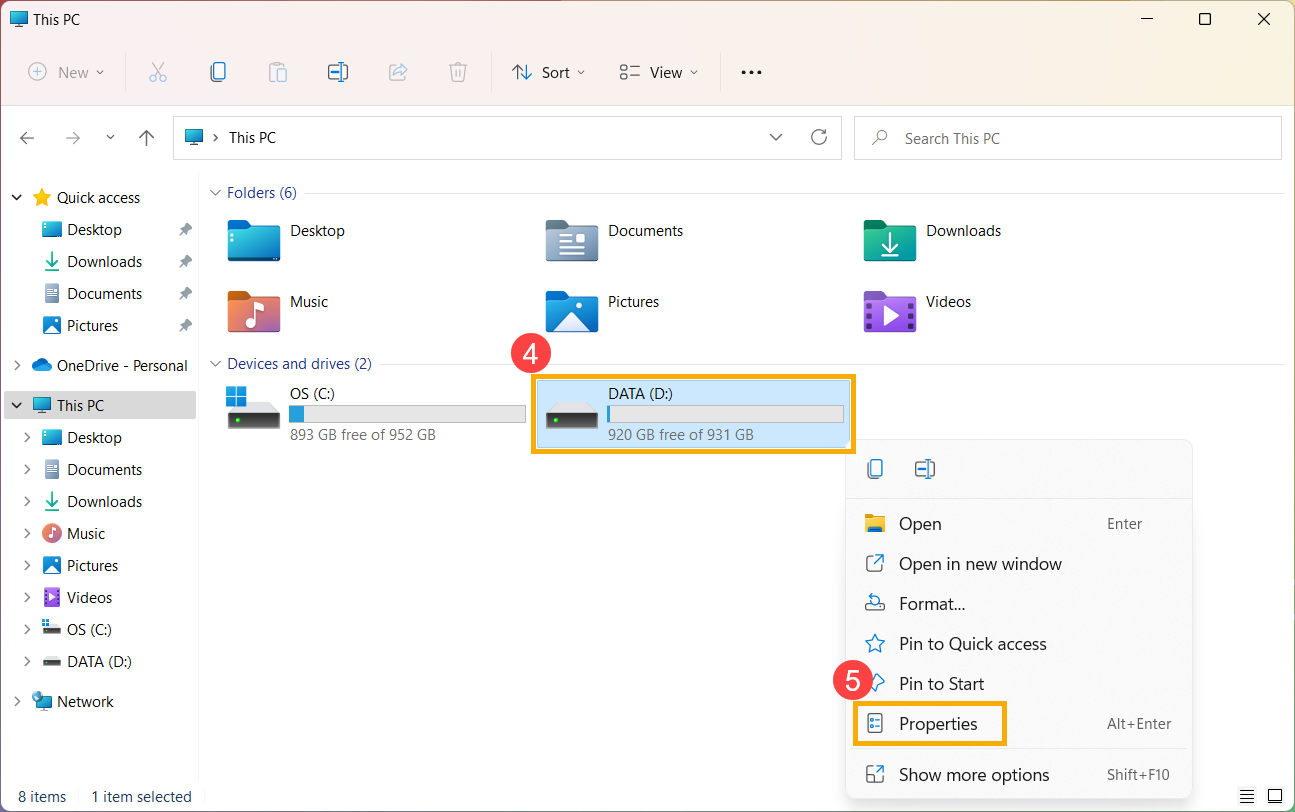
- В окне «Этот компьютер» выберите [диск, на котором установлена игра] ④ , щелкните на нем правой кнопкой мыши, затем выберите [Свойства] ⑤ .
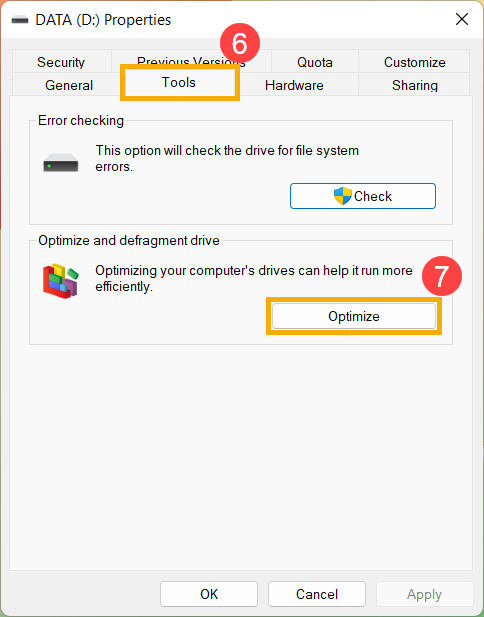
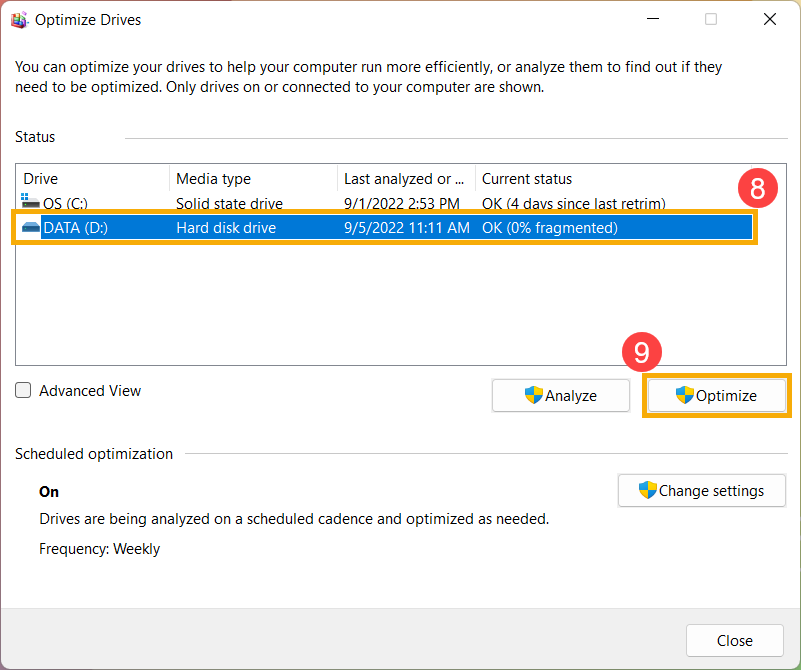
- Выберите вкладку [Инструменты] ⑥ , затем нажмите [Оптимизировать] в разделе Оптимизировать и дефрагментировать диск ⑦ .
- Выберите [диск, где установлена игра] ⑧ , затем нажмите [Оптимизировать] ⑨ . Система автоматически начнет оптимизацию Вашего накопителя.
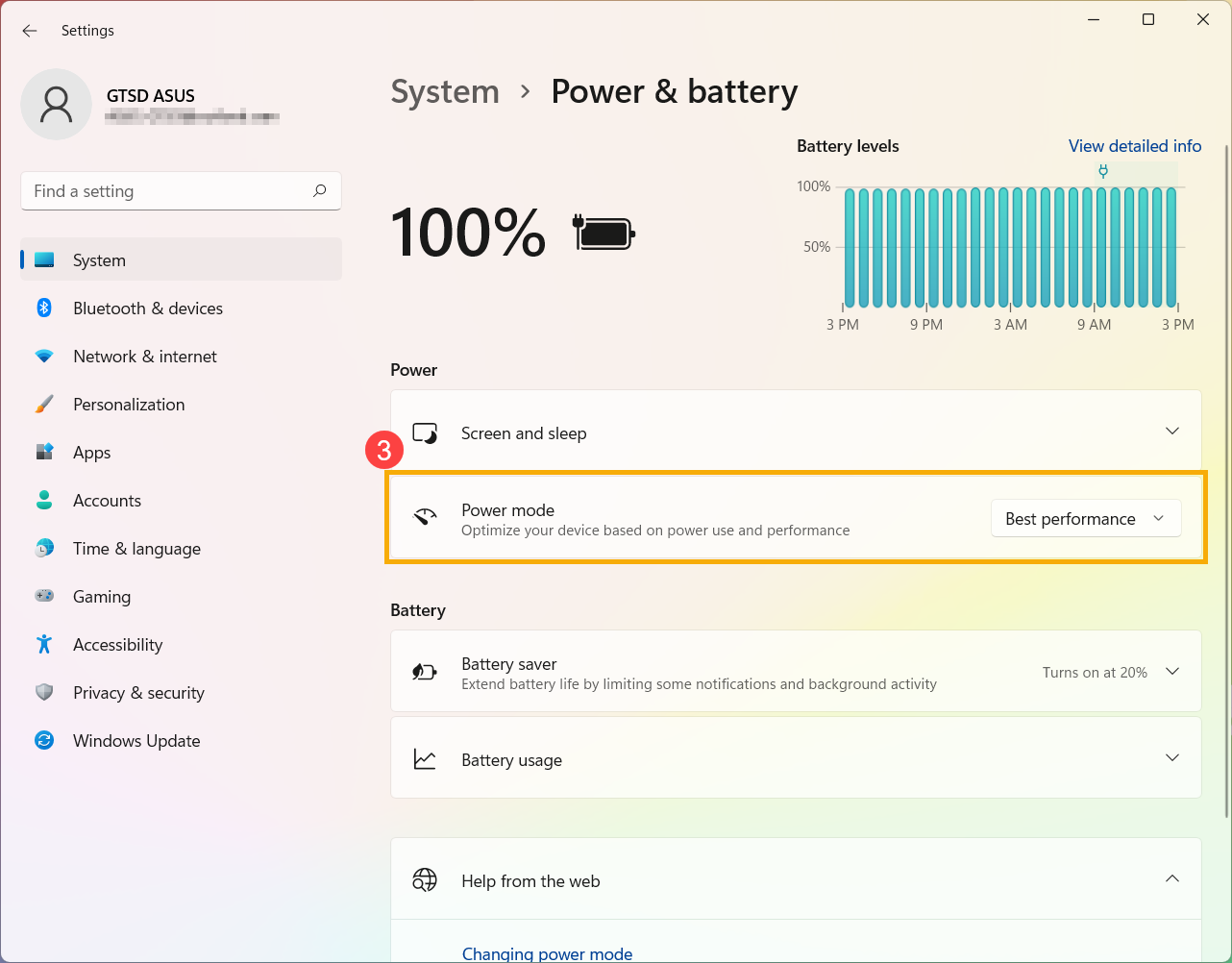
Во время игр мы рекомендуем подключать адаптер переменного тока, чтобы обеспечить достаточную производительность и поддерживать высокую частоту процессора и графического процессора. И установите режим питания Максимальная производительность. Здесь Вы можете больше узнать о том как Изменить режим питания и план.
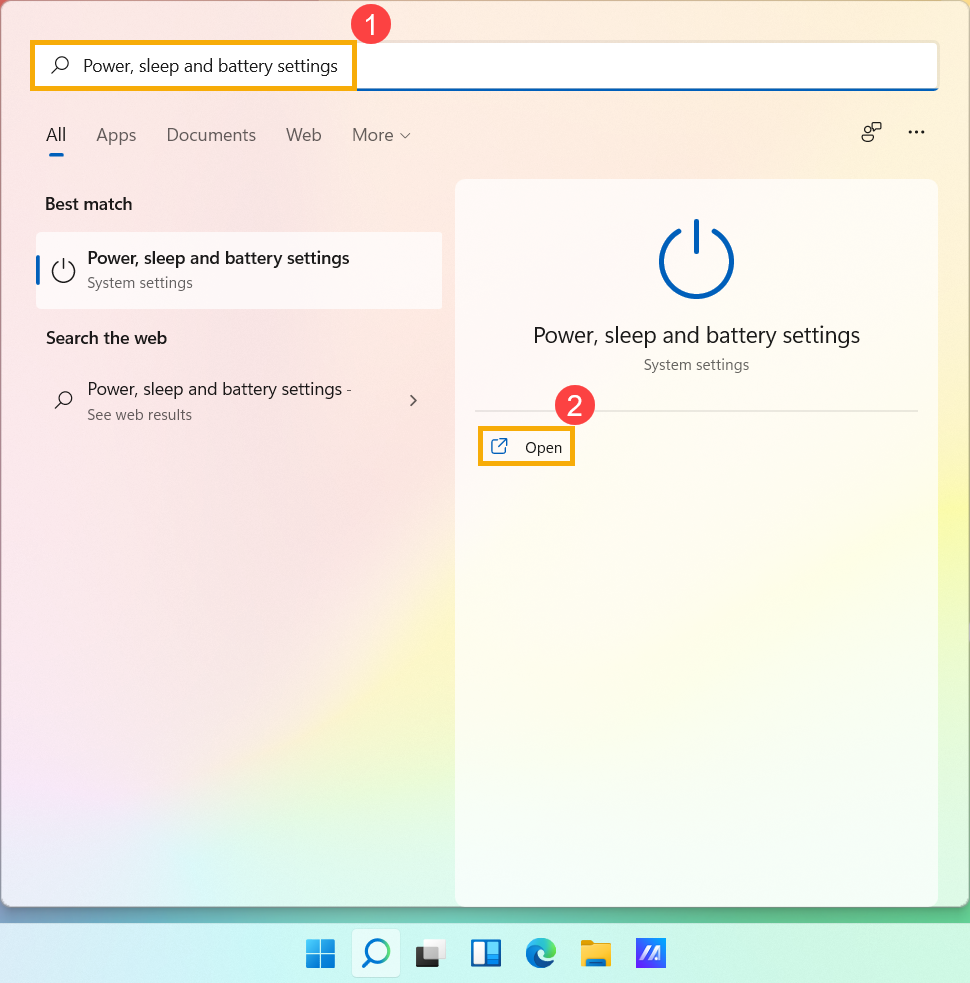
- Напишите и найдите [Питание, сон и настройки батареи] в строке поиска Windows ① , и потом нажмите [Открыть] ② .
- В поле Режим питания выберите режим Максимальная производительность ③ .
Некоторые игры не рассчитаны на высокое разрешение, а некоторые графические процессоры не обеспечивают наилучшей производительности в высоком разрешении. Вы можете попробовать настроить следующие параметры графики в играх, чтобы добиться подходящей игровой производительности и отображения:
- Разрешение: уменьшив разрешение экрана, чтобы повысить FPS (количество кадров в секунду).
- MSAA (сглаживание множественной выборки): MSAA — это обычная игровая настройка, обеспечивающая плавное отображение.
- FXAA (быстрое приближенное сглаживание): FXAA — это алгоритм сглаживания для получения эффекта линии сглаживания на нечетких объектах.
- TXAA (временное сглаживание): для уменьшения мерцания дисплея при перемещении объектов.
- Vsync (вертикальная синхронизация): Vsync позволяет избежать проблем с разрывом изображения, которые вызваны разной частотой обновления в игре и на панели, но блокирует максимальный FPS, не превышающий частоту обновления панели.
- Качество графики (Текстура, Тень, Отражение): улучшение качества графики приведет к выдающимся изображениям, но увеличит производительность системы и повлияет на производительность FPS. Мы рекомендуем отрегулировать качество графики, чтобы добиться оптимального игрового процесса.
Проблема с перегревом снизит производительность системы, Вы можете обратиться к статье: Устранение неполадок — перегрев ноутбука ASUS
Если это онлайн-игра, Вы можете обратиться к следующим статьям, чтобы решить проблему с сетевым подключением:
- Проверьте спецификации игры на сайте
- Обновите BIOS / Windows / драйверы до последних версий
- Настройте игру на использование дискретной графики
- Armoury Crate настройка
- Оптимизируйте систему Windows
- Подключите адаптер питания, измените режим питания
- Настройте разрешение и параметры графики
- Проблемы перегрева
- Проблемы с сетевым подключением
Вы можете проверить рекомендуемые характеристики на веб-сайте игры, чтобы убедиться, что Ваш ноутбук соответствует требованиям. Если Ваш ноутбук не подходит для игры, Вы можете изменить настройки игры, чтобы улучшить игровой процесс. В противном случае Вы можете использовать другой ноутбук, который соответствует рекомендуемым требованиям игры.
Обновление программного обеспечения обычно способствует стабильности и оптимизации системы, поэтому мы рекомендуем Вам проверять и обновлять ПО на своем ноутбуке до последних версий. Здесь Вы можете узнать больше о том, как обновить BIOS:
Для выполнения обновления Windows и обновления драйверов Вы можете узнать больше по ссылкам:
Если Ваш ноутбук имеет дискретную графику (dGPU), dGPU имеет лучшую графическую производительность, чем встроенный графический процессор. Мы рекомендуем установить dGPU в качестве предпочтительного графического процессора для игр, чтобы оптимизировать игровой процесс.
Microsoft изменила приоритет предпочтительного графического процессора в Windows 10 версии 2004, и приоритет предпочтительного графического процессора в настройках Windows некоторых приложений выше, чем у панели управления поставщика графики (например, панели управления NVIDIA и AMD Radeon). Мы рекомендуем Вам настроить оба параметра, независимо от того, в настройках Windows или на панели управления поставщика графики. Здесь Вы можете узнать подробнее о том, Как настроить приложения на использование дискретной графики
Armoury Crate — это интегрированное приложение, разработанное для игровых ноутбуков и настольных компьютеров серии ASUS ROG и TUF, и Вы можете быстро настроить производительность системы и соответствующие настройки с помощью Armoury Crate. Узнать больше можно по ссылке: Armoury Crate — Введение. Ниже приведены некоторые предложения по оптимизации игрового процесса:
HyperFan режим
Он может обеспечить быструю настройку производительности системы, и каждый режим имеет разные настройки по умолчанию: производительность ЦП и графического процессора, Охлаждение, Шумоподавление и энергосбережение, например Windows®, Бесшумный, Производительность, Турбо, Ручной и Планшетный / Вертикальный режим.
Чтобы получить наилучшие впечатления от игры, мы рекомендуем Вам установить в настройках вентилятора режим Турбо. В этом режиме производительность системы настраивается как высший приоритет и сохраняется высокая производительность.
Примечание: Турбо-режим доступен только при подключенном адаптере питания.
Освободить занятую оперативную память
Устройство Ⓐ > Система Ⓑ > Память Ⓒ : Вы можете выбрать приложения и освободить занятую память во время игры.
- Обновить ① : нажмите, чтобы отобразить приложения, которые в данный момент занимают память.
- Приложения ② : отображает список приложений, которые в данный момент занимают память.
- Освободить ③ : нажмите, чтобы освободить память, которая занята выбранным приложением.
Энергосбережение GPU
Вы можете переключить режим GPU или закрыть приложение (приложения), которое в данный момент используют графический процессор для энергосбережения.
Чтобы получить наилучшую производительность рекомендуем выбрать режим графического процессора Ultimate. Выберите Устройство Ⓐ > Энергосбережение GPU Ⓑ > GPU Режим Ⓒ .
GameVisual
GameVisual — это инструмент управления цветом экрана, который предоставляет различные сценарии цвета экрана, чтобы предоставить Вам лучший личный визуальный опыт, например, по умолчанию, Гонки, Пейзажи, RTS / RPG, FPS, Кино, Eyecare и Яркий режим. Вы можете выбрать подходящий режим в зависимости от игры, в которую Вы играете. В статье по ссылке Вы можете узнать больше о GameVisual.
Есть несколько способов помочь оптимизировать производительность системы Windows для улучшения игрового процесса:
Перезагрузите компьютер
Регулярная перезагрузка компьютера приведет к закрытию всего программного обеспечения, работающего на Вашем компьютере, и поможет улучшить игровой процесс, поскольку некоторые запущенные приложения снижают производительность системы.
Закройте ненужные фоновые приложения
Некоторые приложения могут занимать системные ресурсы в фоновом режиме, пока Вы их не заметили, поэтому Вы можете закрыть ненужные приложения с помощью диспетчера задач. Здесь Вы можете узнать больше о том, как использовать диспетчер задач для проверки производительности.
Если Вы больше не будете использовать приложение, Вы можете удалить его. Здесь можно узнать больше о том, как удалить приложения.
Установите игру на SSD (твердотельный накопитель)
SSD имеет лучшую скорость чтения / записи, чем оригинальный HDD (жесткий диск), он также может оптимизировать Ваш игровой процесс. Здесь Вы можете узнать больше о том, как проверить текущие подключенные диски
Оптимизация и дефрагментация диска через Windows
Примечание: Оптимизация и дефрагментация SSD не может улучшить производительность, а скорее снижает его емкость. Поэтому мы рекомендуем оптимизировать и дефрагментировать диск под HDD, только если на нем установлена Ваша игра.
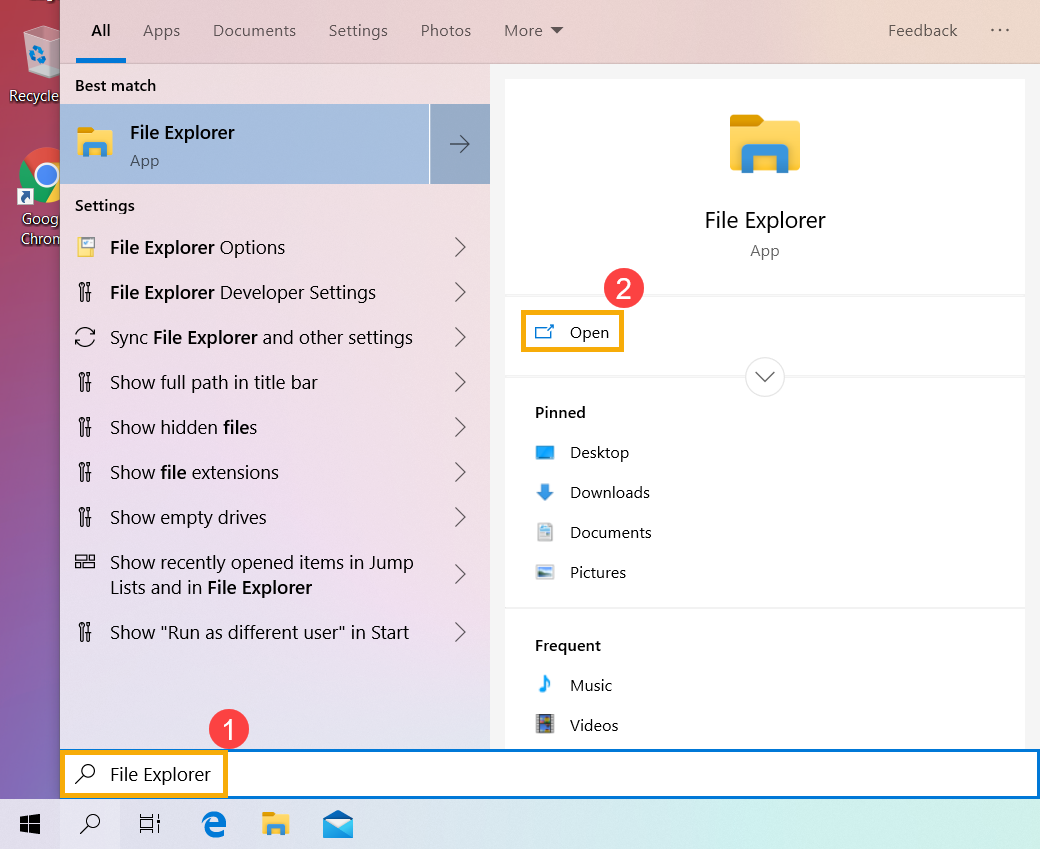
- Введите и выполните поиск [Проводник] в строке поиска Windows ① , затем щелкните [Открыть] ② .
- В окне проводника щелкните [Этот компьютер] ③ .
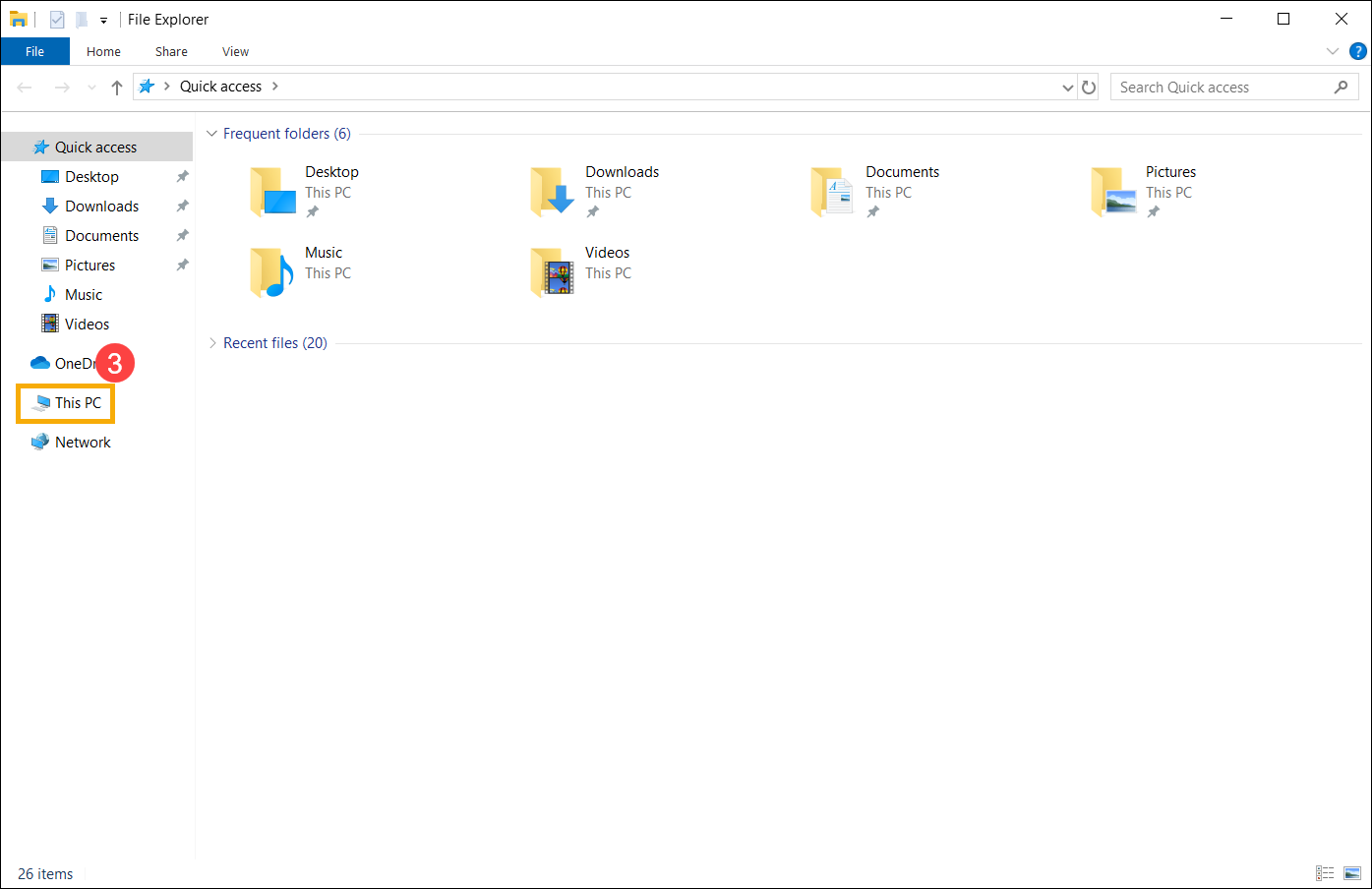
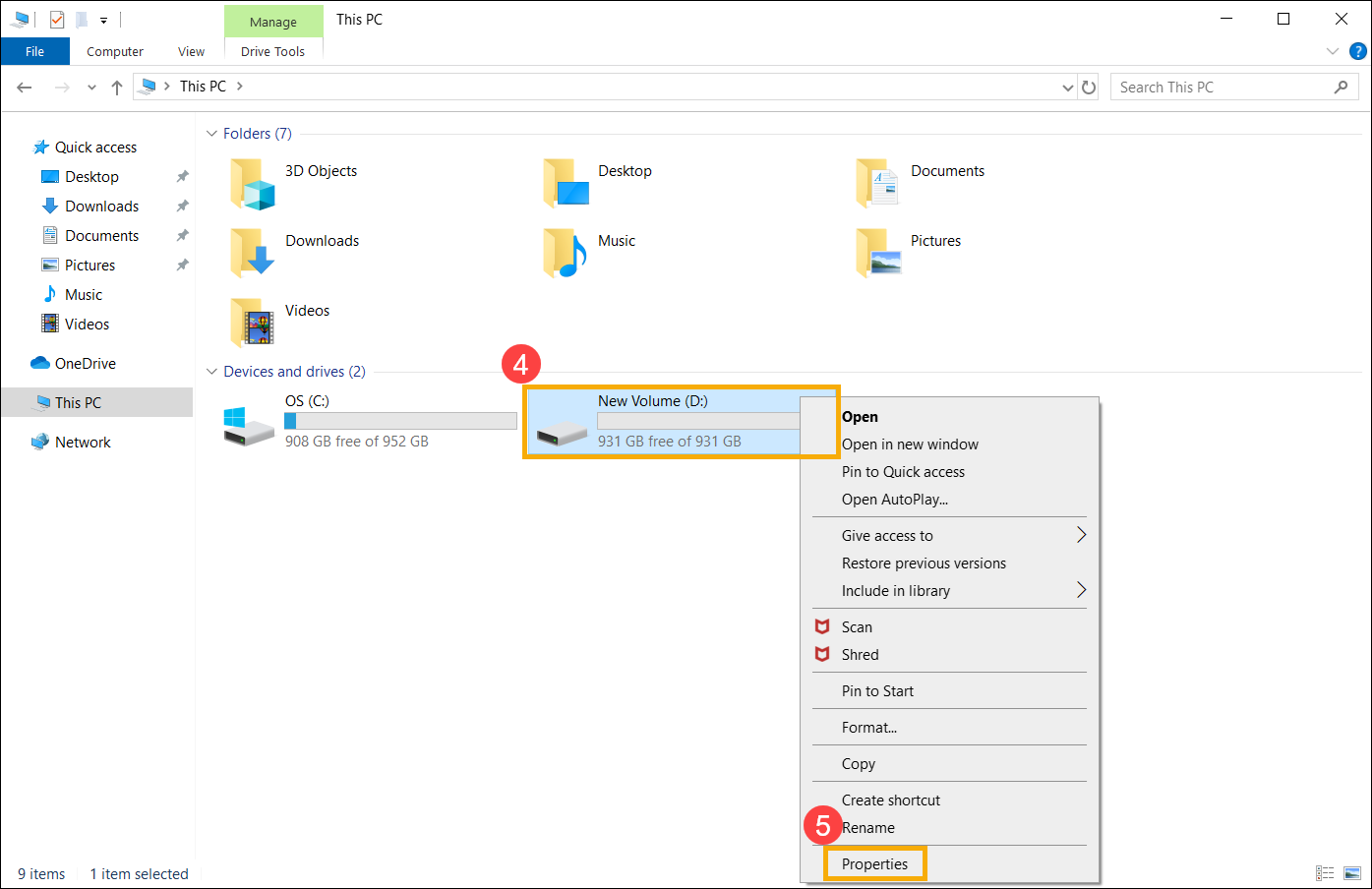
- В окне «Этот компьютер» выберите [диск, на котором установлена игра] ④ , щелкните на нем правой кнопкой мыши, затем выберите [Свойства] ⑤ .
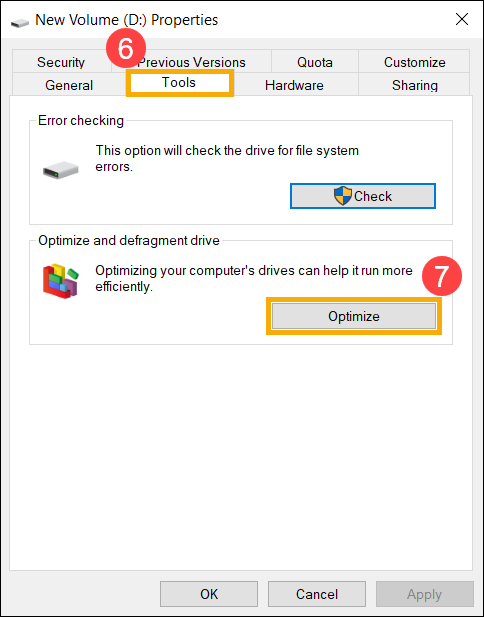
- Выберите вкладку [Инструменты] ⑥ , затем нажмите [Оптимизировать] в разделе Оптимизировать и дефрагментировать диск ⑦ .
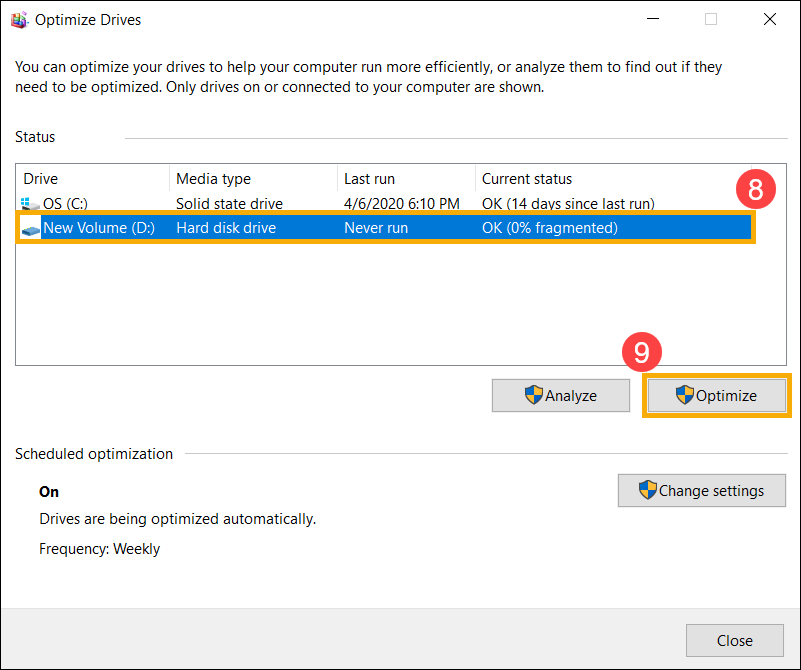
- Выберите [диск, где установлена игра] ⑧ , затем нажмите [Оптимизировать] ⑨ . Система автоматически начнет оптимизацию Вашего накопителя.
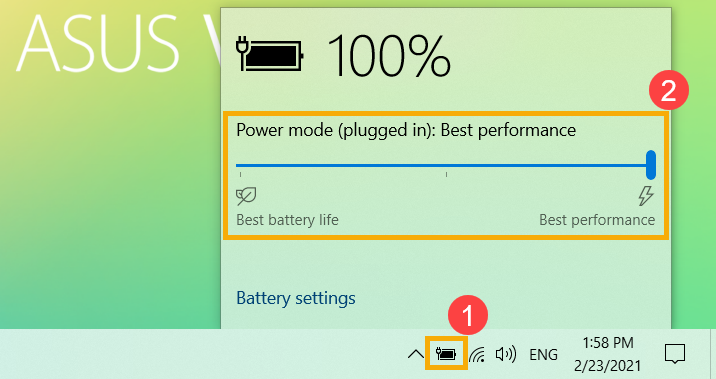
Во время игр мы рекомендуем подключать адаптер переменного тока, чтобы обеспечить достаточную производительность и поддерживать высокую частоту процессора и графического процессора. После подключения адаптера питания щелкните [Значок аккумулятора] на панели задач ① , а затем перетащите ползунок, чтобы изменить режим питания на [Наилучшая производительность] ② . Здесь Вы можете узнать больше о том, как изменить план питания.
Некоторые игры не рассчитаны на высокое разрешение, а некоторые графические процессоры не обеспечивают наилучшей производительности в высоком разрешении. Вы можете попробовать настроить следующие параметры графики в играх, чтобы добиться подходящей игровой производительности и отображения:
- Разрешение: уменьшив разрешение экрана, чтобы повысить FPS (количество кадров в секунду).
- MSAA (сглаживание множественной выборки): MSAA — это обычная игровая настройка, обеспечивающая плавное отображение.
- FXAA (быстрое приближенное сглаживание): FXAA — это алгоритм сглаживания для получения эффекта линии сглаживания на нечетких объектах.
- TXAA (временное сглаживание): для уменьшения мерцания дисплея при перемещении объектов.
- Vsync (вертикальная синхронизация): Vsync позволяет избежать проблем с разрывом изображения, которые вызваны разной частотой обновления в игре и на панели, но блокирует максимальный FPS, не превышающий частоту обновления панели.
- Качество графики (Текстура, Тень, Отражение): улучшение качества графики приведет к выдающимся изображениям, но увеличит производительность системы и повлияет на производительность FPS. Мы рекомендуем отрегулировать качество графики, чтобы добиться оптимального игрового процесса.
Проблема с перегревом снизит производительность системы, Вы можете обратиться к статье: Устранение неполадок — перегрев ноутбука ASUS .
Если это онлайн-игра, Вы можете обратиться к следующим статьям, чтобы решить проблему с сетевым подключением:
Не тянет игры хороший ноутбук, что делать?
Купил ноутбук Asus k750jb. Хотел поиграть на высоких настройках в любимые игры, но он тянет даже такие относительно старые игры как Метро 2033, Сталкер, а о Rome total war 2 вообще молчу. Подскажите, в чем проблема? Как можно ее устранить? Характеристики ноута:
Процессор: Intel Core i7, 2400 МГц
Оперативная память (Мб) : 8 Гб
Видеокарта: GeForce 740m 2 Гб
Windows 8 64 bit
Драйвера видеокарты обновлял
В диспетчере устройств включал geforce 740m и отключал интел hd, но не помогало. На интеле даже лучше тянуло.
Лучший ответ
директ икс обновил? дрова физикса поставил? Драйвера видюхи самые новые не всегда хорошие, лучше брать предыдущую версию, если некорректно работает.
Остальные ответы
drp.su/drivers/notebooks/?id=47161&.
скачай и всё будет путём
ваш хороший ноутбук стоит 30.000 руб. а чтобы у тебя игры шли на высоких нужен очень хороший ноутбук где видео адаптер будет не ниже geforce 760m. ( или альтернатив по мощности)
А они и не пойдут, уменьшай параметры ноута как минимум в два раза, это не стационарный комп, в ноуте все урезано, за компактность надо чем то жертвовать
на высоких и не потянет, на высоких пойдут на ноутах MSI и Dell Alienware, но им цена 80-150 тыс. руб.
А чего ты хотел от такой слабой видюхи? Нормальный фпс выдает только 770м, да и то на ультрах тупить будет
Видюха слабовата, тот же случай только процессор и оперативка слабее, А видю такая же, фуфло, а не видео карта.