ERR TUNNEL CONNECTION FAILED в Google Chrome — как исправить
Ошибка ERR TUNNEL CONNECTION FAILED может появляться в браузере Google Chrome при переходе на разные веб-сайты. Как правило, такая проблема возникает из-за атктивированного прокси-сервера в настройках сети, однако бывают и другие причины: VPN, сбой в работе Wi-Fi роутера, кэш DNS и прочее.
Как исправить ERR TUNNEL CONNECTION FAILED?
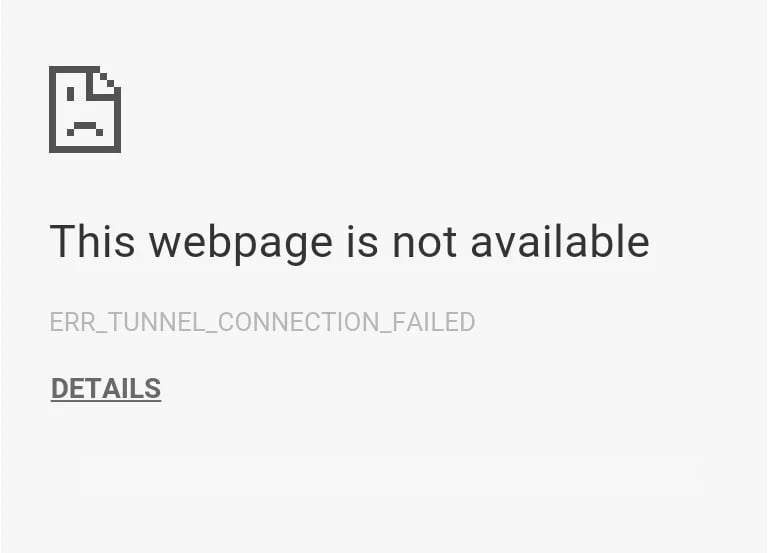
Метод №1 Отключение прокси-сервера и VPN
Часто ERR TUNNEL CONNECTION FAILED решается простым отключением прокси-сервера в настройках сети. Для этого вам нужно сделать следующее:
- нажмите Win+S для вызова поисковой строки;
- напишите «Панель управления» и выберите найденный результат;
- откройте «Сеть и Интернет→Свойства браузера»;
- перейдите в «Подключения» и кликните на «Настройка сети»;
- уберите галочку с опции «Использовать прокси-сервер…»;
- сохраните изменения.
Используете VPN для выхода в Интернет? Отключите его, особенно если этот VPN — расширение в Google Chrome. Как только вы деактивируйте прокси-сервер и VPN, попробуйте перейти на нужную страничку и проверьте, исчезла ли ошибка ERR TUNNEL CONNECTION FAILED.
Метод №2 Переподключение сети и перезапуск Wi-Fi роутера
Попробуйте переподключиться к Интернету — порой достаточно и такой простой процедуры. Также попробуйте перезапустить свой Wi-Fi маршрутизатор, если таковой имеется в наличии.
Метод №3 Сброс кэша DNS
Возможно, ошибка ERR TUNNEL CONNECTION FAILED возникает из-за скопившегося DNS-кэша. Чтобы избавиться от него, вам нужно сделать вот что:
- нажмите Win+R;
- впишите cmd и нажмите Ctrl+Shift+Enter;
- вставьте команду ipconfig /flushdns и нажмите Enter;
- перезагрузите компьютер и проверьте наличие проблемы.
Метод №4 Сброс настроек сети
Есть шанс, что что-то случилось с настройками сети на вашем компьютере — их необходимо сбросить. Еще раз откройте Командную строку (смотрите выше) и выполните в ней следующие две команды:
Если вы пользователь Windows 10, то можете открыть «Параметры», перейти в «Сеть и Интернет→Сброс сети» и нажать на кнопку «Сбросить сейчас».
Надеемся, что данный материал был полезен вам в борьбе с ERR TUNNEL CONNECTION FAILED.
Как исправить ошибку Google Chrome 2
«Error 2 (net: : ERR_FAILED): Unknown error» часто называется ошибкой во время выполнения (ошибка). Разработчики программного обеспечения, такие как SoftwareDeveloper, обычно работают через несколько этапов отладки, чтобы предотвратить и исправить ошибки, обнаруженные в конечном продукте до выпуска программного обеспечения для общественности. К сожалению, иногда ошибки, такие как ошибка 2, могут быть пропущены во время этого процесса.
После установки программного обеспечения может появиться сообщение об ошибке «Error 2 (net: : ERR_FAILED): Unknown error. Google Chrome is unable to find and load the requested webpage.». В случае обнаруженной ошибки 2 клиенты могут сообщить о наличии проблемы Google Inc. по электронной почте или сообщать об ошибках. Команда программирования может использовать эту информацию для поиска и устранения проблемы (разработка обновления). Таким образом, когда ваш компьютер выполняет обновления, как это, это, как правило, чтобы исправить проблемы ошибки 2 и другие ошибки внутри Google Chrome.
Что вызывает ошибку времени выполнения 2?
В большинстве случаев вы увидите «Error 2 (net: : ERR_FAILED): Unknown error» во время загрузки Google Chrome. Проанализируем некоторые из наиболее распространенных причин ошибок ошибки 2 во время выполнения:
Ошибка 2 Crash — Ошибка 2 может привести к полному замораживанию программы, что не позволяет вам что-либо делать. Обычно это происходит, когда Google Chrome не может распознать, что ему дается неправильный ввод, или не знает, что он должен производить.
Утечка памяти «Error 2 (net: : ERR_FAILED): Unknown error» — когда происходит утечка памяти Google Chrome, это приведет к вялой работе операционной системы из-за нехватки системных ресурсов. Потенциальные триггеры могут быть «бесконечным циклом», или когда программа выполняет «цикл» или повторение снова и снова.
Ошибка 2 Logic Error — логическая ошибка возникает, когда Google Chrome производит неправильный вывод из правильного ввода. Это видно, когда исходный код Google Inc. включает дефект в анализе входных данных.
Google Inc. проблемы файла Error 2 (net: : ERR_FAILED): Unknown error в большинстве случаев связаны с повреждением, отсутствием или заражением файлов Google Chrome. В большинстве случаев скачивание и замена файла Google Inc. позволяет решить проблему. В качестве дополнительного шага по устранению неполадок мы настоятельно рекомендуем очистить все пути к неверным файлам и ссылки на расширения файлов Google Inc., которые могут способствовать возникновению такого рода ошибок, связанных с Error 2 (net: : ERR_FAILED): Unknown error.
Классические проблемы Error 2 (net: : ERR_FAILED): Unknown error
Частичный список ошибок Error 2 (net: : ERR_FAILED): Unknown error Google Chrome:
- «Ошибка программы Error 2 (net: : ERR_FAILED): Unknown error. «
- «Ошибка программного обеспечения Win32: Error 2 (net: : ERR_FAILED): Unknown error»
- «Возникла ошибка в приложении Error 2 (net: : ERR_FAILED): Unknown error. Приложение будет закрыто. Приносим извинения за неудобства.»
- «Не удается найти Error 2 (net: : ERR_FAILED): Unknown error»
- «Error 2 (net: : ERR_FAILED): Unknown error не найден.»
- «Проблема при запуске приложения: Error 2 (net: : ERR_FAILED): Unknown error. «
- «Не удается запустить Error 2 (net: : ERR_FAILED): Unknown error. «
- «Error 2 (net: : ERR_FAILED): Unknown error остановлен. «
- «Неверный путь к приложению: Error 2 (net: : ERR_FAILED): Unknown error.»
Эти сообщения об ошибках Google Inc. могут появляться во время установки программы, в то время как программа, связанная с Error 2 (net: : ERR_FAILED): Unknown error (например, Google Chrome) работает, во время запуска или завершения работы Windows, или даже во время установки операционной системы Windows. Отслеживание того, когда и где возникает ошибка Error 2 (net: : ERR_FAILED): Unknown error, является важной информацией при устранении проблемы.
Корень проблем Error 2 (net: : ERR_FAILED): Unknown error
Проблемы Error 2 (net: : ERR_FAILED): Unknown error могут быть отнесены к поврежденным или отсутствующим файлам, содержащим ошибки записям реестра, связанным с Error 2 (net: : ERR_FAILED): Unknown error, или к вирусам / вредоносному ПО.
Точнее, ошибки Error 2 (net: : ERR_FAILED): Unknown error, созданные из:
- Недопустимый Error 2 (net: : ERR_FAILED): Unknown error или поврежденный раздел реестра.
- Зазаражение вредоносными программами повредил файл Error 2 (net: : ERR_FAILED): Unknown error.
- Другая программа злонамеренно или по ошибке удалила файлы, связанные с Error 2 (net: : ERR_FAILED): Unknown error.
- Другое программное приложение, конфликтующее с Error 2 (net: : ERR_FAILED): Unknown error.
- Поврежденная установка или загрузка Google Chrome (Error 2 (net: : ERR_FAILED): Unknown error).
Продукт Solvusoft
Совместима с Windows 2000, XP, Vista, 7, 8, 10 и 11
Как исправить время выполнения Ошибка 2 Ошибка 2 (сеть:: ERR_FAILED): Неизвестная ошибка
В этой статье представлена ошибка с номером Ошибка 2, известная как Ошибка 2 (сеть:: ERR_FAILED): Неизвестная ошибка, описанная как Ошибка 2 (сеть:: ERR_FAILED): Неизвестная ошибка. Google Chrome не может найти и загрузить запрошенную веб-страницу.
Информация об ошибке
Имя ошибки: Ошибка 2 (сеть:: ERR_FAILED): Неизвестная ошибка
Номер ошибки: Ошибка 2
Описание: Ошибка 2 (сеть:: ERR_FAILED): Неизвестная ошибка. Google Chrome не может найти и загрузить запрошенную веб-страницу.
Программное обеспечение: Google Chrome
Разработчик: Google Inc.
Этот инструмент исправления может устранить такие распространенные компьютерные ошибки, как BSODs, зависание системы и сбои. Он может заменить отсутствующие файлы операционной системы и библиотеки DLL, удалить вредоносное ПО и устранить вызванные им повреждения, а также оптимизировать ваш компьютер для максимальной производительности.
О программе Runtime Ошибка 2
Время выполнения Ошибка 2 происходит, когда Google Chrome дает сбой или падает во время запуска, отсюда и название. Это не обязательно означает, что код был каким-то образом поврежден, просто он не сработал во время выполнения. Такая ошибка появляется на экране в виде раздражающего уведомления, если ее не устранить. Вот симптомы, причины и способы устранения проблемы.
Определения (Бета)
Здесь мы приводим некоторые определения слов, содержащихся в вашей ошибке, в попытке помочь вам понять вашу проблему. Эта работа продолжается, поэтому иногда мы можем неправильно определить слово, так что не стесняйтесь пропустить этот раздел!
- Найти — этот тег имеет несколько значений.
- Google Chrome — Google Chrome — это веб-браузер, использующий механизм рендеринга Blink. Вопросы должны относиться к разработке с использованием Chrome или для Chrome.
- Загрузка — показатель объема работы, выполняемой компьютером.
- Веб-страница — Веб-страница или веб-страница — это документ или информационный ресурс, доступный через Интернет, или локальный файл, к которому можно получить доступ через веб-браузер и который можно отобразить на мониторе или мобильном устройстве.
- Google+ — интегрируйте приложения или веб-сайты с платформой Google+.
Симптомы Ошибка 2 — Ошибка 2 (сеть:: ERR_FAILED): Неизвестная ошибка
Ошибки времени выполнения происходят без предупреждения. Сообщение об ошибке может появиться на экране при любом запуске %программы%. Фактически, сообщение об ошибке или другое диалоговое окно может появляться снова и снова, если не принять меры на ранней стадии.
Возможны случаи удаления файлов или появления новых файлов. Хотя этот симптом в основном связан с заражением вирусом, его можно отнести к симптомам ошибки времени выполнения, поскольку заражение вирусом является одной из причин ошибки времени выполнения. Пользователь также может столкнуться с внезапным падением скорости интернет-соединения, но, опять же, это не всегда так.
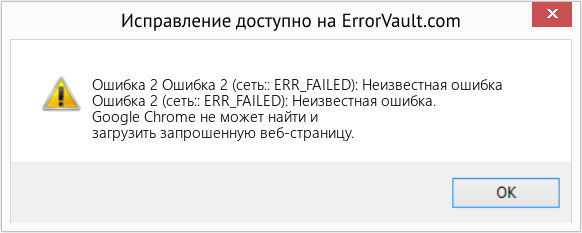
(Только для примера)
Причины Ошибка 2 (сеть:: ERR_FAILED): Неизвестная ошибка — Ошибка 2
При разработке программного обеспечения программисты составляют код, предвидя возникновение ошибок. Однако идеальных проектов не бывает, поскольку ошибки можно ожидать даже при самом лучшем дизайне программы. Глюки могут произойти во время выполнения программы, если определенная ошибка не была обнаружена и устранена во время проектирования и тестирования.
Ошибки во время выполнения обычно вызваны несовместимостью программ, запущенных в одно и то же время. Они также могут возникать из-за проблем с памятью, плохого графического драйвера или заражения вирусом. Каким бы ни был случай, проблему необходимо решить немедленно, чтобы избежать дальнейших проблем. Ниже приведены способы устранения ошибки.
Методы исправления
Ошибки времени выполнения могут быть раздражающими и постоянными, но это не совсем безнадежно, существует возможность ремонта. Вот способы сделать это.
Если метод ремонта вам подошел, пожалуйста, нажмите кнопку upvote слева от ответа, это позволит другим пользователям узнать, какой метод ремонта на данный момент работает лучше всего.
Обратите внимание: ни ErrorVault.com, ни его авторы не несут ответственности за результаты действий, предпринятых при использовании любого из методов ремонта, перечисленных на этой странице — вы выполняете эти шаги на свой страх и риск.
Как исправить ошибку «ERR TUNNEL CONNECTION FAILED»

Ошибка ERR_TUNNEL_CONNECTION_FAILED возникает в Google Chrome, когда браузеру не удается установить туннельное соединение с целевым узлом. Обычно отображается при неправильной настройке виртуальной частной сети (VPN) или прокси-сервера, что в результате приводит к несоответствию данных заголовка.
Причины возникновения ERR_TUNNEL_CONNECTION_FAILED и как ее исправить?
Когда прокси-сервер заменяет IP-адрес пользователя своим собственным, браузер использует новые данные заголовка соответствующего адреса. Но иногда, Chrome не может установить соединение между собой и прокси. Браузер запрашивает у прокси информацию заголовка для отображения запрашиваемой страницы, но получает ответ, который не может визуализировать, что приводит к несоответствию 502/302, вследствие возникает уведомление об ошибке ERR_TUNNEL_CONNECTION_FAILED.
Проблема очень распространена, но обойти ее очень просто. Начнем с отключения прокси и включения автоматической настройки сети. Если не сработает, попробуем обновить настройки сетевого подключения, сделать очистку кэша, сохраняемых данных и прочее.
Отключение параметров прокси–сервера
Для начала попробуем отключить прокси и получить прямое подключение к интернету.
- Нажмите клавишу Windows и в поисковой строке наберите «прокси». В результатах поиска кликните на найденную позицию «Настройки прокси сервера».
- В окне «Свойства интернет» кликните на кнопку «Настройка сети».

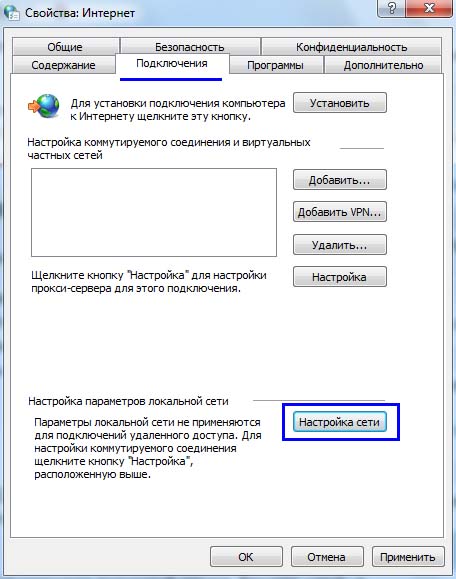
- Снимите флажок с поля «Использовать прокси-сервер для локальной сети». Сохраните изменения, и закройте окно.


Сброс Параметров Сети
Для обхода ошибки с кодом ERR_TUNNEL_CONNECTION_FAILED можно попробовать сбросить настройки сетевого подключения. Для выполнения следующих действий нужно войти в Windows под учетной записью администратора.
Нажмите на клавиатуре клавишу Windows для открытия поисковой строки. Введите «cmd» в диалоговое окно. В результатах поиска кликните на запись «Командная строка» правой кнопкой мыши и выберите «Запуск от имени администратора».
В консоли командной строки введите по очереди следующие команды:
netsh int ip reset
netsh winsock reset
После выполнения перезагрузите компьютер. Проверьте, отображается ли ошибка с кодом ERR_TUNNEL_CONNECTION_FAILED.
Изменение DNS-серверов
Еще одно решение – добавить DNS-сервера Google.
- Кликните правой кнопкой мыши на значок сети в трее и выберите «Центр управления сетями и общим доступом».
- Нажмите на подключение к Интернету для входа в параметры.

- В открывшемся окне кликните на «Свойства».
- Дважды кликните «Протокол Интернета версии 4 (TCP / IPv4)»
- Установите флажок «Использовать следующие адреса DNS-серверов», чтобы диалоговое окно стали доступными для редактирования.
Пропишите следующие значения:
Предпочитаемый DNS-сервер: 8.8.8.8
Альтернативный DNS-сервер: 8.8.4.4

- Сохраните изменения на ОК.
Перезапустите браузер, проверьте, исчезло ли уведомление с ошибкой ERR_TUNNEL_CONNECTION_FAILED при открытии требуемого сайта.
Очистка кэша браузера
При серфинге в интернете Chrome сохраняет кэш-файлы для быстрого доступа к ранее посещенным страницам. Но со временем их накапливается чрезмерно много, что вызывают ошибки в работе браузера. Поэтому кэш нужно периодически очищать. Когда проводим очистку, все сбрасывается, и браузер ведет себя так, как будто посещаете сайт первый раз.
Примечание. После очистки будут удалены история, кэш, пароли и т.д. Поэтому сделайте резервную копию, прежде чем приступить к решению.
- Для входа в настройки наберите в адресной строке:
chrome://settings - Прокрутите в самый низ и нажмите «Дополнительные».
- В разделе «Конфиденциальность и безопасность», выберите «Очистить историю».
- Отобразится меню с перечнем элементов, которые можно удалить вместе с историей просмотров. Выберите «Все время» и отметьте все пункты и нажмите «Удалить данные».

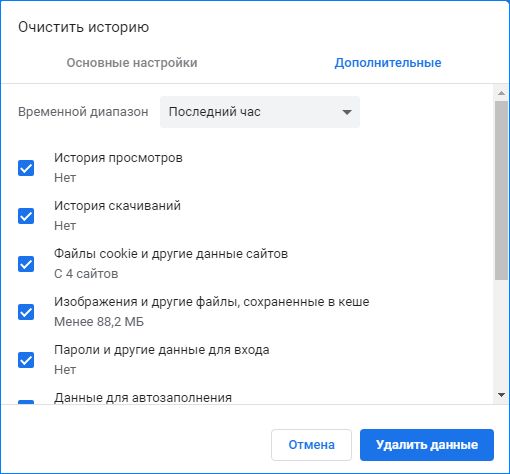
Теперь перезапустите Гугл Хром. Попытайтесь открыть проблемный сайт и проверьте, возникает ли уведомление с ошибкой ERR_TUNNEL_CONNECTION_FAILED.

- ← Как собрать кубик Рубика 3х3
- Что такое Bios back flash в настройках BIOS? →