Бесплатный деинсталлятор программ Geek Uninstaller
В статье про лучшие программы деинсталляторы один из постоянных читателей remontka.pro предложил рассмотреть еще один такой продукт — Geek Uninstaller и написать о нем. Познакомившись с ним, я решил, что стоит это сделать.
Бесплатный деинсталлятор Geek Uninstaller проще, чем большинство других подобных программ, включает себя не столь обширное количество функций, однако обладает и своими преимуществами по сравнению с ними, благодаря которым программу можно рекомендовать, особенно начинающему пользователю. Деинсталлятор подойдет для Windows 7, Windows 8.1 и Windows 10.
Использование Geek Uninstaller для удаления программ
Geek Uninstaller не требует установки на компьютер и представляет собой один единственный исполняемый файл. Для работы программа не запускает службы Windows или фоновые процессы. Ну и, естественно, не устанавливает потенциально нежелательного ПО на компьютер, в чем были замечены многие аналоги.
После запуска деинсталлятора (интерфейс которого на русском языке), вы увидите простой список установленных на компьютере программ, размер места на жестком диске, которое они занимают и дату установки.

Для теста я установил целый набор продуктов одной известной российской компании. Действия над установленными программами выполняются через меню «Действие» или из контекстного меню (правый клик мышью по программе, которую нужно удалить).

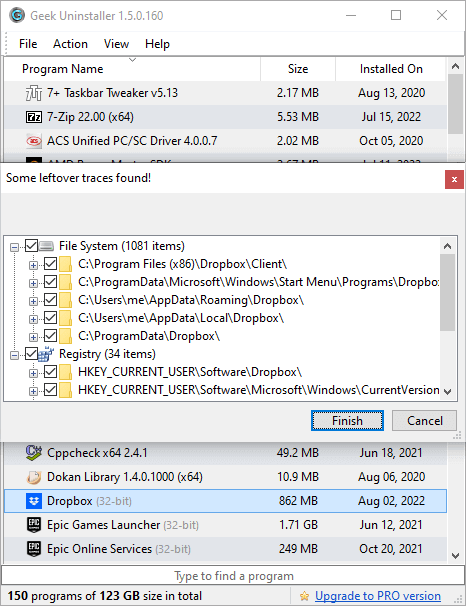
При удалении, сначала запускается обычное удаление программы с компьютера, а по завершении процесса вы увидите список всех остатков на диске компьютера и в реестре Windows, которые также можно убрать, чтобы удалить программу полностью.

В моем тесте мне удалось успешно удалить все компоненты программ со скриншота и после перезагрузки никаких их следов, процессов и тому подобных вещей на компьютере не осталось.
Дополнительные возможности деинсталлятора:
- Если обычное удаление не работает, можно запустить принудительное удаление, в этом случае Geek Uninstaller самостоятельно удалит файлы программы и записи в реестре.
- Можно без удаления просмотреть записи в реестре Windows и файлы, соответствующие установленной программе (в меню «Действие»).
- Помимо простого удаления программ, бесплатная версия Geek Uninstaller умеет также экспортировать список всего установленного ПО Windows в файл HTML (пункт меню «Файл»).
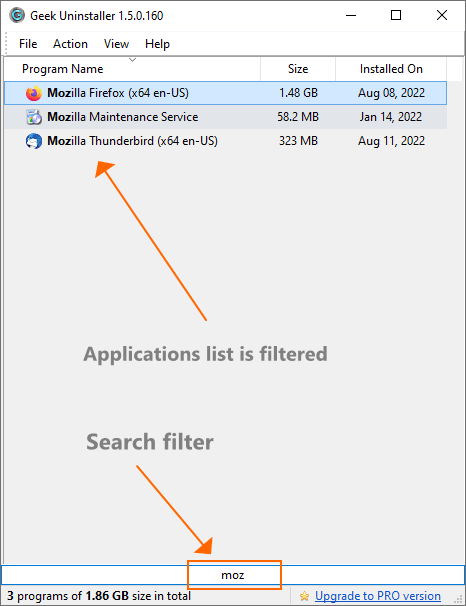
- Присутствует поиск по списку, если у вас действительно много программ на компьютере.
- Через меню «Действие» можно поискать информацию об установленной программе в Интернете.
Конечно, тот же Revo Uninstaller куда более функционален, но и такой простой вариант тоже применим — если вам не хочется держать серьезный деинсталлятор постоянно установленным на компьютере (напомню, Geek Uninstaller — это один файл, не требующий установки, хранящийся где угодно на вашем ПК или ноутбуке), но хотелось бы удалять ПО вместе с остатками в системе.
А вдруг и это будет интересно:
- Лучшие бесплатные программы для Windows
- GlideX — смартфон или планшет в качестве второго монитора и другие возможности
- Appcopier — утилита резервного копирования настроек Windows 11 и 10
- Как определить тип файла без расширения или с неправильным расширением
- Store Apps Tool — утилита для работы с приложениями Windows 11 и 10
- Skip UAC Prompt — пропуск запроса контроля учетных записей для выбранных приложений
- Windows 11
- Windows 10
- Android
- Загрузочная флешка
- Лечение вирусов
- Восстановление данных
- Установка с флешки
- Настройка роутера
- Всё про Windows
- В контакте
- Одноклассники
-
aabdisk 09.02.2015 в 18:17
- Dmitry 10.02.2015 в 10:26
Главные возможности

Чистое удаление Делает полное и быстрое сканирование и удаляет остатки программ.
Принудительное удаление Для удаления надоедливых и/или поврежденных программ.
Удобный интерфейс Простой, но удивительно функциональный. Поддержка русского языка.
Удаление приложений из Microsoft Store Удаление приложений Microsoft Store на Windows 8/8.1/10/11.
Быстрый и умный Мгновенный запуск. Сразу печатайте и Geek мгновенно найдёт нужную программу.
Портативный Один маленький EXE работает нативно на 32 и 64-разрядных Windows.
Простой, но эффективный интерфейс
Недавно установленные/обновленные программы выделены пурпурным цветом в списке.
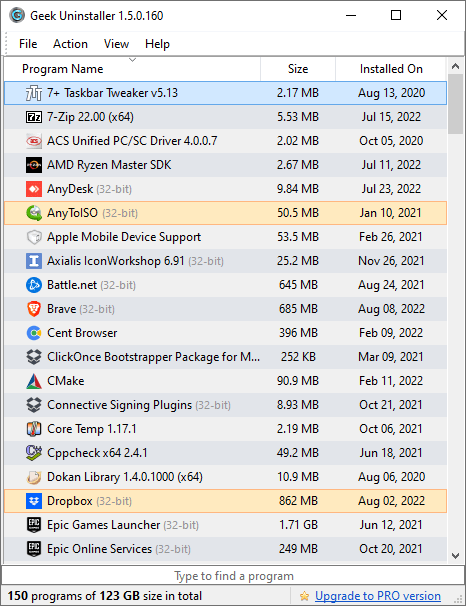
Чистое удаление, принудительное удаление
Стандартная программа деинсталляции может оставлять огромное кол-во остатков (элементов файловой системы, реестра) на вашем ПК.
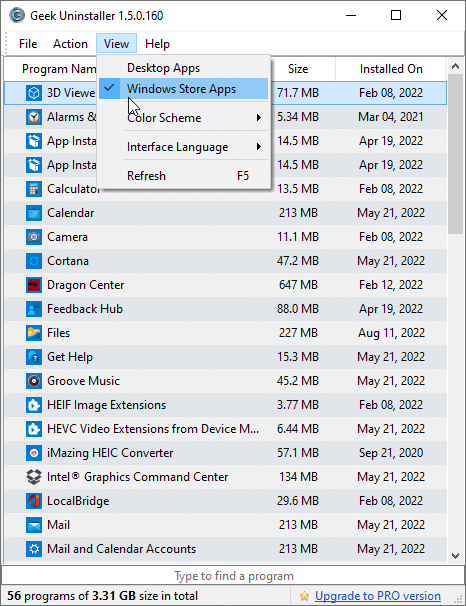
Удаление программ, установленных через магазин прижений Windows
Используйте меню Вид либо сочетание клавиш Ctrl+Tab для переключения между обычными и программами Microsoft Store.
Мгновенный поиск
Начните писать любую известную часть имени искомой программы, список будет мгновенно отсортирован.
Тёмный режим
Geek Uninstaller удобен и для вас, любителей ночи
Geek Uninstaller

Яндекс.Браузер — быстрый браузер с защитой от мошенников и вредоносных сайтов.
- Windows 11
- Windows 10
- Windows 8.1
- Windows 8
- Windows 7
- Windows Vista
- Windows XP
Тип лицензии:
Freeware (бесплатное)
Языки: Английский, Русский
Полезные статьи
Снимки экрана 4


Geek Uninstaller — менеджер приложений (программа для удаления других программ) для операционных систем Windows. Это бесплатная утилита с возможностью апгрейда до PRO-версии, к которой предусмотрено несколько дополнительных функций.
Программа не требует установки, поддерживается системами Windows XP, Vista, 7, 8/8.1, 10, Server 2003/2008 разрядностью 32-бит и 64-бит. Интерфейс имеет перевод на русский язык.
Удаление программ через Geek Uninstaller
В число базовых (не относящихся к PRO-версии утилиты) функций программы Geek Uninstaller входят:
Утилита Geek Uninstaller заменяет стандартный системный компонент Windows «Установка и удаление программ», предоставляя пользователю возможность просмотра и удаления всех установленных на компьютере приложений. Однако, в отличие от стандартного деинсталлятора Windows, Geek Uninstaller не только удаляет саму программу, но и следы ее пребывания на компьютере — остаточные файлы, папки и записи в реестре.
Функция корректно работает только в случае, удаляемая программа имеет собственный деинсталлятор (вроде «uninstall.exe»), т.к. он запускается первым, а только затем с компьютера удаляются следы.
Данная функция может помочь в случае, если установленное приложение не имеет где-либо на компьютере собственного деинсталлятора. Принудительное удаление подразумевает стирание с жесткого диска папок программы вместе с хранящимися в них файлами с последующей очисткой системного реестра.
- Просмотр записей в реестре о любой установленной программе
Функция «Просмотр реестра» запускает системное приложение «Редактор реестра» и открывает в раздел «Uninstall», в котором хранятся записи о местоположении основных папок и деинсталлятора удаляемой программы, а также другая техническая информация о ней. Данная функция окажется полезной при ручном удалении любого установленного приложения.
- Переустановка/восстановление программы (функция «Изменить»)
Если на компьютере по-прежнему присутствует файл-установщик (инсталлятор) программы и утилите Geek Uninstaller удалось определить его местоположение, то данная функция позволит запустить его.
- Экспорт списка всех установленных на компьютере программ с названием, размером и датой установки в HTML-файл.
- Быстрый поиск информации о программе и ее разработчике в Google (используется браузер по умолчанию).
- Отображение списка программ, установленных из Microsoft Store (их также можно удалить при помощи Geek Uninstaller).
- Переход на веб-сайт программы (если он указан в реестре).
Функции полной версии Geek Uninstaller
Помимо перечисленных выше, в платной PRO-версии утилиты Geek Uninstaller имеются следующие функции:
Функция позволяет отследить все копируемые на жесткий диск файлы и создаваемые в реестре разделе и записи устанавливаемой в данный момент программы. В будущем утилита Geek Uninstaller позволит более тщательно очистить компьютер от следов удаляемого приложения.
Просмотр списка автоматически загружаемых при старте системы программ и его редактирование (удаление из автозагрузки и добавление новых элементов).
Последовательное удаление нескольких программ с очисткой от следов.
- Более глубокое сканирование системы
По заявлению разработчиков, PRO-версия Geek Uninstaller более тщательно очищает остаточные следы удаляемых программ, чем бесплатная версия.
На момент написания обзора стоимость PRO-версии менеджера приложений Geek Uninstaller составляла 24,95$.
Geek Uninstaller
Geek Uninstaller — портативный и удобный инструмент, предназначенный для помощи пользователям в удалении установленных в системе программ.
В отличие от других деинсталляторов, Geek Uninstaller с функцией «принудительное удаление», доступной в бесплатной версии, выполняет глубокое сканирование процессов и очищает ваш ПК от следов, оставшихся после удаления программ.
Стандартная программа удаления в Windows оставляет множество мусора на вашем компьютере. GeekUninstaller выполняет глубокое и быстрое сканирование, впоследствии удаляя все остатки. Держите компьютер в чистоте! Используйте принудительное удаления для «упрямых» и поврежденных программ.
Новое в Geek Uninstaller 1.4
- Удаление приложений из Магазина Windows (меню Вид > Программы из Windows Store или Ctrl+Tab).
- Поддержка HI DPI экранов.
- Оптимизация, исправления и улучшения.
Возможности Pro-версии
При обновлении до Pro-версии предлагается установить и купить Uninstall Tool со следующими возможностями:
— Монитор Установки ПО реального времени
— Самое полное и точное удаление программ
— Управление автозапуском программ
— Современный интерфейс и професcионнальная поддержка