Настройка и изменение параметров будильника на iPhone

Приложение «Часы» позволяет использовать iPhone как будильник. Также можно попросить Siri настроить будильник.
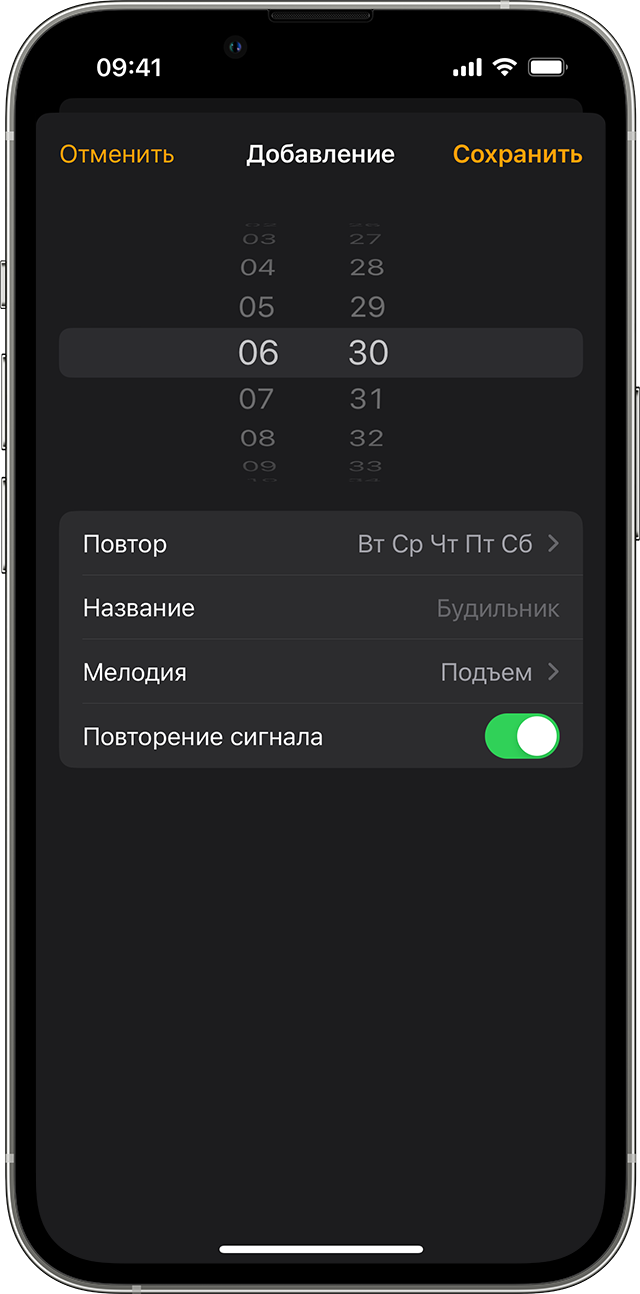
Настройка будильника

- Откройте приложение «Часы» и перейдите на вкладку «Будильник».
- Нажмите кнопку «Добавить» .
- Установите время для будильника. Также можно выбрать один из следующих параметров.
- «Повтор»: нажмите, чтобы настроить повторяющийся будильник.
- «Название»: нажмите, чтобы задать имя для будильника.
- «Мелодия»: нажмите, чтобы выбрать мелодию для воспроизведения при срабатывании будильника.
- «Повторение сигнала»: включите, чтобы при срабатывании будильника отображалась кнопка «Повторить сигнал».
- Нажмите «Сохранить».

Установка громкости будильника
- Перейдите в меню «Настройки» > «Звуки, тактильные сигналы».
- В разделе «Громкость рингтонов и уведомлений» перетащите ползунок влево или вправо, чтобы изменить громкость. По мере перетаскивания будет звучать сигнал, и вы будете слышать уровень громкости.
- Чтобы регулировать громкость будильника с помощью кнопок громкости на устройстве, нужно включить функцию «Изменение кнопками».
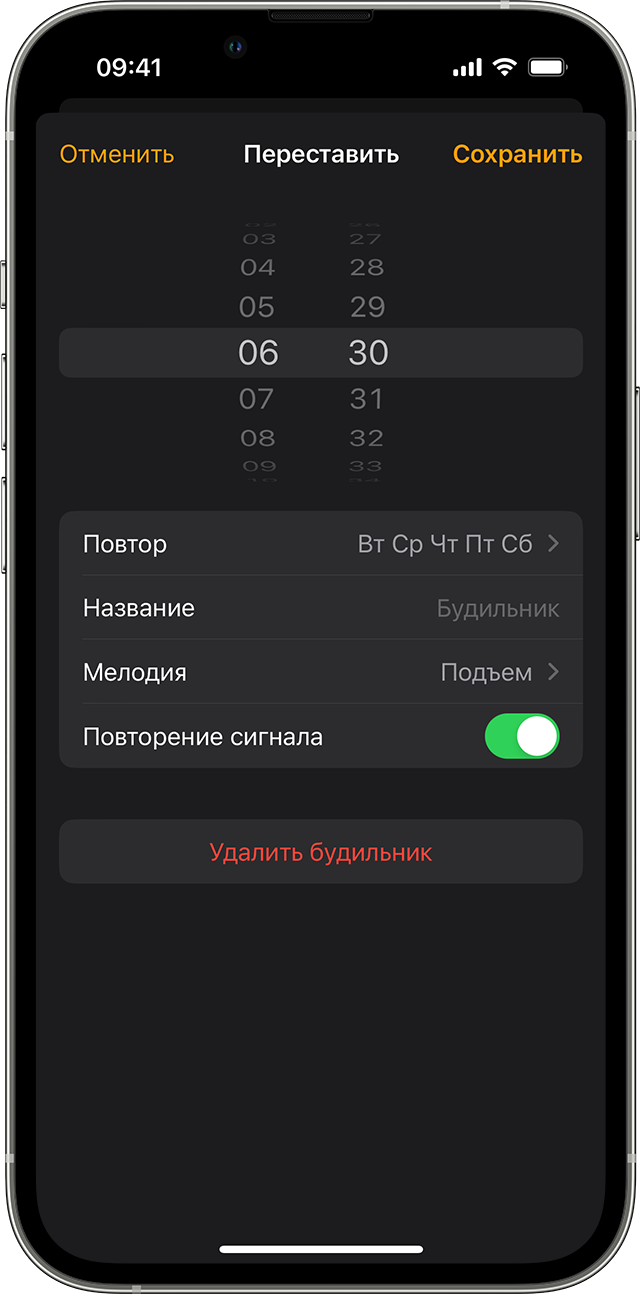
Изменение настроек будильника
- Откройте приложение «Часы» и перейдите на вкладку «Будильник».
- Выберите вариант «Править» в левом верхнем углу.
- Выберите нужный будильник, внесите изменения и нажмите «Сохранить».
Удаление будильника

- Смахните на будильнике влево и нажмите кнопку «Удалить».
- Нажмите «Править», нажмите кнопку «Удалить» , а затем выберите «Удалить».
- Нажмите «Править», выберите будильник и «Удалить будильник».
Если уровень громкости будильника слишком низкий или будильник не звонит
Режим «Не беспокоить» и переключатель «Звонок/Бесшумно» не влияют на звук будильника. Если переключатель установлен в положение «Бесшумно» или включен режим «Не беспокоить», сигнал будильника все равно прозвучит.
Если будильник не звонит, звук слишком тихий или устройство iPhone только вибрирует, выполните следующие действия.
- Установите уровень громкости на iPhone. Если для будильника установлена слишком низкая или слишком высокая громкость, нажимайте кнопку увеличения или уменьшения громкости, чтобы отрегулировать ее. Также можно перейти в меню «Настройки» > «Звуки, тактильные сигналы» и перетащить ползунок в разделе «Громкость рингтонов и уведомлений».
- Если будильник только вибрирует, убедитесь, что для звука будильника не выбран вариант «Нет». Откройте приложение «Часы», перейдите на вкладку «Будильник» и выберите вариант «Править». Нажмите нужный будильник, затем нажмите «Мелодия» и выберите мелодию.
- Если к устройству iPhone подключены наушники, сигнал будильника воспроизводится через встроенный динамик iPhone с заданным уровнем громкости, а также через проводные или беспроводные наушники.
Настройка времени iPhone вручную в разделе «Настройки» для изменения поведения приложений (например, таймеров в играх), не рекомендуется и может затрагивать будильники.
Как настроить громкость будильника на iPhone
В создании этой статьи участвовала наша опытная команда редакторов и исследователей, которые проверили ее на точность и полноту.
Команда контент-менеджеров wikiHow тщательно следит за работой редакторов, чтобы гарантировать соответствие каждой статьи нашим высоким стандартам качества.
Количество просмотров этой статьи: 27 356.
В этой статье:
Из данной статьи вы узнаете, как увеличить или уменьшить громкость будильника на iPhone.

Откройте приложение Настройки . Значок этого приложения имеет вид серой шестеренки и, как правило, находится на главном экране.

Нажмите Звуки . Эта опция расположена в верхней части экрана.

- Когда вы передвинете ползунок, раздастся звуковой сигнал, чтобы вы могли оценить выбранный уровень громкости.
- Чтобы регулировать громкость будильника в дальнейшем, передвиньте переключатель у опции «Изменение кнопками» в положение «Включить». Эту опцию можно найти под ползунком уровня громкости. Теперь громкость будильника можно настроить с помощью кнопок громкости iPhone (если разблокировать смартфон).
- Проверьте уровень громкости будильника перед тем, как лечь спать.
Предупреждения
- Если вы включили функцию «Изменить кнопками» и меняете (кнопками) громкость рингтона, уровень громкости будильника тоже изменится.
Дополнительные статьи

определить PUK код вашего мобильного телефона
снять заднюю крышку Samsung Galaxy

изменить язык Alexa

позвонить на добавочный номер

бесплатно разблокировать телефон

проверить наличие Bluetooth на компьютере

заставить телефон зазвонить в нужный вам момент

изменить язык на телефоне

утилизировать вздутую батарею мобильного телефона

отправлять изображения по электронной почте с мобильного телефона

выбрать все фотографии на iPhone

удалить аккаунт Snapchat

временно заблокировать входящие СМС

установить приложения на телефон Samsung Galaxy
Об этой статье
Штатный автор wikiHow
В создании этой статьи участвовала наша опытная команда редакторов и исследователей, которые проверили ее на точность и полноту.
Команда контент-менеджеров wikiHow тщательно следит за работой редакторов, чтобы гарантировать соответствие каждой статьи нашим высоким стандартам качества. Количество просмотров этой статьи: 27 356.
Как сменить мелодию будильника iPhone и громкость. Ремонт в СПб
Если у вас есть телефон, то вы наверняка заводите на нем электронный будильник. Простая процедура, но для некоторых владельцев iPhone она имеет ряд не проясненных моментов. Самые частые вопросы – как сменить мелодию и отрегулировать громкость звонка будильника на Айфоне, чтобы он не напугал утром?
Диагностика БЕСПЛАТНО.
+7 (812) 953-94-11, +7 (921) 984-75-12 (Каменноостровский пр-т, 42, м. Петроградская)
Замена мелодии iPhone для будильника
Возможность изменить мелодию будильник появилась только с выходом версии iOS 6. До этого момента пользователи были вынуждены мириться с тем небольшим выбором стандартных мелодий, которые быстро надоедали. Во всех последующих версиях iOS возможность замены звука сохранилась, поэтому вы можете спокойно поставить на будильник любимую песню.
- Откройте приложение «Часы» и перейдите к вкладке «Будильник».
- Нажмите «Изменить».


Если вы используете платный сервис iTunes Match, позволяющий хранить всю музыку в iCloud, то у вас будет дополнительная возможность выбрать песню из облачного хранилища. Но делать этого не стоит: если подключения к интернету не будет, то будильник не зазвонит, так как выбранная мелодия станет недоступной. Поэтому выбирайте композиции, которые хранятся в памяти смартфона.
Бесплатная консультация! Бесплатная диагностика! Гарантия на работу!
У нас можно починить всю технику Apple ☎ +7 (812) 953-94-11
Регулировка громкости будильника Айфона
Еще один популярный вопрос среди начинающих пользователей iSO – где изменить громкость будильника, чтобы не подскакивать от неожиданности по утрам.
- Откройте приложение «Настройка» и перейдите в подменю «Звуки».
- Вам нужен раздел «Звонок и предупреждения», в котором вы можете выставить подходящий уровень громкости.
Для проверки заведите будильник, чтобы он зазвонил через минуту. Отрегулируйте громкость и проверьте, услышите ли вы мелодию. В этом же разделе настроек есть параметр «Изменять кнопками». Его включение приведет к тому, что уровень громкости звонка будильника будет регулироваться так же, как системные звуки – качельками громкости.

У такой связки есть один существенный минус: если вы поставите смартфон на беззвучный режим, то будильник тоже не зазвонит. Поэтому будьте осторожны с настройкам, иначе придется придумывать, почему вы проспали.
Vika
02 октября 2021г. 23:37
Добрый день как скачивать музыку на айфон чтоб устанавливать ее на будильник ,так как песню выбрала и будильник сохранила но играет все равно мелодия стандартного будтльника
Здравствуйте! Можете через программу iTunes
Как изменить звук будильника на iPhone [Простые процедуры в использовании]

Размещено от Лиза Оу / 24 ноя, 2023 09:00
Когда мы идем на работу или в школу, бывают моменты, когда мы очень утомлены. Причины – это задачи и мероприятия, которые мы выполнили. Признайте это или нет, но сон — лучшее лекарство, которое вы можете принять в такой ситуации. Но что, если вам нужно проснуться рано утром? Усталому телу и разуму наверняка потребуется слишком много сна. Если да, установите будильник на своем iPhone! Не волнуйтесь, если вы не знаете. Вы можете узнать, как изменить звук будильника на iPhone, прочитав этот пост! Пожалуйста, прокрутите вниз, чтобы получить дополнительную информацию.
![Как изменить звук будильника на iPhone [Простые процедуры в использовании]](https://www.fonelab.com/images/ios-transfer/how-to-change-alarm-sound-on-iphone/how-to-change-alarm-sound-on-iphone.jpg)
- Часть 1. Как изменить звук будильника на iPhone
- Часть 2. Как настроить звук будильника на iPhone
- Часть 3. Часто задаваемые вопросы о том, как изменить звук будильника на iPhone
Часть 1. Как изменить звук будильника на iPhone
Приложение «Часы» — это первое, что вам следует учитывать при изменении звука будильника вашего iPhone. Он предназначен для выполнения этих действий и других настроек времени и будильников на вашем iPhone. Плюс этого приложения в том, что оно предлагает различные мелодии, которые можно установить в качестве будильника. Кроме того, он способен заменить будильник на песню.
Хотите использовать приложение «Часы», чтобы узнать, как изменить сигнал будильника на iPhone? Подробные инструкции см. ниже.
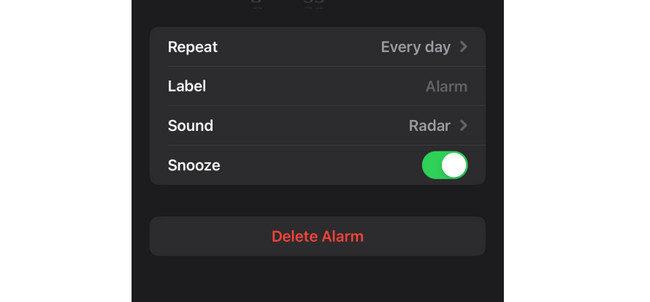
Шаг 1 Пожалуйста, запустите Часы приложение на вашем iPhone. После этого выберите будильник, который вы хотите изменить. После этого вы будете перенаправлены на новый интерфейс приложения, которое вы используете. Пожалуйста, выберите Звук кнопку в разделе ниже.
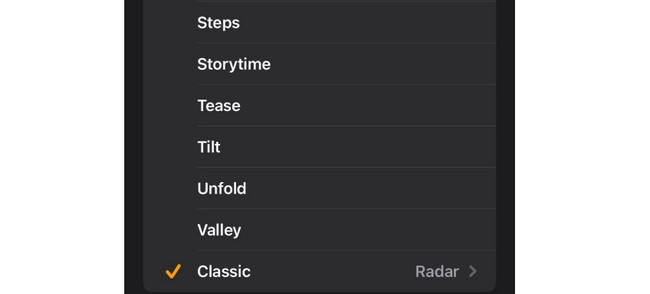
Шаг 2 Команда Звук раздел покажет вам доступные мелодии на вашем iPhone. Их преимущество в том, что они расположены в алфавитном порядке. Пожалуйста, выберите звук, который вы хотите установить в качестве мелодии звонка.
Часть 2. Как настроить звук будильника на iPhone
Некоторых людей не устраивают готовые или встроенные мелодии iPhone. Вы один из этих людей? Вот бонусный совет! В этом разделе показано, как настроить мелодии звонка на iPhone с помощью компьютера. Пожалуйста, погрузитесь в них, читая их описания и инструкции. Пожалуйста, продолжайте.
Вариант 1. FoneTrans для iOS
FoneTrans для iOS это инструмент, предназначенный для передачи файлов между устройствами. К счастью, у него есть функция панели инструментов, с помощью которой вы можете получить доступ к ее Ringtone Maker особенность. Вы можете использовать его, чтобы настроить музыку или песню в качестве мелодии звонка на iPhone! Плюс этого инструмента в том, что вы можете отрегулировать громкость мелодии звонка перед его сохранением.

С FoneTrans для iOS вы сможете свободно передавать свои данные с iPhone на компьютер. Вы можете не только передавать текстовые сообщения iPhone на компьютер, но также легко переносить фотографии, видео и контакты на ПК.
- Передача фотографий, видео, контактов, WhatsApp и других данных с легкостью.
- Предварительный просмотр данных перед передачей.
- Доступны iPhone, iPad и iPod touch.
Более того, в зависимости от ваших предпочтений, инструмент позволяет обрезать музыку или песню. Если вы хотите увидеть, как работает этот инструмент, ознакомьтесь с подробными инструкциями ниже. Двигаться дальше.
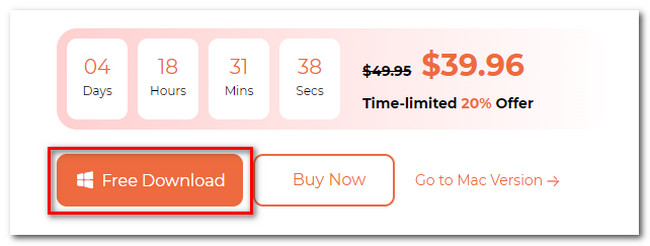
Шаг 1 Загрузите инструмент на свой компьютер. Все, что вам нужно сделать, это нажать кнопку Бесплатная загрузка кнопка в этом посте. После этого установите его на свой компьютер и запустите.
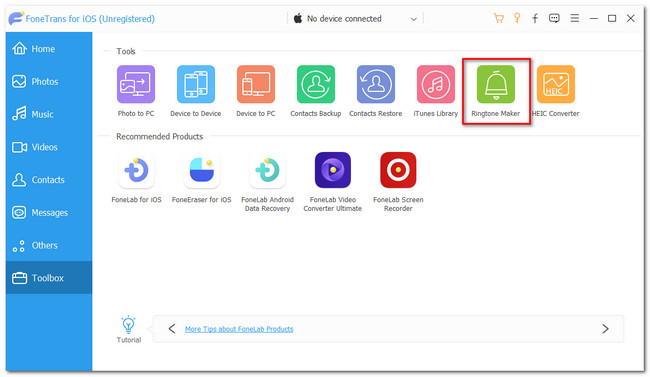
Шаг 2 Пожалуйста, нажмите на Ящик для инструментов кнопку в левой части основного интерфейса программного обеспечения. На экране появятся дополнительные инструменты. Среди них, пожалуйста, выберите Ringtone Maker значок справа. После этого вы будете перенаправлены на новый экран. Пожалуйста, загрузите музыку, которую вы хотите настроить. Вы можете выбрать Добавить файл с устройства or Добавить файл с ПК кнопки.
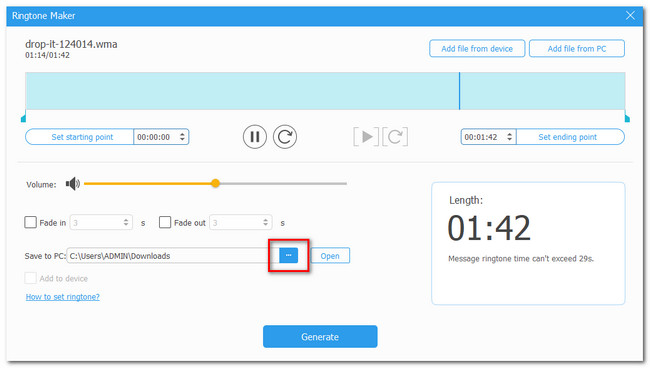
Шаг 3 Вы увидите музыкальные файлы в верхней части экрана. Пожалуйста, настройте его в зависимости от ваших предпочтений. Вы можете использовать связанные с ним функции инструмента. Выберите альбом, в котором инструмент сохранит мелодию звонка. Вам нужно всего лишь нажать кнопку Значок три точки внизу программного обеспечения.
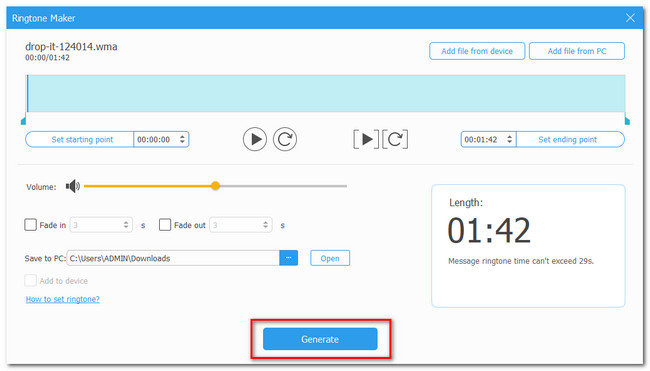
Шаг 4 Пришло время обработать музыкальный файл, который вы хотите настроить в качестве мелодии звонка iPhone. Для этого нажмите кнопку Порождать Кнопка в нижней части основного интерфейса. Процесс продлится всего несколько секунд.
С FoneTrans для iOS вы сможете свободно передавать свои данные с iPhone на компьютер. Вы можете не только передавать текстовые сообщения iPhone на компьютер, но также легко переносить фотографии, видео и контакты на ПК.
- Передача фотографий, видео, контактов, WhatsApp и других данных с легкостью.
- Предварительный просмотр данных перед передачей.
- Доступны iPhone, iPad и iPod touch.
Вариант 2. GarageBand
Кроме того, вы можете использовать GarageBand для настройки мелодии звонка iPhone. Это одно из самых известных приложений, которые вы можете использовать. Посмотрите, как это работает ниже.
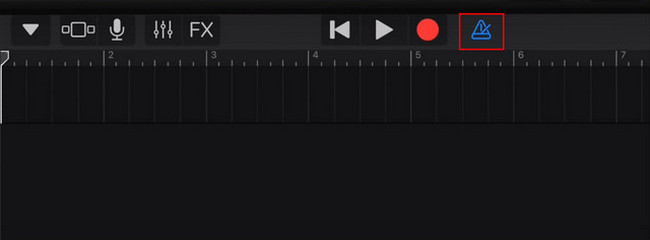
Шаг 1 Запустите ГаражБанд. После этого коснитесь значка Значок плюса. Выберите Audio Recorder после этого выберите значок «Три пунктирные линии» в главном интерфейсе. Позже выберите Значок синего треугольника наверху.
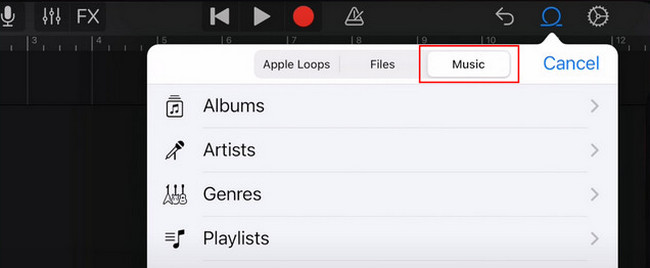
Шаг 2 Нажмите Дополнительная > Раздел А кнопки. После этого выберите ползунок «Автоматически» и установите значок «Вручную» на значение 12. Затем нажмите кнопку «Омега» и выберите раздел «Музыка». Выберите музыку, которая будет превращена в мелодию звонка, и отредактируйте ее. Позже нажмите кнопку «Обзор». Нажмите кнопку «Поделиться» > «Рингтон» или «Звонок». Нажмите кнопку «Экспорт» и выберите кнопку «Стандартная мелодия звонка», чтобы установить файл в качестве мелодии звонка iPhone.
Часть 3. Часто задаваемые вопросы о том, как изменить звук будильника на iPhone
1. Как изменить звук будильника на песню?
Перейдите в Часы приложение на вашем iPhone. После этого коснитесь значка «Плюс» вверху, если вы хотите изменить звук будильника на новую песню. Вы также можете выбрать существующий сигнал тревоги. После этого на вашем экране появятся параметры настройки. Пожалуйста, выберите Звук кнопка внизу. После этого вы будете перенаправлены на новый экран. В разделе «Звуки» нажмите значок Выберите песню кнопка. Появятся все доступные песни. Выберите один из них.
2. Почему будильник моего iPhone сначала сначала звучит громко, а потом тихо?
Наверняка функция «Внимание» включена. Это потому, что эта функция отвечает за контроль того, что произойдет с громкостью звука, если на вашем iPhone появятся оповещения. Если да, отключите эту функцию, чтобы не столкнуться с упомянутой проблемой. Для этого перейдите в раздел Настройки приложение вашего iPhone. После этого выберите Идентификатор лица и пароль кнопка на опциях. Позже выберите Выбор с учетом внимания чтобы выключить эту функцию.
3. Почему иногда не срабатывают будильники iPhone?
Громкость будильника можно установить на высокий уровень. Это одна из наиболее распространенных причин, по которой люди считают, что оповещения не работают на iPhone. Кроме того, у вас может возникнуть аппаратная проблема с динамиком iPhone. Эксперты по этому вопросу могут помочь. Убедитесь, что функции «Не беспокоить» и «Без звука» на iPhone также отключены.
4. Как изменить громкость будильника iPhone?
Есть 2 встроенных способа сделать это. Сначала зайдите в Часы приложение. После этого используйте кнопку громкости вашего iPhone, чтобы отрегулировать громкость iPhone. Альтернативно, вы можете перейти на iPhone Настройки приложение. После этого выберите Звуки и тактильные ощущения кнопка на опциях. Позже зайдите в Мелодия звонка и громкость оповещения раздел. Настроить Регулятор громкости значок громкости вашего iPhone.
С FoneTrans для iOS вы сможете свободно передавать свои данные с iPhone на компьютер. Вы можете не только передавать текстовые сообщения iPhone на компьютер, но также легко переносить фотографии, видео и контакты на ПК.
- Передача фотографий, видео, контактов, WhatsApp и других данных с легкостью.
- Предварительный просмотр данных перед передачей.
- Доступны iPhone, iPad и iPod touch.
Узнав, как изменить звук будильника iPhone, вы слышите его громко? Прекрасно, если это так! Мы также надеемся, что дополнительные советы по настройке мелодии звонка вам очень помогли. В любом случае, прокомментируйте свои вопросы в разделе комментариев ниже, если они есть. Большое спасибо!
Статьи по теме
- Перенос данных с одной карты Micro SD на другой Android
- Как перенести фотографии со старого телефона LG на компьютер
- Как перенести фотографии со старого Samsung на другой Samsung
- Как перенести картинки между iPhone и Android