Как подключить колонки от муз. центра к ПК?
Доброго времени суток! Нашел колонки от старого музыкального центра 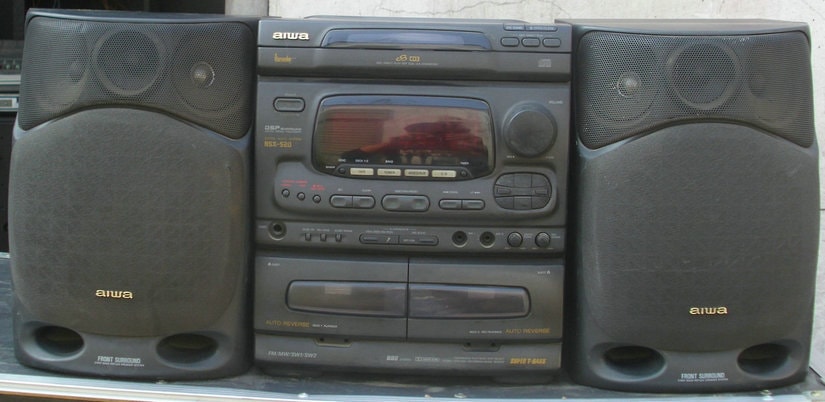 Разъема два, выглядят вот так:
  ХОЧУ: подсоединить их к ПК Разобрал старые наушники, с jack 3.5 и увидел, что там 6 проводков: 2 синих и 4 золотистых. ВОПРОС: Как быть и как подсоединить? Спасибо! 💡 :crazy:
На сайте с 01.05.2010
8 июня 2014, 13:14
Причём здесь наушники… Перечислите разъёмы на центре. В общем случае, берёте кабель с jack, втыкаете в линейный выход компьютера, другой конец на линейный вход МЦ. Напрямую в колонки компьютер, само собой, нельзя, не потянет уровень выходного сигнала.
На сайте с 13.01.2011
8 июня 2014, 13:17
Напрямую — никак. Это пассивные колонки. Выход на колонки ПК нужно подключить ко входу усилителя (музыкального центра, если там такой вход есть), а на выход — колонки.
На сайте с 13.02.2010
8 июня 2014, 13:18
DenisVS:
Причём здесь наушники…
Перечислите разъёмы на центре.
В общем случае, берёте кабель с jack, втыкаете в линейный выход компьютера, другой конец на линейный вход МЦ.
Напрямую в колонки компьютер, само собой, нельзя, не потянет уровень выходного сигнала.
не было jack 3.5, думал использовать с обычных наушников. Или нет? Есть 3 разъма: как на фото, вверху два +-, и внизу какой то, но он вырван ��
Как подключить музыкальный центр к компьютеру или ноутбуку


Если сравнивать качество звука в обычных компьютерных колонках и музыкальных центрах, с большей долей вероятности победа останется за последними, что неудивительно, ибо разрабатывались они как раз для получения максимально качественного и глубокого звука при воспроизведении аудио. В свое время музыкальные центры пользовались немалой популярностью, однако их звездный час длился недолго и сравнительно скоро они уступили свое место менее габаритным и более дешевым активным мультимедиа системам. Так и вышло, что музыкальные центры пылятся на полках, хотя им можно найти вполне достойное применение.
Содержание
- 1 Подключение через кабель RCA
- 2 Подключение через Bluetooth
- 3 Если после подключения нет звука
По крайне мере, ничто не мешает вам подключить ваш музыкальный центр к компьютеру или ноутбуку и сравнить качество звука, которое может оказаться куда лучше качества звучания, обеспечиваемого ставшими привычными колонками. Как подключить музыкальный центр к ПК? Достаточно просто, причем сделать это можно как минимум двумя способами, к рассмотрению которых мы как раз и перейдем.
Подключение через кабель RCA
Это наиболее простой и менее всего затратный способ. Всё что вам нужно, это приобрести кабель RCA x2 3.5mm jack. У этого кабеля с одной стороны имеется стандартный штекер мини-джек для подключения к компьютеру, а на другой — два штекера типа «тюльпан» обычно красного и белого цвета, которые подключаются к музыкальному центру. Как выглядят штекеры RCA-кабеля показано на приложенном ниже изображении.
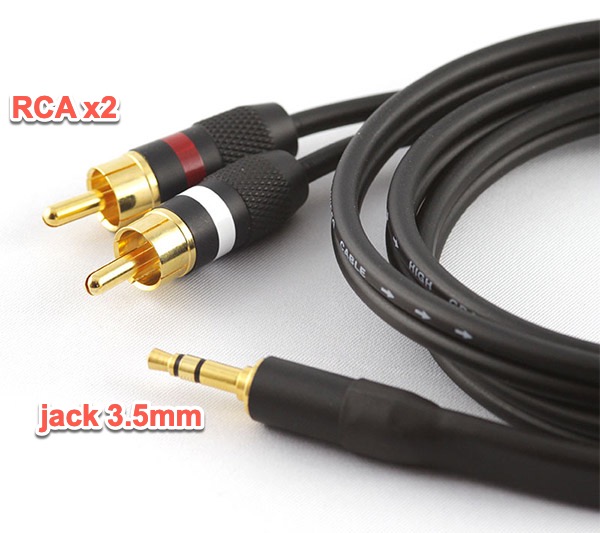
Важно, чтобы «тюльпанов» было два, есть также кабели с тремя штекерами этого типа, но в данному случае они не подходят, если же вы решите использовать такой кабель, качество звука будет ниже. Предпочтение желательно отдавать кабелям среднего ценового диапазона, с позолоченными штекерами, такие кабеля не только дольше прослужат, но и обеспечат более качественный звук. Что касается самой процедуры подключения музыкального центра к компьютеру, то она включает в себя два основных шага.
- Подключите штекер 3.5 мини-джек к аудиовыходу компьютера или ноутбука. В десктопных ПК аудиовыход имеет зеленый цвет, в ноутбуках рядом с разъемом изображены наушники, тогда как сам он чаще всего имеет тот же цвет, что и корпус;
- Штекеры-тюльпаны вставьте в AUX-гнезда музыкального центра (как правило, соответствующие разъемы располагаются на задней стенке). Белый штекер вставляется в белый разъем, красный штекер — в красный.
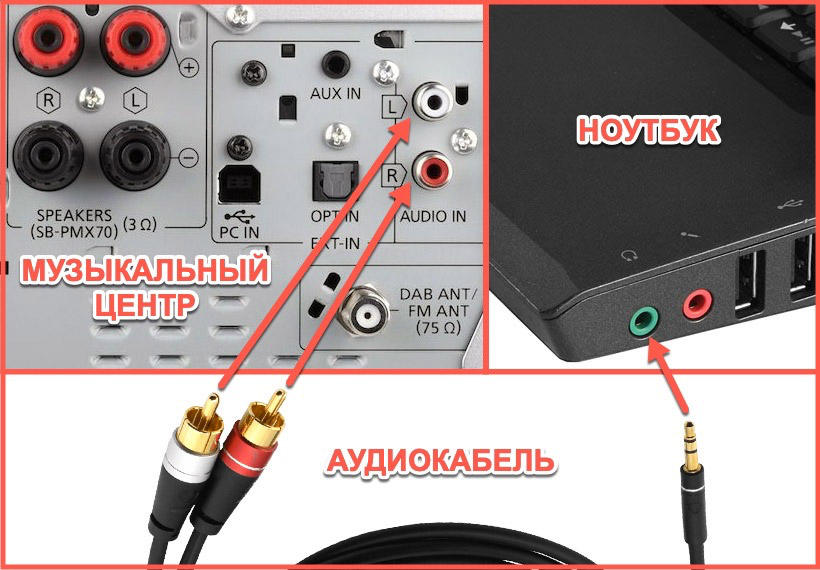
Теперь можно включать муз. центр и проверять звук, запустив воспроизведение на компьютере любого аудиофайла. Если звук отсутствует, обратитесь к третьей части статьи, в которой кратко описываются возможные причины неполадки.
Подключение через Bluetooth
Другое дело, если вы хотите подключить музыкальный центр к ноутбуку, который может переноситься с места на место. Понятно, что в таком случае кабель не подойдет, нужен другой способ сопряжения — беспроводной, в частности, Bluetooth. Если музыкальный центр имеет встроенный модуль Bluetooth, замечательно, если нет, в магазине компьютерной техники нужно приобрести Bluetooth-ресивер — устройство, которое будет служить посредником между ноутбуком и музыкальным центром.
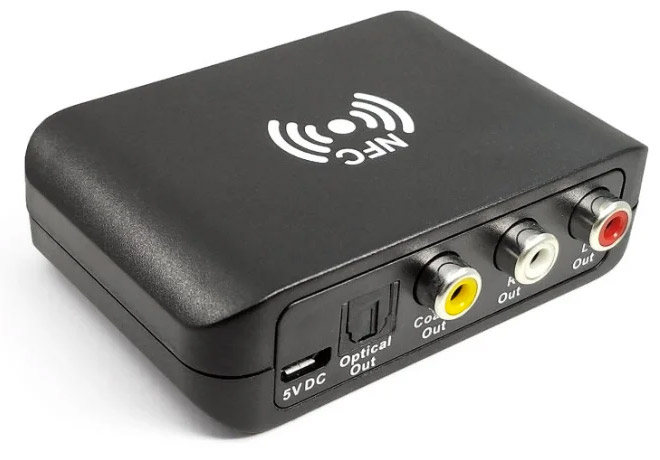
Соединяется оно с последним с помощью кабеля RCA или Jack 3.5. Вся процедура сопряжения состоит из трех шагов:
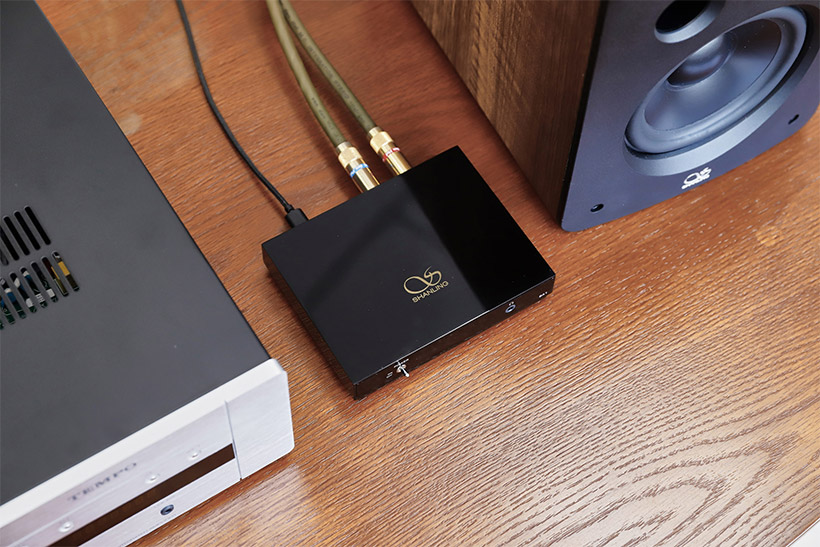
- Подключите Bluetooth-ресивер к музыкальному центру через аудиовход AUX;
- Включите ноутбук, ресивер и музыкальный центр;
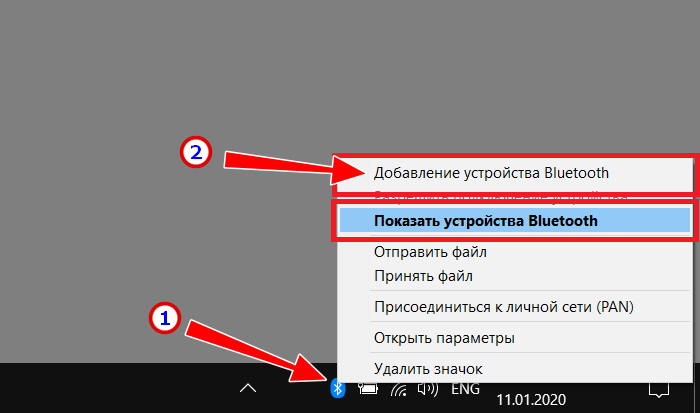
Включите на лэптопе Bluetooth, кликните по его значку в трее правой кнопкой мыши и выберите в меню опцию «Добавление устройства Bluetooth» и добавьте подключенный к музыкальному центру ресивер (он должен быть обнаружен в списке устройств).
После сопряжения ноутбука и музыкального центра воспроизводимое на лэптопе аудио должно автоматически передаваться на музыкальный центр по Bluetooth-каналу посредством ресивера. Естественно, вместо ноутбука в качестве источника аудиосигнала может быть использован смартфон, планшет или аудиоплеер, главное, чтобы передающее устройство было оснащено модулем Блютуз.
Если после подключения нет звука
Процедура сопряжения музыкального центра с компьютером не требует от пользователя каких-либо специфических знаний, однако вполне может статься, что после подключения звук на музыкальном центре не будет воспроизводиться. Причины отсутствия звука могут быть следующие.
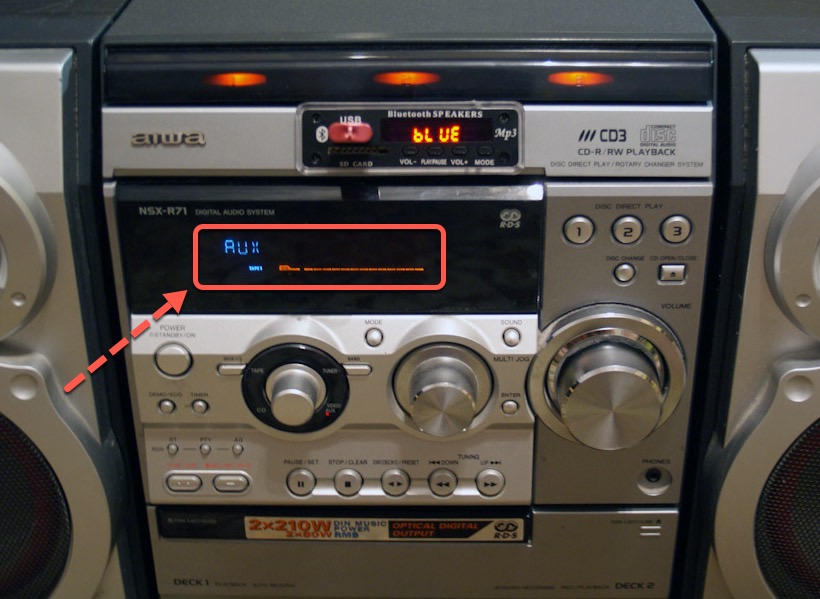
На музыкальном центре отключен режим AUX. Проверьте настройки, включите аудиовыход AUX.
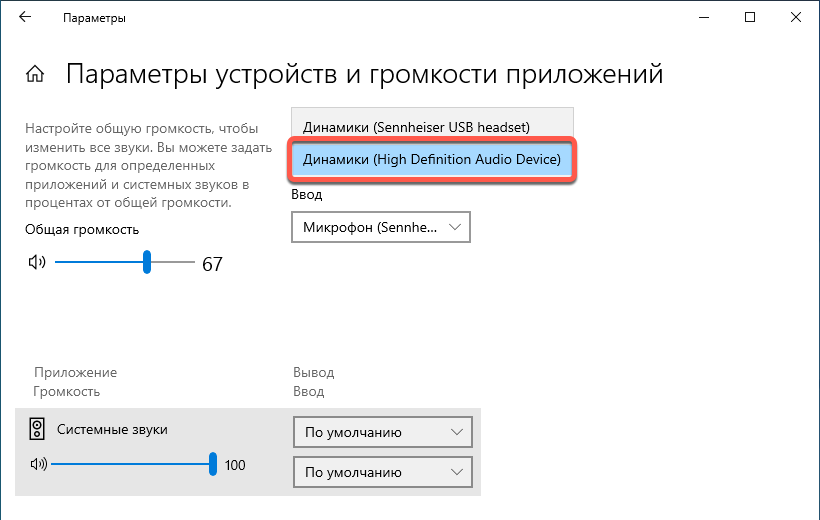
Аудиосигнал поступает на другое устройство. Если помимо музыкального центра к компьютеру подключены другие устройства, возможно, что аудиосигнал поступает не на музыкальный центр, а на одно из ранее подключенных к ПК устройств. Откройте настройки звука и на вкладке «Устройства воспроизведения» выберите ваш аудиоадаптер, к которому подключен музыкальный центр.
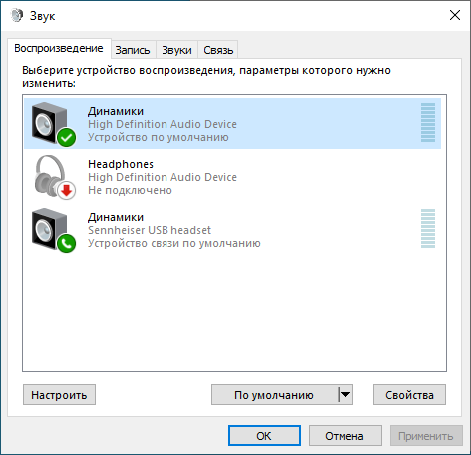
В свойствах подключенного устройства отключите подавление звука, разделение источников сигнала и другие дополнительные настройки. В случае сомнения в правильности выбора выберите настройки по умолчанию. Если на ПК у вас установлена панель управления звуком, например, Realtek, проверьте доступные в ней настройки и убедитесь, что сигнал выводится именно в тот разъем, к которому подключена аудио система (в случае соединения кабелем).
Как подключить музыкальный центр к компьютеру (ноутбуку)
Здравствуйте.
Сегодня будет небольшая заметка о муз. центрах (для всех меломанов ☝).
Думаю, что никто не будет спорить, что «средний» музыкальный центр выдает куда лучший звук, чем большинство компьютерных колонок (и тем более, чем динамики в ноутбуке). И, разумеется, было бы совсем не плохо подключить его к ПК (ноутбуку) и наслаждаться качественным звучанием.
Кстати, я замечал, что у многих эти центры последние несколько лет стоят совсем без дела (и их практически не используют). А ведь с их помощью можно провести «звуковую терапию» для шумных соседей. ��
В общем, как бы там ни было, сегодня рассмотрим 2 простых способа сопряжения ПК и муз. центра (проводное и беспроводное). Пора попробовать выбить пыль из их старых динамиков?!
Подключение муз. центра к ПК/ноутбуку
Способ 1: с помощью кабеля RCA
Этот способ подключения наиболее прост и дешев (докупить придется только один небольшой кабель). Правильное его название: «Кабель 3.5 mm jack – RCA x2«. См. на фото ниже: с одного конца у него штекер — 3.5 mm jack (стандартный для подкл. наушников и колонок) , а с другой — «тюльпаны».
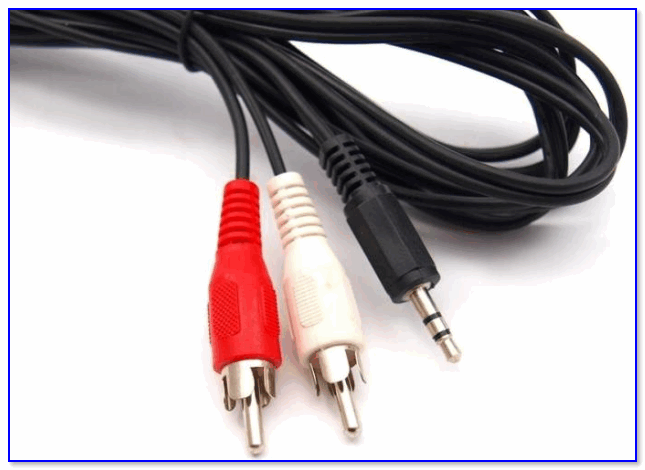
Кабель 3.5 mm jack – RCA x2
Важно!
При выборе кабеля обратите внимание на два момента:
- кабель должен быть с двумя «тюльпанчиками» (обычно, красный и белый). Если выберите кабель с тремя — звук будет более низкого качества (например, он может даже начать фонить или трещать);
- рекомендуется выбирать позолоченные штекеры (они дольше служат и обеспечивают более качественный звук (меньше треска при подключении) ).
�� В дополнение!
Купить любые кабели и переходники можно в китайских онлайн-магазинах. Лучшие из них я собрал тут: https://ocomp.info/kitayskie-internet-magazinyi.html
Собственно, если у вас уже есть подобный кабель, то всё подключение выполняется всего за несколько шагов:
- сначала нужно отключить муз. центр от питания (на всякий случай);
- после, подключите штекер 3.5 mm jack к аудио выходу на ПК/ноутбуке (на ПК он помечается зеленым цветом — «Line out») ;
- на стенке муз. центра (обычно сзади) найдите AUX (Line) гнезда: подключите к ним красный и белый RCA-штекеры («тюльпаны»);
- осталось включить муз. центр и проверить звучание (на ПК для этого достаточно запустить какую-нибудь мелодию. ).
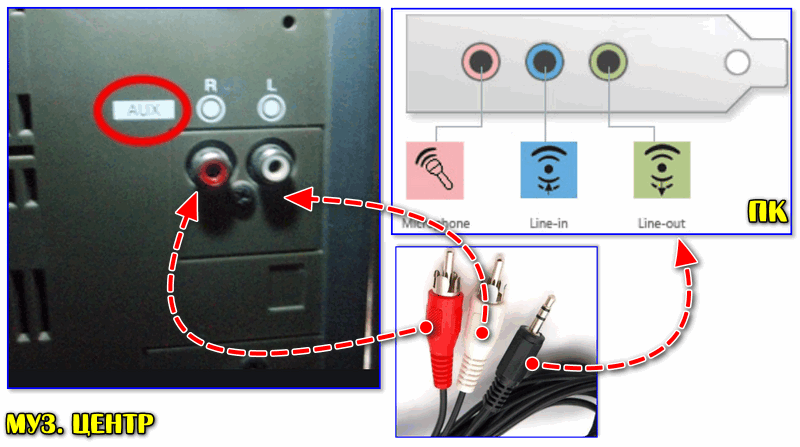
Сопряжение ПК и муз. центра
Если звук в акустике центра не «подает признаков жизни» — ознакомьтесь со второй частью статьи, возможно нужно будет сделать еще пару «штрихов».
Способ 2: через Bluetooth
Проводное подключение для ПК, конечно, удобно, но вот если речь идет о выводе звука с телефона или ноутбука — это далеко не всегда сподручно. Ноутбук перестанет быть мобильным, если его «связать» лишними проводами.
Однако, вход достаточно простой — подключить муз. центр и ноутбук по Bluetooth. Отмечу, что это можно сделать даже в том случае, если ваш центр не поддерживает Bluetooth!
Кратко по подключению:
1) Для начала потребуется приобрести спец. устройство — Bluetooth-ресивер (если муз. центр не поддерживает Bluetooth) . Подобных устройств достаточно много в китайских магазинах, например, AliExpress.
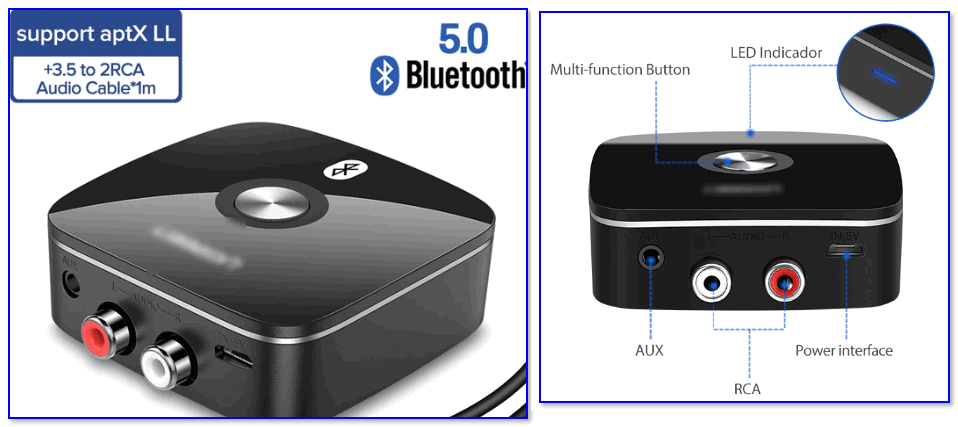
Bluetooth Receiver (3,5 мм Jack Aux, RCA)
2) После, нужно соединить ресивер с муз. центром (обычно, подключают либо с помощью RCA, либо Jack 3,5). Т.е. ресивер у нас будет устройством, подающим звук на акустику муз. центра.
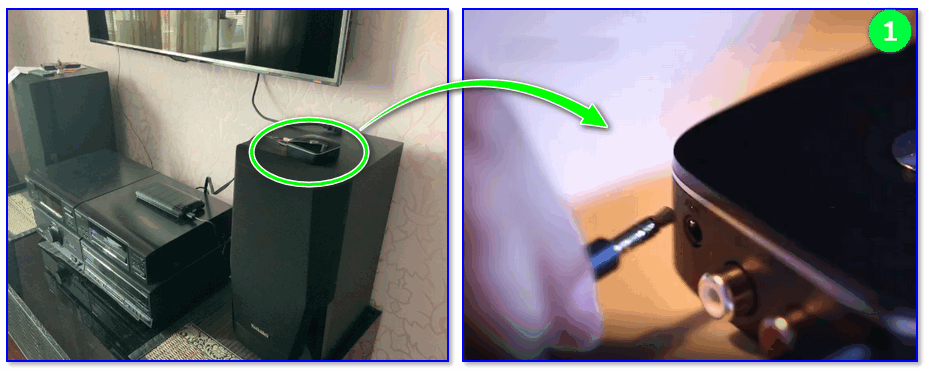
Подключение Bluetooth receiver к колонкам муз. центра
3) Далее включаем ноутбук, ресивер, муз. центр. На ноутбуке в трее кликаем по значку Bluetooth (что делать, если его нет) и добавляем новое устройство — наш ресивер (аналогично мышкам, клавиатурам и пр. устройствам) .

Добавление устройства Bluetooth
4) Собственно, теперь звук должен воспроизводиться на муз. центре. Т.е. ноутбук будет подавать его по Bluetooth на ресивер — тот преобразовывать сигнал в аудио и подавать на колонки центра.
Разумеется, при таком подключении — вместо ноутбука можно подключить к ресиверу и телефон (приставку. ).
�� В помощь!
Как из обычных колонок сделать беспроводные Bluetooth (вывод звука с телефона/ноутбука на старые колонки или муз. центр без проводов!) — https://ocomp.info/kak-iz-obyichnyih-kolonok-sdelat-bluetooth.html
Почему нет звука на муз. центре / колонках
Разумеется, мы здесь исходим из того, что кабель (устройство), которым вы сопрягаете компьютер и муз. центр цел и не перебит. Также исправны и сами разъемы, которые используются при подключении. Перепроверьте эти «мелочи», в половине случаев — причина в этом.
Причина 1: не настроен муз. центр
В некоторых устройствах для воспроизведения нужно в настройках непосредственно указать «AUX» (т.е. тот интерфейс, через который мы подключили). Если это не сделать — муз. центр просто не будет знать «откуда» и «что» ему воспроизводить.
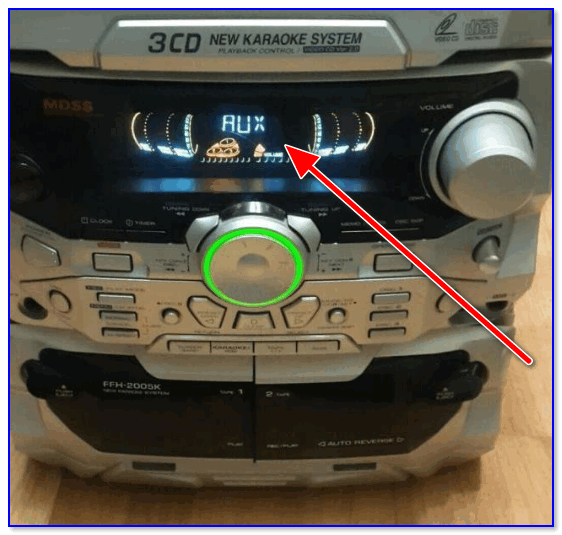
В настройках воспроизведения муз. центра нужно выставить AUX
Причина 2: звук «подается» на отличное устройство
Дело в том, что компьютер (ноутбук) по умолчанию далеко не всегда правильно определяет «куда» отправить звук (например, если у вас к ПК кроме центра подключены ТВ, приставка, тюнер и пр. устройства — звук может идти на одно из них (даже, если оно сейчас уже выключено) ).
Настраивается это в панели управления Windows в разделе «Оборудование и звук/Звук» (см. скриншот ниже).
Обратите внимание, что в этой вкладке будут представлены все аудио-устройства, подключенные к вашему компьютеру. Необходимо выбрать и использовать по умолчанию именно муз. центр, чтобы на него начал «подаваться» звук (если не знаете, что выбрать в этом списке — прощелкайте их все!) .

Использовать по умолчанию.
Причина 3: настройки аудио-драйвера
Кроме вышесказанного, рекомендую проверить настройки аудио-драйвера (нередко, в его настройках может быть выставлено какое-нибудь «подавление шума», разделение источников звука и пр. — что может повлиять на передачу звука) .
Если у вас установлена полная версия аудио-драйвера — то, обычно, в трее (рядом с часами) имеется спец. значок на открытие панели управления (см. скрин ниже).
�� В помощь!
Нет значка от диспетчера звука Realtek HD! Как войти в панель управления аудио-драйвером — https://ocomp.info/dispetcher-realtek-hd.html
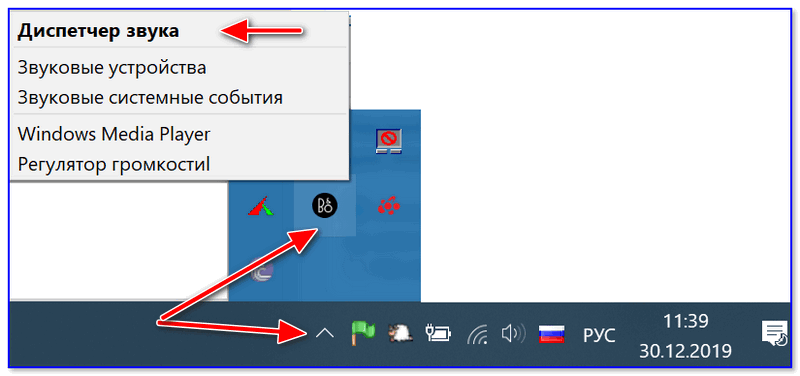
В аудио-панели управления необходимо проверить вкладки «выход» и «общие» (конечно, многое зависит от конкретного ПО). Я бы вообще порекомендовал сбросить настройки драйвера в стандартные предустановки. ��
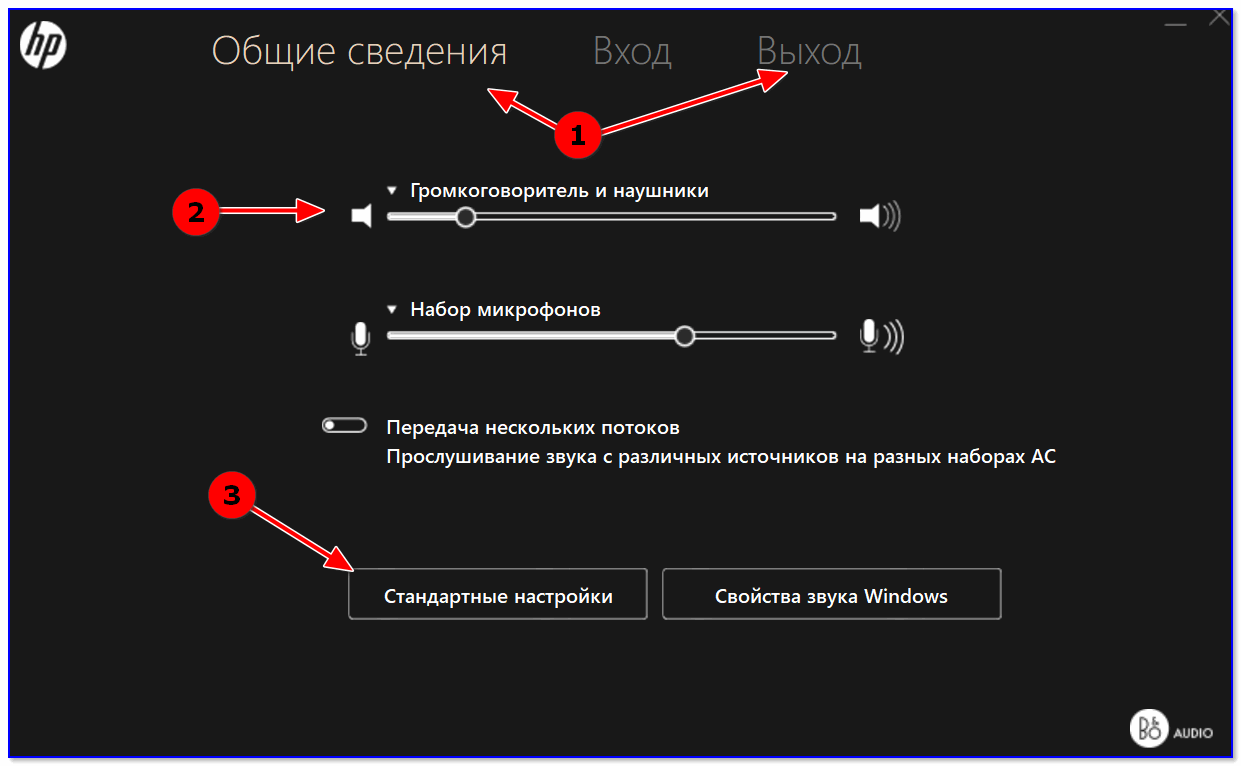
Настройки панели аудио-драйвера
На сим сегодня всё, удачи!
Подключение колонок от музыкального центра к компьютеру

Люди вот у меня на музыкальном центре 2 таких выхода:
На конце шнура от колонок огаленные проволки (типо). Так вот вопрос:
Есть ли переходники от таких входов на компьютерный вход? Или как их можно подключить к компьютеру.
ЗЫ AUX выхода нет.
Лучший ответ
Компьютерные колонки активные, т. е. у них в одной из колонок находится усилитель мощности. Ваши колонки без него. Поэтому в лучшем случае они будут шёпотом петь.. . 🙂
Остальные ответы
ну так усилитель колонкам нужен полюбому!
А толку от этих переходников? Колонки сами по себе пассивные без усилителя вы ничего не услышите. Нужно подрубать их к усилку а уже усилок — в комп. (В вашем случае усилок находится в муз. центре)
В компьютере нет усилителя достаточной мощности.
В специальных компьютерных колонках (АКТИВНЫХ) — встроенный усилитель, в твоих (ПАССИВНЫХ) его нет. Вывод: подключить нельзя никак.
Можно только линейный выход звуковой карты подключить к линейному входу музыкального центра. Если с заземлениями-экранами всё в порядке — будет работать.
только ч/з усилитель. Та небольшая мощность с выхода зв карты разве что наушники прокачает, а на этих колонках точно сказали-разве что шёпот.