Терминал
Итак, давайте сначала посмотрим что из себя представляет этот самый терминал. Найти его можно в меню Приложения→Стандартные. Запустив его вы увидите примерно такое окошечко:
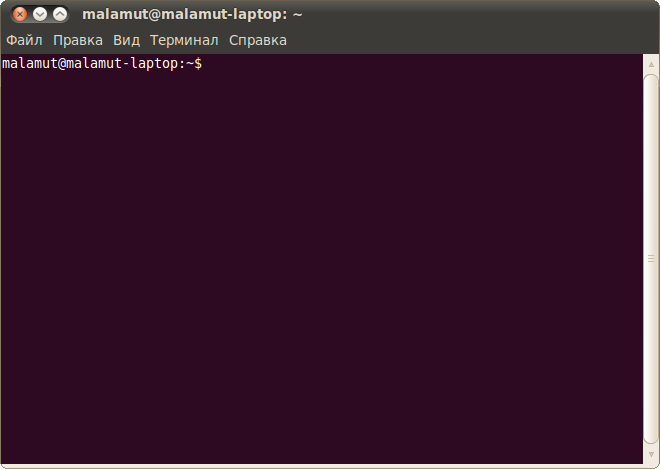
Знакомьтесь, это и есть терминал. Он создан для того, чтобы выполнять текстовые команды, поэтому отложите свою мышку в сторону и пододвиньте поближе клавиатуру.
Управление терминалом
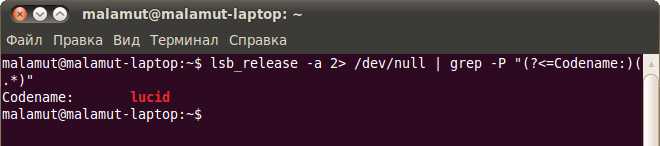
Давайте выполним какую-нибудь командочку, например:
lsb_release -a 2> /dev/null | grep -P "(?<=Codename:)(.*)"
Вот что должно было получиться:
Набирать такие команды с клавиатуры посимвольно немного неудобно, поэтому давайте сразу разберёмся с основами управления терминалом. Начнём с копирования/вставки. Стандартные сочетания клавиш Ctrl + C и Ctrl + V в терминале не работают, вместо них используется старая добрая пара Ctrl + Insert с Shift + Insert или же сочетания с Shift : Ctrl + Shift + C для копирования и Ctrl + Shift + V для вставки. Что ж, теперь вы умеете целиком копировать команды из руководств.
Однако обычно всё-таки команды приходится набирать вручную, а не вставлять откуда-то. И вот тут на помощь приходит великолепное свойство терминала, называемое автодополнением. Наберите в терминале символы apti , а потом нажмите клавишу Tab . Терминал автоматически дополнит за вас команду. Кстати, aptitude - это основная консольная утилита управления установкой и удалением приложений, но об этом после.
А теперь попробуйте набрать только apt и нажать Tab . Ничего не происходит? А теперь нажмите Tab два раза подряд. Видите, терминал выдал вам список всех команд, начинающихся с apt .
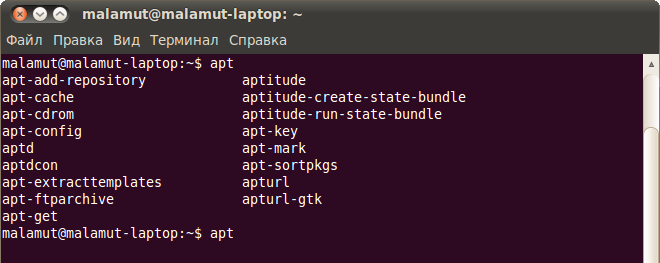
Удобно, не правда ли? Особенно если привыкнуть.
Автодополнение в терминале работает практически везде, и не только для команд, но так же для их аргументов и имён файлов. Поэкспериментируйте с ним, оно значительно сокращает время набора, да и вообще, терминал без автодополнения - это не терминал.
Работа с файлами
Начну рассказ наверно с того, что в любой момент времени работы в терминале вы находитесь в некотором каталоге. При запуске терминала текущей директорией является домашний каталог пользователя, но потом вы конечно можете её поменять.
Узнать, в какой же папке вы сейчас находитесь, очень просто, достаточно посмотреть на приглашение терминала, то есть на те символы, которые печатаются автоматически в начале каждой строки:

Текущий каталог - это то, что между символами : и $ . Кстати, обратите внимание, перед : стоит имя пользователя и имя компьютера, разделённые символом @ . Но когда вы запускаете терминал, то между : и $ стоит символ ~ :

Я говорил, что при запуске терминала текущим каталогом становится домашняя папка пользователя, так вот, символ ~ - это синоним адреса домашней папки текущего пользователя 1) . Кстати, если вы ещё не знаете, полный адрес домашнего каталога выглядит как
/home/логин_пользователя
У меня это /home/malamut .
Хорошо, как выяснить текущее местоположение, вроде разобрались, а как же его сменить? Для этого предназначена команда cd , выполните, например, команду
cd Музыка
Видите, текущее местоположение изменилось:

На всякий случай напоминаю, что имена файлов и каталогов в Linux чувствительны к регистру символов, то есть Музыка и музыка - эта два совершенно разных имени.
После команды cd можно указывать как полные пути относительно корня, так и относительные, отсчитывающиеся от текущего каталога. В примере выше я использовал относительный путь. А вот полный:
cd /etc/apt
Хочу сразу обратить внимание на несколько важных особенностей. Во-первых, при наборе путей так же работает автодополнение по Tab , это очень удобно. Во-вторых, использовать различные небуквенные символы и пробелы напрямую при наборе путей нельзя. Например, для того, чтобы перейти в каталог, содержащий в имени символ пробела, надо при наборе пути к такому каталогу перед пробелом поставить символ обратного слеша \ . Вот так:
cd Каталог\ с\ плохими\ символами\ в\ имени\
Установка обратного слеша перед некоторыми символами называется экранированием. Кстати, при использовании автодополнения все слеши расставляются автоматически. Кроме того, можно просто заключить путь в двойные кавычки:
cd "Каталог с плохими символами в имени<>"
Но в этом случае автодополнение работать не будет.
Заменитель адреса домашнего каталога ~ можно использовать и при наборе путей, например:
cd ~/Музыка
А для перемещения непосредственно в домашний каталог достаточно просто набрать cd без аргументов.
Для перемещения на каталог выше можно использовать команду
Вообще, две точки обозначают всегда родительский каталог, поэтому можно делать так:
В принципе, всё можно как угодно комбинировать, в разумных пределах, конечно. Ну и напоследок про cd . Переместиться в предыдущий посещённый каталог можно командой
В качестве наглядного примера использования cd небольшое путешествие по моему компьютеру:
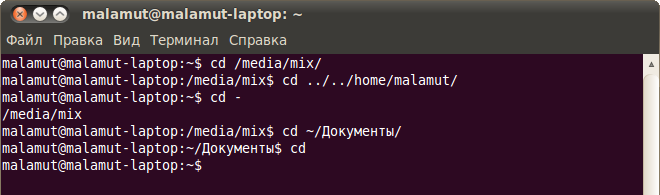
Как перемещаться по каталогам в первом приближении вроде разобрались, теперь же я расскажу про некоторые другие полезные операции. Посмотреть содержимое текущего каталога можно командой ls :
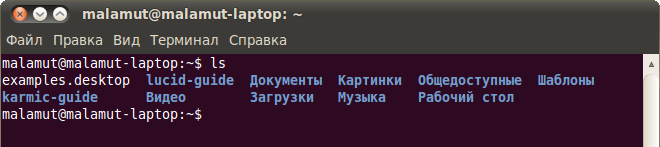
Обычно командам можно передавать различные модификаторы, например:

Кстати, эта команда показывает различную дополнительную информацию о содержимом каталога.
Очень часто параметрами команд являются имена файлов или папок, именно для этого я так подробно рассказывал о способе перемещения по каталогам и использования различных имен файлов в качестве аргументов. Например, команда cat показывает содержимое текстового файла, и если вы хотите посмотреть содержимое файла test.txt , лежащего в вашем домашнем каталоге, то вы могли бы выполнить команду
cat ~/text.txt
Получение справки
Начинающих пользователей Linux очень часто любят пугать так называемыми манами. Дело в том, что man - это система справки о командах для терминала. Пользоваться ей очень легко, просто наберите в терминале
man команда
man ls
Появится собственно текст справки 2) , разбитый на разделы. Перемещаться по нему можно с помощью стрелок и клавиш PgUp и PgDown , а для выхода просто нажмите Q .
Кроме man-страниц у многих утилит 3) есть встроенная справка, которую обычно можно посмотреть, запустив программу с ключом --help :
утилита --help
ls --help
Есть и другие способы получения помощи, например похожая на man утилита info . Но чаще всего наиболее полную информацию о программе можно получить именно из man-страниц, а краткую справку - указав ключ --help при вызове 4) .
Разные полезности терминала
На всякий случай немного коснусь ещё одной темы. Бывает так, что вы что-то запустили в терминале и хотите прервать работу этого чего-то. Обычно это сделать очень просто, достаточно нажать на клавиатуре сочетание клавиш Ctrl + C 5) .
Есть и другие управляющие сочетания, например Ctrl + D посылает сигнал конца файла запущенному приложению, а без запущенных утилит делает тоже, что и терминальная команда exit . Ну а если вы хотите более подробно управлять работающими программами, то посмотрите на системный монитор htop , который, правда, нужно доустанавливать отдельно.
История введённых команд
Напоследок хочу лишь сказать, что терминал хранит историю введённых пользователем команд, которую вы можете листать в реальном режиме стрелками вверх и вниз на клавиатуре. Это очень удобно для повторного исполнения введённых ранее команд. А посмотреть всю историю можно командой
history
У каждой команды в истории есть номер, выполнить снова команду с определённым номером можно набрав в терминале восклицательный знак и номер нужной команды:
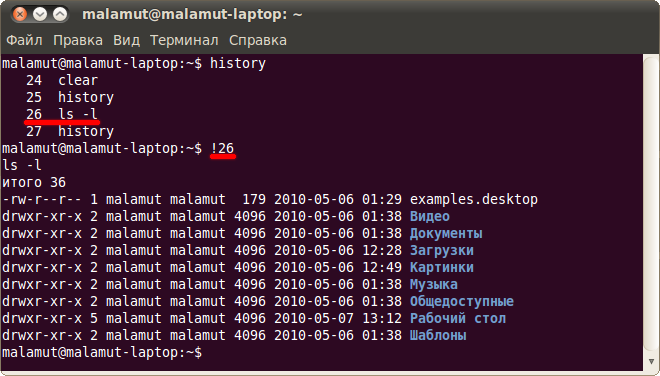
А повторить предыдущую набранную команду можно просто написав два восклицательных знака !! .
Мне кажется, что с непривычки уже всё описанное может показаться дремучим лесом, а на самом деле это только самая верхушка айсберга, существуют ещё тысячи полезных команд и интересных приёмов работы в терминале. С помощью терминала можно редактировать файлы, слушать музыку, смотреть видео и выполнять ещё массу повседневных операций, но описание всего этого выходит далеко за рамки данной статьи.
На этом я пожалуй закончу краткое введение в богатейший мир консольных команд Linux и продолжу рассказывать про оставшиеся основные особенности этой многогранной операционной системы:
Но только когда этот символ используется как имя каталога в путях к файлам.
Или вам сообщат, что справочной страницы для этой команды нет. Хотя в основном информация есть по всем командам, кроме встроенных терминальных, вроде cd .
Если вы вдруг не знаете - практически любая консольная команда является на самом деле отдельной программой, а не какой-либо встроенной возможностью терминала. Фактически, только cd является частью терминала, а для всех остальных команд можно легко найти основной исполняемый файл, набрав в терминале
which команда
И даже which - это тоже отдельная программа. Если вы вникните во всё это - то, надеюсь, начнёте лучше понимать Linux в целом и терминал в частности. Но если вы считаете всё это слишком сложным, то можете просто использовать терминал когда потребуется и ни о чём не думать.
Как я уже упоминал в предыдущей сноске - каждая команда по сути является отдельной программой. Так вот, справка по --help всегда встроена в саму программу, а man и info берут информацию из отдельных файлов документации, которые не всегда поставляются вместе с приложением. Зачастую, правда, их можно поставить отдельно с помощью соответствующего пакета с припиской -doc , но об установке пакетов я ещё не говорил, так что просто имейте это ввиду.
Это особенно актуально при случайном запуске каких-нибудь крайне опасных команд с неправильными аргументами, например
sudo rm -rf /
Кстати, знакомьтесь, эта команда удалит абсолютно все файлы с вашего компьютера. Именно поэтому не стоит её никогда выполнять. Даже если вы прервёте её выполнение на середине - систему вы восстановить уже не сможете. Я пишу это лишь затем, чтобы показать, что несмотря на всю мощь терминала (или благодаря ей) при выполнение консольных команд самое главное - это внимательность пользователя. Никогда не выполняйте команд, назначения которых вы не понимаете. Например, команда
echo "test. test. test. " | perl -e '$??s:;s:s;;$. s;;=]=>%-<<-|>;`-делает ровно то же, что и упоминаемая выше
rm -rf /И самое ужасное, что запустив её вы даже ничего не заметите до тех пор, пока она не закончит работу и вы не обнаружите пропажу абсолютно всех своих файлов. Так что всегда будьте внимательны!
Как скопировать файл в Linux через терминал
При работе с Linux через терминал не редко приходится создавать копии файлов или копировать файлы из одной папки в другую. Например, это могут быть файлы конфигураций, которые используются для настройки программ, или просто документы пользователя. В данной инструкции мы расскажем, как скопировать файл в Linux через терминал и какие команды для этого потребуются. Статья будет актуальной для любого дистрибутива Linux, например, Ubuntu Linux или Debian
Команда для копирования «cp»
Для копирования файлов в Linux через терминал используется команда « cp » (от англ. «copy»). Команда « cp » представляет собой утилиту командной строки для копирования файлов и каталогов. Она поддерживает перемещение одного или нескольких файлов или папок с параметрами для создания резервных копий и сохранения атрибутов.
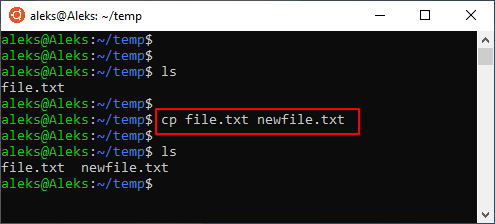
В общем случае, для того чтобы скопировать файл в Linux через терминал достаточно ввести команду « cp » и передать ей имя исходного и нового файла. Например, для того чтобы скопировать « file.txt » в новый « newfile.txt » нужно выполнить следующую команду:
cp file.txt newfile.txtОбратите внимание , по умолчанию команда « cp » всегда будет перезаписывать уже имеющиеся файлы копируемыми, но это поведение можно изменить с помощью опций, которые мы рассмотрим во второй части статьи.
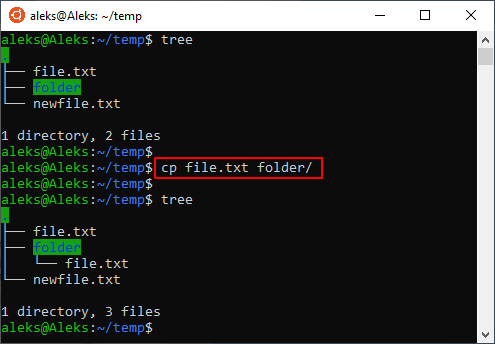
Таким же образом выполняется копирование файла в другую папку. Вводим команду « cp », указываем путь к файлу и затем каталог, в который его нужно скопировать. Например, для того чтобы скопировать « file.txt » в каталог « folder » нужно выполнить вот такую команду:
cp file.txt folder/
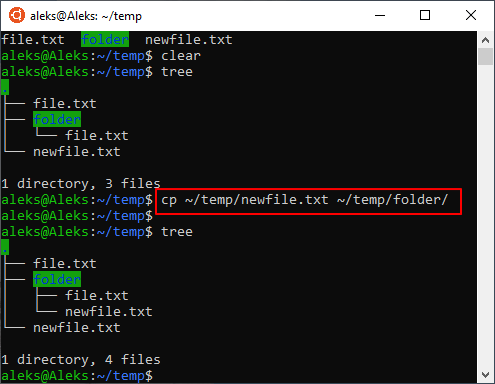
Естественно, если это необходимо, вы можете вводить полные пути к файлам и папкам, которые копируете командой « cp ». Например, копирование может выглядеть так:
cp ~/temp/newfile.txt ~/temp/folder/
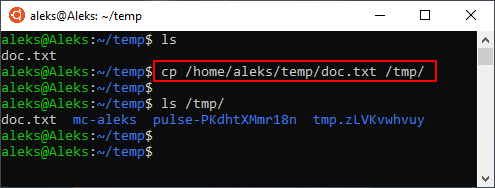
Еще один пример копирования с указанием полного пути:
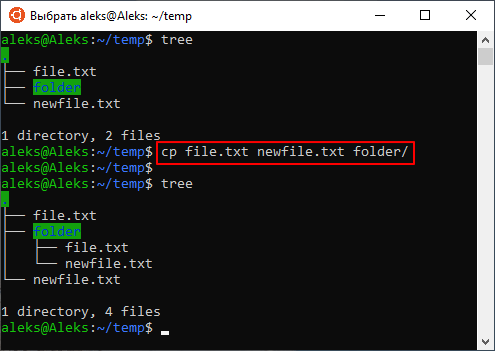
При необходимости можно скопировать сразу несколько файлов. В этом случае сначала нужно перечислить файлы, а потом указать папку, в которую их нужно скопировать. Например, для того чтобы скопировать « file.txt » и « newfile.txt » в каталог « folder » нужно выполнить следующее:
cp file.txt newfile.txt folder/
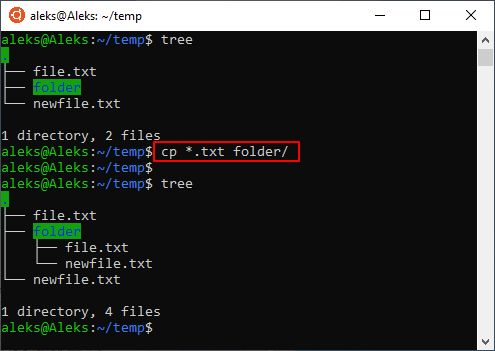
Аналогичное действие можно выполнить и с помощью маски. Например, для того чтобы скопировать все txt -документы в определенную директорию можно выполнить вот такую команду:
cp *.txt folder/
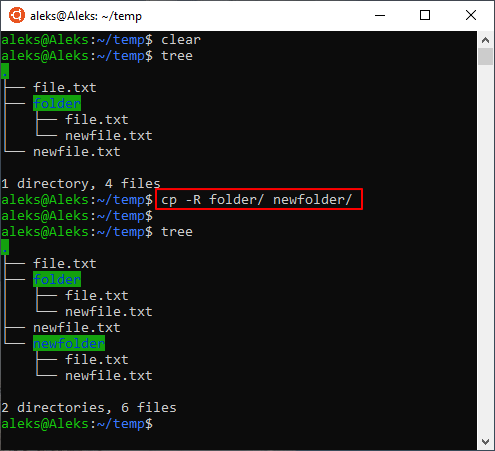
При копировании каталогов нужно добавлять параметр « -R », так как без этого « cp » будет выдавать ошибку. Поэтому, для копирования каталогов нужно ввести команду « cp -R » и указать исходный и новый каталог. Например, для того чтобы скопировать каталог « folder » в « newfolder » вам нужно выполнить вот такую команду:
cp -R folder/ newfolder/
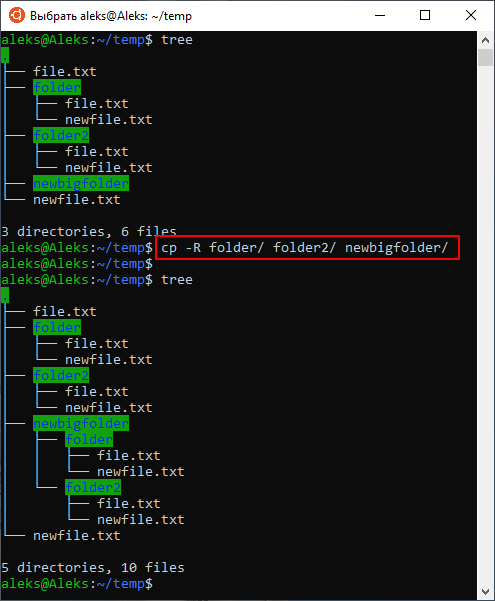
Как и в случае с файлами, папки можно копировать сразу по несколько штук. Для этого нужно ввести «cp», перечислить копируемые папки и указать каталог назначения. Например, для того чтобы скопировать папки « folder » и « folder2 » в « newbigfolder » нужно выполнить следующее:
cp -R folder/ folder2/ newbigfolder/
Синтаксис и опции команды «cp»
Команда « cp » имеет множество опций, с помощью которых можно контролировать буквально все аспекты копирования файлов. Синтаксис команды выглядит следующим образом:
cp [опции] источник приемникСамых опций у команды « cp » очень много, поэтому мы рассмотрим только самые простые и часто используемые. С остальными опциями вы сможете ознакомиться отдельно, выполнив в терминале Linux команду « man cp ».
-R , -r , --recursive Рекурсивное копирование каталогов. -b Создание резервной копии для всех файлов, которые могли быть перезаписаны или удалены при копировании. -d Копирование символических ссылок, а не файлов, на которые они ссылаются. -L Копировать файлы, а не символические ссылки. -l , --link Создание жестких ссылок, а не их копирование. -P, --no-dereference Не переходить по символическим ссылкам. -f, --force Если существующий файл назначения не может быть открыт, удалите его и повторите попытку. -i, --interactive Запрос перед перезаписью файлов. -n, --no-clobber Не перезаписывать файлы. -s, --symbolic-link Создавать символические ссылки вместо копирования файлов. -t, --target-directory=directory Обрабатывать место назначения как директорию. -T, --no-target-directory Обрабатывать место назначения как директорию. -u , --update Копировать только если исходный файл новее. -v , --verbose Вывод подробной информации.Как уже было сказано, для выполнения команды копирования в терминале Linux сначала нужно ввести « cp », потом используемые опции, потом источник, и в конце место назначения. При этом опции из одной буквы можно соединять, например, вместо « -r -v » можно написать просто « -rv ».
Ниже мы рассмотрим несколько примеров копирования с опциями.
- cp -r folder/ newfolder/
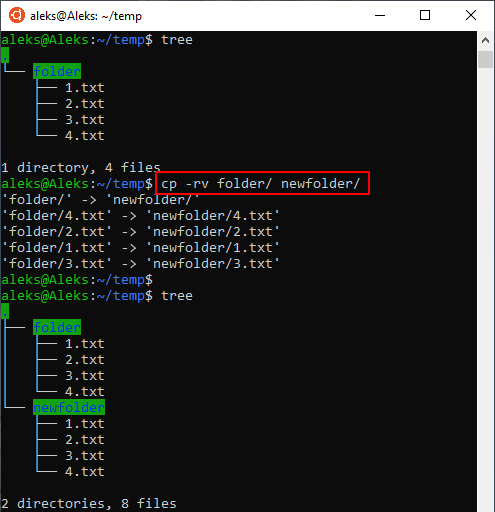
Рекурсивное копирование каталогов. - cp -rv folder/ newfolder/
Рекурсивное копирование с выводом подробной информации. - cp -ri folder/ newfolder/
Рекурсивное копирование в интерактивном режиме с запросом на перезапись. - cp -rn folder/ newfolder/
Рекурсивное копирование без перезаписи. - cp -ru folder/ newfolder/
Рекурсивное копирование только новых файлов.
- Как удалить папку в Linux через терминал (консоль)
- Как открыть файл в терминале Linux
- Как создать файл в Linux через терминал
- Как удалить файл в Linux через терминал
- Как подключиться по SSH из Windows 10
Создатель сайта comp-security.net, автор более 2000 статей о ремонте компьютеров, работе с программами, настройке операционных систем.
Остались вопросы?
Задайте вопрос в комментариях под статьей или на странице «Задать вопрос» и вы обязательно получите ответ.
Буфер обмена в Linux (копирование и вставка)
Хочу рассказать о некоторых особенностях буфера обмена в Linux. О буфере копирования и про буфер выбора (первичный буфер), а также про копирование и вставку текста в терминале.
Буфер копирования
Стандартно для копирования и вставки объектов в Linux используются сочетания клавиш Ctrl+C и Ctrl+V. При копировании текст (или любой другой объект) в таком случае попадает в обычный буфер копирования. Затем вы можете вставить этот текст в другом месте.
Буфер выбора (первичный буфер)
В Linux существует еще буфер выбора или первичный буфер. Текст, который вы выделяете в любой программе, автоматически попадает в буфер обмена! Это удобно, выделил текст, открыл другое окно и вставил этот кусок текста. Есть некоторые исключения, но они незначительны. Например, у меня в Ubuntu это не работает, если программа использует JVM (Java Virtual Machine).
Кстати, именно этим объясняется следующие поведение. Вы выделили текст в программе, затем открыли другую программу и выделили какой-нибудь текст в ней. После этого, выделение текста в первой программе автоматически снимется, а текст который вы выделили последним, попадет в буфер выбора.
Копирование и вставка в терминале
В терминале для копирования и вставки не работают стандартные сочетания Ctrl+V, Ctrl+C. Это связано с тем, что исторически Ctrl+C это сочетание клавиш для прерывания текущего процесса. Поэтому, для копирования и вставки при работе в терминале используются сочетания Ctrl+Insert и Shift+Insert соответственно. В Gnome терминале и, наверное, во многих других также работают сочетания Shift+Ctrl+C и Shift+Ctrl+V. Они же указаны в главном меню программы в разделе Правка.
Также в терминале работают сочетания клавиш Ctrl+U, чтобы вырезать текст; и Ctrl+Y для вставки текста. Сочетание Ctrl+U работает особенным образом — в буфер копируется вся текущая строка, введенная в терминале, независимо от того, выбрали вы какой-нибудь текст мышкой или нет, а сама строка пропадает с экрана.
Скопировать и вставить текст в терминале Linux
Копировать, вставить (англ. copy, paste) — набор функций для работы приложений с буфером обмена операционной системы. Копировать и перемещать можно файлы и части объектов (текста, изображения, звука и т. д.). С точки зрения пользователя, реализуется следующими функциями:
Копировать (англ. copy) — помещает фрагмент в буфер обмена, оставляя документ без изменений.
Вставить (англ. paste) — вставляет в текущий документ фрагмент, находящийся в буфере обмена.
Стандартно для копирования и вставки объектов в Linux также как и в Windows используются сочетания клавиш Ctrl+C и Ctrl+V. При копировании текст (или любой другой объект) в таком случае попадает в буфер обмена. Затем вы можете вставить этот текст в другом месте.
В терминале Linux для копирования и вставки не работают стандартные сочетания Ctrl+V, Ctrl+C. Это связано с тем, что исторически Ctrl+C — это сочетание клавиш для прерывания текущего процесса в терминале, которое было назначено задолго до того, как были разработаны графические оболочки.
Для чего нужно прервать процесс в терминале?
Предположим, вы набрали следующую команду и нажали Enter.
Команда ls начнет рекурсивно (R) перечислять все файлы и каталоги, начиная с корневого каталога. Через пару мгновений вы понимаете, что это не то, что вам нужно, поэтому вы завершаете процесс, нажимая Ctrl+C:

Процесс ls завершен. Видимое свидетельство Ctrl+C выделено на скриншоте. Он отображается как ^C.
Поэтому, для копирования и вставки при работе в терминале используются сочетания: Ctrl+Shift+C и Ctrl+Shift+V, которые легко запомнить, т.к. они очень похожи на стандартные Ctrl+V и Ctrl+C.
Ctrl+Shift+C — копировать

Ctrl+Shift+V — вставить

Если вы выделите текст в окне терминала и нажмете Ctrl+Shift+C вы скопируете этот текст в буфер обмена. Вы можете использовать Ctrl+Shift+V чтобы вставить скопированный текст в то же или в другое окно терминала.
Но обратите внимание, когда вы вставляете скопированный текст из терминала в графическое приложение, а не в окно терминала, вы должны использовать Ctrl+V и наоборот.

Другой пример.
Я часто публикую статьи с терминальными командами, которые нужно скопировать в браузере и вставить у себя в терминал для выполнения.
Так вот, для копирования команды в браузере, её нужно выделить и нажать сочетание клавиш Ctrl+C, а для вставки в терминал - Ctrl+Shift+V.
Можно ли изменить сочетание Ctrl+Shift+C и Ctrl+Shift+V на Ctrl+C и Ctrl+V?
Комбинации клавиш для терминала находятся в Параметрах меню терминала:


Переназначить сочетание Ctrl+Shift+C и Ctrl+Shift+V на Ctrl+C и Ctrl+V можно здесь же в Параметры-Комбинации клавиш, кликом на строке и нажатием новой комбинации на клавиатуре, НО!, тогда вы лишитесь команды принудительно завершающей процесс в терминале в случае необходимости, т.к. переназначить её на другие клавиши НЕВОЗМОЖНО. Лучше оставить всё как есть и просто запомнить сочетание Ctrl+Shift+C и Ctrl+Shift+V.