Чистим кэш мессенджеров на iPhone

Актуальность мессенджеров, а тем более Telegram в современной реальности сложно переоценить. Сам Павел Дуров в июне заявил о том, что с начала войны в Украине аудитория Телеграмм увеличилась на 40%. Мы бесконечно читаем новости, смотрим фото и видео и как известно прежде чем открыться весь этот контент загружается на ваш телефон. И каким бы ни был большим объем встроенной памяти вашего iPhone, рано или поздно он заканчивается. Мы решили подготовить понятную инструкцию, как очистить кэш Телеграмм или любого другого мессенджера на iPhone, чтобы вам не пришлось покупать новый iPhone, только потому что там закончилась память.
Пошаговая инструкция как очистить кэш на Telegram
Заходим в приложение “Настройки”, переходим в “Данные и память”. На следующем экране выбираем “Использование памяти”. В самом низу экрана появиться список всех приложений, которые используют память телефона. Выберете в списке Telegram. Дальше нажмите синюю кнопку “Очистить кєш Telegram”. После этого откроется экран, где будут отмечены данные, которые будут удалены. Вы можете убрать отметки возле тех, которые хотите оставить. Затем нажмите кнопку “Очистить”. На этом все, места на вашем iPhone будет гораздо больше. iOS удобная и понятная операционная система, но есть определенные моменты, которые на Android все же делать проще. Но все же почистить кэш Telegram на iPhone проще чем найти пароль Wi-Fi на Windows 10.
Как очистить кэш в Telegram?

Telegram в 2023 году — это невероятно функциональное приложение, которое развивается семимильными шагами. Люди все чаще начали пользоваться этим мессенджером — это не удивительно, ведь кроме диалога с близкими здесь можно легко и быстро получать актуальную информацию в текстовом или медиа формате, пользоваться ботами и другими функциями. Telegram может заменить даже браузер. В нем разрешается: установить другой звук сообщения на каждый чат, писать анонимные комментарии, устанавливать видео аватарки, зарабатывать, создав телеграмм-канал на любую тематику и т. д.
При активном пользовании Telegram без настройки кэша можно со временем вы можете столкнуться с тем, что на устройстве может закончиться свободное место в памяти телефона. При этом при зачистке памяти устройства, как стандартными средствами так и с помощью специальных приложений удаляется не весь кэш Telegram.
Почему кэш Telegram занимает много места?
Изображения, видео и файлы и другой контент в Telegram загружаются во внутреннюю память устройства — это сделано для удобства, чтобы просматривать все медиафайлы без повторной загрузки и траты мобильного трафика. При этом, если вы даже не смотрели публикацию, например, быстро пролистали ленту, она все равно сохраняется в памяти устройства.
Поэтому что необходимо делать:
- Выполнить очистку кэша Telegram вручную;
- Изменить настройки для автоматического удаления кэша Telegram.
Как очистить кэш Telegram на Android?
Инструкция по очистке кэша на смартфоне довольно проста:
- заходим в настройки Telegram;
- далее переходим в раздел Данные и память;
- затем перейти в использование памяти;
- нажимаем на кнопку Очистить кэш Telegram.


Как очистить кэш Telegram на iOS?
Инструкция по удалению временных файлов Telegram на IPhone одинакова как и для Android. Однако предлагаю рассмотреть вариант удаления кэша через настройки смартфона:
- заходим в настройки;
- далее нажимаем на основные;
- выбираем кнопку хранилище IPhone;
- жмем на очистить кэш (перед очисткой вас спросят какую группу файлов надо удалить (фото, видео, музыка и т. д.))


Как очистить кэш Telegram на компьютере?
На компьютере ситуация с кэшем Telegram намного лучше, но это не помешает зайти в настройки и установить ограничения на размер кэша:
- заходим в настройки Telegram;
- далее переходим в расширенные;
- затем нажимаем на управление локальным хранилищем;
- жмем на очистить все.


Что будет, если очистить кэш в Telegram?
При удалении кэша медиафайлов в Telegram не удаляются чаты, каналы, контакты и сообщения. Удаляются только фото, видео и другие материалы кэша. Они удаляются только с устройства и остаются только в облаке Telegram. При необходимости в будущем вы можете еще раз их просмотреть. Это обуславливается тем, чтобы загруженные медиа сохранялись на устройстве — для этого и кэш нужен, чтобы пользователь снова мог просмотреть файлы без повторной загрузки.
Как настроить автоматическую очистку кэша в Telegram?
На Android и iOS в использовании памяти есть раздел хранения медиа. По умолчанию выбран вариант всегда — именно по этой причине накапливается большой объем кэша Telegram. Лучше эту настройку изменить на 3 дня или на 1 неделю. В данные и памяти есть раздел автовоспроизведения медиа с пунктами GIF и видео. Их можно отключить и таким образом будет экономиться трафик, если используется мобильный интернет и видео не будут занимать место в памяти устройства.
На компьютере в разделе управления локальным хранилищем стоит изменить общее ограничение размера, ограничения кэша медиа, сохранять файлы (продолжительность).

Как избежать проблем с кэшем?
Чтобы не возникали проблемы с кэшем Telegram надо отключить в разделе данные и хранилище функцию автозагрузки медиа при использовании мобильного интернета или WI-FI, а также в роуминге.
Также стоит отписаться от телеграм-каналов, которые вы давно не просматриваете.
Как очистить кэш в мессенджерах

Ежедневно современные пользователи активно используют мессенджеры для общения не только в смартфонах, но и на ПК. Но мало кто задумывается над тем, какой объем свободной памяти занимают программы. Все без исключения мессенджеры дополнительно сохраняют ненужные данные, которые снижают производительность вашего устройства. Это новости, медиа, страницы сайта, фотографии, контент каналов, реклама и многое другое. Таким образом, кэш и файлы, которые скачивает мессенджер, занимают много места на вашем устройстве.

Чтобы облегчить работу телефона или ПК, нужно узнать, как правильно почистить кэш. Обычно это можно сделать двумя способами через настройки или раздел данные, там же вы сможете проверить сколько памяти занимал кэш в приложении. Очистку кэша, удалять загрузки и копии нужно регулярно. Временных рамок, по типу дня или месяца, для очистки нет. Это может быть и неделя, и год, главное, чтобы оставалось место для хранения и это не вызывало проблемы с функционалом устройства. Ниже в статье расскажем как очистить кеш в популярных приложениях, поделимся какие есть возможности сократить скачивания, как настроить полную очистку.
Telegram
Очистка кэша самого приложения может освободить значительный объем памяти. Этот участок ненужных данных обычно не чистят дополнительные, даже самые лучшие сервисы для очистки телефонов, поэтому нередко в таком случае у активных пользователей кэш telegram занимает несколько ГБ.

Как очистить кэш Телеграм на смартфонах (на Андроид и apple IOS)
Не каждый продвинутый пользователь знает, что Телеграм может занимать огромное количество гигабайтов памяти. Вне зависимости от операционной системы смартфона, порядок чистки кэша:
- открыть программу и войти в раздел «Настроек». Появится шестеренка в нижней правой части экрана. Здесь нужно выбрать память и подпункт использование памяти;
- остается подождать некоторое время, пока программа просчитает общий размер кэша, а затем нажать на кнопку «очистить кэш Телеграм»;
- выбираем типы файлов, которые будут автоматически удалены.
На этом задачу можно считать завершенной. Стоит отметить, что после чистки кэша смартфон начнет работать быстрее, все чаты и контакты сохранятся, а данные можно будет загрузить заново.
Интересно: если хотите сократить снова захламление устройств, можете отключить в настройках автозагрузку. Это позволит видеть сообщения, но чтобы открыть медиа файлы, вам нужно будет их скачать.
Как чистить кэш в telegram на ПК
Если Телеграм используется на компьютере, то достаточно удалить историю, которая сохраняется в браузере. Однако при установке десктопной версии, потребуется выполнить следующий порядок действий:
- следует открыть приложение и кликнуть на значок с горизонтальными линиями. Это необходимо для перехода в меню;
- перейти в настройки и выбрать пункт «продвинутых настроек»;
- в подпункте память и данные, выбрать управление памятью;
- по желанию, пользователь может очистить кэш во всех категориях, либо выбрать определенные в представленном списке.
Самый короткий путь – это удалить приложение со смартфона и потом заново сделать установку. Тогда весь кэш будет автоматически удален.
Ватсап один из самых популярных мессенджеров во всем миру. Его можно очистить в пару кликов, кроме того в мессенджере можно выбрать лишь часть материала для удаления.

Удаление фото и видео из WhatsApp на смартфонах (андроид и iphone)
Характерной особенностью мобильного приложения является отсутствие единой кнопки, которая сможет очистить кэш полностью. Поэтому удаление придется проводить поэтапно. Чтобы освободить память на смартфоне, нужно выполнить следующее:
- развернуть приложение и нажать на иконку шестеренки. Если используется iPhone, то это значок с тремя точками;
- выбрать пункт данные и хранилище, а затем управление хранилищем;
- под пунктом «просмотр и удаление объектов» можно увидеть общую информацию, какое количество памяти занимают хранящиеся файлы. Появится ниже список чатов, где сохранялись видео или изображения.
Если некоторые фото или видеоматериалы были сохранены как избранное, то система автоматически предложит их удаление.
Внимание: перед удалением нужно сохранить информацию на другой источники, так как потом восстановить фото или видео не получится.
Как очистить кэш в WhatsApp в десктопной версии
Если используется веб-версия, то можно просто удалить историю браузера, как это было в инструкции Телеграма. Чтобы избавиться от лишних данных в приложении, вбейте в поисковой строке GPUCache. Как только система найдет файлы, останется их удалить.
Существует альтернативный способ удаления: через вход в раздел настроек и выбрать дополнительные настройки и управление памятью устройства. Теперь можно удалить ненужные объекты. Однако данный способ не настолько эффективен, как первый.
Viber
Вайбер не сохраняет информацию из чатов в сети, все файлы подгружаются сразу на телефон, поэтому при частом использовании устройство очень забивается ненужными данными.

Как удалить кэш в Viber на смартфонах (android и iphone)
Чтобы избавиться от лишних данных на Айфонах, понадобится выполнить следующие действия:
- перейти в раздел основных настроек в Айфоне;
- кликнуть на вкладку «хранилище»;
- через поиск найти приложение Вайбер;
- через кнопку «сгрузить приложение» провести удаление мусора.
С помощью данной опции можно сохранить полезную информацию и документы. В это же время любые фото и видео будут автоматически удалены.
По-другому складывается ситуация на смартфонах, работающих на Андроиде. Если задействовать функцию автоматического сохранения, то в телефоне будут оставаться все документы и медиафайлы, которые присылают пользователи. Чтобы почистить кэш, нужно следовать простой инструкции:
- перейти в настройки смартфона;
- зайти на раздел «приложений»;
- найти соответствующую программу;
- войти в хранилище и почистить кэш.
Если данных действий будет недостаточно, то можно открыть галерею и почистить файлы вручную.
Как удалить кэш в Viber на ПК
Со временем кэшированные данные могут существенно тормозить работу ПК, поэтому важно вовремя их удалять. Чтобы освободить место, рекомендуем сделать следующее:
- открыть диск С на устройстве, где есть установленный файл ПО;
- войти в папку Users;
- нажать по папке с именем компьютера, а затем перейти в AppData;
- открыть Roaming откройте ViberPC.
Есть еще отдельная папка, куда сохраняются стикеры. По желанию ее можно очистить в ручном режиме. В общей сложности можно освободить до 500 МБ свободного места.
Большой объем памяти не гарантирует, что можно хранить много кэша без ухудшения работы даже нового устройства. Включите в свои планы периодическую очистку, в зависимости от того, насколько часто пользуетесь мессенджерами: читаете обзоры, оставляете комментарии, задаете вопросы и т.д. Это можете стать полезной привычкой, от которой можно получить ускорение работы мессенджера и техники.
Как очистить Telegram от мусора и освободить место на смартфоне: быстрый способ
Рассказываем, как оптимизировать расход и сбросить лишний «балласт» в виде медиафайлов.

Если вы активно сидите в Telegram, то со временем мессенджер начинает активно «пожирать» все больше и больше памяти. Причина в том, что мобильное приложение сохраняет все присланные вам файлы, видео, фото и «гифки», чтобы не загружать их повторно всякий раз, как вы откроете чат.
К слову, в этом есть свой плюс – это экономит мобильный трафик, но негативно сказывается на свободном месте в памяти смартфона. УНИАН рассказывает, как оптимизировать расход и сбросить лишний «балласт» в виде медиафайлов.
Как освободить место в телеграмме
Откройте мессенджер на смартфоне и перейдите в боковое меню в правом верхнем углу. Коснитесь пункта «Настройки» и выберите путь «Данные и память» → «Использование памяти».
Нажмите «Очистить кэш Telegram».

Программа покажет, какой именно контент собирается удалить. Подтвердите свое намерение очистить кэш. Этот процесс может занять до нескольких минут.
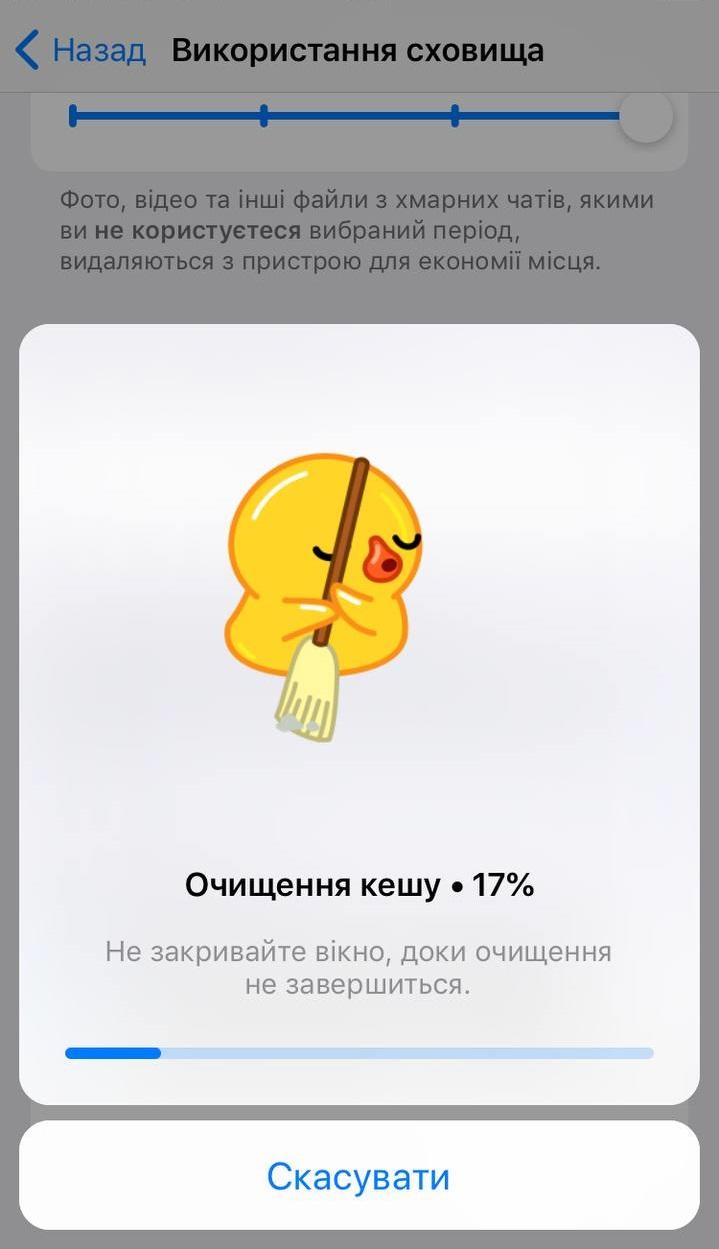
Напоследок нужно предпринять еще одно действие, чтобы очищенный кэш не переполнятся обратно за пару дней. Взгляните на ползунок «Хранить медиа» сверху и переместите его на значение «3 дня». Теперь нехватка свободного места на смартфоне точно перестанет вас беспокоить.
По желанию также можно оптимизировать «Максимальный размер кэша». Передвинув значение на один из вариантов: 1, 4 или 8 ГБ можно забыть о регулярных проверках кэша. Достигнув указанного объема, старые данные будут автоматически удаляться с памяти телефона. Однако эта фича доступна только на iPhone.

Стоит отметить, что эта «чистка» актуальна не только для телеграмма. Похожим образом можно проверить настройки в других мессенджерах, например WhatsApp, и очистить кэш там.
Ранее стало известно, что в Telegram участились «угоны» аккаунтов. По такому поводу УНИАН делился советами, как обезопасить себя и свои переписки.
Вас также могут заинтересовать новости:
- Удалите их прямо сейчас: чистим смартфон на Android от ненужных программ
- Какие расширения поставить на Chrome в 2023 году: Google поделился рекомендациями
- Как заставить старый или слабый смартфон работать быстрее: выделите на это пару минут