Отключить раздражающие системные сигналы Windows XP

Когда вы проводите много времени перед компьютером, через некоторое время раздражающие гудки начинают сводить вас с ума. Мне действительно не нужно говорить, что я нажал не ту клавишу, поэтому я составил список того, как отключить все системные звуковые сигналы в Windows XP.
Один из самых раздражающих звуков звучит, когда вы используете регулятор громкости … но есть и другие звуковые сигналы, например, в диалоговых окнах ошибок или при нажатии не той клавиши.
Отключить звуковой сигнал в диспетчере устройств
Откройте Диспетчер устройств, щелкнув правой кнопкой мыши Компьютер и выбрав Свойства, затем на вкладке «Оборудование» вы найдете кнопку Диспетчер устройств.

Выберите «Просмотр \ Показать скрытые устройства» в меню.

Найдите в списке драйверы, отличные от Plug and Play, затем щелкните правой кнопкой мыши на «Beep» и отключите его:

Когда появится запрос на перезагрузку, выберите «нет», а затем снова щелкните правой кнопкой мыши и выберите «Свойства» на этот раз. На вкладке «Драйвер» измените тип запуска на «Отключено», а затем нажмите кнопку «Стоп», если сможете.

Это должно отключить системный звуковой сигнал, но это, вероятно, не изменит звуковой сигнал регулировки громкости, поэтому продолжайте.
Отключение звукового сигнала в реестре
Откройте regedit.exe через окно выполнения и перейдите к следующему ключу:
HKEY_CURRENT_USER \ Панель управления \ Звук

Найдите кнопку «Beep» справа и измените значение на «no».
Отключить звуковой сигнал в панели звуков
Откройте панель управления и найдите панель «Звуки и аудиоустройства», выберите вкладку «Звуки», а затем найдите «Звуковой сигнал по умолчанию» в списке.

Измените выпадающий звук внизу на «Нет» и нажмите «Применить». Это должно отключить звуковой сигнал регулировки громкости.
Вы также можете изменить Critical Stop на «None», и, вероятно, также должны отключить некоторые другие элементы.
Вы также можете использовать TweakUI, чтобы избавиться от некоторых звуковых сигналов, но если вы следуете пунктам на этой странице, вам это не нужно.
Настройка
системных звуков Windows

Операционная система Windows, кроме графического оформления, имеет еще и оформление звуковое. Звуками на компьютере сопровождаются почти все системные события (загрузка системы, очистка корзины, подключение и отключение USB-устройств и др.).
В то же время, системные звуки Windows можно отключить или изменить их на другие, в том числе на звуковые файлы, полученные из Интернета или других источников.
Отключение или изменение системных звуков никак не скажется на работе компьютера и возможности воспроизведения им звукового контента. Как и прежде, на нем можно будет смотреть фильмы, слушать музыку, играть в компьютерные игры и т.д.
Во всех версиях Windows порядок настройки системных звуков почти не отличается. Все манипуляции осуществляются в панели настройки звука.
Чтобы открыть эту панель, необходимо:
• в Windows 10, 8, 7, Vista: зайти в Панель управления и открыть в ней раздел «Оборудование и звук», в котором щелкнуть мышкой по пункту «Звук»;
• в Windows XP: зайти в Панель управления, отрыть раздел «Звук, речь и аудиоустройства», в котором щелкнуть мышкой по пункту «Звуки и аудиоустройства».
В результате указанных выше действий откроется окно с названием «Звук», в котором нужно перейти на вкладку «Звуки».
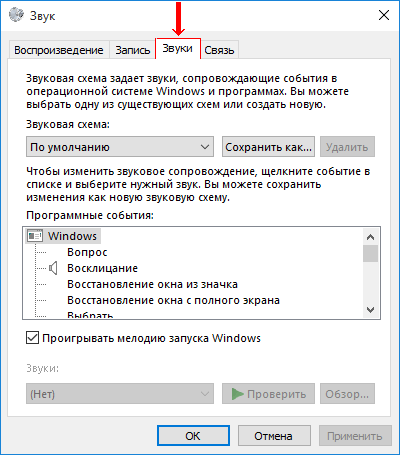
Дальше порядок действий зависит от того, что нужно сделать:
• чтобы полностью отключить все системные звуки, нужно в выпадающем списке «Звуковая схема» выбрать вариант «Без звука» и нажать кнопку «Применить».

• чтобы отключить мелодию входа в Windows, нужно снять галочку с пункта «Проигрывать мелодию запуска Windows» и нажать кнопку «Применить» (в Windows XP такая возможность отсутствует);
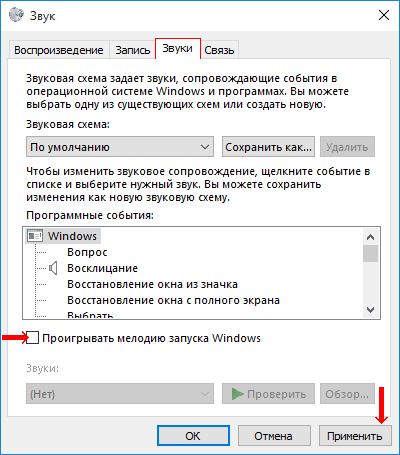
• чтобы отключить или настроить звуки отдельных системных событий:
1) в списке «Программные события» найти событие, для которого нужно выключить или изменить звук, и выделить его, один раз щелкнув по нему левой кнопкой мышки;

2) в выпадающем списке «Звуки» выбрать вариант «(нет)» (если нужно отключить звук) или какой-то звук из предложенного списка стандартных вариантов. Выбранный звук можно прослушать, нажав кнопку «Проверить».
Если вместо стандартного звука Windows Вы хотите использовать свой звуковой файл, нужно нажать кнопку «Обзор» и в открывшемся проводнике указать путь к этому файлу. При этом, использовать можно только файлы формата WAV (MP3-файлы и файлы других форматов нужно предварительно переконвертировать в формат WAV).
3) нажать кнопку «Применить».
ПОДЕЛИТЬСЯ:

НАПИСАТЬ АВТОРУ
Похожие материалы

Что делать, если на компьютере пропал звук
Если на компьютере нет звука, не спешите нести его в мастерскую. В большинстве случаев проблему можно решить самостоятельно.
Первым делом, проверьте надежность подключения к компьютеру аудиосистемы или наушников, а также их работоспособность. Если причина не в этом, попробуйте выполнить изложенные здесь рекомендации.

Как архивировать файлы. Распаковка архивов
Из этой статьи читатель узнает об эффективном и простом способе уменьшения размера файлов, позволяющем хранить на запоминающих устройствах (флешках, жестких дисках и др.) намного больше файлов без потери или ухудшения их содержания, экономить трафик и время при пересылке их через Интернет и т.д.
Речь пойдет об архивации файлов, а также о предназначенных для этого программах.

Как изменить ассоциации файлов
Операционная система Windows умеет автоматически определять тип каждого файла и открывать его при помощи подходящей программы. Пользователю достаточно лишь дважды щелкнуть по файлу левой кнопкой мышки.
Происходит это потому, что у каждого файла есть расширение, а в настойках операционной системы компьютера заложена некая схема взаимосвязей, в которой каждому расширению файла соответствует определенная программа, которую компьютер использует чтобы открывать такие файлы. Эта схема взаимосвязей типов расширений файлов и программ называется ассоциациями файлов.
Программа, при помощи которой компьютер автоматически открывает файлы определенного типа, называется программой по умолчанию.
Если пользователя не устаивает программа, используемая по умолчанию для какого-то типа файлов, ассоциации файлов можно изменить.

Автоматическая смена обоев рабочего стола
Рабочий стол — важная часть операционной системы Windows, занимающая почти все пространство экрана компьютера и находящаяся в поле нашего зрения значительную часть времени. Поэтому очень важно, чтобы его внешний вид вызывал позитивные эмоции. Достигается это во многом благодаря размещению на рабочем столе красивых фоновых изображений (обоев).
В статье речь пойдет о том, как настроить автоматическую смену фоновых изображений рабочего стола с определенной периодичностью.

Основы работы на персональном компьютере
Информация, изложенная в этой статье, предназначена для начинающих пользователей компьютера с минимальным уровнем подготовки и является обобщением нескольких других статтей нашего сайта. Это своего рода основа, без которой самостоятельно и быстро освоить компьютер будет достаточно сложно.
Из статьи читатель узнает, как на компьютере осуществлять основные операции с файлами и папками (создавать, переименовывать, копировать, переносить, удалять), научится работать с окнами Windows, овладеет навыками навигации в Windows, освоит умение использования компьютерной мышки.

Что такое хеш файла и как его узнать
Каждый файл имеет определенные идентифицирующие свойства: имя, расширение, размер и др. Но ни одно из этих свойств не является уникальным и не позволяет однозначно идентифицировать каждый файл. Например, может существовать несколько однотипных файлов одинакового размера и с одинаковыми именами, отличающихся при этом по содержанию.
Проблему уникальной идентификации решает так называемая хеш-сумма файла (в разговорной речи — просто хеш).

ПОКАЗАТЬ ЕЩЕ
Как отключить системные звуки
Системные звуки Windows предупреждают о важных событиях: ошибках, сообщениях системы, входящей почте, завершении работы. Некоторые из звуков можно отключить, а если они мешают работе, можно выключить всю звуковую схему.
Статьи по теме:
- Как отключить системные звуки
- Как отключить звуковую плату
- Как отключить микшер
Инструкция
Если вы работаете в среде Microsoft Windows Vista или Windows 7 вашей работе мешают системные звуки из колонок, но в то же время вы проигрываете какие-либо звуковые файлы, т.е. колонки отключить нельзя, найдите около часов в трее на панели инструментов значок в виде динамика. Щелкнув по нему один раз, рядом появится столбик с изображением ползунка общей громкости звука выходящего из динамиков. Под ним вы увидите ссылку «Микшер». Перейдите по ней, чтобы открыть окно микшера громкости вашей звуковой карты.В появившемся окне в блоке «Приложения» вы увидите несколько колонок с ползунками для регулировки уровня громкости. Среди них будет колонка «Системные звуки» — опустите ползунок на минимум или щелкните по значку в виде синего динамика под ползунком, чтобы под изображением динамика появился красный перечеркнутый круг. Системные звуки, таким образом, будут устранены.
Если вы работаете в среде Windows XP, Windows NT, Windows Millennium или ниже (до 2003 года), зайдите в «Панель управления», которая находится в меню «Пуск» либо в системной папке «Мой компьютер».Выберите в панели управления отображение мелкими значками и найдите ярлык «Звук». Щелкните по нему левой кнопкой мыши, чтобы открыть панель свойств звуковой платы.В появившемся окне выберите вкладку «Звуки» и в выпадающем списке «Звуковая схема» нажмите на строку «Без звука», после чего нажмите кнопки «Применить» и «OK».
Отключить лишь некоторые звуки также просто в любой редакции Windows. Повторите шаг №2 и в окне свойств звука во вкладке «Звуковая схема» вы увидите поле «Программные события».Напротив некоторых событий установлен значок в виде динамика – это означает, что данное событие сопровождается звуковым эффектом. Чтобы отключить тот или иной звук, щелкните на событие и в нижнем выпадающем списке «Звуки» выберите «(НЕТ)», после чего нажмите «Применить» и «OK», чтобы сохранить звуковую схему.
Совет полезен?
Статьи по теме:
- Как отключить встроенный динамик
- Как отключить звук в программе
- Что делать, если компьютер «пищит» при запуске
Добавить комментарий к статье
Похожие советы
- Как поменять звуки в Windows 7
- Как вернуть значок громкость
- Как уменьшить шум системного блока
- Как изменить звук загрузки Windows
- Как изменить звук при запуске Windows 7
- Как отключить звук при включении компьютера
- Как отключить динамик
- Как отключить звук у компьютера
- Как отключить звук в биосе
- Как отключить встроенный звук
- Как отключить динамик Windows
- Как отключить пищалку на компе
- Как отключить динамик в системном блоке
- Как устранить рычащий звук в системном блоке
- Как отключить встроенную звуковую плату
- Как поменять звук включения компьютера
- Почему пищит системный блок
- Почему компьютер пищит
- Как отключить звуковую карту
- Как поменять звуковую карту
- Как отключить интегрированную звуковую карту
- Как выключить звук клавиатуры
- Как в windows 8 сменить обои
- Как уменьшить шум компьютера?
Управляем звуком в Windows

Я часто работаю на ПК в то время, когда другие члены семьи спят. Обычно перед тем как начать или завершить работу, отключаю звук, но если забываю это сделать или случается аварийный отказ, звуки разносятся по всему дому. Можно ли как-нибудь заглушать Windows автоматически?
Эндрю Хоббз, Северная Каролина
Операционная система Windows не предлагает беззвучной загрузки в качестве особой опции, но все же кое-какие окольные пути и некоторые утилиты помогают это ограничение преодолеть. Вот несколько моих любимых трюков и инструментов, позволяющих «удерживать ПК от разговоров», да и вообще управлять его звуковыми функциями.
Аппаратный способ. Самый простой вариант заставить компьютер замолчать еще до того, как он начнет издавать звуки, — это убавить звук до нуля, повернув регулятор громкости на динамиках или просто обесточить их, если есть выключатель питания.
К сожалению, подобные способы не годятся не только для ноутбуков, но и для многих настольных систем. Однако для отдельных ПК можно отключать звук через экран настроек, если войти туда во время загрузки, до начала запуска Windows. Конечно, чтобы вернуть звук, придется перезагружаться и снова изменять настройки.
Отключение звука при запуске. Более удачное решение — использование бесплатной утилиты для отключения звука. Читатель Кристиан Клюкас из г. Магдебурга создал программы Mute («Отключение звука») и SetVol («Установка громкости»). Эти бесплатные утилиты доступны по адресу find.pcworld. com/12280. Поместите их в какую-нибудь папку по своему выбору. Чтобы сделать запуск Windows беззвучным, щелкните правой кнопкой мыши на кнопке «Пуск», выберите пункт «Открыть», дважды щелкните на значке «Программы», а затем, также дважды, на значке «Автозагрузка». С помощью Проводника или через «Пуск?Найти» найдите файл mute.exe. Перетащите его при нажатой правой кнопке мыши в папку «Автозагрузка» и выберите опцию «Создать ярлык». После этого при нажатой клавише дважды щелкните на ярлыке (или щелкните на нем правой кнопкой и укажите «Свойства»), чтобы открыть список его свойств. На закладке «Ярлык» щелкните на поле «Объект». Поместите курсор в конец имеющейся командной строки и введите пробел со следующим нужным вам переключателем; в данном случае требуется on -delay. По завершении командная строка должна выглядеть примерно так: «C:Program Filesmute.exe» on -delay (рис. 1).
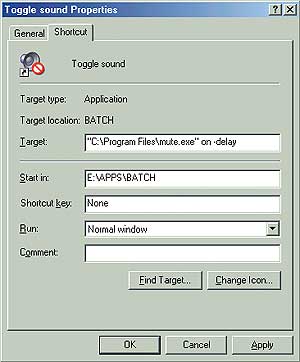 |
| Рис. 1. Гарантируйте беззвучный запуск Windows, добавив в конце командной строки бесплатной программы Mute переключатели on и -delay |
Теперь нажмите OK. Эта команда будет поддерживать программу Mute в активном состоянии, так что каждый раз, когда вы будете завершать сеанс работы или выходить из Windows, звук отключится.
Хотя Mute и занимает всего лишь 1,5 Кбайт оперативной памяти, вы, возможно, не захотите, чтобы она постоянно там находилась. Поэтому уберите последовательность -delay из графы «Объект» в окне свойств ярлыка, и тогда звук во время запуска Windows будет отключаться, а программа Mute — закрываться. Однако Windows по-прежнему станет воспроизводить звук при запуске приложений из папки «Автозагрузка» (включая программу Mute), так что полностью беззвучного запуска вы не получите. С этой проблемой можно справиться, выбрав опции «Пуск?Настройка?Панель управления?Звук» («Звук и мультимедиа» в Windows 2000 и Me). В списке «События» (в Windows 2000 и Me предварительно выберите закладку «Звуки») отметьте «Запуск Windows», после чего в окне «Файл» укажите «(Нет)». Если есть другие приложения, запускаемые в начале работы ПК, вам, возможно, придется повторить такой шаг и для событий «Открытие программы» и «Закрытие программы». Завершив все, щелкните на OK.
Если требуется отключать звук запуска лишь от случая к случаю, используйте Mute с переключателем -delay, но запускайте программу с помощью ярлыка вручную вместо того, чтобы помещать его в папку «Автозагрузка».
Отключение звука по завершении работы. Программу Mute можно активировать также из какого-либо приложения, созданного специально для запуска программ при закрытии Windows. Парочка таких программ описана во врезке «Инструменты Windows».
Значок на Панели задач. После того как звук отключен, его можно вновь включить, щелкнув на значке громкоговорителя, расположенном в Системном лотке (около часов). Когда на экране появится панель управления громкостью, выключите функцию в квадратике слева от «Выкл.». Чтобы снова отключить звук, повторите те же шаги, снова включив функцию щелчком мыши. Если значок громкоговорителя не виден, откройте Панель управления и дважды щелкните на значке «Мультимедиа» (в Windows 9x) или «Звук и мультимедиа» (в Windows Me или 2000). Включите опцию в позиции «Регулятор громкости на панели задач» и нажмите OK. На Панели задач Windows XP щелкните на значке «Звук, речь и аудиоустройства», потом на «Звуки и аудиоустройства». Включите функцию «Отображать значок на панели задач» и нажмите OK.
Быстрый запуск. Когда вы щелкаете на значке громкоговорителя на Панели задач, то регулятор громкости иногда появляется на экране лишь через несколько секунд. Чтобы избежать такой задержки, можно использовать для включения и отключения звука утилиту Mute или же предпочесть утилиту SetVol для установки уровня громкости одним-единственным щелчком на значке, расположенном на панели «Быстрый запуск» в левой части Панели задач Windows.
Для создания постоянной кнопки отключения звука выберите опции «Пуск?Найти», которые нужны, чтобы найти файл mute.exe, и затем перетащите его при нажатой правой кнопке мыши на панель «Быстрый запуск». Затем задайте опцию «Создать ярлык». С помощью появившегося в результате этой операции значка Mute можно отключать или включать звук. Чтобы получить значок регулировки громкости, проделайте то же самое с файлом setvol.exe. Потом щелкните правой кнопкой на значке SetVol на панели «Быстрый запуск» и выберите «Свойства». В конце командной строки в поле «Объект», что на закладке «Ярлык», введите пробел, а после него — последовательность -10. Теперь создайте еще один ярлык для SetVol с переключателем +10 в конце командной строки. Когда вам захочется уменьшить громкость на 10%, щелкните на первом из этих ярлыков, а если увеличить на 10% — на втором. Можно использовать любые числа с шагом, равным 10. Если опустить знаки «+» или «-», то будет устанавливаться тот процент громкости, который вы укажете.
Чтобы снабдить новые значки подсказками, всплывающими при наведении на них курсора, щелкните на значке правой кнопкой мыши и выберите опцию «Переименовать». Введите текст подсказки и щелкните на OK (в Windows 98 SE). В более ранних версиях Windows для того же щелкните правой кнопкой мыши на свободном поле панели «Быстрый запуск» и выберите опцию «Открыть», после чего используйте в качестве имени значка устраивающий вас текст подсказки (рис. 2).
 |
| Рис. 2. Создайте на панели «Быстрый запуск» клавиши для немедленного отключения звука и установки заранее заданного уровня громкости |
Управление с клавиатуры. Чтобы включать и выключать звук с помощью клавиатуры, создайте ярлык для утилиты Mute и поместите его на Рабочий стол или в какую-нибудь папку в иерархии Главного меню. Я рекомендую для этого организовать папку под названием «Быстрые клавиши» (или Keyboard Shortcuts, если угодно) в «Главном меню/Программы». Это позволяет легко найти сведения о быстрых клавишах, если вам когда-либо понадобится их удалить или заменить.
Щелкните правой кнопкой мыши на нужном вам ярлыке и выберите пункт «Свойства». На закладке «Ярлык» щелкните на поле «Быстрый вызов», после чего нажмите те клавиши, которые вы хотите назначить для включения-отключения звука. Если вы выберете просто какую-либо из функциональных клавиш ( — клавиши в верхнем ряду клавиатуры) или клавишу на цифровой клавиатуре, то не сможете в дальнейшем применять ее для иных целей, так что лучше указать сочетания , , , +, +, + или ++ с какой-либо иной клавишей. Постарайтесь к тому же выбрать такую комбинацию, которой у вас не будет в других программах (рис. 3).
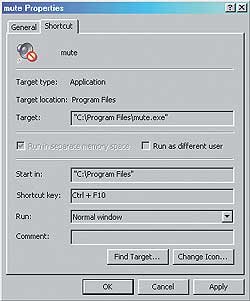 |
| Рис. 3. Задайте клавиши быстрого вызова бесплатной программы Mute для отключения звука |
Щелкните на OK. Если вы в дальнейшем удалите эту быструю клавишу, вам придется перезапускать Windows, чтобы соответствующая комбинация вновь стала свободной.
Компактная панель управления громкостью. Если вы щелкнете на значке громкоговорителя на Панели задач дважды, то на экране появится диалоговое окно управления громкостью, включающее регулятор баланса и отдельные регуляторы громкости для Wav-звуков, лазерного проигрывателя и т. д. (конкретный набор зависит от комплекта установленных в вашей системе аудиодрайверов). Чтобы сделать данное диалоговое окно более компактным, нажмите +S (рис. 4). Оно будет сохранять этот новый, более изящный облик до тех пор, пока вы не откроете его опять и не нажмете на +S.
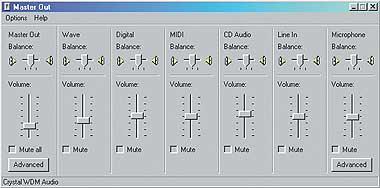 |
| Рис. 4. Для уменьшения устанавливаемого по умолчанию размера диалогового окна регулировки громкости назначьте комбинацию клавиш +S |
Мгновенный вызов Диспетчера задач
Windows 2000. Диспетчер задач Windows позволяет с легкостью отключать скрытые или проблемные приложения, проверять, какие из программ пожирают оперативную память, и анализировать работу ЦП. Вы можете быть страстным поклонником Диспетчера задач — и не знать кратчайшего способа добраться до этой утилиты.
В Windows 2000 Диспетчер задач можно запустить, нажав сочетание клавиш ++ для вывода на экран диалогового окна «Безопасность Windows» и щелкнув потом на кнопке «Диспетчер задач».
В Windows XP надо просто щелкнуть правой кнопкой на свободном пространстве Панели задач и выбрать в раскрывшемся меню опцию «Диспетчер задач».
А вот способ, позволяющий сделать обращение к Диспетчеру задач еще более удобным. Читатель Тимоти Дж. Луома из шт. Флорида указывает, что когда Диспетчер задач работает, то он помещает в Системный лоток (в правом нижнем углу экрана) крохотный анимированный значок, отражающий работу ЦП. Наведя на него курсор мыши и задержав его там на несколько мгновений, можно также увидеть сообщение о том, на сколько процентов используется ЦП, — оно выводится в составе подсказки к этому значку. Если эта функция вам нравится, то почему бы не заставить Диспетчер задач работать постоянно, поместив ярлык к нему в папку «Автозагрузка»?
Щелкните правой кнопкой мыши на кнопке «Пуск» и выберите пункт «Открыть». Дважды щелкните на значке «Программы», потом «Автозагрузка». Снова щелкнув на кнопке «Пуск», выберите «Найти?Файлы и папки», введите в верхнюю графу команду tаskmgr.exe, в графе «Где искать» укажите диск, с которого запускается система (для большинства пользователей это будет c:), и щелкните на кнопке «Найти». Когда увидите программный файл Диспетчера задач в окне результатов поиска, перетащите его при нажатой правой кнопке в раскрытую папку «Автозагрузка». Отпустив кнопку мыши, выберите опцию «Создать ярлыки». Теперь щелкните правой кнопкой на новом ярлыке и укажите пункт «Свойства». Выберите затем закладку «Ярлык», а в ниспадающем списке в графе «Окно» — «Свернутое в значок». Щелкните на OK. Чтобы Диспетчер задач не попадался на глаза, когда он не нужен, дважды щелкните на ярлыке для запуска утилиты и в меню в верхней части ее окна задайте «Параметры?Скрывать свернутое».
Теперь Диспетчер задач будет запускаться незримо, но вы всегда сможете раскрыть его окно, дважды щелкнув на значке ЦП на Системной панели.
Scott Dunn. Sound Off: Take Charge of Windows Audio Controls. PC World, январь 2002 г., с. 148.
Запуск Задач при завершении работы
Имеющуюся в Windows папку «Главное меню/Программы/Автозагрузка» и «Планировщик задач» можно использовать для автоматического запуска приложений или выполнения других задач в определенные моменты времени, за исключением того момента, когда нужно будет завершать работу ПК. Если же вы хотите при выключении компьютера вычищать созданные в течение дня временные файлы или, скажем, отключать после работы звук, то вам помогут следующие утилиты.
В качестве возможного бесплатного решения попробуйте ActiveSaver, тощенький 45-Кбайт файл с данными для хранителя экрана (.scr), который, подобно стандартному хранителю экрана, поможет запускать какой-либо другой файл, выходить из Windows или проводить обе эти операции по истечении некоторого, заранее установленного промежутка времени. Для конфигурирования ActiveSaver подойдет стандартная кнопка «Настройка» хранителя экрана. (Откройте доступ к ней, щелкнув правой кнопкой мыши на свободной поверхности Рабочего стола, выберите пункт «Свойства» и щелкните на закладке «Заставка»). Но чтобы ActiveSaver работал, его даже не обязательно специально указывать в качестве активного хранителя экрана. Просто перетащите файл ActiveSaver.scr на кнопку «Пуск» или на панель «Быстрый запуск», после чего, если вы решите, что на сегодня с вас хватит, используйте образовавшуюся позицию/значок вместо привычных команд «Пуск?Завершение работы».
Утилита ActiveSaver позволяет запускать при завершении работы только одну какую-нибудь программу, и к тому же на моей машине с Windows 2000 она конфликтует с функцией выключения питания компьютера. Если это вас волнует или хочется иметь более многофункциональную утилиту, рассмотрите ShutdownPlus. Эта условно-бесплатная программа разрешает при завершении работы запускать несколько задач, а в Windows 98 и более поздних версиях этой ОС она замещает применяемое в Windows диалоговое окно завершения работы своим собственным. Значит, вам не придется запускать для выхода из системы какое-либо специальное приложение. Утилита ShutdownPlus поставляется в персональной (30 долл.) и профессиональной (40 долл.) версиях. Обе указанные программы можно получить по адресу ind.pcworld.com/12280.