Использование Memoji на iPhone и iPad Pro
Вы можете создавать Memoji в соответствии со своим характером и настроением, а затем отправлять их в приложениях «Сообщения» и FaceTime. А на совместимом iPhone или iPad Pro вы можете создавать анимированные Memoji, говорящие вашим голосом и копирующие вашу мимику.
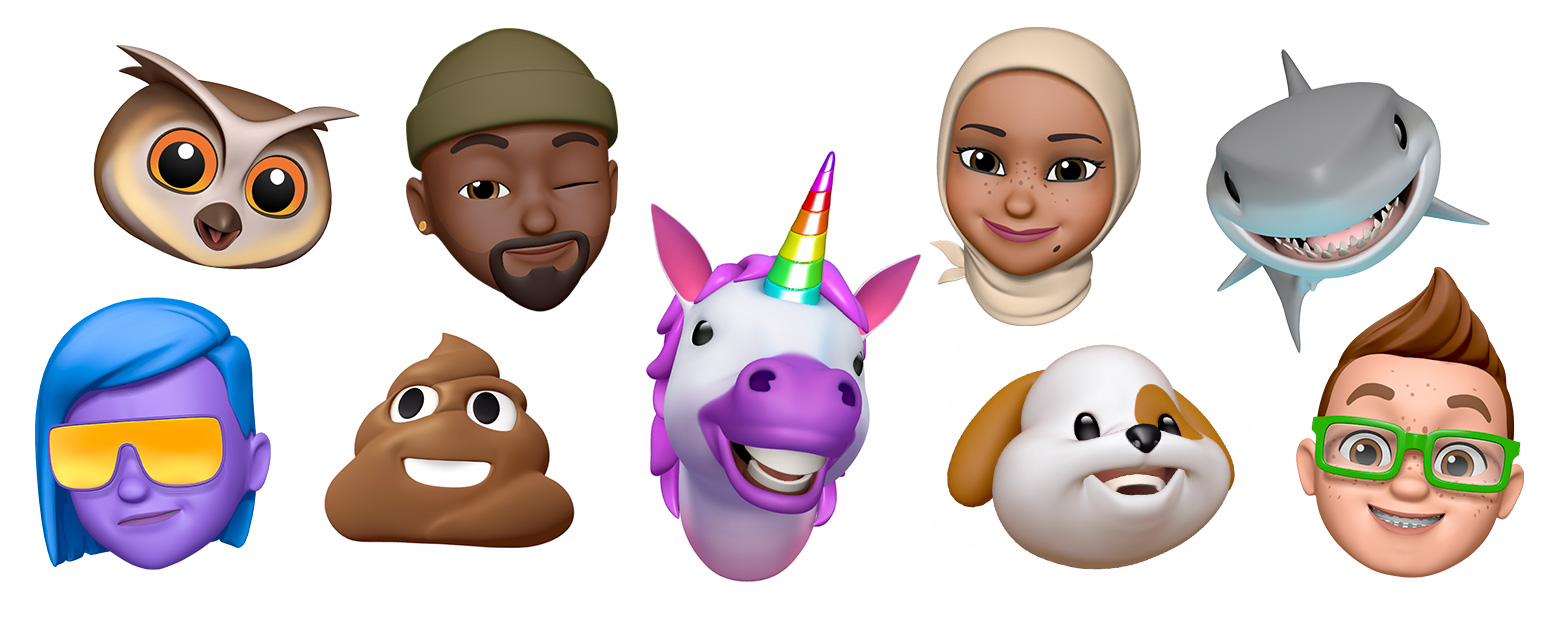
Как создать Memoji
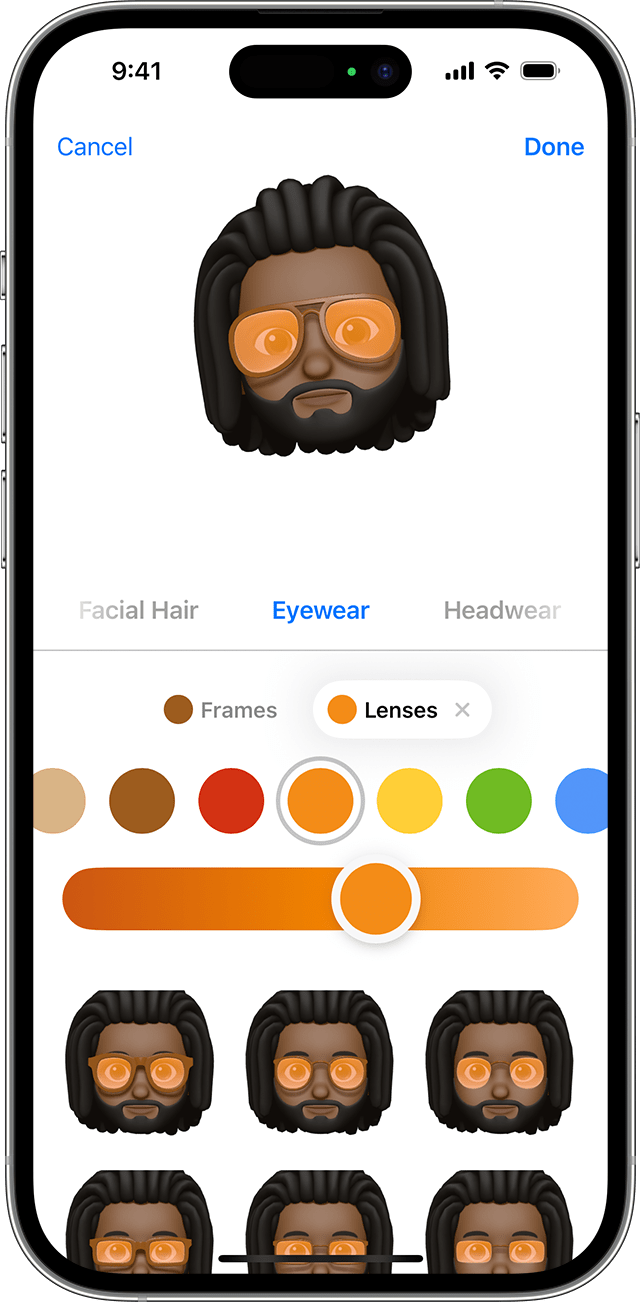
- Откройте приложение «Сообщения» и коснитесь кнопки «Написать» , чтобы создать новое сообщение. Или выберите существующий разговор.
- Нажмите кнопку «Плюс» .
- Проведите пальцем вверх или нажмите Еще .
- Нажмите Memoji .
- Проведите пальцем вправо и нажмите «Новый Memoji».
- Настройте параметры своего изображения Memoji (цвет кожи, прическу, цвет глаз и т. д.).
- Нажмите «Готово».
Как поделиться стикерами Memoji в приложении «Сообщения»
Ваши Memoji автоматически превращаются в наборы стикеров, которые доступны с клавиатуры и могут использоваться в приложении «Сообщения», «Почта» и некоторых сторонних приложениях.
Чтобы поделиться стикером Memoji, выполните следующие действия:
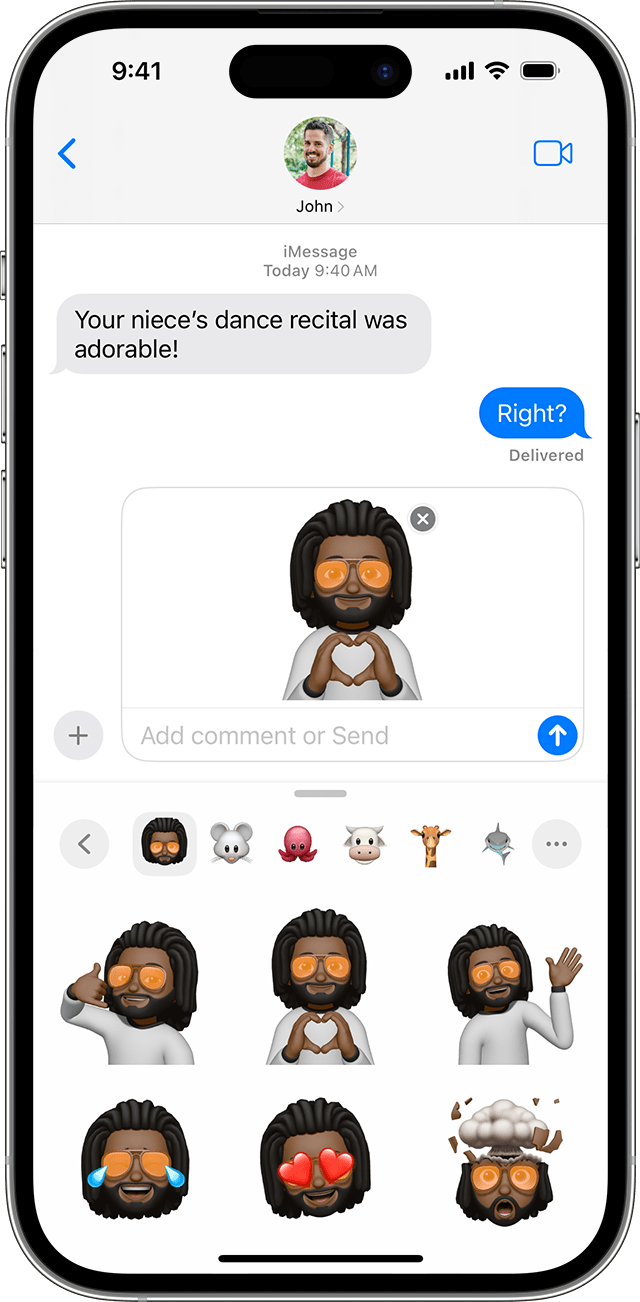
- В приложении «Сообщения» откройте имеющийся или начните новый разговор.
- Нажмите кнопку «Плюс» , а затем выберите Стикеры .
- Перейдите на вкладку Memoji .
- Выберите стикер для отправки.
- Нажмите кнопку «Отправить» .
Вы также можете нажать и удерживать стикер Memoji, чтобы отклеить его и приклеить к любому всплывающему окну в разговоре.
Стикеры Memoji не поддерживаются на iPad Air 2.
Как использовать анимированные Memoji в сообщениях
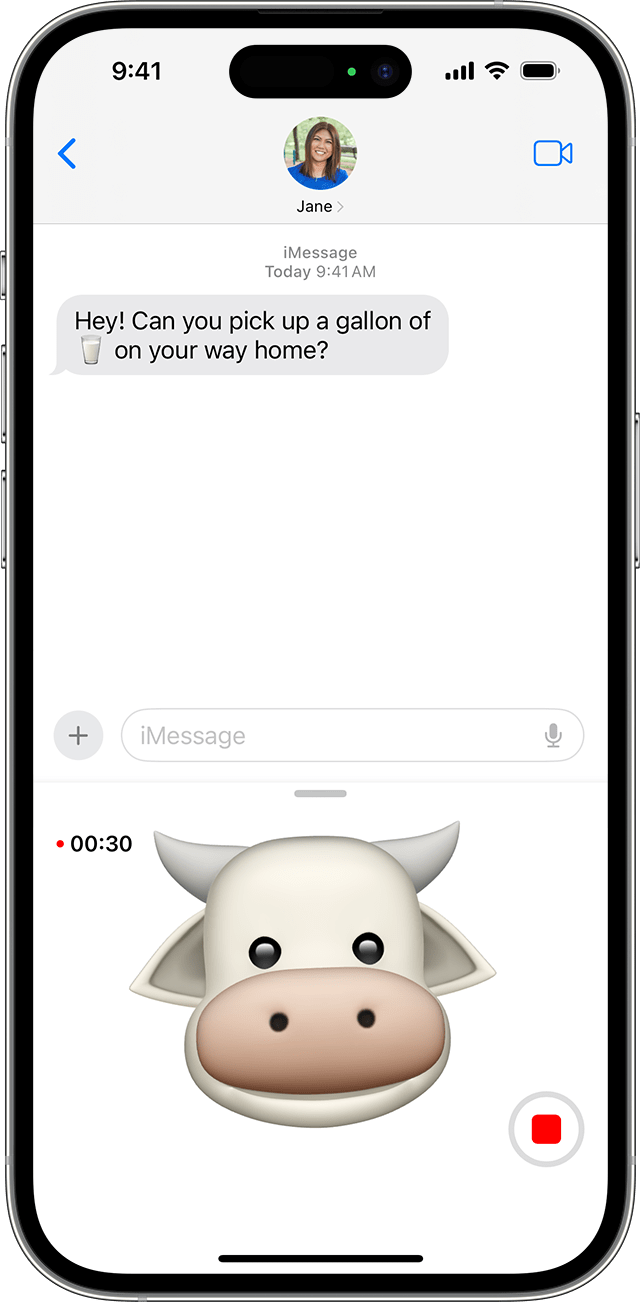
- Убедитесь, что вы используете совместимый iPhone или iPad Pro.
- Откройте приложение «Сообщения» и коснитесь кнопки «Написать» , чтобы создать новое сообщение. Или выберите существующий разговор.
- Нажмите кнопку «Плюс» .
- Проведите пальцем вверх или нажмите Еще .
- Нажмите кнопку Memoji и проведите пальцем влево, чтобы выбрать Memoji.
- Нажмите кнопку записи , чтобы начать запись, и кнопку «Стоп» , чтобы остановить ее. Запись ведется не дольше 30 секунд. Чтобы выбрать другое созданное изображение Memoji с той же записью, нажмите его. Чтобы создать стикер Memoji, нажмите и удерживайте изображение Memoji, а затем перетащите его в цепочку сообщений. Чтобы удалить Memoji, нажмите кнопку «Корзина» .
- Нажмите кнопку «Отправить» .
Как использовать анимированные Memoji в FaceTime
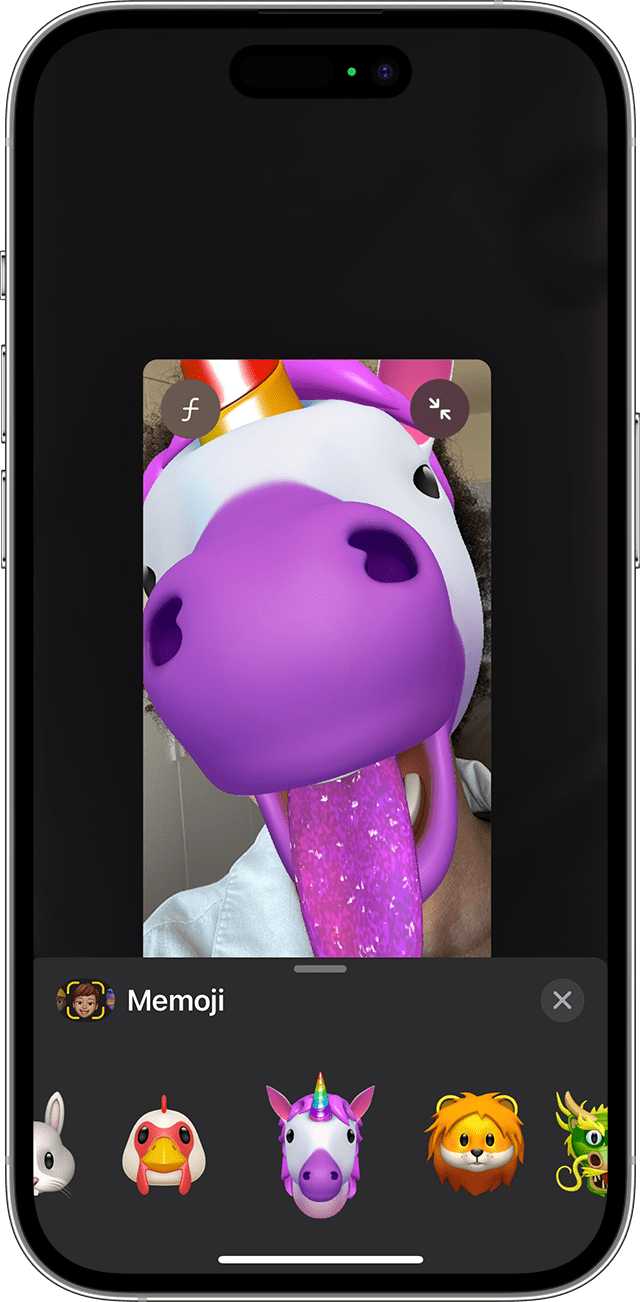
- Убедитесь, что вы используете совместимый iPhone или iPad Pro.
- Откройте FaceTime и позвоните.
- Когда вызов начнется, нажмите кнопку эффектов .
- Выберите изображение Memoji, которое хотите использовать.
- Продолжайте звонить по FaceTime с использованием настроенного Memoji. Или нажмите кнопку «Закрыть» , чтобы продолжить звонок без Memoji или вернуться в меню FaceTime.
Чтобы изменить изображение Memoji либо удалить его в процессе вызова FaceTime, повторите действия 2–4.
Управление созданным Memoji
Хотите изменить созданное изображение Memoji? Можно изменить функции, продублировать существующее изображение Memoji с помощью новых функций либо удалить его.
- Откройте приложение «Сообщения» и коснитесь кнопки «Написать» , чтобы создать новое сообщение. Или выберите существующий разговор.
- Нажмите кнопку «Плюс» .
- Проведите пальцем вверх или нажмите Еще .
- Нажмите Memoji .
- Проведите пальцем до нужного Memoji, а затем нажмите кнопку «Еще» .
- Выберите редактирование, дублирование или удаление.
Если вы хотите хранить изображения Memoji на всех совместимых устройствах, включите двухфакторную аутентификацию для Apple ID и войдите в iCloud с помощью одного и того же Apple ID на всех устройствах. Вам также необходимо включить iCloud Drive. Перейдите в раздел «Настройки» > [Ваше имя] > iCloud > iCloud Drive.
Чтобы использовать анимированные изображения Memoji, требуется совместимый iPhone или iPad Pro.
Вам тоже надоели Стикеры в клавиатуре новой iOS? Убираем их панель быстро и навсегда

В закладки
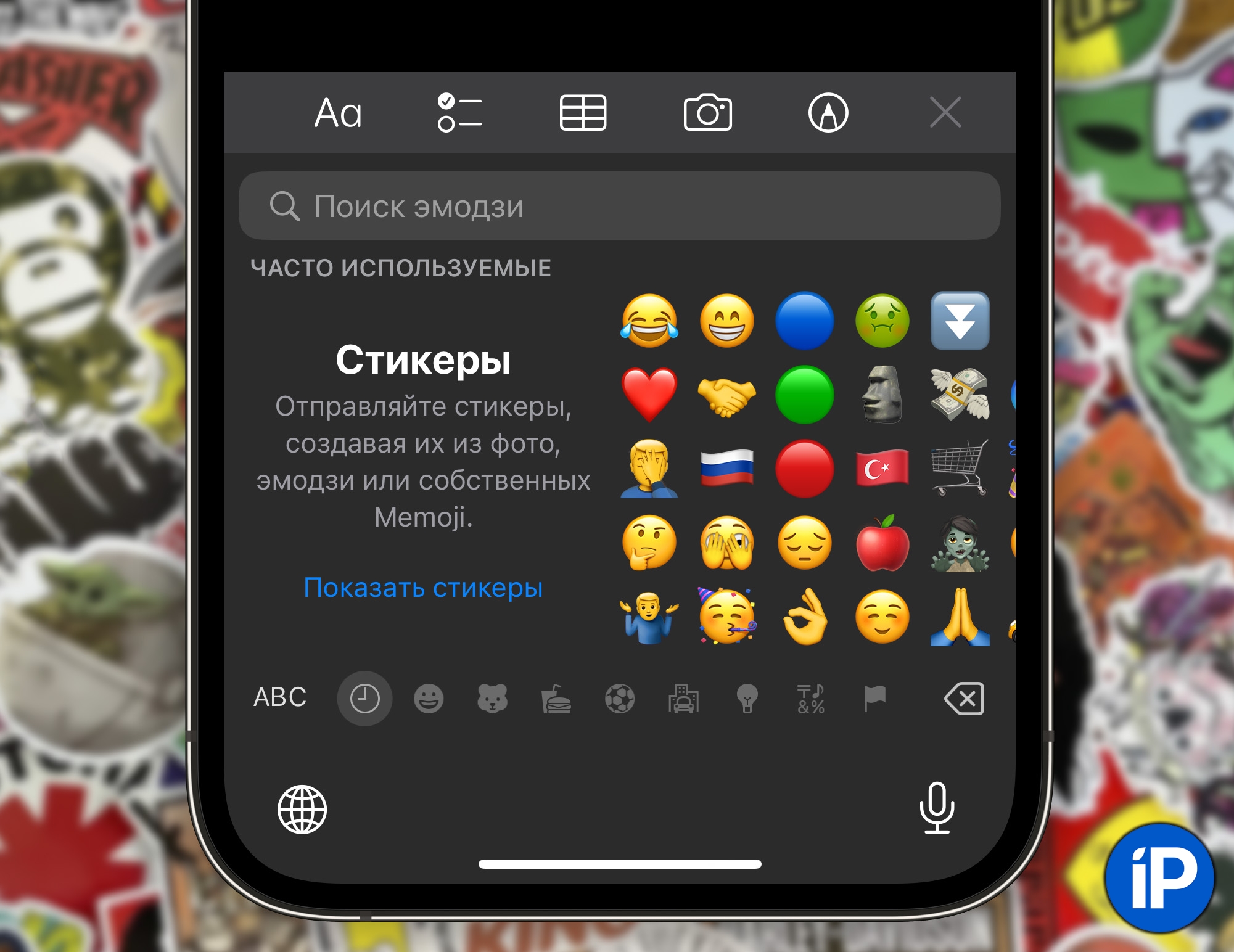
Много лет назад, в iOS 13 Apple представила Memoji – анимированные «головы» с поддержкой датчика глубины и двух камер Face ID на топовых айфонах. Чтобы никто не пропустил этот факт, компания добавила в клавиатуру Эмодзи крупное окно-анонс.
Это окно очень быстро надоело некоторым пользователям айфонов, в том числе и мне. Оно сдвигало часто используемые эмодзи из привычного места и каждый раз сбивало с толку. Если его скрыть двойным тапом, то оно всё равно возвращалось через некоторое время.
Отключить эту «напоминалку» оказалось несложно, хоть и не очень очевидно. Через некоторое время про это все забыли. Знаете, кто не забыл? Правильно – Apple.
Теперь каждый, кто обновился до iOS 17, видит аналогичное окно в клавиатуре Эмодзи, но уже про другую фичу – «Стикеры». Фича сама по себе прикольная, мы уже писали, как ей пользоваться. Но понадобится она далеко не всем. Я вот до сих пор ни одного стикера таким образом не делал и не планирую.
Так как жалобы приходят и мне, и множатся в интернете в целом, выкладываю здесь короткую инструкцию по отключению «предложки» Стикеров в эмодзи.
Как выключить окно Стикеров в iOS
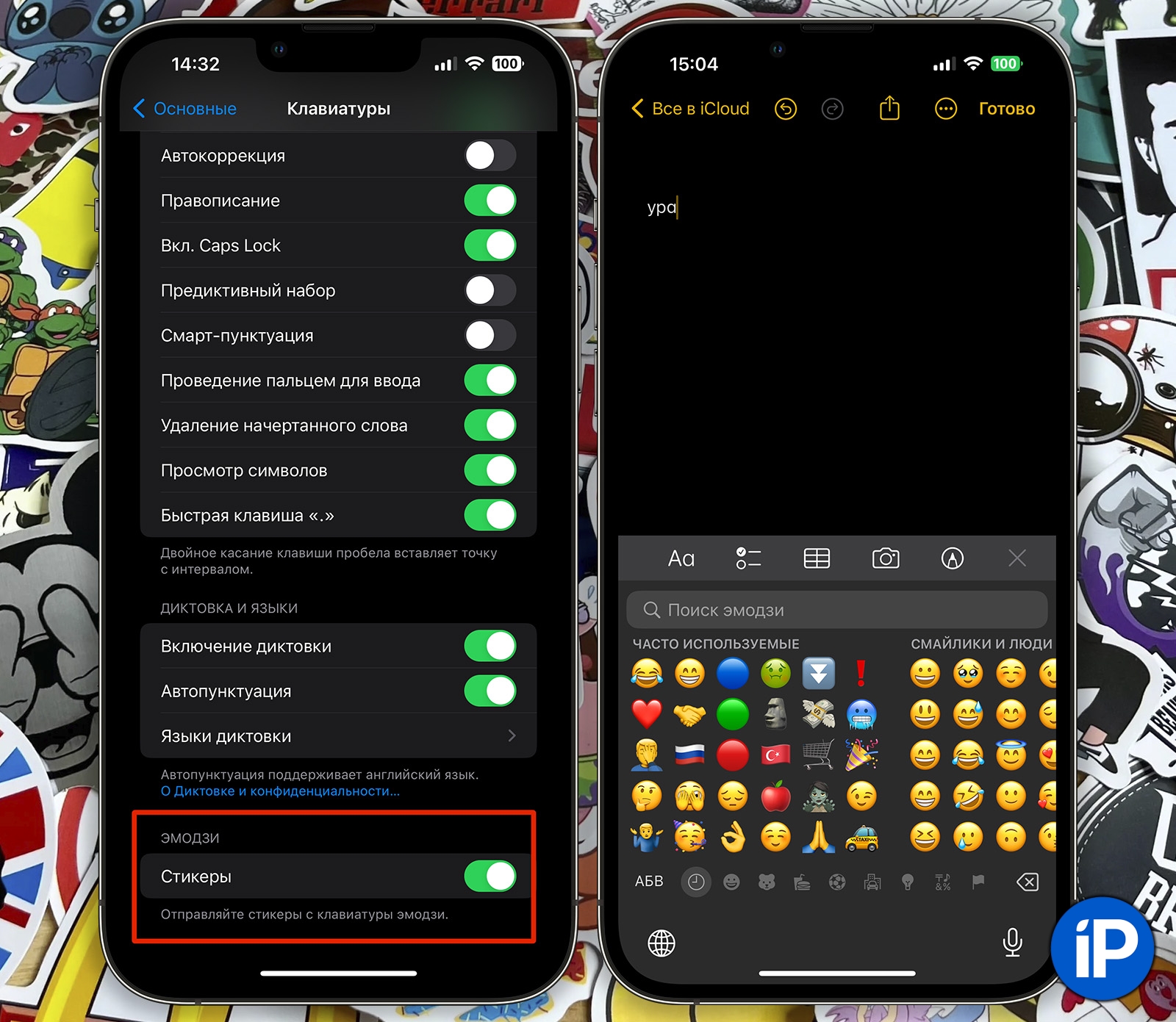
1. Открываем Настройки → Основные → Клавиатура.
2. Пролистываем в самый низ списка опций и выключаем пункт Стикеры.
Всё. Если захотите стикеры обратно, там же сможете включить.
(43 голосов, общий рейтинг: 4.65 из 5)
�� Хочешь ещё? Читай больше в Telegram
�� Ищешь ответ на вопрос? Приходи на Форум
Много лет назад, в iOS 13 Apple представила Memoji – анимированные «головы» с поддержкой датчика глубины и двух камер Face ID на топовых айфонах. Чтобы никто не пропустил этот факт, компания добавила в клавиатуру Эмодзи крупное окно-анонс. Это окно очень быстро надоело некоторым пользователям айфонов, в том числе и мне. Оно сдвигало часто используемые эмодзи.
Никита Горяинов
Главный редактор iPhones.ru. Спасибо, что читаете нас. Есть вопрос, предложение или что-то интересное? Пишите на [email protected].
Как отключить стикеры memoji в ios
Будь в курсе последних новостей из мира гаджетов и технологий
iGuides для смартфонов Apple

Как удалить Memoji из клавиатуры в iOS 13.3

Егор Морозов — 9 ноября 2019, 11:07
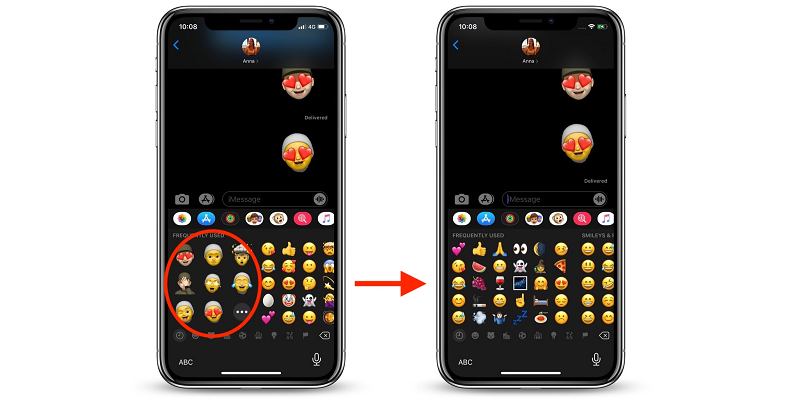
В iOS 13 Apple добавила в клавиатуру с эмодзи еще и Memoji — настраиваемые смайлики, которые к тому же отображаются в часто используемых. Далеко не все пользуются такими смайлами, однако до последнего времени Apple не давала никакой возможности их оттуда убрать.
Но все-таки в iOS 13.3 компания прислушалась к пользователям, и теперь такая возможность появилась. Если вы больше не хотите видеть единорогов, панд и лица со странными гримасами в недавно используемых, то зайдите в Настройки > Основные > Клавиатура, пролистните вниз и снимите галку с пункта «Стикеры Memoji»:
Как удалить стикеры мимоджи с клавиатуры iOS (оставив только эмодзи) на iPhone и iPad
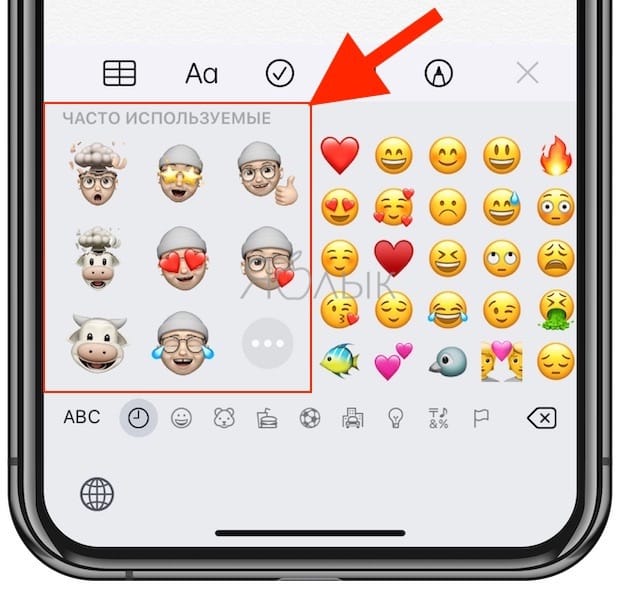
Начиная с iOS 13 (iPadOS 13) на виртуальной клавиатуре появились стикеры мимоджи. Теперь, при открытии клавиатуры эмодзи на iPhone или iPad в левой ее части можно увидеть отдельный раздел со стикерами. Такой шаг кажется разумным, вот только стикеры при этом заменяют собой панель, еще недавно отображавшую последние использованные вами смайлики.
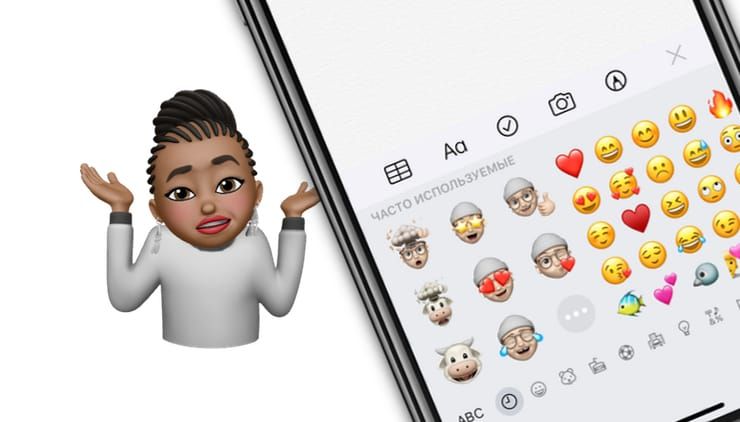
Если вам не нравится текущее положение дел – волноваться не стоит. Ничто не мешает быстро удалить панель стикеров мимоджи с клавиатуры.
Apple запустила мимоджи – настраиваемые анимационные картинки, дающие возможность пользователям создавать анимированные версии своих смайликов, еще в iOS 12. Автоматически сгенерированные пакеты стикеров мемоджи, которые работают в сообщениях, почте и других приложениях, присутствуют и в iOS 13.
Начиная с iOS 13.3 Apple предоставила пользователям возможность довольно просто отключать стикеры мемоджи на клавиатуре. Эта возможность, несомненно, понравится людям, которым не нравятся такие стикеры.
Как отключить стикеры мимоджи в клавиатуре iPhone или iPad
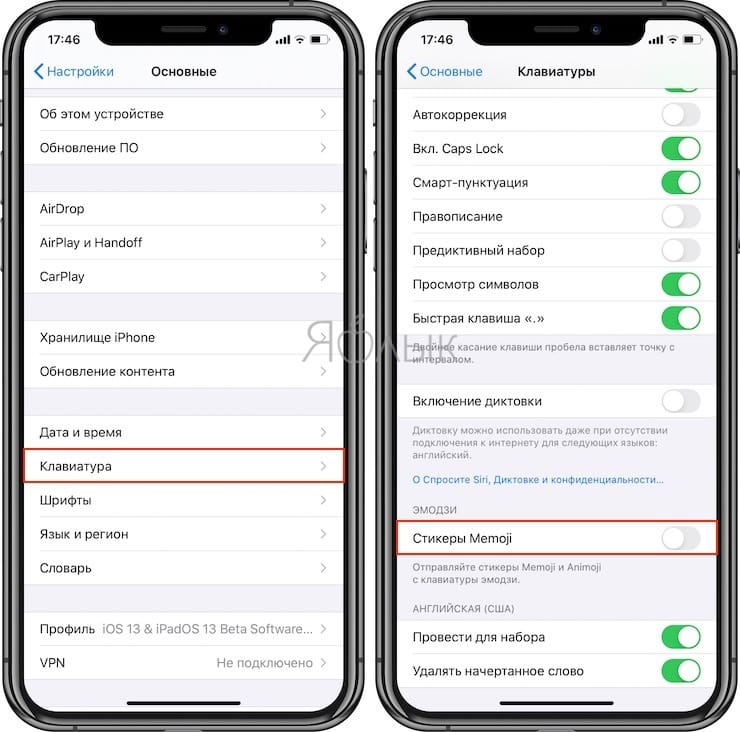
Чтобы удалить стикеры мимоджи с клавиатуры эмодзи в iOS, перейдите в Настройки → Основные → Клавиатура и прокрутите экран до конца вниз. Установите переключатель Стикеры Memoji в положение Выключено.
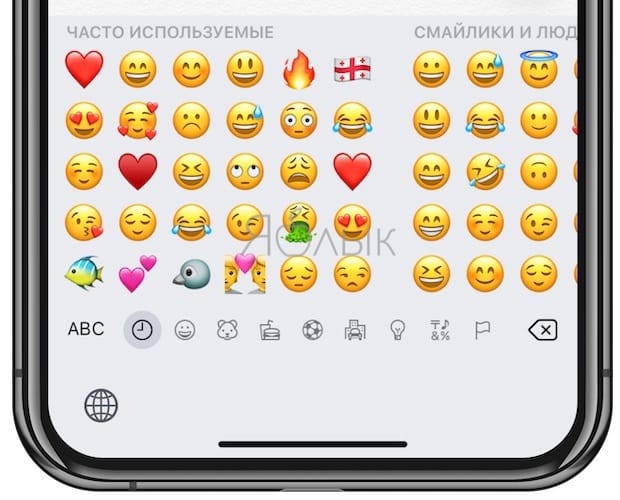
Теперь, когда вы открываете клавиатуру эмодзи в любом приложении, вы не увидите на ней стикеров мимоджи. Как и в старые добрые времена, слева окажется панель последних используемых смайликов.
Нельзя сказать, что стикеры мимоджи оказались плохими и никому не нужными. Если вам нравится делиться своим супер-индивидуальным аватаром, похожим на другие картинки мимоджи, то продолжайте делать это. Вы даже можете подчеркнуть свой индивидуализм, добавив в свои мимоджи еще и изображение AirPods.
�� Смотрите также:
- Как убрать / показать иконку микрофона на клавиатуре iPhone.
- Как опускать экран iPhone, чтобы дотягиваться пальцем одной руки до верхней части дисплея.
- Как скрывать от посторонних текст уведомлений с экрана блокировки на iPhone или iPad.
�� Мы в Telegram и YouTube, подписывайтесь!