Как перевернуть текст в ворде (Word)?

В рамках данной статьи я расскажу вам как перевернуть текст в ворде (Word) двумя разными методами.
Ворд включает массу полезных вещей, таких как автоматическая проверка орфографии, форматирование текста, возможность легко переносить и корректировать фрагменты, а так же многое другое. Но, как со всем электронным, периодически возникают такие задачи, которые в обычной жизни никогда бы даже в голову не пришли. Одним из таких вопросов является возможность перевернуть текст. Ведь когда у вас в раках бумага и ручка, то чего может быть проще — повернуть листочек и написать под таких углом, как нужно? К сожалению, с вордом такое никак не подойдет — как бы вы не повернули монитор, текст все равно будет оставаться под тем же углом.
Поэтому в рамках данной статьи я рассмотрю как это все таки можно сделать.
Примечание: Способы подходят для Word 2007 и последующих версий.
Как перевернуть текст в ворде (Word) — используем таблицы
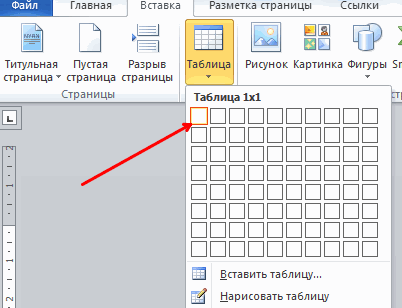
Начну, пожалуй, с самого просто метода как перевернуть текст в ворде. Для этого нам понадобится самая обычная таблица Word. К сожалению, в этом случае вы сможете повернуть текст только на 90 и 270 градусов, других вариаций не поддерживается. Однако, чаще всего именно это и требуется. И вот сама инструкция.
1. Выберите нужное место в документе
2. Создайте таблицу на 1 ячейку, как показано на картинке чуть выше
3. Выберите ячейку
4. В верхней панели инструментов перейдите во вкладку «макет», а затем используйте кнопку «направление текста» в блоке «выравнивание». Каждый раз при нажатии на кнопку, будет меняться угол отображения текста.
Метод очень простой, но это ограничение в угле, а так же необходимость дополнительно настраивать обрамление ячейки (чаще всего убрать черную полоску), все это делает метод не всегда приемлемым, поэтому переходим далее.
Как перевернуть текст вертикально в ворде (Word) — используем надписи
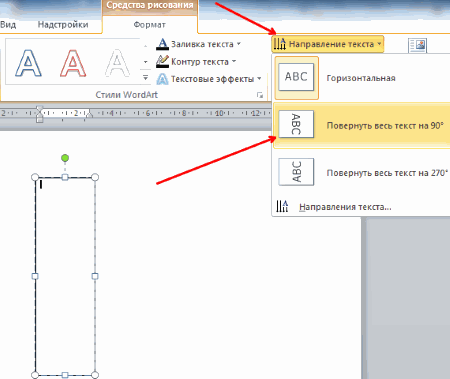
Этот метод как перевернуть текст в ворде (Word) чуть сложнее, однако он позволяет поворачивать текст на любой угол, включая и 180 градусов (вертикально). И вот что нужно сделать.
1. В верхней панели инструментов откройте вкладку «Вставка».
2. Нажмите на кнопку «Фигуры», а затем выберите «Надпись», как это показано на рисунке чуть выше.
3. Теперь при помощь мышки задайте область, которую будет занимать надпись (помните, что вы всегда можете потянуть за уголок области и подкорректировать ее размер).
4. После этого появится область, в которой вы можете писать.
5. Если вам требуется поворот, аналогичный предыдущему методу, то вы так же можете воспользоваться вкладкой «Формат» и элементом управления «Направление текста». Если же нужен произвольный угол, то переходите к следующему пункту.
6. Обратите внимание, что рядом с блоком есть зеленая точка. Вы можете ее зажать левой кнопкой мыши и осуществлять поворот надписи. Кроме того, если в это время зажать клавишу «Shift», то угол будет произвольным.
Если вам требуется четкий угол, например, 30 градусов. то вы можете его установить следующим образом:
1. Щелкните правой кнопкой мыши по контуру надписи.
2. В появившемся меню выберите пункт «Формат надписи».
3. Убедитесь, что вы находитесь во вкладке «Размер».
4. Найдите поле с названием «поворот» и укажите нужный угол.
5. Нажмите кнопку «ОК»
Теперь, вы знаете как перевернуть текст в ворде на 90, 180, 270 и вообще любой другой угол.
Как сделать вертикальный текст в «Excel». Повернуть текст в ячейках.
Недавно довелось мне формировать таблицу в программе «Excel» с множеством колонок, которые должны были уместиться на листе формата А4 книжной ориентации.
Чтобы шапка таблицы получилось читаемой, текст в шапке потребовалось разместить (повернуть) вертикально, под 90 градусов к горизонту.
Сделать это не сложно, но у некоторых пользователей могут возникнуть следующие вопросы: «Как разместить вертикальный текст в ячейках?» или «Как написать текст под углом в ячейке «Excel»?»
Рассмотрим по порядку два способа ориентации текста в ячейках.
Первый способ поворота надписи:
— выделяем нужные ячейки;
— кликаем правой кнопкой мыши и выбираем из контекстного меню опцию «Формат ячеек»;
— в появившемся окне переходим на вкладку «Выравнивание»;
— в правой части окна расположена опция «Ориентация»;
— меняем ориентацию текста относительно горизонта от -90 градусов до 90 градусов.
Поменять ориентацию можно потянув за край линии подписанной как «надпись» либо указав в окошке градусы поворота цифрами.
У первого способа есть один небольшой недостаток — ориентация текста меняется, но буквы остаются перпендикулярными линии текста.
Второй способ поворота надписи:

Поворот текста можно выполнить при помощи кнопки на панели быстрого доступа в разделе «Выравнивание».
Эта кнопка может располагать текст не только вертикально и под углом 45 градусов, но и преобразует текст в вертикальный, когда буквы расположены перпендикулярно низу листа, но располагаются сверху вниз.
Автор Master Of Exc Опубликовано 23.11.2017 23.11.2017 Рубрики Начинающим
Как сделать вертикальный текст в «Excel». Повернуть текст в ячейках.: 3 комментария
Владимир :
Способ ориентации текста в ячейках.
Первый способ поворота надписи: в опции «Формат ячеек»в появившемся окне «Выравнивание» в правой части окна отсутствует опция «Ориентация».
Второй способ поворота надписи: в разделе «Выравнивание» отсутствует кнопка поворота на панели быстрого доступа
Andrey :
Косяк микрософта в его узколобости. В ворде форматирование текста более или менее полноценное, однако в экселе всю заточку уделили логике и математике. Здесь происходит полная нескладуха этих пакетных решений. Например: в ворде вы без проблем меняете межстрочный интервал текста в любом формате, а вот попробуйте сделать то же самое в эселе. При повороте и вертикальном расположении текста вы получите в лучшем случае вертикальное написание и хрен что с этим сделаете. Текст как не помещался в ячейку, так и не будет помещаться. При работе над глобальным упускаются даже такие не мелочи. Я обожаю эксел за его возможности в вычислении и ненавижу за упущенные элементарные необходимости.
Как в программе Word и Excel расположить текст вертикально
Офисные программы от Microsoft имеют широкие возможности и предлагают пользователям самые разные способы форматирования внутри файла, в т.ч. и вертикальное расположение текста.
Вертикальный текст в Word
К сожалению обычные набранные данные в Word перевернуть вертикально не получится, придется прибегнуть к некоторым уловкам. Добиться нужного результата можно несколькими способами.
Примечание! В работе используется Microsoft Word 2013.
При помощи таблицы
В верхней ленте меню программы выбирается пункт «Вставка» и вставляется таблица из одной или нескольких ячеек. Далее в ячейки вбивается нужная информация.
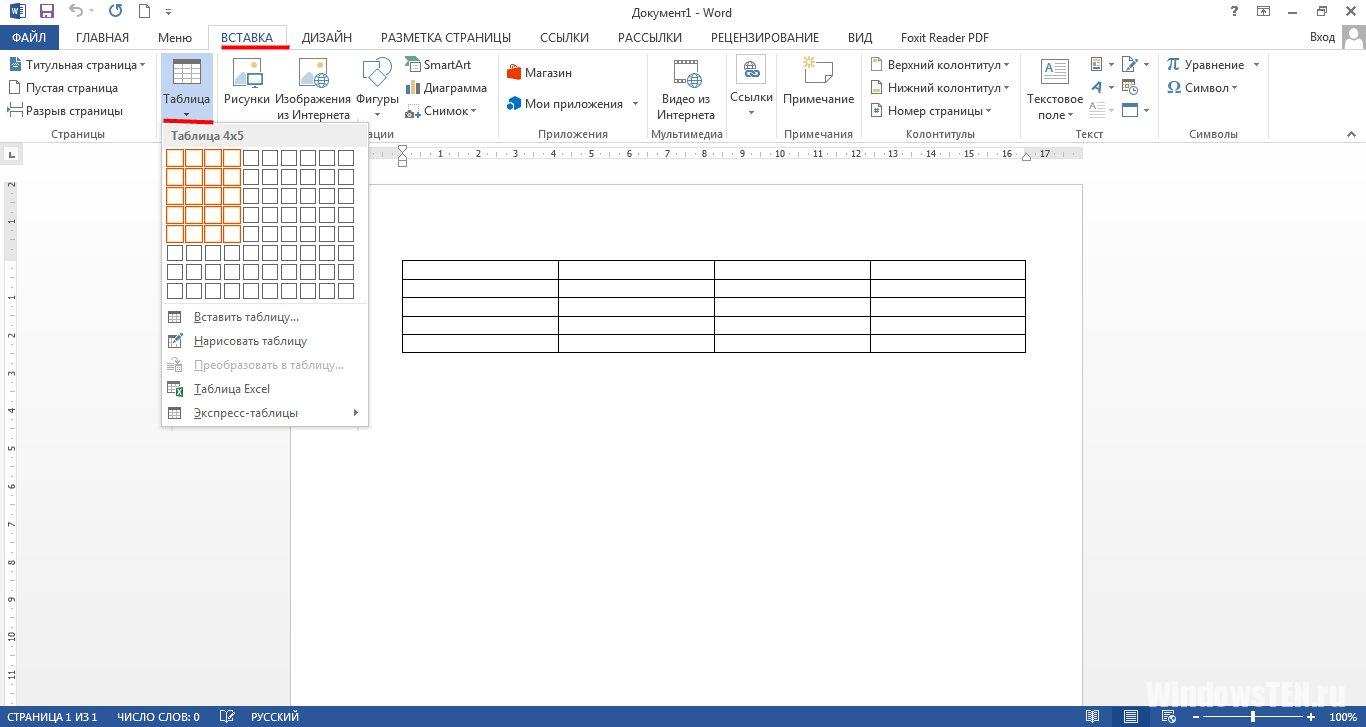
Чтобы перевернуть ее, в пункте меню «Работа с таблицами» → «Макет» следует найти кнопку, отвечающую за направление текста и выбрать вертикальную ориентацию.
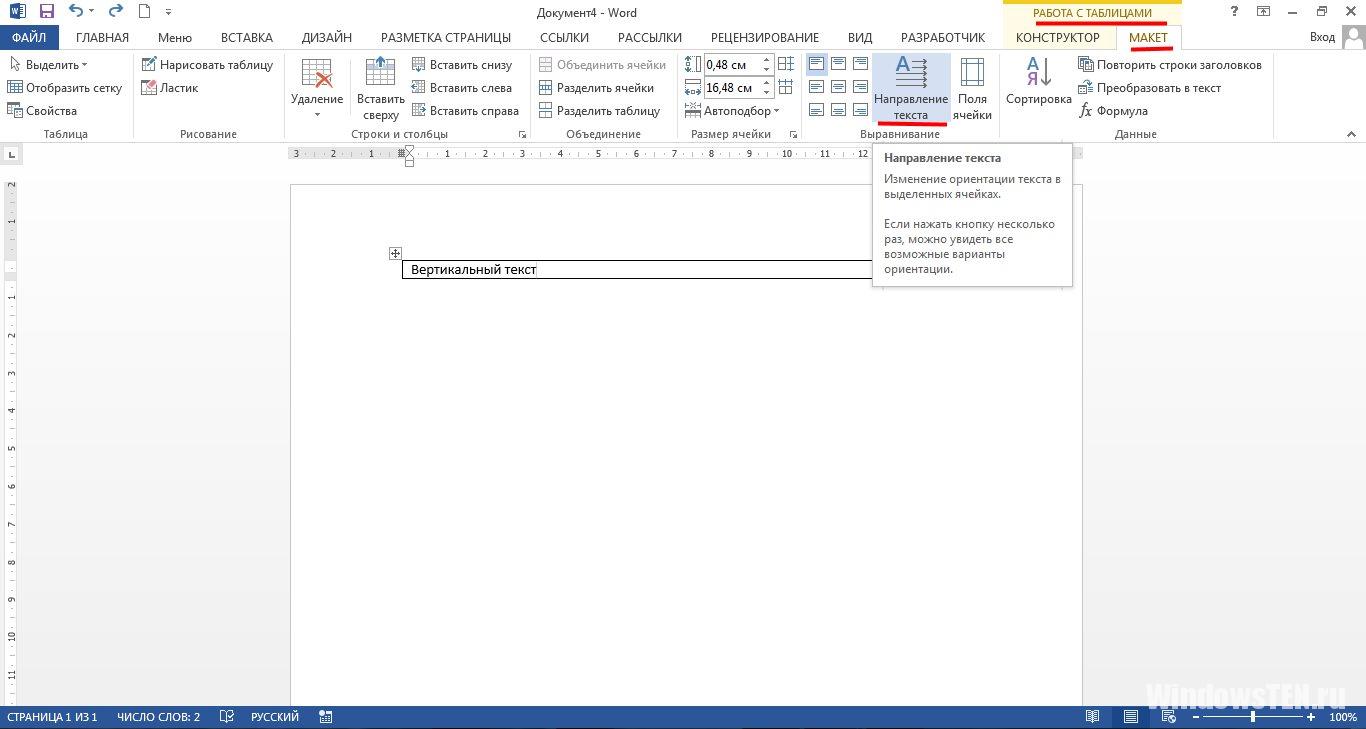
Причем вертикально текст можно расположить двумя вариантами – чтобы он читался снизу вверх или сверху вниз.
Если как таковая таблица в тексте не нужна, то ее контур легко скрыть. Для этого следует:
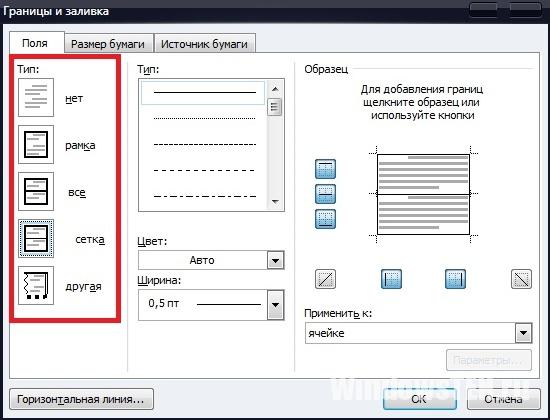
- на границах таблицы вызвать правой кнопкой контекстное меню, где выбрать пункт «Границы и заливка»;
- на вкладке с типом границы указать «Нет» и нажать «OK».
В результате получается чистый вертикально расположенный текст.

Совет! Если вы работаете со старым форматом .doc в Word версии 2010 и выше рекомендуем вывести его из режима ограниченной функциональности.
C использованием блока “Надпись”
Следующий способ – вставка блока с надписью (в главном меню выбирается раздел «Вставка», затем «Надпись»). Актуально в версиях Word 2007, 2010.
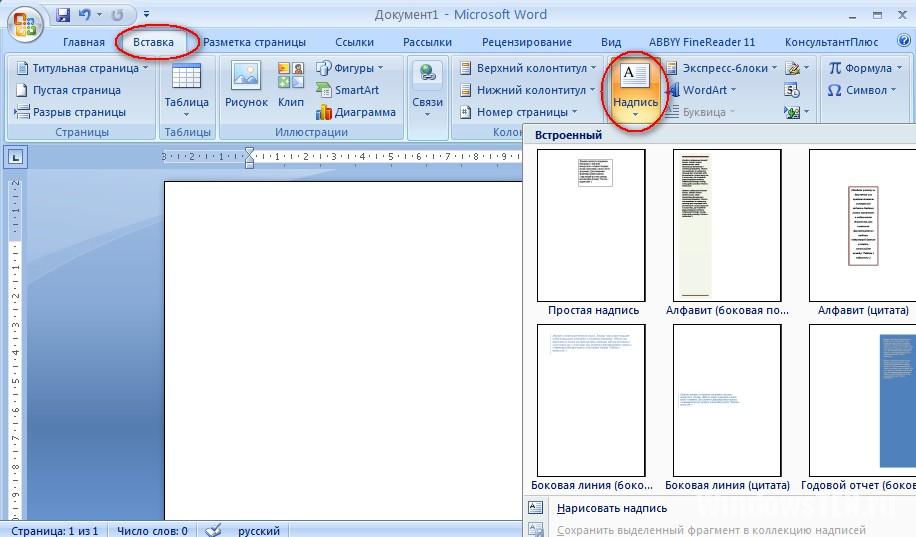
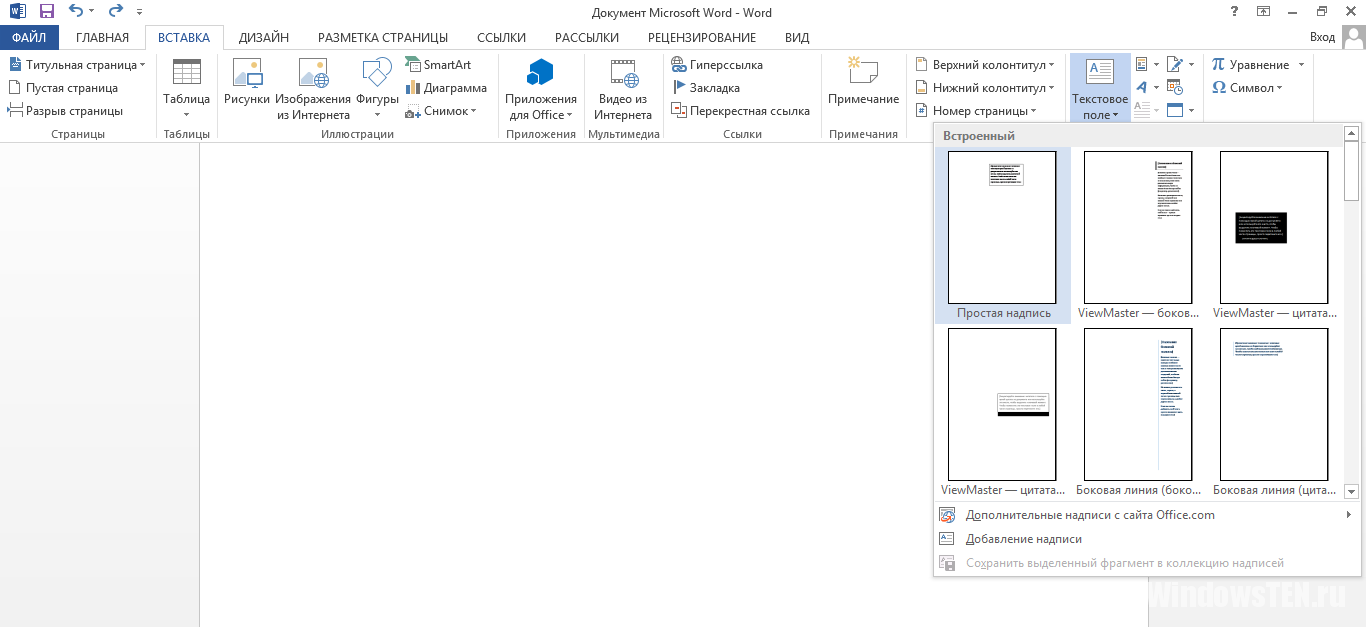
В случае с версией 2013 перейдите по пути Вставить → Текстовое поле → Простая надпись.
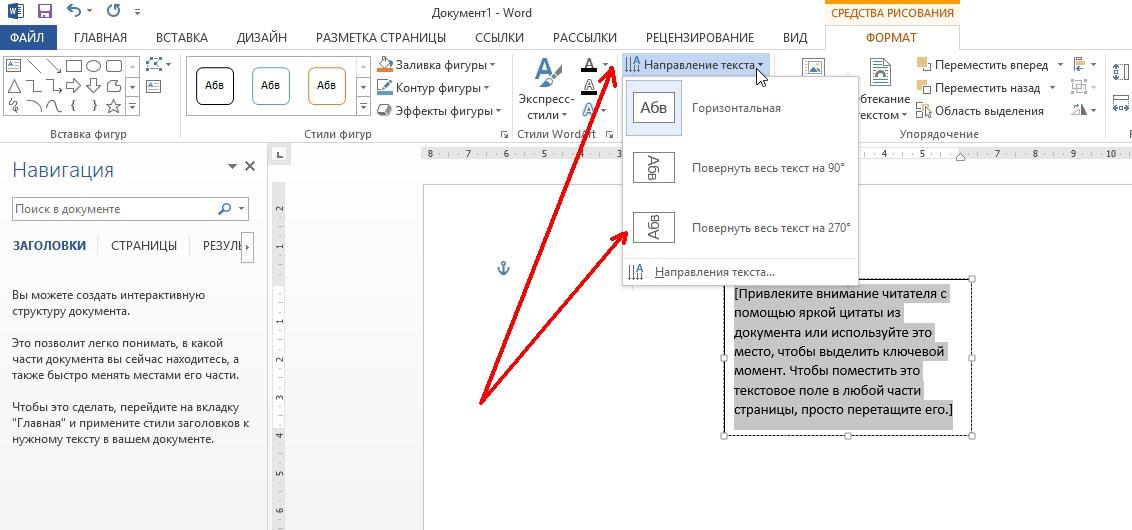
После ввода необходимого текста, как и в предыдущем случае, следует нажать на «Направление текста» и выбрать вертикальное расположение, а затем убрать границы вокруг текстовой области в разделе «Контур фигуры».
Написание в столбик
Для того, чтобы набрать данные не в вертикально ориентированной строчке, а в столбике, где буквы написаны горизонтально, эту каждую букву слова или фразы надо писать, переходя на новую строчку нажатием клавиши Enter.
После этого для удобства зрительного восприятия требуется сократить интервал между строчками.
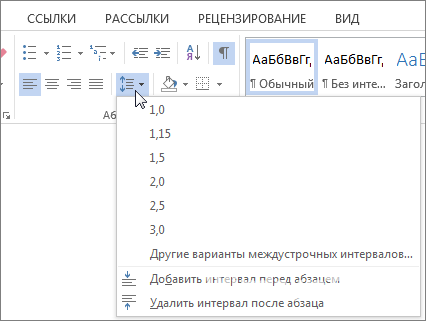
Написанное выделяют, а затем в верхней панели меню находят пункт «Междустрочный интервал» и вместо стандартных значений 1; 1,5 и т.д. выбирают «Другие варианты» и задают значение меньше единицы (0,5-0,7).
Вертикальный текст в Excel
При работе с массивными таблицами со множеством ячеек, когда все они должны оставаться перед глазами, и их приходится делать узкими, информация в них выглядит попросту не читаемой. Чтобы перевернуть ее в вертикальное положение:
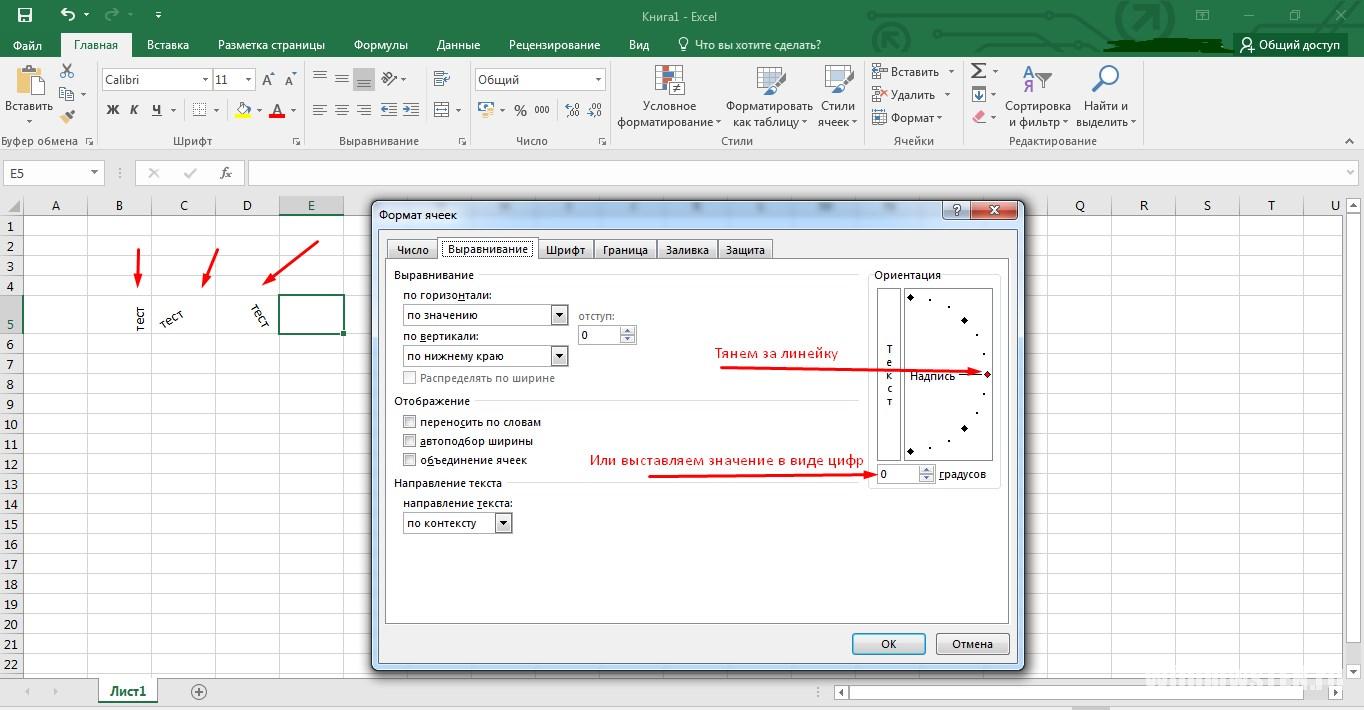
- Все нужные ячейки следует выделить и нажатием правой кнопки вызвать контекстное меню.
- В нем выбирается пункт «Формат ячеек» и раздел «Выравнивание».
- Далее ползунком или в поле для чисел под ним можно отрегулировать положение написанного.
- Как и в Word, текст поворачивается на 90° и 270°, т.е. может читаться снизу вверх либо сверху вниз.
Если у вас остались вопросы, вы можете написать нам. Мы постараемся вместе найти ответы.
- Как скачать музыку на флешку: пошаговая инструкция
- Как установить и настроить живые обои на Айфон 7–11
- Как в ворде сделать альбомный лист (в мобильной и десктопной версиях)
Пишем вертикально в таблице MS Word
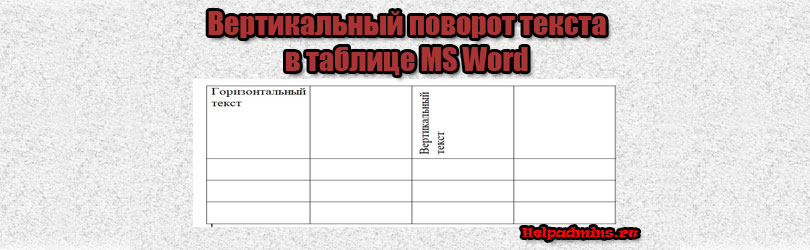
Несмотря на то, что Word не является табличным процессором, к примеру таким как Excel, в нем все равно приходится очень часто иметь дело с таблицами. Как вставить в документ таблицу большинство пользователей знают, а вот как в этой самой таблице писать текст не привычным горизонтальным способом, а вертикальным, известно далеко не всем.
Сейчас мы расскажем вам как в любой версии Microsoft Word (2003, 2007, 2010, 2016 и т. д.) перевернуть текст в ячейке таблицы вертикально.
нужно перевернуть. Тогда кликаем по нужно ячейке правой кнопкой мыши и в открывшемся меню выбираем “Направление текста”.
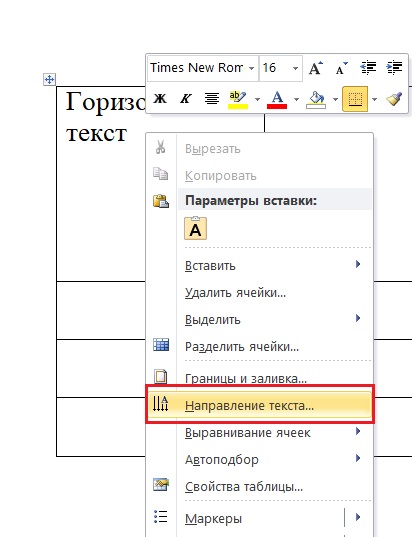
Контекстное меню ячейки таблицы
Появится окно, в котором нужно выбрать вариант поворота и нажать кнопку “Ок”.
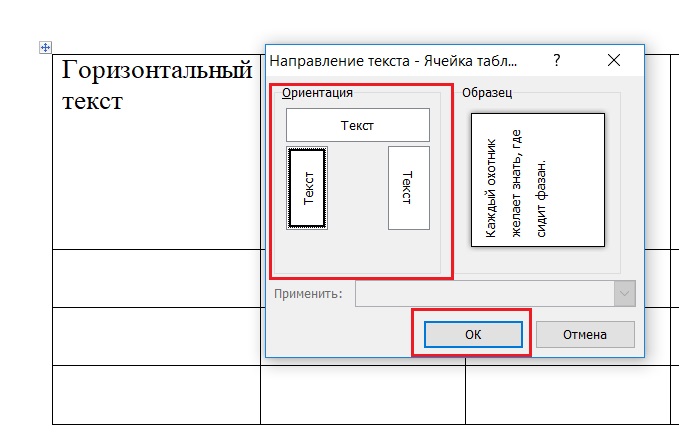
Выбор варианта ориентации текста
Это же можно сделать сразу с несколькими ячейками. Для начала их нужно выделить, а затем в любой из выделенных кликнуть правой кнопкой мыши, выбрать “Направление текста” и далее по описанному выше.
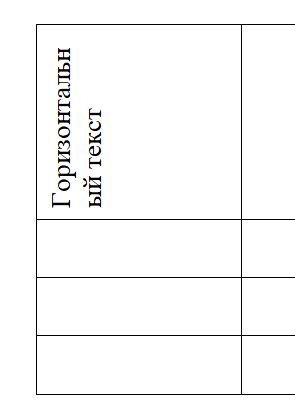
Результат вертикального поворота текста в ячейке таблицы word
Второй способ практически идентичен первому. В пустой ячейке (или группе ячеек), где текст нужно печатать вертикально, кликаем правой кнопкой мыши, выбираем “Направление текста”.
Выбор варианта ориентации текста
В появившемся окне выбираем вариант поворота и нажимаем кнопку “Ок”.
Разворот курсора для вертикального набора текста в ячейке таблицы ворда
После этого в ячейке курсор ввода развернется вертикально и текст будет печататься также вертикально.
Лучшая благодарность автору — репост к себе на страничку: