Отображение линейки
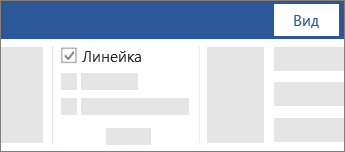
- Откройте вкладку Представление и установите флажок Линейка.
- Чтобы отобразить вертикальную линейку
- Откройте меню Файл, выберите раздел Параметры, а затем — Дополнительно.
- В разделе Дисплей выберите Показывать вертикальную линейку в режиме разметки.
Отображение линеек
- Откройте вкладку Представление и выберите Линейка.
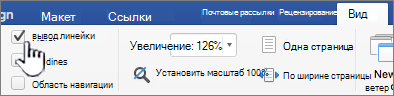
- Если вертикальная линейка не видна, убедитесь, что находитесь в режиме разметки. Если она все равно не отображается, возможно, ее нужно включить.
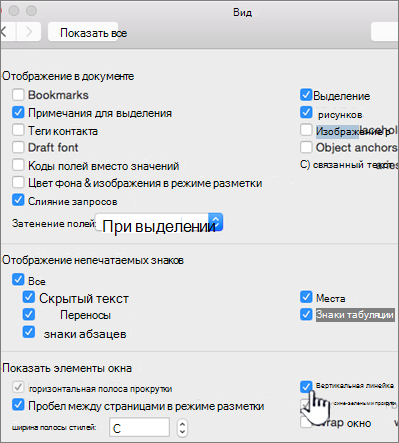
- Перейдите в раздел Word >Настройки >Представление (в разделе Средства разработки и проверки правописания).
- Затем в диалоговом окне Представление выберите Вертикальная линейка.
Изменение единицы измерения
Чтобы изменить единицы измерения на линейке, выполните указанные ниже действия.
- Перейдите в раздел Word >Настройки >Представление (в разделе Средства разработки и проверки правописания).
- В списке Показать единицу измерения выберите нужную единицу.
- Откройте вкладку Представление и выберите Линейка.
Как разлиновать страницу в Ворде?
В большинстве своем, документы подготавливаются с помощью текстовых редакторов, но редко бывают моменты, когда необходимо написать, к примеру, заявление от руки. В таком случае поможет разлинованный лист а4. Раньше назывался такой лист зеброй, только расчерчивали всё благодаря карандашу и обычной деревянной линейки. Сейчас не понадобится ни линейка, ни карандаш. Чтобы сделать разлиновку потребуется открыть всего лишь текстовый редактор MS Word. А как разлиновать лист в Ворде будет пошагово показано ниже.
Благодаря обычной таблице можно расчертить линейку. Нужно перейти во вкладку «Вставка», найти и кликнуть по «Таблица» и в выпадающем меню указать «Вставить таблицу».

В новом диалоговом окне нужно задать размер таблице. В области строк нужно поставить значение: 60, а столбец будет один. Нажать на «Ок».

Не стоит переживать, если таблица залезла на вторую страницу. Позже можно будет лишние строки удалить, выделив курсором и кликнув по кнопке «Backspace».


Итак, теперь нужно настроить основные параметры: высоту строки и ширину. Выделите таблицу, нажав по крестику в левом верхнем углу.
Далее откройте вкладку «Работа с таблицами», перейдите по подразделу «Макет».

Нужно установить необходимые значения для строки в области «Размер ячейки».
Чтобы разлиновка на странице начиналась и заканчивалась как можно ближе к краям листа, нужно воспользоваться линейкой. Включите линейку, установив галочку.

Или нажмите по кнопке «Линейка». Выделите всю таблицу.

Теперь удерживая бегунок на горизонтальной линейке, тяните до нужного значения, в нашем случае это 1 см и слева и справа.

То же самое нужно сделать и на вертикальной линейке. Двойным нажатием дотянуть до нужного значения.

Итак, осталось убрать лишние границы.
Выделите таблицу и перейдите во вкладку «Работа с таблицами» в подпункт «Конструктор». Кликните по кнопке «Границы» и нажмите сначала по строке «Левая граница». Левая граница исчезнет. Далее опять нажмите по «Границы» и выберите «Правая граница» и она исчезнет.

Вот такой получился результат.

Если линии нужны толще, то это можно сделать через вкладку «Работа с таблицами» и «Конструктор». Далее нужно перейти в «Границы» и «Границы и заливка».

В новом окне поставьте нужное значение ширины линии в разделе «Граница».

Теперь окончательный результат расчерченной линейки. Разлинеить страницу в Ворде можно за несколько минут, установив все параметры, начиная от цвета линий и заканчивая их толщиной.
1. Загрузка
1 . Для запуска необходимо нажать на кнопку ПУСК на Панели задач и поискать в меню ПРОГРАММЫ программу Microsoft Word. Курсор поставить на строку Microsoft Word и нажать ввод.
2 . Если значок Word’а есть па рабочем столе курсор поставить на этот значок и дважды щелкнуть мышью.
3.Если на рабочий стол вынесена панель Microsoft Office, щелкнуть мышью по значку Word.
Откройте Word.
Форматирование документа Параметры страницы
Устанавливаются до начала создания документа. Можно установить двумя способами:
- Меню ФАЙЛ \ ПАРАМЕТРЫ СТРАНИЦЫ \
- закладка ПОЛЯ. В этом окне устанавливаются размеры полей документа, т.е. расстояние от края страницы до текста.
- закладка размер бумаги. В этом окне устанавливаются размеры листа документа и можно произвести выбор ориентации страницы. При смене ориентации страницы значения полей меняются соответствующим образом.
Создание абзаца
Размеры абзаца можно задать двумя способами.
 Рис.1 Используя линейку (Рис. 1) Для этого курсор мыши устанавливается в первой строке абзаца или выделяется абзац.
Перемещением верхнего бегунка (бегунок1), устанавливается отступ от левого поля страницы первой (красной) строки абзаца. Надо зацепить курсором мыши бегунок, нажать кнопку мыши и установить требуемый размер красной строки, перетащив верхний бегунок в нужную сторону. Перемещением среднего бегунка (бегунок2), устанавливается отступ от левого поля страницы всех остальных строк абзаца, кроме первой. Для этого зацепить указателем мыши строго бегунок 2 (ни в коем случае бегунок 3), перетащить бегунок в нужную сторону Перемещением нижнего бегунка (бегунок3), устанавливается отступ от левого поля страницы всего абзаца Перемещением правого бегунка (бегунок4 ), устанавливается отступ от правого поля страницы всего абзаца. 2. Меню ФОРМАТ \ АБЗАЦ Эта команда позволяет установить несколько полей одновременно и ввести круглые числа, вместо приблизительных настроек. С помощью этой команды можно изменить следующие атрибуты формата абзаца:
- Установить межстрочный интервал
- Установить интервал между абзацами
- Установить отступ первой строки абзаца (красная строка )
- Отступы от правого и левого полей страницы
- Выравнивание текста, например по центру, по ширине или по левому краю
3. Используя панель форматирования можно произвести выравнивание текста, выбирая следующие кнопки

- Введите первую строку титульного листа: Министерство образования и науки Российской Федерации
- Введите следующую строку: Федеральное агентство по образованию
- В третьей строке вести: ИРКУТСКИЙ ГОСУДАРСТВЕННЫЙ ТЕХНИЧЕСКИЙ УНИВЕРСИТЕТ
- Установите размер отступа между абзацами таким, чтобы следующая строка выводилась не ниже верхней четверти листа. Перейдите на следующий абзац и введите: Факультет кибернетики.
- Убрать все отступы абзаца и ввести следующую строку: Кафедра Автоматизированных систем.
- Установите размер отступа между абзацами таким, чтобы название вашей работы выводилось примерно в середине титульного листа. Перейдите на следующий абзац и введите: ОТЧЕТ
- Убрать все отступы абзаца и ввести следующую строку: к лабораторной работе по дисциплине:
Примечание: При установленных параметрах страницы и при установленном шрифте Times New Roman 10 пт расстояние в пунктах от первой строки листа до последней примерно =770пт.
Как сделать в Ворде красную строку

Ворд
Автор Анатолий Костевич На чтение 3 мин Опубликовано 09.02.2023 Обновлено 30.12.2023
Красная строка в ворде – это отступ в начале абзаца. Получить его можно после сдвига текста первой строки влево на заданное расстояние. Ниже представлена пошаговая информация, полностью отвечающая на вопросы тех, кто не знает, как сделать в ворде красную строку?
Оформление отступа
Начать текст с красной строки можно различными методами. Они отличаются по простоте и временным затратам.
Линейка
Чтобы оформить отступ в начале абзаца в word, необходимо включить отображение линейки. Сделать это можно во вкладке «Вид» и выбрав параметр «Линейка».

Также включить эту опцию в microsoft word можно нажав на прямоугольник сбоку экрана, над полосой горизонтальной прокрутки документа.

Прежде чем приступать к оформлению красной строчки, следует ознакомиться с линейкой. На ней имеется несколько бегунков, имеющих различные функции. Верхний — отвечает за отступ в начале абзаца.

Чтобы сделать отступ только для одного абзаца, необходимо установить на него курсор и передвинуть верхний бегунок. Чтобы сделать красную строку в каждом абзаце, необходимо выделить всю информацию и потянуть маркер на необходимое расстояние.
Сделать рассматриваемые действия можно в ворде: 2003; 2007; 2010; 2013; 2016.
Обратите внимание! В программах разных версий может несколько отличаться оформление иконок, но описываемая функция доступна везде.
Клавиша «Tab»
Сделать отступ в начале одного абзаца можно нажатием клавиши «Tab», предварительно установив курсор в начало необходимой строки. Это просто, но не многие об этом знают.

Красная строка создается по параметрам, заданным в конкретной программе. Если необходимо применить индивидуальные настройки, такой метод не подойдет.
Контекстное меню
Для оформления отступа по заданному фрагменту, следует выделить необходимый участок текста, нажать на нем правую кнопку мыши и во всплывающем окне выбрать пункт «Абзац».

После проведения описанных действий откроется окно, в которое потребуется ввести необходимые настройки. Эти же настройки применяются к клавише «Tab».
Во вкладке «Отступы и интервалы» необходимо найти параметр «Первая строчка» и задать ему необходимые настройки, как указано ниже. Расстояние, на которое осуществляется отступ может быть любым. Традиционно отодвигают строку — 1,25 см. Некоторые методические указания имеют иные указания, например сдвинуть строку – 1,5 см.

После нажатия клавиши «Ок» отступ появится автоматически.
Стили
Метод создания стилей для оформления красной строки, это самый сложный в исполнении способ. Но он позволяет в будущем создавать отступы и приводить документ в надлежащий вид в одно касание.
Читайте также: Классификация химических реакций, с примерами
Для этого необходимо написать необходимую информацию, придать ей приемлемый вид (шрифт, размер текста) и установить отступы представленным выше способом. Готовый текст необходимо выделить и перейти в раздел «Изменить стили» в главной вкладке.

В открывшемся меню следует выбрать кнопку «Создать стиль».

В открывшемся окне следует задать имя будущему стилю и при необходимости осуществить некоторые настройки.

Готовый стиль будет отображаться в списке экспресс-стилей.

При помощи заданного стиля можно оформлять все последующие тексты не тратя на это больше времени.
Красные строки позволяют сделать текст более привлекательным. В некоторых случаях расставление отступов является обязательным условием оформления документа, но при наличии инструкции и видео подсказки, сделать это не проблема.