Форматирование текста или чисел в виде надстрокового или подстрочего формата
Существует несколько способов применения надстрокового и подстрокового к тексту или числам на вашем компьютере.
Форматирование текстовых значений как надстрокового или подстрочего
Это хорошо работает, если вы хотите представить данные в визуально привлекательном формате. Для форматирование числных значений или формул для математического, химических или других технических выражений используйте символы формул и шаблоны.
- Вы можете выбрать символы в ячейке или диапазоне ячеев, которые вы хотите отформать.
- На вкладке Главная в группе Шрифт нажмите кнопку Параметры шрифта.
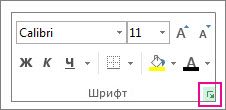 ИЛИ Нажмите сочетание клавиш CTRL+1.
 - В области Эффектывыберите надстроковые или подстроковые и нажмите кнопку ОК.
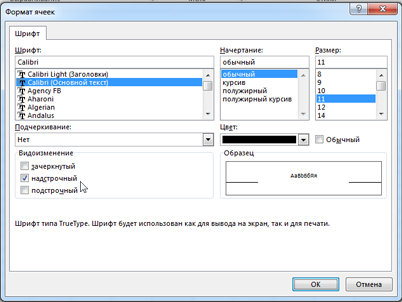
Совет: Хотя Excel этих команд нет быстрых клавиш, вы можете перемещаться по меню и диалогову окнам только с помощью клавиатуры. Используйте ALT+HFNE для надстрочника, а ALT+HFNB для подстрок.
Добавление надстрок и подстрок на панель быстрого доступа
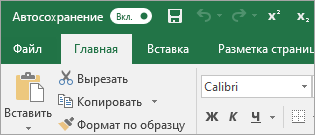
Если у вас есть подписка Office или Office 2019, вы можете добавлять сочетания клавиш к командам надстрок и подстрок на панели быстрого доступа. При этом они всегда будут под рукой. Подробнее о настройке панели быстрого доступа
Применение надстрокного или подстроического к числовому значению
Если вы хотите представить формулу или формулу для числных значений:
- Нажмите кнопку >формулу>Конструктор.
- Нажмите кнопку Сценарий и выберите нужный формат.
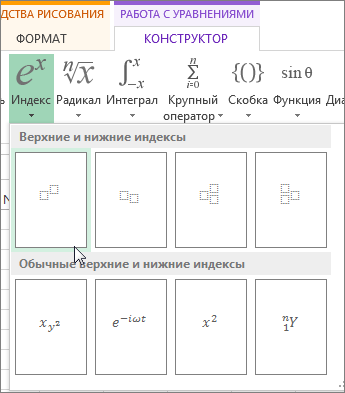
- Щелкните квадраты и введите значения.
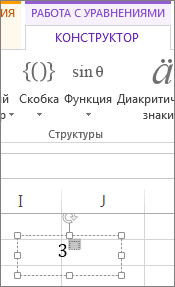
Совет: Поле уравнения не прикреплено к ячейке, и вы можете перемещать, поворачивать и перемещать ее с помощью крепления.
Также ознакомьтесь с вариантами форматирования формул и формул с помощью инструментов для работы с формулами.
Применение к тексту надстрочного и подстрочного форматирования
PowerPoint для Microsoft 365 PowerPoint для Microsoft 365 для Mac PowerPoint для Интернета PowerPoint 2021 PowerPoint 2021 для Mac PowerPoint 2019 PowerPoint 2019 для Mac PowerPoint 2016 PowerPoint 2016 для Mac PowerPoint 2013 PowerPoint 2010 PowerPoint 2007 PowerPoint для Mac 2011 Еще. Меньше
Текстовый символ можно задать немного выше ( надстрочный ) или ниже ( подстрочный ) обычный базовый тип:

Например: при добавлении в презентацию товарного знака, авторских прав или другого символа может потребоваться, чтобы символ отображалось немного над остальным текстом. При создании сноски может потребоваться сделать то же самое с ее номером.
Сочетания клавиш: применение надстрочного или нижнего индекса
Чтобы ввести текст немного выше (надстрочный) или ниже (подстрочный) обычного текста, можно использовать сочетания клавиш.
- Выберите символ, который нужно отформатировать.
- Для надстрочного знака одновременно нажмите клавиши CTRL, SHIFT и знак «плюс» (+). Для подстрочного знака одновременно нажмите клавиши CTRL и знак равенства (=).
Вы также можете отформатировать текст в виде надстрочного или подстрочного, выбрав параметры в диалоговом окне Шрифт , как описано в следующей процедуре.
Применение надстрочного или подстрочного форматирования к тексту
- Выберите символ, который нужно отформатировать как надстрочный или подстрочный символ.
- На вкладке Главная в группе Шрифт выберите средство запуска диалогового окна Шрифт.

- На вкладке Шрифт в группе Видоизменение установите флажок надстрочный или подстрочный.

Совет: Вы можете сделать текст надстрочными или подстрочным, не изменяя его размер шрифта. Для надстрочного текста введите более высокое процентное значение в поле Смещение. Для подстрочного текста введите более низкое процентное значение в поле Смещение.
Отмена надстрочного или подстрочного форматирования
Чтобы отменить форматирование надстрочных или подстрочных индексов, выделите текст и нажмите клавиши CTRL+ПРОБЕЛ.
Вставка надстрочного или подстрочного символа
- На слайде щелкните место, в которое хотите добавить символ.
- На вкладке Вставка выберите Символ.

- В поле Символ в раскрывающемся списке Шрифт выберите (обычный текст), если он еще не выбран.
- В меню Символ в раскрывающемся списке Набор выберите пункт надстрочные и подстрочные.

- В поле Символ выберите нужный символ, нажмите кнопку Вставить и нажмите кнопку Закрыть.
См. также
Сочетания клавиш: применение надстрочного или нижнего индекса
Чтобы ввести текст немного выше (надстрочный) или ниже (подстрочный) обычного текста, можно использовать сочетания клавиш.
- Выберите символ, который нужно отформатировать.
- Для надстрочного знака одновременно нажмите клавиши CONTROL, SHIFT и знак «плюс» (+). Для подстрочного индекса одновременно нажмите клавиши CONTROL и знак равенства (=). ( Не нажимайте клавиши SHIFT.)
Совет: Вы также можете отформатировать текст в виде надстрочного или подстрочного, выбрав параметры в диалоговом окне Шрифт, как описано в следующей процедуре.
Применение надстрочного или подстрочного форматирования к тексту
- Выберите символ, который нужно отформатировать как надстрочный или подстрочный символ.
- На вкладке Главная в группе Шрифт выберите надстрочный
 или Подстрочный
 .
.
Отмена надстрочного или подстрочного форматирования
Чтобы отменить форматирование надстрочных или подстрочных индексов, выделите текст и нажмите клавиши CTRL+ПРОБЕЛ.
Вставка надстрочного символа
Для определенных символов, которые почти всегда являются надстрочными, таких как ® и ™, достаточно просто вставить символ, и он автоматически будут отформатирован как надстрочный.
- На вкладке Вставка выберите Символ.
- Щелкните или прокрутите до пункта Символы, похожие на буквы, и выберите символ, который нужно вставить.
См. также

- Выберите символ, который нужно изменить.
- На вкладке Главная нажмите кнопку Дополнительные параметры шрифта с многоточием:
- Затем в меню выберите Подстрочный или Надстрочный .
Как поставить индекс в уравнении ворд
Вопросы по покупке sales@onlyoffice.com
Запросы на партнерство partners@onlyoffice.com
Запросы от прессы press@onlyoffice.com
Следите за нашими новостями:
© Ascensio System SIA 2024. Все права защищены
© Ascensio System SIA 2024. Все права защищены
Не пропустите обновление!
Получайте последние новости ONLYOFFICE на ваш email
Имя не указано.
Email не указан.
На ваш адрес электронной почты отправлено сообщение с подтверждением.
В Справочном центре ONLYOFFICE используются файлы cookie для обеспечения максимального удобства работы пользователей. Продолжая использовать этот сайт, вы соглашаетесь с тем, что мы можем сохранять файлы cookie в вашем браузере.
Ввод формул
Для ввода простейших формул достаточно использовать вставку верхнего и нижнего индексов, например, y1=x 3 .
Набор подстрочных/надстрочных символов
1. Войти в меню Формат или в контекстное меню и выбрать команду Шрифт.
- В окне Шрифтвыбрать вкладку Шрифти в поле Эффектыуказателем мыши отметить нижний индекс/верхний индекскак вид эффекта. При этом в соответствующем окошке появится галочка.
- После окончания ввода нижнего индекса/верхнего индекса символов нужно войти в меню Форматили в контекстное меню и выбрать команду Шрифт. В окне Шрифтв поле Эффектыуказателем мыши отменить нижний индекс/верхний индексвид эффекта.
- В окне Настройкавыбрать вкладку Команды.
- В поле Категориивыбрать Формат, а затем в поле Командывыделить пиктограмму хверхний индекс( Х;Iнижний индекс) и переместить на панель инструментов Форматированиепри нажатой кнопке мыши.
- Для ввода индексов нажимаем соответствующие пиктограммы на панели инструментов Форматирование.
Редактор формул
Использование математических формул в (печатных) документах является скорее правилом, нежели исключением. Даже наша книга содержит некоторые математические формулы (см. следующую главу). Более того, мы полагаем, что только известное несовершенство компьютеров и программ сдерживает до некоторой степени использование языка математических формул в компьютерных документах. Понимая это обстоятельство, разработчики Word уделили этому вопросу соответствующее внимание и включили в состав пакета отдельное приложение для набора математических формул. 9 Язык математических формул представляет собой особое явление культуры (лаконичность, выразительность, интернациональность, расширяемость этого языка несопоставимы с другими явлениями такого рода), но содержательное обсуждение этого вопроса не относится к теме нашей книги. Мы принимаем язык математических формул как данность, известную нашему читателю, и сосредоточим свое внимание на вопросе о том, что же такого особенного в математических формулах, что отличает их от обычных текстов и требует специального приложения для работы с ними. Поверхностный ответ на этот вопрос заключается в том, что в математических формулах используются особые символы, не входящие в обычный алфавит. Да, конечно, математики любят использовать специальные знаки, но дело не только в этом. Например, уравнение  (взятое из параграфа 4.2.4) вполне можно переписать и обычными буквами: (2x 2 +3)(1-sin(x))=ln(x) и от этого оно не меняет смысл. Заметим, кстати, что показатель степени здесь поднят с помощью следующего действия: ö 2 Ø Формат Ø Шрифт… Шрифт ý верхний индекс q ОК Если же взять другое уравнение из следующей главы:
  и переписать его обычными буквами, «вытянув в линию»: АМГД = (cost-salvage)2(life+1-per)/life(life+1) то уравнение изменит свой смысл (мы надеемся, что вы сразу видите, в чем ошибка). Дело в том, что язык математических формул нелинеен — в нем большое значение (иногда решающее) имеет взаимное положение символов относительно друг друга на плоскости, а не просто последовательность символов. Итак, все дело в существенно двумерном характере математических формул. Если для обычных текстов расположение букв и слов на странице не очень важно, то для формул это вопрос жизни и смерти (истинности и ложности, сказал бы математик). Например, мы совершенно уверены в том, что хотя после верстки положение букв в наших текстах изменится (хотя бы за счет другой разбивки абзацев на строки), смысл наших текстов (если он был) для читателя останется неизменным. Не так обстоит дело с математикой. Автор математического текста обязательно должен проверить напечатанный результат, чтобы убедиться, что при верстке и форматировании не исказился смысл формул. (Нам доводилось писать математические тексты, так что это мы знаем из собственного опыта.) Таким образом, формулы 10 в Word — это особые объекты, которые вводятся, редактируются и форматируются с помощью приложения Редактор формул (Microsoft Equation). Это делается следующим образом: Вставка Объект… Создание Тип объекта Microsoft Equation 3.0 (сбросить) Поверх текста ОК В результате в окне Word запускается приложение Microsoft Equation со своим меню и своей панелью инструментов, которые приведены на рис. 4.1-11. Несложная формула, приведенная на рис. 4.1-11, набрана следующим образом. Сначала в нижнем ряду кнопок панели инструментов редактора уравнений выбрана кнопка интеграла и в соответствующей палитре интегралов выбран определенный интеграл в отечественном стиле (пределы интегрирования над и под знаком интеграла, а не сбоку от него, как принято в англоязычной математической литературе). Тем самым определен основной шаблон 11 будущей формулы, который имеет несколько параметров (слотов), то есть пустых мест, подлежащих заполнению. В данном случае таковых три: подынтегральное выражение и пределы интегрирования. Заполнение этих параметров производится с помощью следующей последовательности действий: Стиль Функция sin Стиль Переменная xdx=2 0 Стиль Греческий p Переключение точки ввода между слотами осуществляется, как и следовало ожидать, с помощью клавиши . Перед дифференциалом dx вставлен небольшой пробел из палитры пробелов и многоточий панели инструментов Формула. Как видите, элементарные формулы создаются вполне элементарно.
  Рис. 4.1-11. Инструменты Редактора формул Для того чтобы формула была хорошо видна, мы увеличили ее до противоестественных размеров с помощью команды Размер Определить… и установки соответствующих параметров в диалоговом окне Размеры, приведенном на рис. 4.1-12.
 |
Рис. 4.1-12. Настройка размеров математических шрифтов |
- 1 В свое оправдание заметим, что в справочной системе терминология, относящаяся к графическим объектам, также не является строгой и не всегда последовательно выдерживается.
- 2 После 1991 года карта России приняла такую форму, что достаточно заботиться только о ширине — высоты листа формата А4 заведомо хватит.
- 3 Еще раз напоминаем, что по умолчанию графический объект не попадает в слой текста, поэтому нам нет нужды заботиться о том, чтобы вводимый текст перекрывал вставленную картинку.
- 4 Мы не рискнули приписать авторство этого рекламного листка уважаемому издательству BHV, которое реально издает и предлагает читателям наши книги.
- 5 Следующие ниже программы оформления фигурного текста записаны в терминах кнопок этой панели инструментов.
- 6 Среди стандартных программ на вашем компьютере есть Калькулятор.
- 7 Программы оформления выносок записаны в терминах кнопок панели инструментов Рисование.
- 8 Именно таким способом был изготовлен логотип издательства «Чародейство и Волшебство». Абзац с буквами «ЧаВо» был увеличен, залит узором, заключен в рамку и снабжен тенью. После этого изображение абзаца на экране было скопировано в буфер обмена и вставлено в рисунок стандартного графического редактора Microsoft Paint. В Paint логотип был немного подправлен и сохранен в формате растрового графического файла. Мы не будем разбирать этот пример подробно, а оставим его читателю в качестве упражнения для самостоятельной работы.
- 9 Редактор формул включается в состав Word, начиная с версии 6.0. В состав Word 97 включена версия Microsoft Equation 3.0.
- 10 В этом параграфе точнее было бы говорить не «формула», а «изображение формулы», поскольку речь не идет о вычислении значений выражений или решении уравнений. Формулы здесь не интерпретируются, они только отображаются на экране или бумаге.
- 11 Не следует путать шаблон формулы и шаблон документа.