Где искать и как сохранить фото из Телеграмм

Правильно подобранная фотография порой позволяет выразить собственное мнение намного красноречивее каких-либо слов. Помимо способов поиска и добавления изображений в чат, в статье будет подробно рассказано, как сохранить фото из Телеграмм в памяти смартфона или ПК, чтобы пополнить личную коллекцию интересной картинкой.
Как найти и добавить изображение
На мобильных устройствах, работающих под iOS и Android, разработчиками мессенджера Telegram предоставлена функция поиска фотографий, которой можно воспользоваться непосредственно в процессе диалога. Рассмотрим, как это работает на разных ОС. Для iOS:
- В обычном или групповом чате открыть меню прикрепления файла (кнопка в виде скрепки).
- Выбрать пункт «Find images» («Поиск изображений»).
- В открывшемся окне выбрать вкладку «Images» («Изображения»).
- В строке поиска ввести необходимый запрос.
- Из предоставленного результата отметить один или несколько интересных вариантов и нажать «Send» («Отправить»).
- Картинка добавится в диалоговом окне, при этом фото сохранится в Телеграмм на облачном сервере, поэтому пользователь будет иметь к нему доступ, зайдя с любого устройства.
Для Android:
- В диалоговом окне открыть меню прикрепления файла.
- Выбрать пункт «Gallery» («Галерея»).
- В открывшемся окне нажать «Search web» («Веб-поиск»).
- В строке поиска ввести запрос.
- После того, как система найдет картинки, соответствующие запросу, необходимо отметить одну или несколько и нажать «Send» («Отправить»).
- Файл добавится в диалог и автоматически сохранится в галерее.
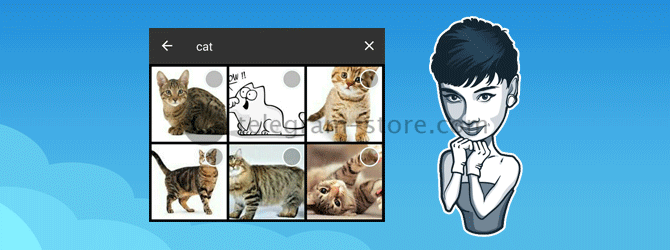 Для десктопной версии Telegram такой метод поиска изображений пока отсутствует. Однако для реализации данной функции всегда можно воспользоваться помощью ботов. В частности, встроенный бот @pic позволяет находить нужную картинку прямо в диалоговом окне. Для этого необходимо:
- Набрать @pic [запрос] (например, @pic dog).
- В окне диалога появятся варианты фото, соответствующие запросу.
- Выбрать подходящий вариант, нажав на него.
- В диалог добавится изображение с прикрепленной ссылкой, перейдя по которой можно найти больше фотографий данной тематики в интернете.
 Кроме того, существует много тематических каналов с подборками качественных фотографий с любыми сюжетами. Например, @photos_telegrams — в сообществе используется удобная система тэгов, позволяющая легко найти нужное изображение.
Как сохранить фото из Телеграмм на свой смартфон или компьютер

Как известно, все файлы, пересылаемые пользователями Telegram в обычных и групповых чатах, хранятся на облачном сервере. Однако иногда понравившуюся картинку необходимо сохранить на своем устройстве. Для этого следует выполнить такие манипуляции:
- Нажать на фотографию – для iOS и Android, или навести на нее курсор и нажать левую кнопку мыши – для ПК.
- Файл откроется в новом окне.
- В правом нижнем углу нажать служебную кнопку (три вертикальные точки).
- Выбрать пункт «Save» («Сохранить») – для iOS и Android, или «Save as…» («Сохранить как…») – для ПК.
- На смартфонах все фото сохраняются по умолчанию в папке «Telegram», которая автоматически создается в каталоге фотографий. Для персональных компьютеров необходимо самостоятельно указать место на жестком диске.
Второй способ сохранения картинок еще проще:
- Совершить долгое нажатие на фотографию – для iOS, нажать рядом – для Android, или навести курсор на фото и клацнуть правой кнопкой мыши – для ПК.
- В контекстном меню выбрать пункт «Save» – для iOS и Android, или «Save as…» – для ПК.
- Место для хранения таких файлов определяется аналогично предыдущему варианту. То есть для смартфонов – папка «Telegram», для компьютеров – папка на жестком диске, определенная пользователем.
Исключение для секретных чатов

Вышеизложенные варианты сохранения изображений из Телеграмм справедливы для стандартных сообществ, в секретных чатах дело обстоит точно также, за исключением того, что нельзя делать скриншоты.
iPhone 14/13/12/11/X/8 не сохраняет фотографии в Фотопленку или из мессенджеров
В данной статье я расскажу почему iPhone не сохраняет фотографии в Фотопленку или не хочет сохранять фотографии из популярных мессенджеров (VK, Viber, Telegram, WhatsApp и прочие).
p, blockquote 1,0,0,0,0 —>
Данная статья подходит для всех моделей iPhone 14/13/12/11/X/8 на iOS 16. На более старых версиях могут отличаться или отсутствовать указанные в статье пункты меню и аппаратная поддержка.
p, blockquote 2,0,0,0,0 —>
В «Фотопленке» Айфона не сохраняются фотографии
Зачастую с созданием и сохранением снимков в iPhone не возникает проблем. Некоторые пользователи могут столкнуться с тем, что Айфон в фотопленку не сохраняет фотографии. Ошибка типична для смартфонов, которые работают на iOS 8 и более новых версиях системы.
p, blockquote 3,0,0,0,0 —>
Если после создания фотографии вы ее не находите в Фотопленке, то следует выполнить такой алгоритм действий:
- Перезагружаем Айфон.
- Запускаем приложение «Камера» с домашнего экрана.
- Выбираем режим «Фото», делаем снимок.
- Разворачиваем данный снимок, нажав на пиктограмму, отображенную в нижнем левом углу.


После запуска гаджета будет устранена проблема с сохранением фотографий. Если повезет, то в Фотопленке будут находиться снимки, которые сделаны ранее, но из-за ошибки не были сохранены.
p, blockquote 5,0,0,0,0 —>
p, blockquote 6,0,0,0,0 —>
Если на Айфоне был проведен джейлбрейк, можно применять иной способ. Перед его использованием необходимо создать резервную копию гаджета, чтобы данные не были потеряны. Затем запускаем Cydia и устанавливаем Mobile Terminal.
p, blockquote 7,0,0,0,0 —>

Выполняем последовательно ряд команд со скриншота ниже.
p, blockquote 8,1,0,0,0 —>

После процесса перезагрузки девайса проблема, когда Айфон не сохраняет сделанные фотографии или фото из интернета, должна быть устранена. Когда на телефоне нет джейлбрейка, можно осуществить сброс контента и настроек, предварительно создав резервную копию.
p, blockquote 9,0,0,0,0 —>
Айфон в Медиатеку на сохраняет фотографии
В ситуации, когда Айфон в Медиатеку не сохраняет фото, важно проверить, что Медиатека iCloud правильно настроена и активирована. Данный сервис позволяет создавать снимки на одном гаджете и просматривать их на иных девайсах Apple. Для запуска функции необходимо:
- Открываем настройки, переходим в меню «iCloud».
- Выбираем раздел «Фото».
- Переключатель «Медиатека iCloud» передвигаем в положение «Включено».

В пункте «Фото» имеются настройки хранения фотографий. К примеру, если выбирается оптимизация, то на гаджете будут храниться копии, имеющие небольшое разрешение. Оригиналы фотографий будут располагаться в облачном хранилище.
p, blockquote 11,0,0,0,0 —>
iPhone не сохраняет фотографии из мессенджеров
Существует еще одна проблема – Айфон не сохраняет фото, полученные через мессенджер WhatsApp. Фото из таких сообщений должны переправляться в Фотопленку, но этого иногда не происходит, но фотографии можно сохранить вручную. Устраняем данный недостаток:
- Запускаем WhatsApp.
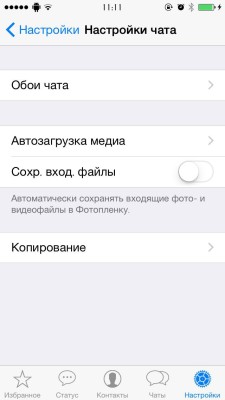
- Открываем настройки, переходим в меню «Настройки чата».
- Включаем опцию «Сохранять входящие файлы».

В некоторых ситуациях Айфон не сохраняет фото из браузера, Вконтакте или иных приложений. Попробуем выполнить такой алгоритм:
- Открываем настройки, переходим в меню «Приватность».
- Отмечаем все приложения в подразделе «Фотографии», из которых нужно сохранять изображения.

В некоторых приложениях имеются свои настройки сохранения фотографий. К примеру, в Instagram существует возможность для автоматической отправки снимка в Фотопленку, который будет опубликован в профиле. Если этого не произошло, то нужно убедиться, что функция «Сохранить первоначальные фото» включена в приложении.
- Запускаем Instagram, переходим в свой профиль.
- Открываем настройки и активируем опцию «Сохранить первоначальное фото».
Когда никакие способы не работают, Айфон не сохраняет фото из мессенджеров, следует перепрошить гаджет или сбросить настройки.
p, blockquote 15,0,0,0,0 —>
p, blockquote 16,0,0,0,0 —>
Устраняем системную ошибку
h2 4,0,0,0,0 —> p, blockquote 17,0,0,0,1 —>
Если Айфон не сохраняет фотографии из-за системной ошибки, а гаджет не взломанный, то необходимо создать резервную копию. Выполняем такой алгоритм:
- Запускаем iTunes в компьютере. Если ваша версия устарела, то обновляем ее.
- Создаем резервную копию. К данному процессу нужно относиться серьезно, так как для устранения ошибки необходимо с iPhone стереть всю информацию.
- Проверяем, что копия успешно создана. Выполняем полное очищение данного Айфона.
- Переходим в основные настройки, находим опцию сброса. Игнорируем все предложенные вопросы и полностью стираем все данные с девайса.
- Получаем полностью чистый Айфон.
- Подключаем Айфон к iTunes, активируем его. Не нужно сразу восстанавливать его из резервной копии.
- Теперь восстанавливаем последнюю версию прошивки.
- Активируем Айфон. Необходимо проверить, что теперь фотографии сохраняются. Делаем несколько снимков для проверки. Если все работает, переходим к следующему пункту.
- Подсоединяем Айфон к ПК, чтобы импортировать все фотографии. Во время данного процесса выбирается функция «Оставить оригинал».
- Фотографии стирать нельзя.
- В последнем шаге выбираем опцию восстановления Айфона из резервной копии.

Николай Мастер
Активный пользователь «яблочной» продукции, способный провести ремонт любого гаджета Apple и дать консультацию по работе. Есть вопросы? Задавайте в комментариях к статье.
Где хранятся фотографии, импортированные в приложение «Фото» на Mac?

При первом использовании приложения «Фото» необходимо создать новую медиатеку. Новые фотографии и объекты, которые Вы добавляете в приложение «Фото», будут храниться в этой медиатеке. Медиатека отображается в папке «Изображения» на Mac.
Эта медиатека автоматически становится Системной медиатекой, к которой приложение «Фото» обращается при каждом открытии приложения. Фотографии, передаваемые функцией «Фото iCloud», может принимать и отправлять только Системная медиатека.
Можно также создавать дополнительные медиатеки фотографий на компьютере Mac и на устройствах хранения. Можно создавать неограниченное количество медиатек и хранить в них фотографии так, как нужно именно Вам. Для доступа к фотографиям в медиатеке приложения «Фото» необходимо использовать только приложение «Фото».
ПРЕДУПРЕЖДЕНИЕ. Чтобы избежать случайного удаления или повреждения медиатеки приложения «Фото», не пытайтесь вручную открывать медиатеку или изменять содержимое медиатеки в Finder. Чтобы скопировать, переместить или перенести файлы, сначала экспортируйте их из медиатеки приложения «Фото».
Отправка и сохранение изображений GIF на iPhone, iPad или iPod touch
С помощью программы «Сообщения» в #images можно найти сотни популярных изображений GIF, чтобы добавить их в сообщения.
Программа #images доступна в Австралии, Великобритании, Германии, Индии, Италии, Ирландии, Канаде, Новой Зеландии, Сингапуре, США, на Филиппинах, во Франции и Японии.
Добавление изображения GIF из программы #images
Используйте #images в программе «Сообщения», чтобы искать изображения GIF и обмениваться ими со своими контактами. Для этого необходимо выполнить следующие действия.
- Откройте программу «Сообщения», нажмите и введите имя контакта или выберите существующий разговор.
- Нажмите .
- Чтобы выполнить поиск определенного изображения GIF, нажмите «Найти изображения» и введите ключевое слово, например «день рождения».
- Коснитесь изображения GIF, чтобы добавить его в сообщение.
- Нажмите , чтобы отправить сообщение.
Анимация изображений GIF из программы #images работает только в программе «Сообщения» на устройствах Apple.

Сохранение изображения GIF
Изображение GIF, полученное в сообщении, можно сохранить в программе «Фото» на устройстве iOS. Для этого необходимо выполнить следующие действия.
- Откройте «Сообщения».
- Откройте сообщение, содержащее ранее отправленное изображение GIF, которое требуется сохранить.
- Нажмите и удерживайте изображение GIF, затем нажмите «Сохранить». Если у вас iPhone 6s или более поздняя модель, для сохранения изображения GIF можно использовать функцию 3D Touch. Нажмите изображение GIF с усилием, смахните вверх и нажмите кнопку «Сохранить».
Сообщение о беспокойстве по поводу изображения
Если возникла проблема или опасение по поводу контента в #images, об этом можно сообщить.
- Нажмите и выполните поиск изображения, о котором хотите сообщить.
- Когда вы найдете изображение, коснитесь и не отпускайте его, чтобы открылся предварительный просмотр в увеличенном виде.
- Сделайте снимок экрана, затем нажмите миниатюру, чтобы открыть предварительный просмотр.
- Нажмите , а затем — «Почта».
- Отправьте снимок экрана на адрес images-reports@apple.com с описанием того, что вас беспокоит.
Если у вас есть претензия или вопрос, связанный с нарушением авторских прав, сообщите об этом.
Если #images нет на панели программ
Убедитесь, что программа #images включена.
- На панели программ смахните влево, затем нажмите значок .
- Нажмите «Изменить», а затем , чтобы добавить программу #images.
Убедитесь, что для клавиатуры выбран поддерживаемый язык и регион. Перейдите в раздел «Настройки» > «Основные» и нажмите «Язык и регион».
Программа #images доступна в Австралии, Великобритании, Германии, Индии, Ирландии, Италии, Канаде, Новой Зеландии, Сингапуре, США, на Филиппинах, во Франции и Японии.
Дополнительная информация
Используйте программу iMessage для совместной работы с другими пользователями, украшения сообщений стикерами, обмена аудиозаписями и других задач.
Информация о продуктах, произведенных не компанией Apple, или о независимых веб-сайтах, неподконтрольных и не тестируемых компанией Apple, не носит рекомендательного или одобрительного характера. Компания Apple не несет никакой ответственности за выбор, функциональность и использование веб-сайтов или продукции сторонних производителей. Компания Apple также не несет ответственности за точность или достоверность данных, размещенных на веб-сайтах сторонних производителей. Обратитесь к поставщику за дополнительной информацией.