Настройка панели инструментов в Pages на Mac

Панель инструментов у верхнего края окна предоставляет быстрый доступ к нужным элементам управления. Определившись с тем, какие элементы управления Вы используете чаще всего, настройте панель инструментов: кнопки можно добавлять, удалять и менять местами в соответствии со своим стилем работы.
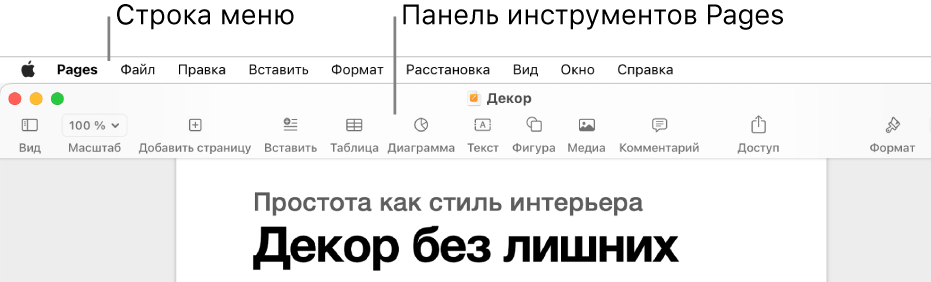
В Pages (как и в других приложениях) есть строка меню над окном приложения, в верхней части экрана компьютера. Некоторые пункты строки меню называются одинаково (например, «Вставка», «Вид» и «Формат»), но могут содержать разные команды.
Скрыть или показать панель инструментов
- Выберите «Вид» > «Скрыть панель инструментов» или «Вид» > «Показать панель инструментов» (меню «Вид» расположено у верхнего края экрана).
Добавление, удаление и изменение порядка кнопок в панели инструментов
- Выберите «Вид» > «Настроить панель инструментов» (меню «Вид» расположено у верхнего края экрана; не следует пользоваться кнопкой «Вид» в панели инструментов).
- Выполните одно из указанных ниже действий.
- Добавление или удаление объектов в панели инструментов. Чтобы добавить объект в панель инструментов, просто перетяните его туда. Чтобы удалить объект из панели инструментов, перетяните его оттуда.
- Переупорядочивание объектов в панели инструментов. Потяните объект, чтобы изменить его местоположение в панели. Кнопки «Формат» и «Документ» можно перемещать только вместе, их нельзя разделить.
- Сброс панели инструментов. Чтобы восстановить состояние панели инструментов по умолчанию, перетяните набор кнопок из нижней части окна в панель инструментов.
- Скрытие подписей к кнопкам. Выберите «Только значки» во всплывающем меню в нижней части окна. По умолчанию кнопки отображаются с подписями.
- Нажмите «Готово».
Закройте панель «Инструменты» Acrobat Reader
Начиная с выпуска Acrobat от июля 2015 можно управлять поведением панели «Инструменты» с помощью установок.
Для скрытия RHP в Acrobat Reader, выполните следующие действия:
Выберите «Редактировать» > «Установки» > «Документы» и затем выберите Запомнить текущее состояние панели «Инструменты».

Откройте документ PDF в Reader и затем сверните панель «Инструменты».
Нажмите кнопку «ОК». Выполните повторный запуск Acrobat Reader.
Состояние панели «Инструменты» в Acrobat Reader теперь будет запоминаться. Если она была свернута (или развернута) во время последнего запуска, она будет оставаться свернутой (или развернутой) и при следующем запуске.
Примечание. Вы можете получить обновление Acrobat, выбрав в меню пункт «Справка» > «Проверить наличие обновлений» или загрузив программу установки.
Справки по другим продуктам
Как в ворде убрать верхнюю панель
Вопросы по покупке sales@onlyoffice.com
Запросы на партнерство partners@onlyoffice.com
Запросы от прессы press@onlyoffice.com
Следите за нашими новостями:
© Ascensio System SIA 2024. Все права защищены
© Ascensio System SIA 2024. Все права защищены
Не пропустите обновление!
Получайте последние новости ONLYOFFICE на ваш email
Имя не указано.
Email не указан.
На ваш адрес электронной почты отправлено сообщение с подтверждением.
В Справочном центре ONLYOFFICE используются файлы cookie для обеспечения максимального удобства работы пользователей. Продолжая использовать этот сайт, вы соглашаетесь с тем, что мы можем сохранять файлы cookie в вашем браузере.
Обзор рабочего пространства | Acrobat
В этом документе приведены инструкции по работе с Acrobat. Если вы используете Acrobat 2017 или Acrobat Classic (2015), прочитайте статью Обзор рабочего пространства | Acrobat 2017, Acrobat Classic (2015).
Описание рабочего пространства
В интерфейсе Adobe Acrobat представлены три раздела: «Главная», «Инструменты» и «Документ».
Раздел «Документ» может иметь один из двух интерфейсов: интерфейс для работы с одним документом (просмотр только одного документа в тот или иной момент времени) и интерфейс для работы с несколькими документами (интерфейс с вкладками для одновременного просмотра нескольких файлов PDF).
Если в Acrobat не открыт документ PDF, отображается главная страница.
На этой странице представлены инструменты, которые доступны в Acrobat. Здесь отображаются все инструменты Acrobat.
Это страница, отображаемая по умолчанию, если в Acrobat открыт документ. Если открыть несколько документов, каждый документ откроется в виде отдельной вкладки в окне приложения.
Главная страница
Если в Acrobat не открыт документ PDF, отображается главная страница. С главной страницы можно перейти к недавно открывавшимся файлам, файлам с общим доступом, недавно использовавшимся инструментам, списку дел и различным хранилищам.

A. Последние файлы B. Карточки избранного C. Карточки начала работы D. Поиск файлов E. Уведомления F. Контекстная панель G. Файлы, к которым вы предоставили доступ/вам его предоставили H. Документы, отправленные на подпись
Представляет собой унифицированный список файлов, к которым вы предоставили доступ или другие пользователи предоставили его вам для просмотра, редактирования или подписания. Кроме того, здесь отображены файлы, открытые для просмотра с вашего настольного ПК, из хранилища Document Cloud или хранилища сторонних поставщиков, например OneDrive, Dropbox, Box, SharePoint и Google Диск. Файлы помечаются как «Вы предоставили доступ», «Без общего доступа» или «Вам предоставлен доступ» на основе действия, выполненного с файлами. Значок «Комментарии» ( ) рядом с именем файла, к которому предоставлен доступ, указывает на то, что он является файлом на редактирование. Отсутствие значка «Комментарии» ( ) рядом с именем файла, к которому предоставлен доступ, указывает на то, что он доступен только для просмотра.
Выделите файл. Справа появится панель со сведениями об этом файле, на которой отображается миниатюра для предварительного просмотра файла и список часто используемых инструментов. Команда Удалить из последних на панели сведений позволяет выборочно удалить файлы из списка файлов «Последние». При выходе из Acrobat список последних файлов очищается.
Примечание.
В мобильном приложении Acrobat Reader документы, которые вы отправили на подписание, не отображаются в списке файлов «Последние». Однако для таких документов отображаются карточки в списке дел со сведениями о действиях, которые требуется выполнить.
Избранные файлы отображаются как карточки для удобного доступа. Для просмотра всех избранных файлов нажмите вкладку Отмечено на панели слева. При добавлении файла в избранное вы отмечаете его как важный, чтобы к нему был удобный доступ в дальнейшем. При добавлении в избранное файлы копируются в Document Cloud. Чтобы скрыть карточку с избранным файлом с главной страницы Acrobat, выберите Редактирование > Установки . На вкладке Основные отмените выбор параметра Отображать избранные файлы на вкладке «Последние» .

В этой области представлены часто используемые в Acrobat инструменты, например «Создать PDF», «Систематизация страниц», «Объединить файлы» и другие. Кроме того, здесь можно настроить Acrobat в качестве приложения для открытия файлов PDF по умолчанию. Чтобы скрыть популярные инструменты, в меню опций () выберите Свернуть все.
С помощью унифицированного поля поиска, расположенного в верхней центральной области страницы, можно выполнять поиск по последним файлам, файлам Document Cloud, а также файлам, к которым вы предоставили доступ или доступ был предоставлен вам.

Значок в виде колокольчика сообщает, что с общими документами произошли изменения. Отображаются уведомления обо всех входящих и исходящих запросах, касающихся документов, предоставленных для просмотра, редактирования и подписания.
Дополнительные сведения представлены в разделе Уведомления Document Cloud.
Контекстная панель позволяет выполнять действия с файлами на всех вкладках на главной странице с помощью контекстных меню. Выделите файл. Справа появится панель со сведениями об этом файле, на которой отображается миниатюра для предварительного просмотра файла и список часто используемых инструментов. Чтобы выполнить действие с файлом, выберите соответствующий инструмент.
В разделе С общим доступом можно отслеживать файлы, к которым предоставлен доступ, и управлять ими. Для удобства все файлы с общим доступом сгруппированы на основе рабочего процесса. Файлы, к которым вы предоставили доступ, находятся в разделе Вы предоставили доступ , а файлы, к которым доступ предоставили вам, — в Вам предоставлен доступ . Выделите файл, чтобы отобразить доступные опции на панели справа.
Примечание.
В мобильном приложении Acrobat Reader документы, которые вы отправили на подписание, не отображаются в списке файлов «Последние». Однако для таких документов отображаются карточки в списке дел со сведениями о действиях, которые требуется выполнить.
Дополнительную информацию о файлах, предоставленных для просмотра, редактирования и подписания, можно найти в следующих разделах:
- Предоставление общего доступа к документам PDF и их отслеживание онлайн
- Отслеживание редактируемых файлов PDF и управление ими
Это единый список документов, к которым вам предоставили доступ для подписания или вы его предоставили. Вы можете отслеживать, какие документы отправлены на подпись, подписаны или ожидают вашей подписи.
Учетные записи онлайн-хранилищ
В области «Хранение» представлены автономные хранилища и онлайн-хранилища, к файлам которых можно получить доступ. Помимо локального компьютера можно получить доступ к следующим файлам.
- Файлы, которые хранятся в Adobe Document Cloud, по ссылке Document Cloud на панели слева.
- Файлы из онлайн-хранилищ, например Box, Dropbox, Google Диск, OneDrive и Microsoft SharePoint. Можно добавить учетные записи. Для этого нажмите ссылку Добавить учетную запись на панели слева. Дополнительная информация представлена в разделе Работа с учетными записями онлайн-хранилища.
Центр инструментов
На этой странице представлены инструменты, которые доступны в Acrobat или Reader. Все инструменты разбиты на категории. Если файл открыт, то при выборе инструмента в представлении документа появляются связанные с инструментом команды или панели инструментов.
К некоторым инструментам можно переходить, не открывая сам документ. Если инструмент требует, чтобы документ был открыт, при выборе инструмента предлагается открыть документ.

Добавление и удаление ярлыков инструментов на панели справа
Чтобы добавить ярлык инструмента на панель справа, нажмите кнопку Добавить под именем инструмента.
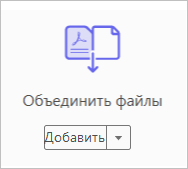
Либо перетащите инструмент на панель справа, чтобы добавить его.
Чтобы удалить ярлык инструмента с панели справа, нажмите кнопку «Стрелка вниз» рядом с кнопкой «Открыть» под именем инструмента, а затем выберите команду Удалить ярлык.

Ярлык также можно удалить, нажав кнопку с крестиком для ярлыка на панели справа.

Раздел «Документ»
По умолчанию отображается интерфейс с вкладками для просмотра нескольких документов PDF. Если открыть несколько документов PDF, каждый из них откроется в виде отдельной вкладки в окне приложения. В верхней части окна можно переключаться между вкладками. В качестве имени вкладки используется имя открытого файла. Кнопки «Назад» и «Далее» справа можно использовать для перемещения по вкладкам, когда документов слишком много и они не умещаются в представлении документа.
Строка меню и панель инструментов отображаются наверху рабочей области. Рабочая область отдельного приложения включает панель документов посередине, панель навигации слева и панель инструментов или задач на правой стороне. В области документа отображаются файлы PDF. Область навигации, расположенная слева, помогает перемещаться по документу PDF и выполнять другие действия с файлами PDF. Панели инструментов, расположенные в верхней части окна, содержат другие предназначенные для работы с файлами PDF элементы управления.

Примечание.
Чтобы отключить режим просмотра с вкладками и вернуться к просмотру отдельного документа, выберите «Редактирование» > «Установки» > «Основные» и снимите флажок с параметра Открывать документы в новых вкладках одного окна (требуется перезапуск). Перезапустите Acrobat.
Темы оформления в Acrobat
Вы можете изменить общий вид Acrobat с помощью настройки тем оформления. Для выбора темы перейдите в Просмотр > Оформление , а затем выберите одну из представленных ниже тем:
- Тема системы. При выборе темы системы Acrobat изменяет пользовательский интерфейс в соответствии с темой ОС. Если тема ОС изменена во время работы Acrobat, то тема Acrobat также обновляется.
- Светло-серая. Тема по умолчанию в Acrobat — светло-серая. Все элементы пользовательского интерфейса и фон документов отображаются в светло-сером цвете.
- Темно-серая. Темно-серая тема обеспечивает улучшенное отображение за счет снижения нагрузки на глаза и упрощения навигации по окнам в условиях недостаточного освещения, при этом экономя энергию аккумулятора устройства. Темная тема теперь расширена и включает верхнее меню, контекстное меню на странице, полосу прокрутки и панель комментариев.

Меню и контекстные меню
Рекомендуется не скрывать меню Acrobat для удобной работы. Чтобы скрыть меню, выберите «Просмотр» > «Показать/скрыть» > Строка меню . Повторное их отображение возможно только при нажатии клавиш F9 (Windows) или Shift+Command+M ( Mac OS ).
В отличие от меню в верхней части экрана, в контекстных меню представлены команды, относящиеся к активному инструменту или выделенной области. Контекстные меню позволяют быстро выбирать часто используемые команды. Например, если нажать правой кнопкой мыши область панелей инструментов, то в контекстном меню будут представлены те же команды, что и в меню «Просмотр» > «Показать/скрыть» > Элементы панели инструментов .
Наведите курсор на документ, объект или панель.
Нажмите правую кнопку мыши.
Примечание.
(Mac OS) Если вы используете не двухкнопочную мышь, то для вызова контекстного меню в момент нажатия кнопки мыши удерживайте нажатой клавишу Control.
Панели инструментов
Изначально панель инструментов может быть пустой. На панель инструментов можно добавить инструменты, которые часто используются в работе.
Чтобы добавить инструменты на панель инструментов, нажмите правой кнопкой мыши пустой участок панели инструментов и выберите инструменты, которые должны отображаться на панели инструментов.

Инструменты быстрого доступа
На панель Инструменты быстрого доступа можно добавить часто используемые инструменты из области «Инструменты».
Нажмите правой кнопкой мыши пустой участок панели инструментов и выберите команду Настроить инструменты быстрого доступа.
В диалоговом окне «Настроить инструменты быстрого доступа» выполните любое из указанных ниже действий.
- Чтобы добавить инструмент, выберите его на панели слева и нажмите значок со стрелкой вверх
 .
. - Чтобы удалить инструмент, выделите его значок и нажмите значок «Удалить»
 .
. - Чтобы изменить положение инструмента на панели инструментов, выберите соответствующий значок, а затем нажмите
 или
или  .
. - Чтобы добавить вертикальную линию для разделения групп инструментов на панели, нажмите
 .
.
Регулировка положения набора инструментов быстрого доступа
Перетаскивайте набор инструментов быстрого доступа, чтобы изменить его место расположения. Наведите курсор на набор инструментов, чтобы отобразить стрелку перетаскивания (в четырех направлениях). Нажмите и перетащите, чтобы переместить набор инструментов быстрого доступа в левую часть панели инструментов. Положение набора инструментов быстрого доступа сохраняется для всех сеансов.


Общие инструменты
Вы можете добавить инструменты на панель инструментов Общие инструменты .
Нажмите правой кнопкой мыши пустое пространство на панели инструментов.
Выберите инструмент в меню.
Чтобы удалить инструмент с панели инструментов, нажмите его правой кнопкой мыши и снимите соответствующий флажок в меню.
Отображение и скрытие панелей инструментов
Когда работа не предполагает использование панели инструментов, ее можно закрыть, чтобы освободить рабочую область. Если открыто несколько документов PDF, панели инструментов можно настроить отдельно для каждого из них. При переключении между файлами PDF эти настройки сохраняются.
- Чтобы скрыть все панели инструментов, выберите Просмотр >Показать/скрыть >Элементы панели инструментов >Скрыть панели инструментов.
- Чтобы вернуть заданную по умолчанию конфигурацию панелей инструментов, выберите Просмотр >Показать/скрыть >Элементы панели инструментов >Сброс панели инструментов .
Примечание.
Если все панели инструментов скрыты, их можно отобразить, нажав клавишу F8.
Выбор инструмента
На момент открытия приложения Acrobat по умолчанию активен инструмент «Выделение» — наиболее универсальный из инструментов.
Выполните одно из следующих действий.
- Выберите на панели инструментов нужный инструмент.
- Выберите Просмотр >Показать/скрыть >Элементы панели инструментов > [название панели инструментов] > [инструмент].
Создание настраиваемых инструментов
Можно создать собственную настраиваемую коллекцию функций Acrobat, затем сохранить ее и предоставить к ней общий доступ другим пользователям. Так можно обеспечить быстрый доступ к инструментам и командам, которые часто используются.
Выберите Инструменты > Создать инструмент.
Чтобы настроить панель инструментов, выполните одно из следующих действий:
- Чтобы добавить инструмент на панель инструментов, нажмите панель слева, выберите инструмент и нажмите значок «Добавить на панель инструментов» .
- Чтобы удалить инструмент из набора панели инструментов, выделите его значок и нажмите значок «Удалить» .
- Чтобы изменить положение инструмента на панели инструментов, выделите его значок и нажмите значок перемещения влево или перемещения вправо .
- Чтобы разделить группы инструментов на панели инструментов вертикальной линией, нажмите значок «Добавить вертикальную линию» .

A. Упорядочение инструментов и удаление их с панели инструментов данного инструмента B. Добавление пользовательских панелей, инструкций или разделителей между инструментами C. Переименование, упорядочение или удаление инструментов D. Добавление на панель инструментов данного инструмента или в набор пользовательских инструментов справа
Чтобы настроить инструменты в пользовательском наборе, выполните одно из следующих действий:
- Чтобы добавить инструмент в пользовательский набор, нажмите панель слева, а затем значок «Добавить в пользовательский набор»
 .
. - Чтобы создать свою собственную панель, нажмите значок «Добавить раздел»
 справа. Укажите название панели и нажмите «Сохранить».
 - Чтобы добавить инструмент на панель, выберите панель справа, выделите инструмент слева и нажмите значок «Добавить в пользовательский набор» .
- Чтобы удалить инструмент из набора, выделите его значок и нажмите значок «Удалить» .
- Чтобы изменить местоположение инструмента или панели, выделите его справа и нажмите значок со стрелкой вверх
 или вниз
  .
. - Чтобы добавить горизонтальную линию, разделяющую группы инструментов, нажмите значок «Добавить разделитель»
 .
. - Чтобы отредактировать инструкции или имя раздела, выделите его и нажмите значок «Редактировать»
 .
.
Завершив работу над набором инструментов, нажмите кнопку Сохранить, введите имя и снова нажмите Сохранить.
Созданный пользовательский инструмент будет добавлен в центр инструментов. Чтобы открыть этот инструмент, выберите Инструменты > [имя пользовательского инструмента].
Редактирование, удаление, переименование пользовательского инструмента и предоставление доступа к нему
Наборы инструментов можно редактировать, переименовывать, копировать, удалять, переупорядочивать и предоставлять к ним общий доступ. Указать порядок отображения наборов инструментов можно в меню настроек, перемещая наборы вверх или вниз по списку. Чтобы предоставить набор инструментов своей рабочей группе, используйте функции «Импорт» и «Экспорт».
- Выберите Инструменты > [имя пользовательского инструмента] > нажмите кнопку со стрелкой вниз, затем выберите нужную опцию.

Панель навигации
Область навигации — это область рабочего пространства, в которой отображаются различные панели навигации. В область навигации можно помещать различные функциональные инструменты. Например, на панели Миниатюры страниц представлены миниатюры, нажав которые можно открыть соответствующую страницу документа.
При открытии документа PDF область навигации по умолчанию закрыта. Кнопки с левой стороны рабочей области, например кнопка Миниатюры страниц  и кнопка панели Закладки
  , обеспечивают удобный доступ к различным панелям. Если приложение Acrobat открыто, но не открыто ни одного документа PDF, область навигации недоступна.
Отображение и скрытие области навигации
Чтобы открыть область навигации, выполните одно из следующих действий.
- Нажмите любую кнопку в левой части рабочей области, чтобы открыть соответствующую панель.
- Выберите Просмотр > Показать/Скрыть > Области навигации > Показывать панель навигации .
Чтобы закрыть область навигации, выполните одно из следующих действий:
- В области навигации нажмите кнопку панели, открытой в данный момент.
- Выберите Просмотр > Показать/Скрыть > Области навигации > Скрыть панель навигации .
Примечание.
Автор файла PDF может управлять содержимым некоторых панелей навигации (может сделать их пустыми).
Изменение области отображения панелей навигации
Все панели навигации, например Закладки , расположены вертикально в левой части рабочей области
- Чтобы изменить ширину области навигации, перетащите ее правую границу.
- Чтобы отобразить другую панель, нажмите кнопку нужной панели в левой части области навигации.
Параметры панелей навигации

На всех панелях навигации в левом верхнем углу располагается меню параметров . Список команд в этих меню может отличаться.
Некоторые панели содержат также другие кнопки для работы с элементами этой панели. Они различны на разных панелях, а на некоторых их может вообще не быть.
Установка параметров
В диалоговом окне Установки можно задать множество настроек программы, в том числе параметры отображения, инструментов, преобразования, подписей и производительности. После установки параметров они сохраняются до следующего изменения их пользователем.
Выберите Редактирование > Установки (Windows) или Acrobat / Adobe Acrobat Reader > Установки ( Mac OS ).
В разделе Категории выберите тип установок, которые необходимо изменить.
Восстановление (повторное создание) установок
Восстановление папки установок Acrobat (Windows)
Восстановление папки установок Acrobat позволяет устранить проблемы, возникающие при повреждении данных установок. Большинство проблем с установками вызвано установками, связанными с файлами, хотя большинство установок Acrobat хранится в реестре.
Примечание.
При этом решении удаляются пользовательские параметры для совместной работы, сценариев JavaScript, защиты, штампов, управления цветом , автоматической заливки, захвата веб-страниц и модуля обновления.