Включите или выключите фонарик на iPhone или iPad Pro
Ниже приведено несколько примеров, как можно попросить Siri включить или выключить фонарик:
- «Привет, Siri. Включи фонарик».
- «Привет, Siri. Включишь фонарик?»
- «Привет, Siri. Выключи фонарик».
Использование Пункта управления для включения и выключения фонарика
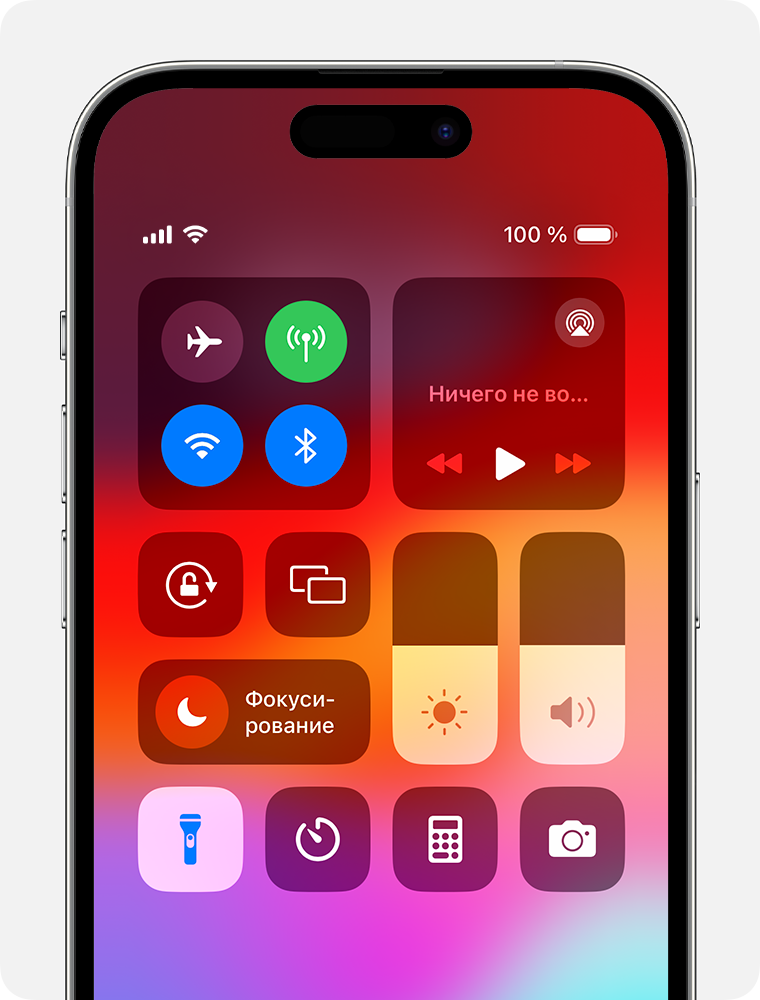
- Смахните вниз из правого верхнего угла, чтобы открыть Пункт управления на iPhone или iPad. На iPhone с кнопкой «Домой» смахните вверх от низа экрана, чтобы открыть Пункт управления.
- Нажмите кнопку «Фонарик» .
- Чтобы выключить фонарик, нажмите кнопку «Фонарик» .

значок фонарика Откройте «Настройки» > «Пункт управления» и нажмите «Фонарик» в списке доступных элементов управления.
Также можно включить фонарик с экрана блокировки: нажмите и удерживайте кнопку «Фонарик» в левом нижнем углу.
Использование кнопки действия для включения и выключения фонарика
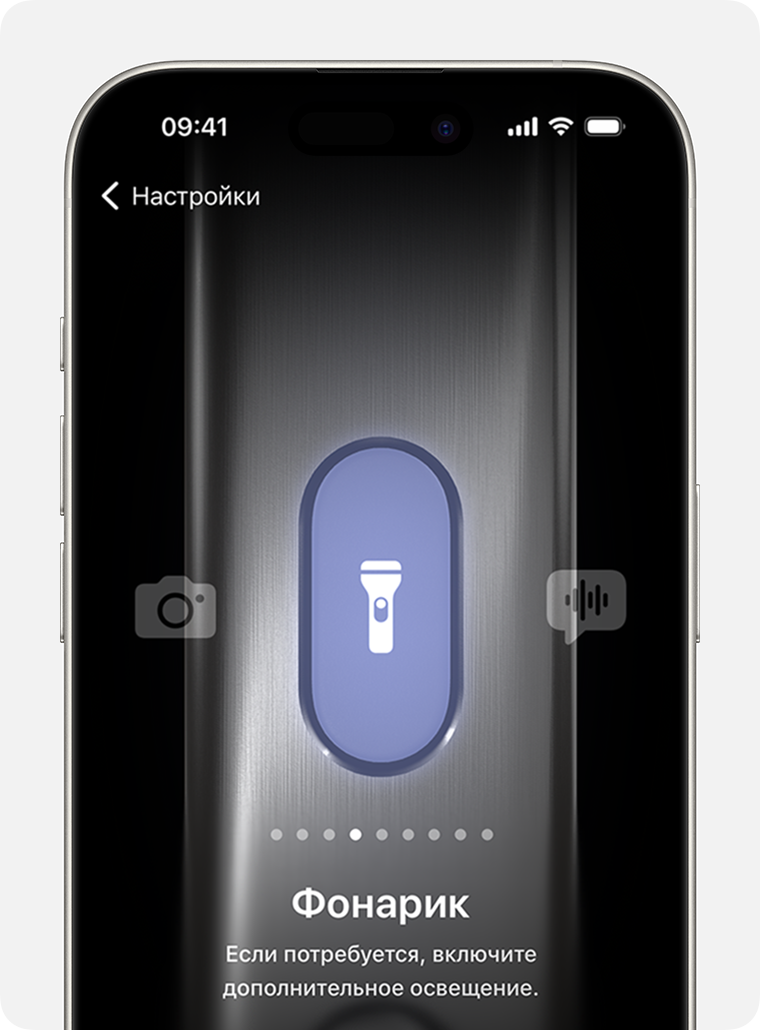
- В приложении «Настройки» нажмите кнопку действия.
- Смахните до значка фонарика.
- Нажмите и удерживайте кнопку действия, чтобы включить или выключить фонарик.
Кнопка действия доступна только на iPhone 15 Pro и iPhone 15 Pro Max.
Изменение яркости фонарика
- На iPhone с Face ID или на iPad смахните вниз из правого верхнего угла, чтобы открыть Пункт управления. На iPhone с кнопкой «Домой» смахните вверх от нижнего края экрана, чтобы открыть Пункт управления.
- Нажмите и удерживайте кнопку «Фонарик» .
- Перетащите ползунок вверх или вниз.
Владельцы iPhone могут активировать ряд функций заклинаниями из «Гарри Поттера»
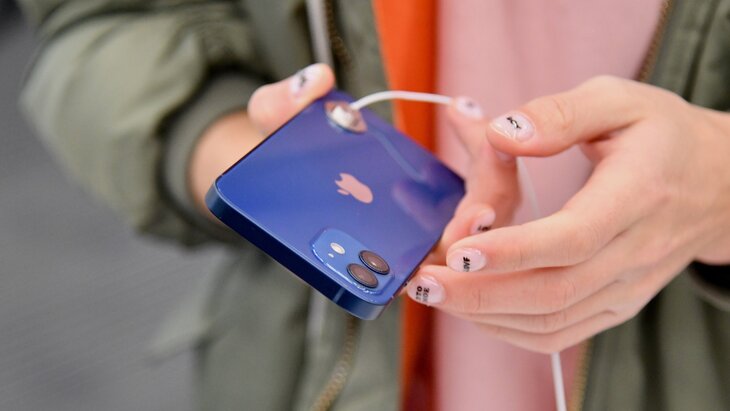
Владельцы iPhone могут активировать разные опции в гаджете, произнося заклинания из «Гарри Поттера», сообщает «Газета.ру».
Отмечается, что для этого следует включить голосовой помощник Siri и произнести заклинание.
Так, слово «Люмос», после которого загорается свет на конце волшебной палочки в «Гарри Поттере», поможет владельцам iPhone включить фонарик. Если пользователь захочет его выключить, можно будет произнести «Нокс».
Произнеся «Акцио», можно открыть на телефоне любое приложение. Чтобы выполнить эту команду, следует произнести само заклинание, а потом сообщить Siri название желаемого приложения.
Кроме того, пользователи могут воспользоваться заклинаниями «Силенцио», которое переведет телефон в беззвучный режим, и «Муффлиато». Последнее поможет уменьшить громкость.
Ранее пользователи iPhone 12 и iPhone 13 из Китая пожаловались на дефект экрана. Речь идет о зеленом и красном оттенках в разных частях экрана. Обнаружить это можно, если выбрать статичные обои в темных цветах и снизить яркость до 50%.
«The City»: спецвыпуск «Гарри Поттера» к 20-летию старта франшизы
- Обновление Apple iOS 15.2 позволит пользователям определить оригинальность деталей iPhone
- Названы устройства Apple, которые не получат обновление iOS 16
Ещё больше новостей — в телеграм-канале Москва 24 Подписывайтесь!
Все права на материалы, находящиеся на сайте m24.ru, охраняются в соответствии с законодательством РФ, в том числе об авторском праве и смежных правах. При любом использовании материалов сайта ссылка на m24.ru обязательна. Редакция не несет ответственности за информацию и мнения, высказанные в комментариях читателей и новостных материалах, составленных на основе сообщений читателей.
СМИ сетевое издание «Городской информационный канал m24.ru» зарегистрировано в Федеральной службе по надзору в сфере связи, информационных технологий и массовых коммуникаций. Свидетельство о регистрации средства массовой информации Эл № ФС77-53981 от 30 апреля 2013 г.
Средство массовой информации сетевое издание «Городской информационный канал m24.ru» создано при финансовой поддержке Департамента средств массовой информации и рекламы г. Москвы. © АО «Москва Медиа».
Учредитель и редакция — АО «Москва Медиа». Главный редактор И.Л. Шестаков. Адрес редакции: 125124, РФ, г. Москва, ул. Правды, д. 24, стр. 2. Почта: mosmed@m24.ru. Тел.: +7 (495) 009-12-89
Информация о погоде предоставлена Центром «ФОБОС». Информация о курсах валют предоставлена Центральным банком Российской Федерации. Информация о пробках предоставлена ООО «Яндекс.Пробки».
В сетевом издании могут быть использованы материалы интернет-ресурсов Facebook и Instagram, владельцем которых является компания Meta Platforms Inc., запрещённая на территории Российской Федерации как экстремистская.
How to turn On and Off Flashlight on iPhone 12 / 12 Pro / 12 Pro Max / 12 Mini
How to turn off flashlight on iPhone 12? How to turn on flashlight on iPhone 12 Pro? Siri turn off flashlight on iPhone 12 Mini? Turn off flashlight on iPhone? How to turn on flashlight on iPhone 12 pro Max from Lock screen? iPhone 12 flashlight turns on by itself? Why does my flashlight keep turning off iPhone 12?
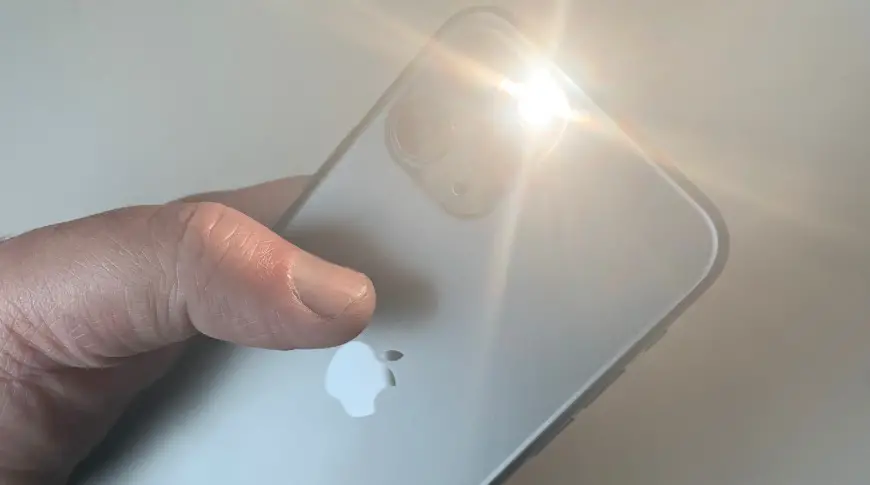
The LED flash on your iPhone 12 doubles as a flashlight, so you can get extra light when you need it. So you can use it to light up your way anytime any day. There are some ways you can turn your flashlight on or off. You can either ask Siri, or you can use Control Center on an iPhone with Face ID.
Table of Contents
Turn On and Off Flashlight Via Siri
- “Hey Siri, turn on my flashlight.”
- “Hey Siri, will you turn on my flashlight?”
- “Hey Siri, turn off my flashlight.”
Also Read Xiaomi Redmi 10C FAQs: Waterproof, LED Notifications, Price
Turn on and Off Flashlight Via Control Center on an iPhone with Face ID
Step 1: Swipe down from the upper-right corner to open Control Center on your iPhone 12.

Step 2: Tap the Flashlight button
Step 3: Now t o turn off the flashlight, tap the Flashlight button again.
That’s all. You can also turn on the flashlight from the Lock screen: Press and hold the Flashlight button , in the bottom-left corner.
How to set up Back Tap to turn the iPhone 12 Pro Max flashlight on
Step 1: Go to Settings.
Step 2: Scroll to Accessibility and tap.
Step 3: Tap Touch.
Step 4: Tap on Back Tap.
Step 5: Choose either Double Tap or Triple Tap.
Also Read How to Change Font Style on iPhone 14
Step 6: Now wait for the iOS to retrieves a list of all your Shortcuts.
Step 7: Finally tap on your On Shortcut.
You can set a double-tap to run the Shortcut that turns the flashlight on, and then a triple-tap to run the one that switches it off. Or vice versa.
How to turn Off Flashlight on iPhone 12 / 12 Pro / 12 Pro Max / 12 Mini
When your flashlight is On, there is just one way to turn it Off. Even when your screen is a lock, you can still turn it Off. Just swipe from right to left on your iPhone screen to bring up the camera and the flashlight will switch Off.
Why does my flashlight keep turning on iPhone 12?
One of the reasons your iPhone flashlight keeps turning on itself is because you are accidentally touching the flashlight icon on the lower left of the screen with your thumb or palm. This can be annoying as the flashlight will keep draining your device’s battery life.
Unfortunately, the flashlight shortcut cannot be removed from the lock screen, but there are several ways to quickly turn it off. If your flashlight is turning on while inside your pocket, the best thing to do is to turn off the Tap to Wake feature.
You can do this by going to the Settings > General > Accessibility > Turn off Tap to Wake. However if the flashlight is on because of the accidental touch of a hand, just swipe to the left very slightly from the lock screen to turn it off. Another way is to ask Siri to handle the task. Just say “Hey Siri, turn off the flashlight,” or “Hey Siri, disable the torch. Or “Hey Siri, flashlight off,” and “Hey Siri, torch off.”
About iPhone 12
The iPhone 12 is a nice device and also the standard version of the iPhone 12 series that includes the iPhone 12 Pro, iPhone 12 Pro Max, and even the iPhone 12 Mini. The handset comes with a screen display size of 6.1 inches that features Super Retina XDR OLED, HDR10, Dolby Vision, 625 nits (typ), 1200 nits (peak), and has a resolution of 1170 x 2532 pixels. It is powered by an Apple A14 Bionic chipset with a 12 MP dual cameras setup.
Also Read Sony Xperia 1 II Full Specifications And Price
Related Posts:
- How To Back Up Text Messages on iPhone With or Without iCloud
- How to turn On and Off Flashlight on iPhone 14 / 14 Pro Max / 14 Plus
- How to Delete Multiple Contacts on iPhone 11
- How to Turn on Location on iPhone 12
Фонарик на iPhone — все, что вам нужно знать
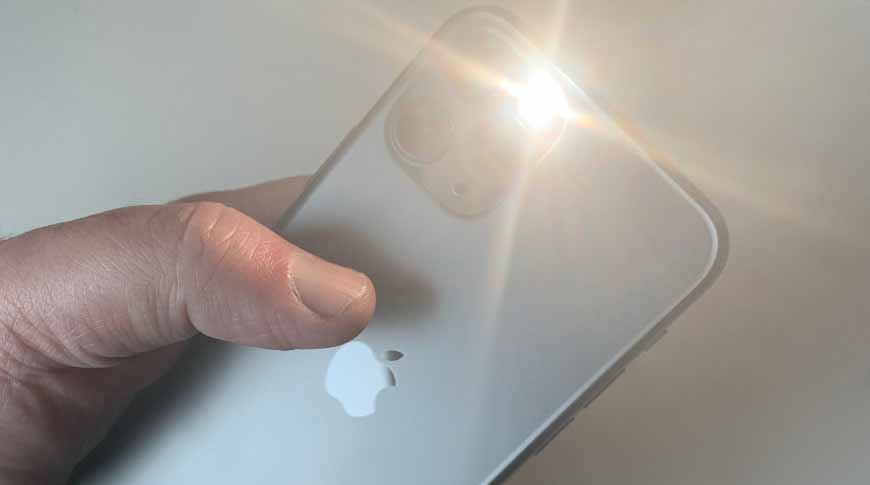
Это просто свет на задней панели вашего iPhone, но этот фонарик удивительно гибкий — и есть много способов быстро включить или выключить его.
Apple впервые добавила светодиодную подсветку на заднюю часть своего iPhone 4 в 2010 году. До этого вы могли получить приложения, которые делали экран iPhone ярким. И после этого вы могли бы приложения, которые заставляли светодиод светиться, а не просто мигать, когда вы делаете фотографии.
Только в iOS 7 в 2013 году Apple встроила в систему элементы управления фонариком. Но с тех пор в вашем iPhone появился полнофункциональный и удивительно универсальный фонарик.
Фонарик достаточно универсален, поэтому вы, вероятно, случайно включили его с экрана блокировки. Но он также достаточно скрыт, чтобы вы, возможно, не видели, как его изменить или как он может соответствовать как ярлыкам, так и параметрам доступности.
Как включить фонарик на айфоне
Нажмите на экран блокировки, чтобы разбудить iPhone, а затем слева внизу есть кнопка фонарика. Нажмите и отпустите, чтобы включить фонарик.
Это движение касанием и отпусканием: фонарик не включается, пока вы не отпустите кнопку. И когда вы это сделаете, вы также получите тактильное подтверждение того, что вы его включили.
Вы выключаете его таким же образом, предполагая, что вы все еще находитесь на экране блокировки. Если вы держите iPhone слишком долго, вы, вероятно, разблокируете его с помощью Face ID и потеряете эту возможность.
В этом случае вам нужно использовать Центр управления для включения или выключения фонарика. Вы также можете сделать это с экрана блокировки, и в этом есть свои преимущества.

Вы можете переставить некоторые элементы управления в Центре управления, чтобы поместить фонарик в нужное место.
Но главное, что делает Центр управления, это дает вам возможность включать свет почти так же быстро, как с экрана блокировки. Проведите пальцем вниз по экрану от верхнего правого угла и коснитесь значка фонарика, чтобы включить или выключить его.
Если индикатор не горит, это значок в виде черной кнопки с белым фонариком. Если индикатор горит, это белая кнопка с синим значком фонарика.
Есть еще один прямой вариант использования фонарика. Вы можете сказать: «Привет, Сири, включи фонарик», и он сделает именно это. Или выключить, если спросите.
Что еще можно делать с помощью фонарика на iPhone?
На экране блокировки нет никаких элементов управления фонариком, кроме включения и выключения. Однако, если вы используете Центр управления, вы можете нажать и удерживать значок, чтобы получить более точный контроль.
В частности, если вы нажмете и удерживаете, вы получите возможность настроить яркость света. Есть пять настроек, от нуля до самого высокого, и вы можете установить тот, который хотите, смахивая вверх и вниз.
Обратите внимание: что бы вы ни установили для фонарика с помощью этого элемента управления, вы будете получать его каждый раз, пока не решите изменить его снова. Это включает в себя включение фонарика из Центра управления или с экрана блокировки.
Дополнительные возможности включения фонарика
Значок центра блокировки быстрый, а значок Центра управления не сильно отстает. Однако есть более быстрый способ включить фонарик, и это с помощью обратного нажатия.
Если у вас iPhone 8 или новее, и он работает под управлением iOS 14, вы можете настроить его так, чтобы два или три нажатия на заднюю панель телефона немедленно включали фонарик.
Сначала вам нужно создать ярлык, а затем сообщить телефону, что вы хотите запустить его, когда вы нажмете.
Как настроить ярлык для включения фонарика iPhone
Откройте ярлыки и нажмите знак +, чтобы создать новый. Нажмите Добавить действие. Введите «фонарик» в поле поиска. Когда он появится, нажмите «Установить фонарик». По умолчанию свет включается, поэтому все готово, сохраните ярлык. повторите те же шаги, но выберите «Выключить фонарик» перед сохранением
Вам ничто не мешает использовать эти ярлыки напрямую. Вы не найдете преимуществ в том, чтобы открывать ярлыки, находить тот, который их включает, а затем запускать.
Однако вы можете запустить Siri любой ярлык по вашему выбору. И шаг для включения или выключения фонарика может быть лишь одним из многих в ярлыке.
Это может включать наличие одного ярлыка, который спрашивает вас, хотите ли вы включить или выключить свет. Вам решать, будете ли вы это делать и каждый раз указывать, или у вас есть один ярлык для одного, а другой — для выключения.

LR Зайдите в Настройки, Специальные возможности, Коснитесь, а затем Назад Коснитесь, чтобы настроить эту функцию
Как настроить Назад Нажмите, чтобы включить фонарик iPhone
Перейдите в «Настройки» Прокрутите до «Настройки» и коснитесь Коснитесь Коснитесь Коснитесь Назад Коснитесь Выберите «Двойное касание» или «тройное касание». Подождите, пока iOS получит список всех ваших ярлыков. Когда вы его увидите, коснитесь ярлыка «Вкл.»
Вы можете настроить двойное касание для запуска ярлыка, который включает фонарик, и тройное касание, чтобы запустить тот, который его выключает. Или наоборот. Жаль, что Back Tap не может быть переключателем или что Apple не включает фонарик в системные параметры, к которым вы можете получить доступ напрямую.
Как выключить фонарик
До сих пор все было связано с включением или выключением фонарика. Однако есть один вариант, который можно просто отключить.
Когда вы находитесь на экране блокировки и включен фонарик, проведите по экрану iPhone справа налево, чтобы открыть камеру. В тот момент, когда вы это сделаете, фонарик выключится.
Было бы тоже. Поскольку свет был впервые создан для камеры.
За годы, прошедшие с момента выхода iOS 7, этот маленький светильник для добавления вспышки при фотографировании стал также чрезвычайно полезным фонариком.