Работа с контейнерами заметок
Контейнеры для заметок — это гибкие связанные поля, которые содержат заметки, которые вы впечатлили или вклеили на страницу. Контейнеры для заметок отображаются на странице, когда вы наведя на них указатель мыши или щелкнув страницу и начните вводить текст.
1. Перейти к ручке
2. Обработка размеров
Контейнеры для заметок могут вметь текст, изображения, аудио- и видеоклипы, рукописный текст и вырезки экрана. Вы можете изменить их размер и размеры, переместить их на странице и объединить их содержимое.
Что вы хотите сделать?
- Показать или скрыть контейнер для заметок
- Перемещение контейнера для заметок
- Resize a note container
- Объединение содержимого контейнеров для заметок
Показать или скрыть контейнер для заметок
По умолчанию контейнеры для заметок отображаются на странице при надвигании на них указателя или при их выборе. Этот параметр можно включить или отключить.
- Нажмите Файл >Параметры.
- В списке Категория в списке Отображение сделайте одно из следующих:
- Чтобы включить контейнеры для заметок, выберите поле Показывать контейнеры для заметок на страницах.
- Чтобы отключить контейнеры для заметок, сверните его с полей Показывать контейнеры для заметок на страницах.
Примечание: Отключение контейнеров заметок влияет только на отображение их границ и контекстных меню. Содержимое контейнеров не скрывается. Независимо от того, включается или отключен параметр, заметки, хранимые в существующих контейнерах для заметок на странице, остаются видимыми.
Перемещение контейнера для заметок
Вы можете переустановить контейнеры для заметок на текущей странице или вставить их на разные страницы, чтобы упорядоизировать заметки.
Перетащите контейнер для заметок в другое место на той же странице
- Наберем указатель на абзац текста в контейнере для заметок, который вы хотите переместить.
- Щелкните химяк контейнера для заметок и перетащите его в новое место.
Перемещение контейнера для заметок на другую страницу
- Чтобы скопировать или вырезать контейнер для заметок на текущей странице, нажмите CTRL+C или CTRL+X, а затем включив его на страницу, нажмите CTRL+V.
Resize a note container
Размер контейнеров заметок автоматически меняется при добавлении в заметки. При необходимости вы можете вручную изменить размер контейнера для заметок, например после изменения размера шрифта текста в контейнере для заметок с большого на маленький.
- Наберем указатель на абзац текста в контейнере для заметок, который вы хотите переместить.
- Щелкните его в правой верхней части контейнера для заметок рядом с ним, а затем переместите указатель влево или вправо, чтобы настроить размер контейнера для заметок.
Объединение содержимого контейнеров для заметок
Содержимое нескольких контейнеров для заметок можно объединить в один.
- Наберем указатель на абзац текста в контейнере для заметок, который вы хотите объединить с другим.
- Нажмите и удерживайте клавишу SHIFT.
- Щелкните первый контейнер для заметок и перетащите его на другой контейнер для заметок на той же странице.
- При слиянии содержимого контейнеров для заметок отпустите клавишу SHIFT.
Совет: Если вам не нравится способ объединения двух контейнеров для заметок, нажмите CTRL+Z, чтобы отменить слияние, а затем попробуйте еще раз.
Простая работа с текстом: копировать, вставить на айфоне
Часто работаете с текстом на iPhone? В этой статье разберёмся, как работать с ним: копировать и вставить текст на айфоне, отменять и применять изменения и прочее. В iPhone есть много фишек, которые помогают быстро применять изменения в тексте, о них и пойдёт речь сегодня.
Как быстро работать с текстом.
Даже если вы не работаете с большими текстовыми файлами на айфоне, то вы точно часто копируете информацию и записываете её в заметки. Даже работу с заметками можно ускорить и использовать их эффективнее.
Раньше для копирования предложений на айфоне следовало кликнуть на слово и оно выделялось. После этого можно потянуть за ползунки и выделить целую часть текста, а дальше уже копировать, вставить её на iPhone.
Начиная с iOS 13 такое действие значительно упростили. Вы можете поставить курсор в самом начале предложения и потянув за ползунок выделить всё содержимое заметки. Таким образом выделить текст намного быстрее, а далее вы уже можете его скопировать, вырезать и прочее.
Как управлять текстом с помощью жестов?
Как копировать текст на айфоне?
- После выделения информации появится кнопка «Скопировать» и вы можете нажать на неё для копирования. С обновлением iOS 13 появилась возможность копировать текст на айфоне с помощью жестов. Просто смахните по экрану тремя пальцами и содержимое заметки будет автоматически скопировано, вам не потребуется нажимать на кнопки и совершать дополнительные действия.
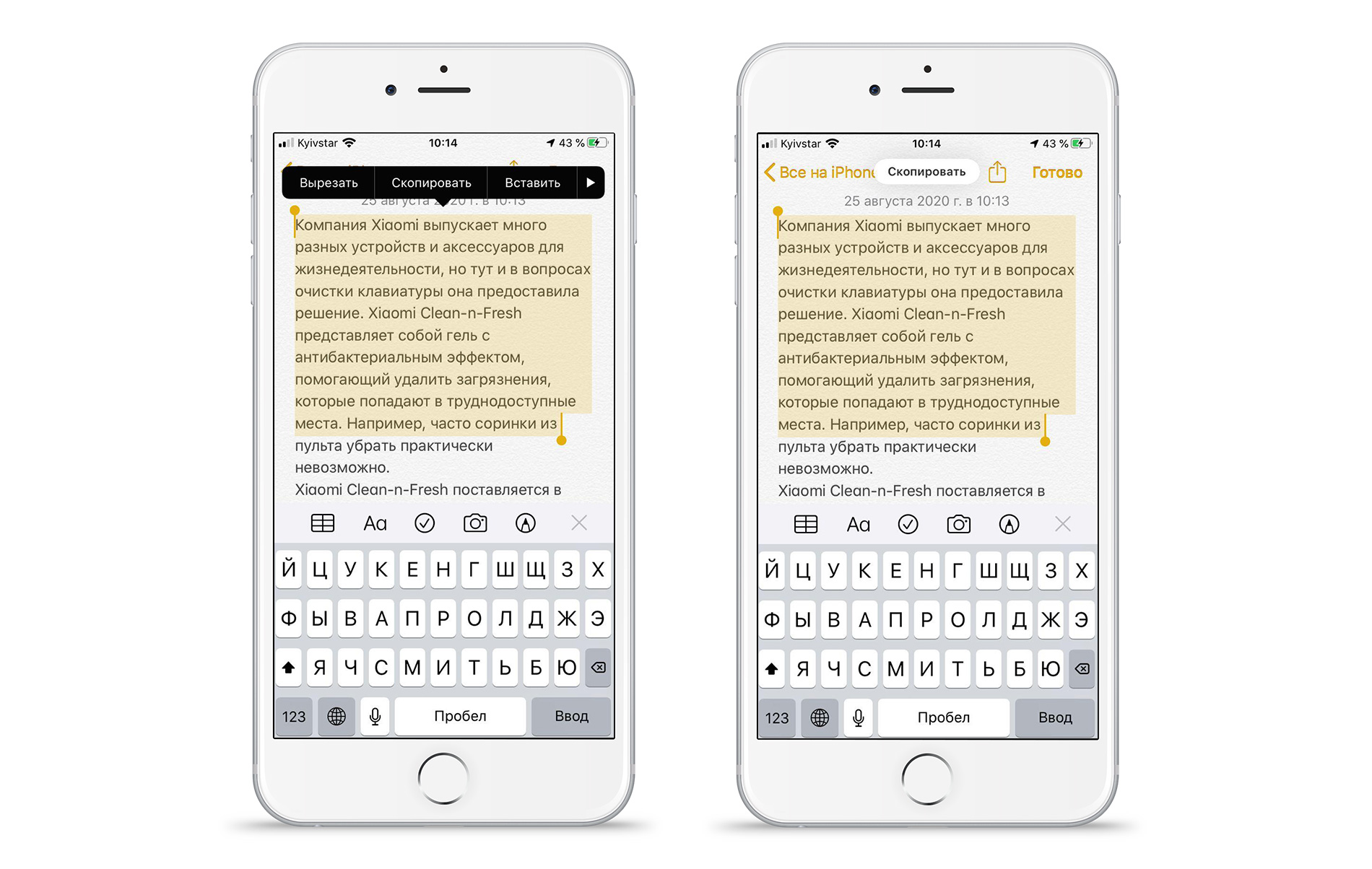
- Для того, чтобы вставить выделенное, просто разведите три пальца. Управление жестами ускоряет работу с файлами и позволяет перемещать информацию быстро и легко.
- Если вы хотите отменить какое-либо действие, то тут также всё просто. Проведите справа на лево по экрану и изменения не будут применены.
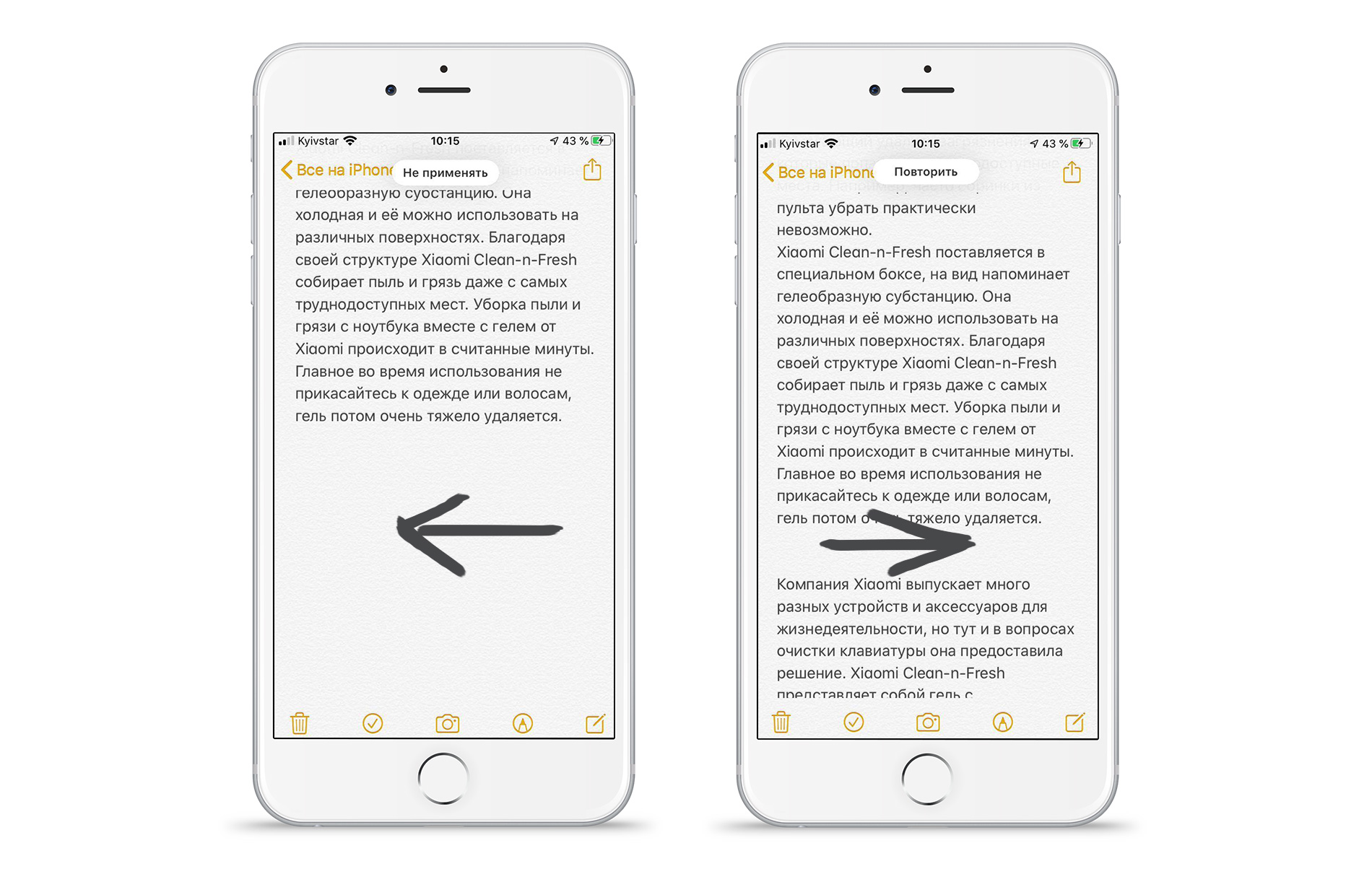
- Для возвращения предыдущего действия проведите тремя пальцами в право. Например, вы вставили текст и захотели отменить это действие, тогда проводите пальцами влево. Если после отмены действия вы поняли, что не следовало убирать изменения, то проводите тремя пальцами в право и всё вернётся, как было ранее.
- Ещё предложения можно выделить с помощью тапов. Кликните по слову дважды, и оно будет выделено, кликните снова и будет выделен абзац, повторите действия в третий раз, и полностью выделится файл.
Теперь нет необходимости трясти айфон для отмены изменений в заметках. Хорошо то, что вы можете выбрать способ, который подходит именно вам. Управлять жестами или кликами, выделять информацию полностью или частями и так далее. В любом случае эти простые фишки помогут упростить работу с текстом, ускорить процесс ввода данных и их распространения. Используйте заметки на iPhone, попробуйте использовать жесты для ускорения работы и увидите, что управлять словами очень легко.
Как создавать заметки в Samsung Notes с помощью S Pen
Samsung Notes предлагает широкий выбор функций для того, чтобы вы могли оформлять записи, как вам нравится. С помощью S Pen печатный текст можно дополнять рукописными надписями и рисунками.
О том, какие функции доступны в Samsung Notes для создания рукописных заметок, читайте в нашей статье ниже.
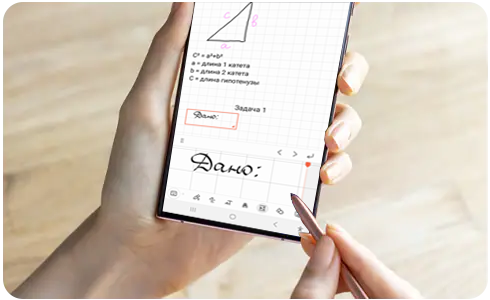
Чтобы добавить рукописную запись к текстовой заметке, откройте ее в режиме редактирования. Затем на панели над клавиатурой коснитесь значка рукописного ввода.

Внизу страницы появится панель инструментов. Для того, чтобы посмотреть все доступные функции, листайте вправо или влево.
На панели инструментов расположены функции, которые позволяют детально настраивать работу пера для создания текста или рисунков. Для того, чтобы включить одну из них, нажмите на соответствующий значок:

Рассмотрим каждый инструмент подробнее.
В режиме пера вы можете добавлять к тексту любые рукописные надписи и рисунки с помощью S Pen.
Для того, чтобы открыть настройки режима пера, нажмите на него еще раз на панели инструментов. Вы можете выбрать один из пяти видов пера, настроить для него цвет и толщину линии:
1. Перьевая ручка,
2. Калиграфическое перо,
3. Перо,
4. Карандаш,
5. Калиграфическая кисть.

Режим маркера
С помощью маркера можно выделять важные фрагменты в текстовых записях или других рисунках.
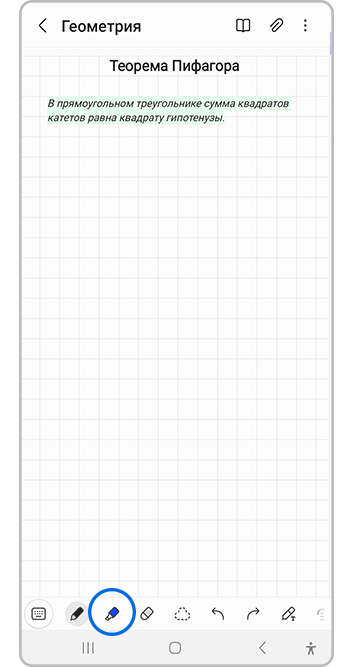
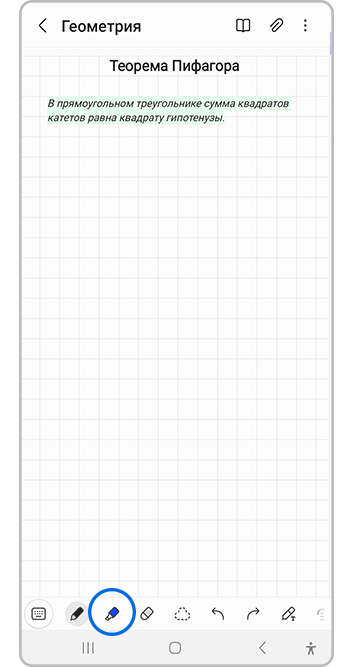
Шаг 1. Коснитесь значка маркера на панели в нижней части экрана.
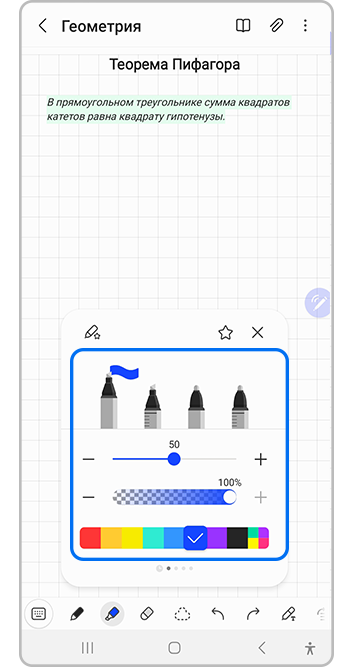
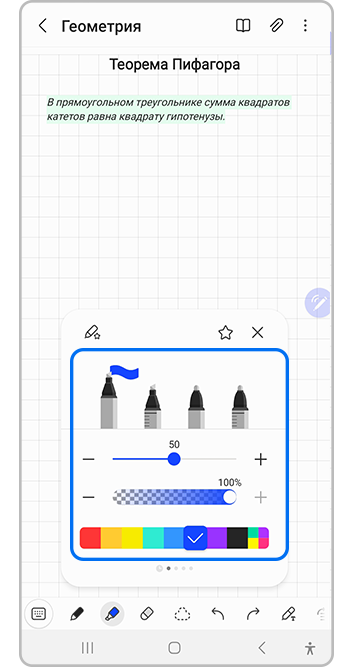
Шаг 2. Для того, чтобы настроить параметры маркера, нажмите на значок функции еще раз. Выберите подходящий тип кисти, толщину, прозрачность и цвет.
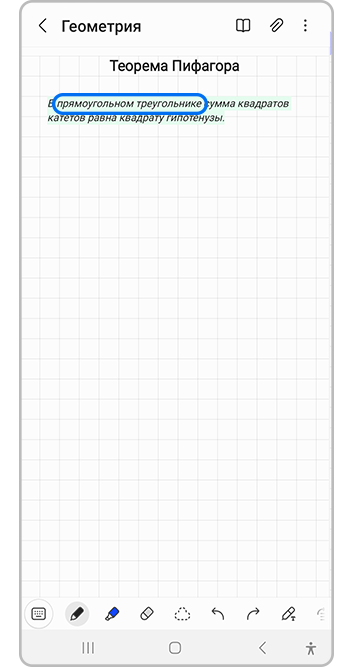
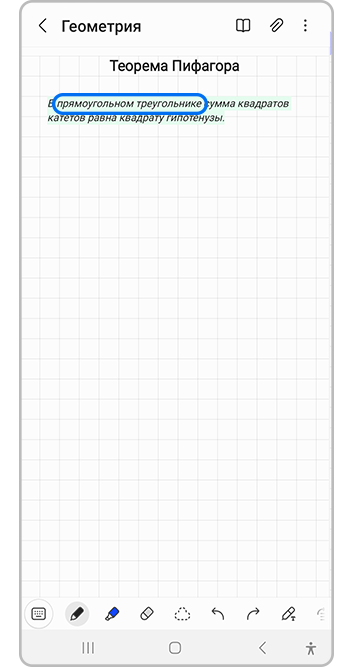
Шаг 3. Проведите по фрагменту текста, который хотите выделить.
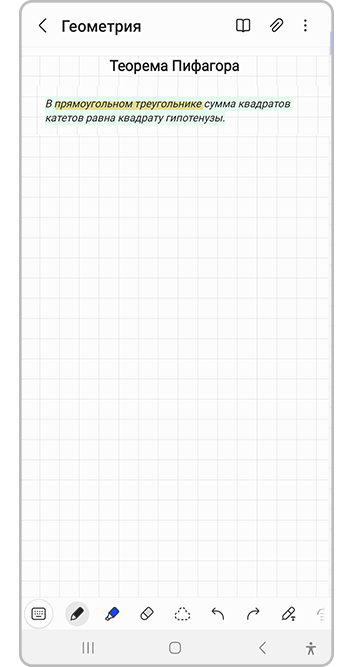
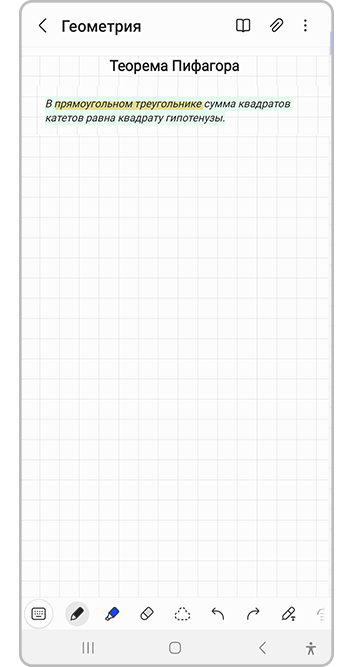
Шаг 4. Готово. Выбранный фрагмент будет выделен цветом.
Ластик позволит стирать ошибки или полностью удалять рукописные объекты из заметки. Для того, чтобы открыть параметры ластика, нажмите на него еще раз на панели инструментов. Вы можете выбрать одну из опций:
- Штриховой корректор – одним касанием удаляет выбранный элемент целиком.
- Корректор областей – удалит часть элемента там, где вы его коснетесь.
Штриховой корректор
Корректор областей
Режим выделения
В этом режиме вы можете выделить нарисованный объект, а затем отредактировать его: скопировать, вырезать, удалить, изменить размер или переместить на другое место.
Для того, чтобы выделить объект, обведите его – вокруг него появится рамка.
- Чтобы вырезать, скопировать или удалить объект, нажмите на соответствующую опцию во всплывающем окне.
- Чтобы изменить размер объекта, потяните за угол рамки.
- Чтобы переместить объект, зажмите его и перетащите на другое место.

Отменить/вернуть последнее действие
Если вы хотите отменить последнее внесенное изменение, нажмите на значок на панели инструментов.
Если вам потребуется восстановить отмененное действие, нажмите на значок на панели инструментов.
Преобразование ввода S Pen в текст
В этом режиме смартфон распознает текст, написанный пером на экране, и сразу же конвертирует его в печатный.
Apple: текст и рисунки в Заметках
С момента появления на устройствах Apple приложения «Заметки» многое изменилось. Теперь ввод текста не ограничивается клавиатурой. Да и в заметках может находиться не только текст.
Форматирование текста
- Зайдите в «Заметки» и выберете символ «Аа», который появится одновременно с клавиатурой;
- Выделите текст, который хотели бы изменить и подберите нужный формат.
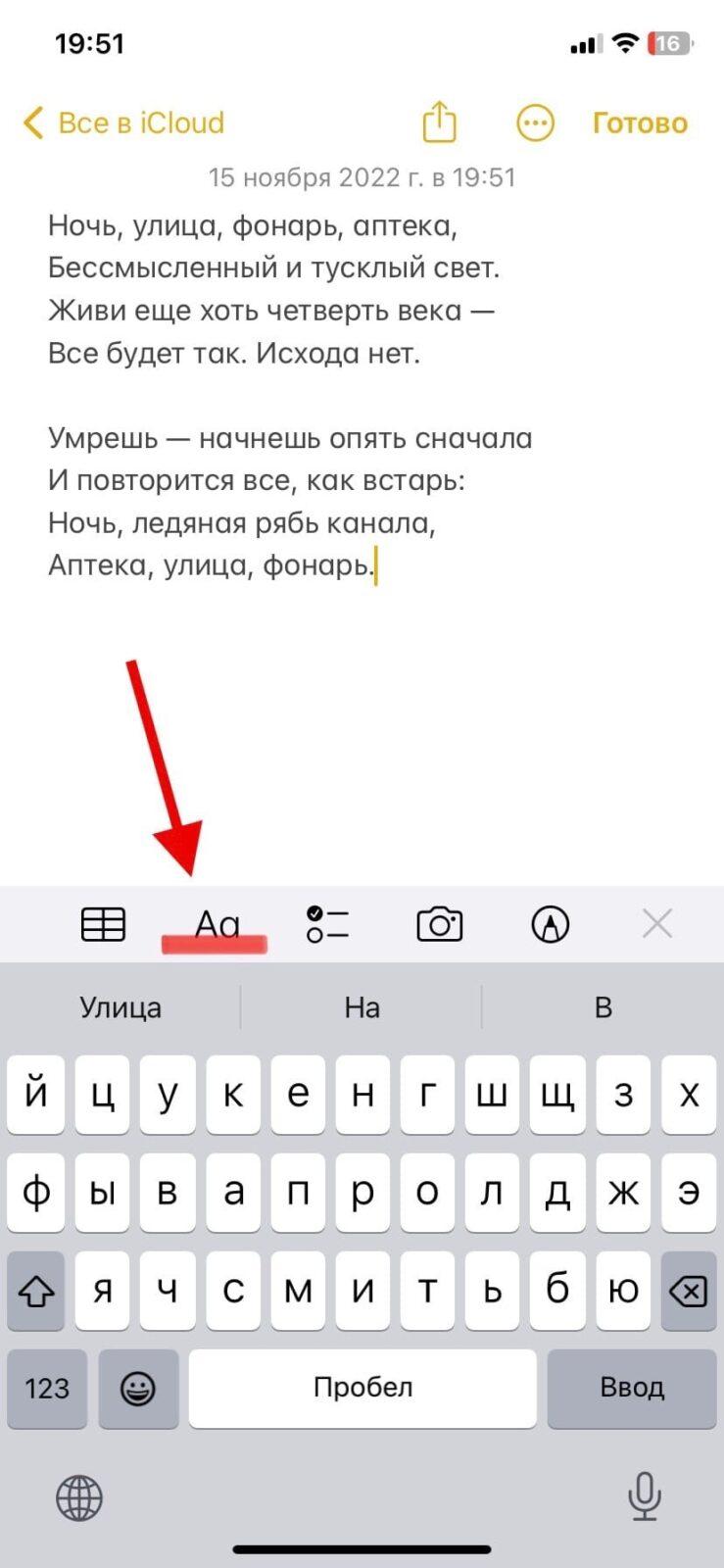
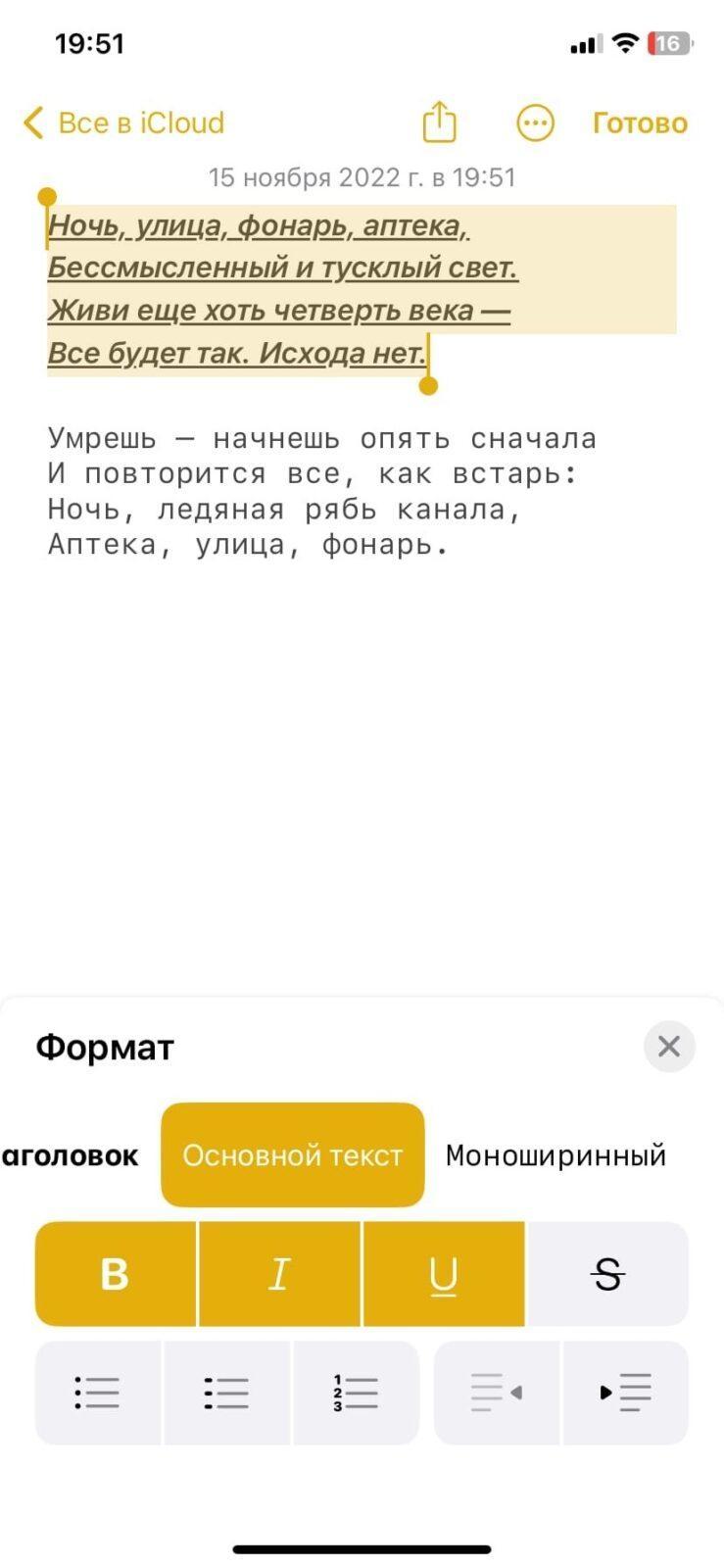
Первой строкой идут форматы размера. Вы можете выбрать:
- Название;
- Заголовок;
- Подзаголовок;
- Основной текст;
- Моноширинный.
Далее идет вид текста:
- Жирный;
- Курсив;
- Подчеркивание;
- Зачеркнутый текст.
И на последней строке можно выбрать вид списка и отредактировать отступы текста.
Как рисовать в «Заметках»
Печатание — это не единственный способ писать заметки, вы также можете писать их от руки или добавлять рисунки. Вы можете добавить несколько рисунков в разные области заметки. Вы можете добавить рисунок в одну область ваших заметок или между текстовыми абзацами.
Из инструментов доступны: ручка, фломастер, линер, маркер, ластик, лассо и линейка. Вы можете выбрать цвет рисунка или даже заранее готовую фигуру. Также можно добавить текст в рисунок или свою подпись. Рисовать можно как пальцем, так и Apple Pencil.
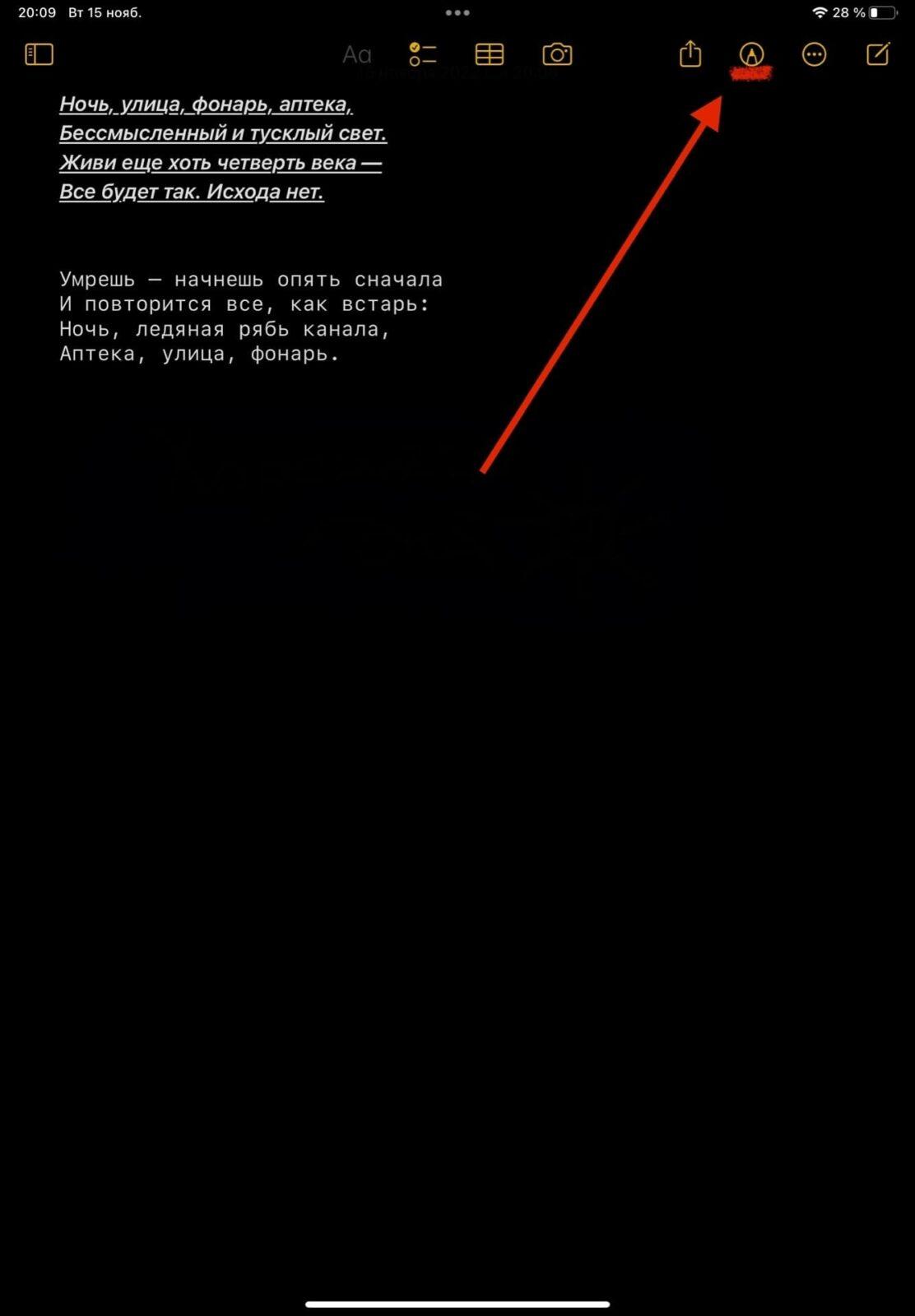
Зайдите в «Заметки» и выберете на значок карандаша в верхней правой части экрана. Область для рисунка будет после текста. Если хотите добавить рисунок в текст, переведите туда курсор и нажмите на него. Выберите «Место для рисунка».
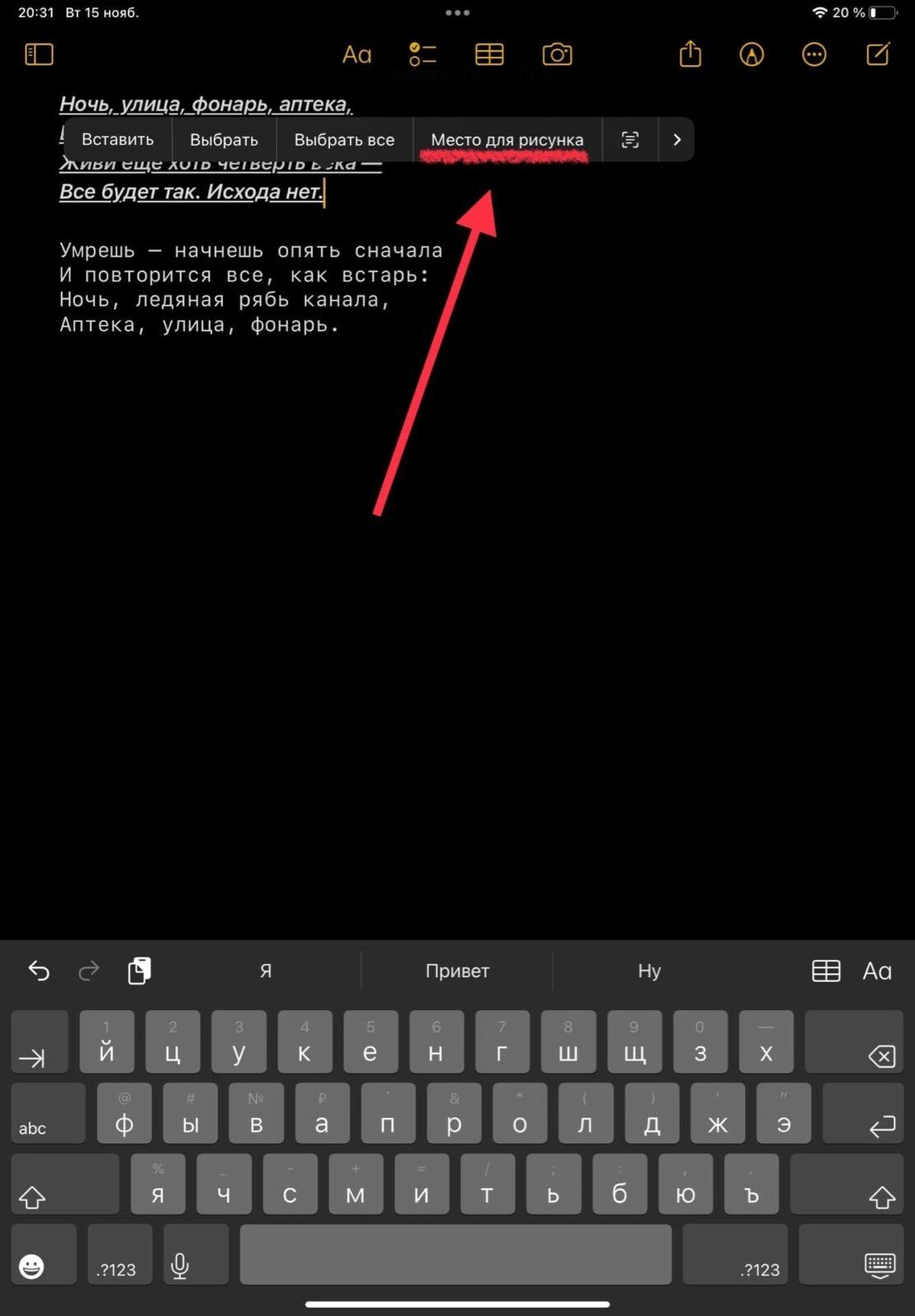
В появившейся области уже можете творить при помощи всех доступных инструментов. Можете спокойно закрашивать все место под рисунок, так как границы области не дадут вам вылезти за ее пределы.
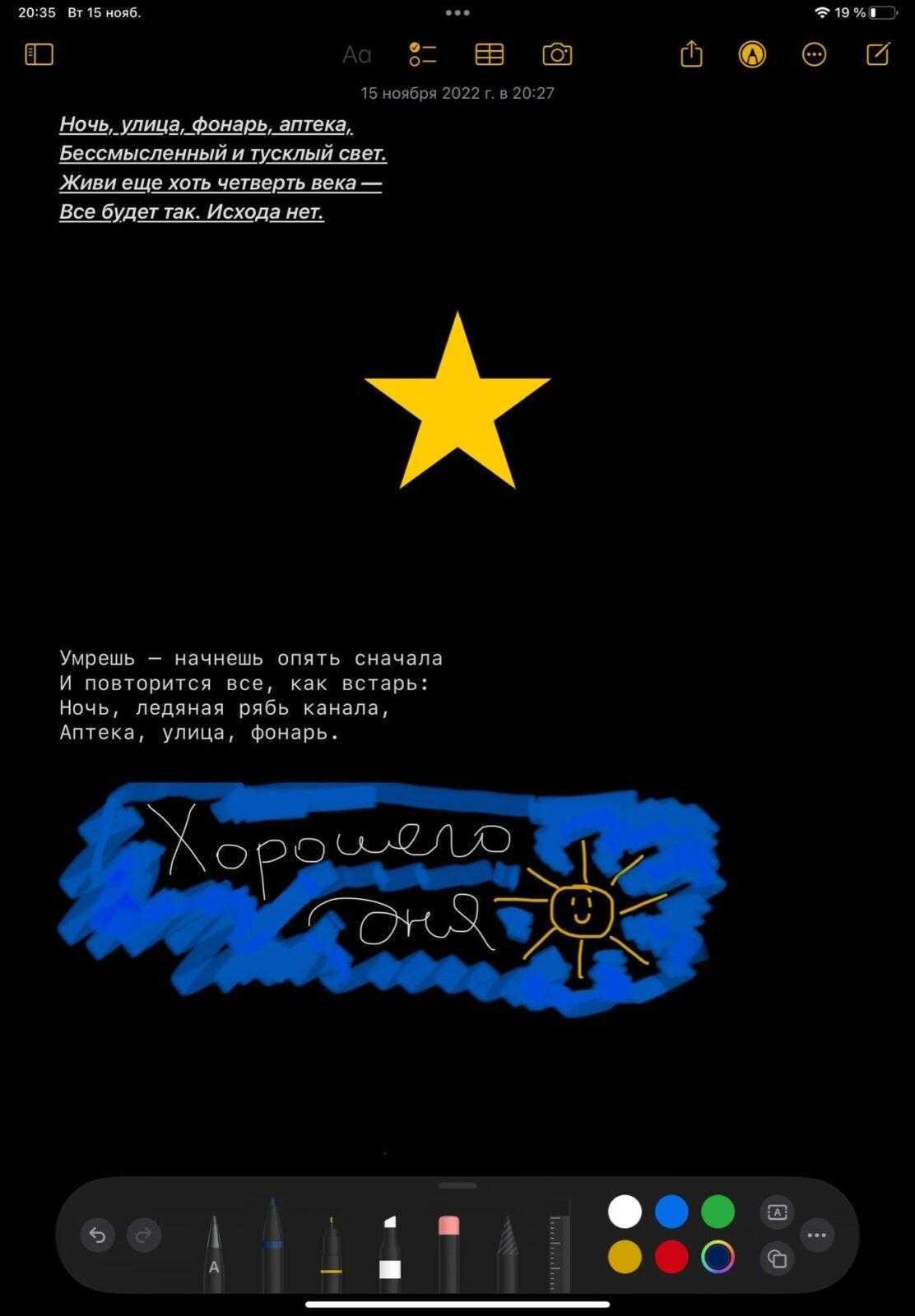
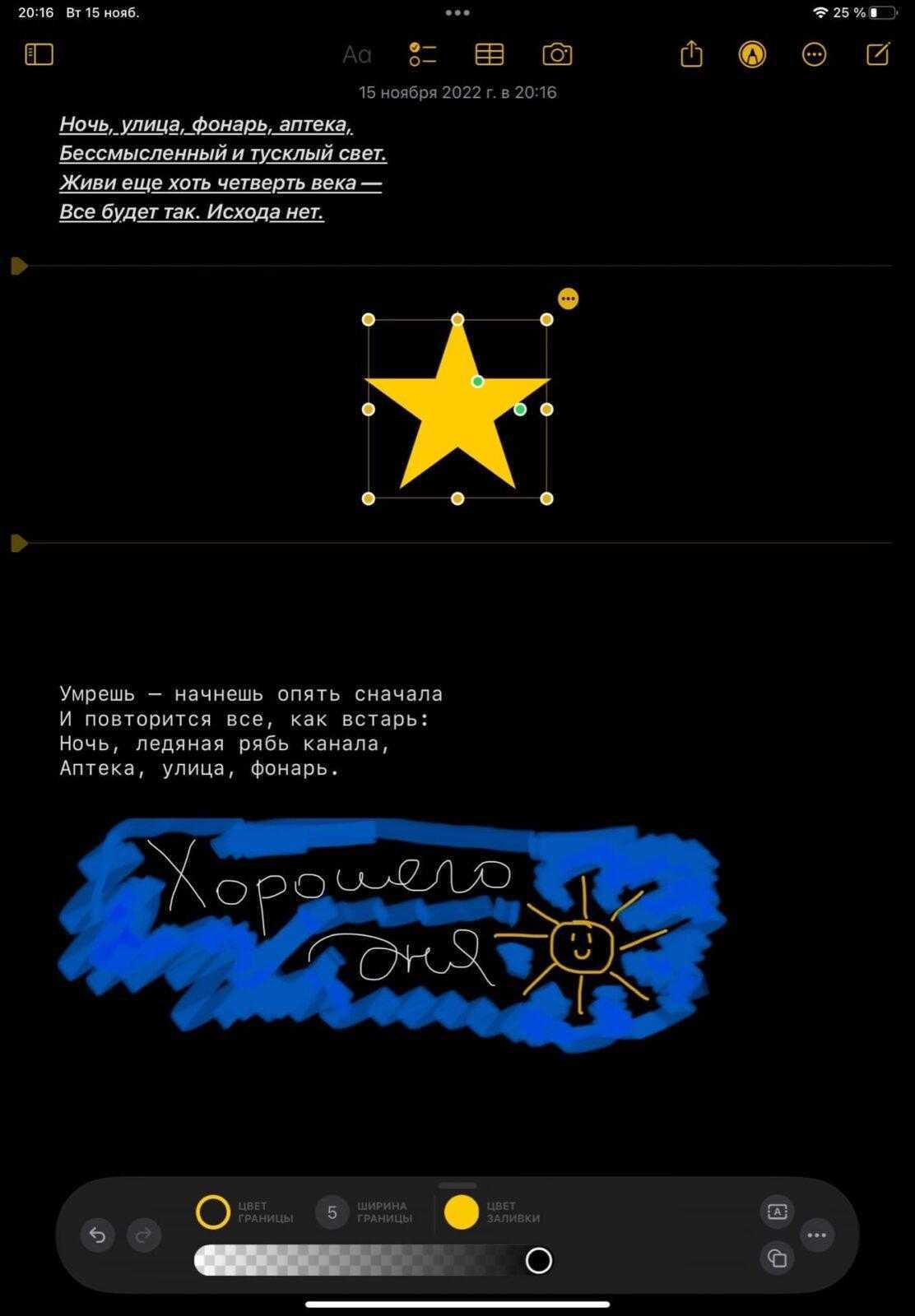
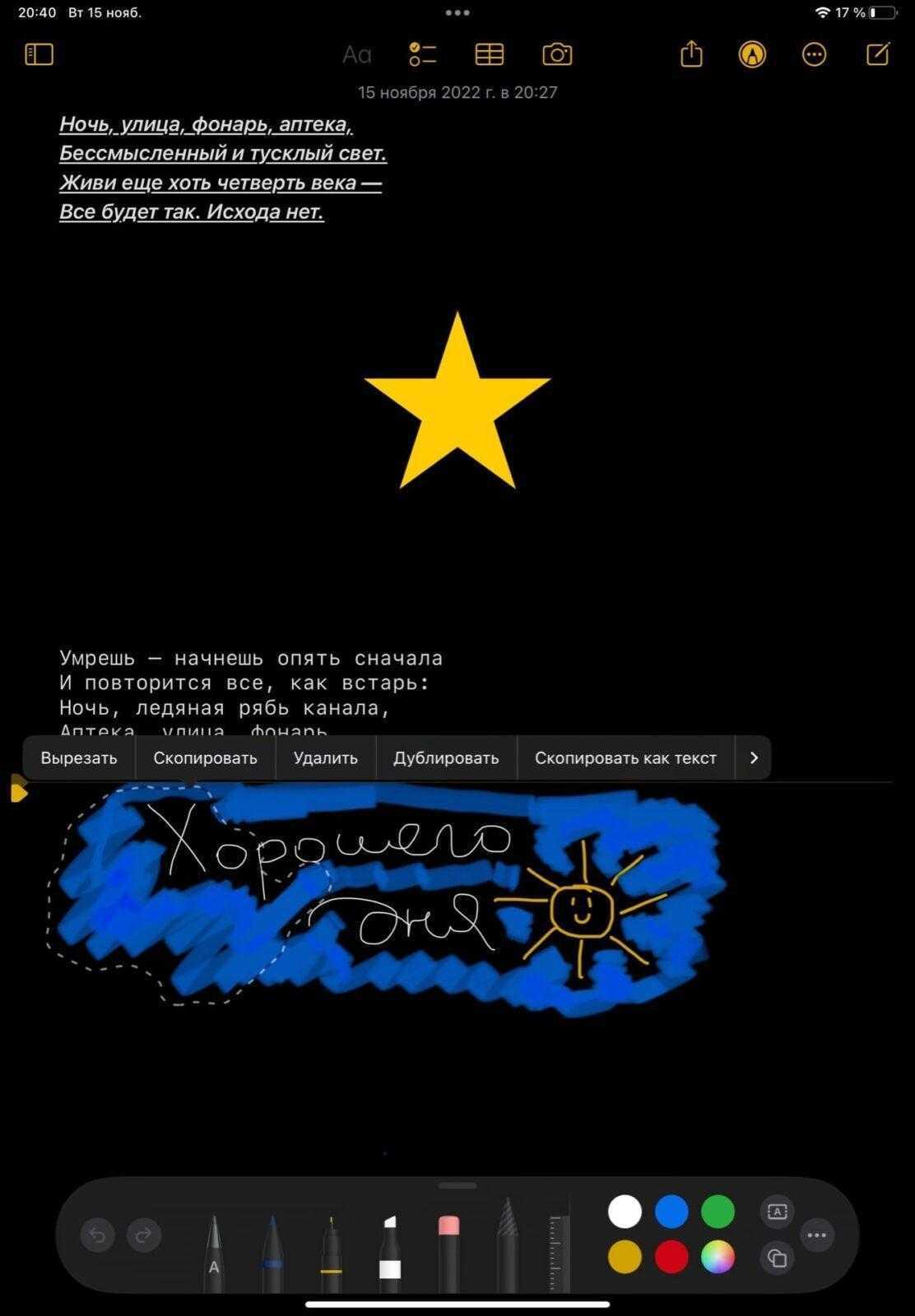
Если вы еще раз нажмете на выбранный инструмент, то сможете отрегулировать толщину линии и ее прозрачность. Особая область рисунка выделяется с инструментом «лассо». С его помощью вы можете выбрать конкретную область рисунка и вырезать, скопировать ее или что-то еще.
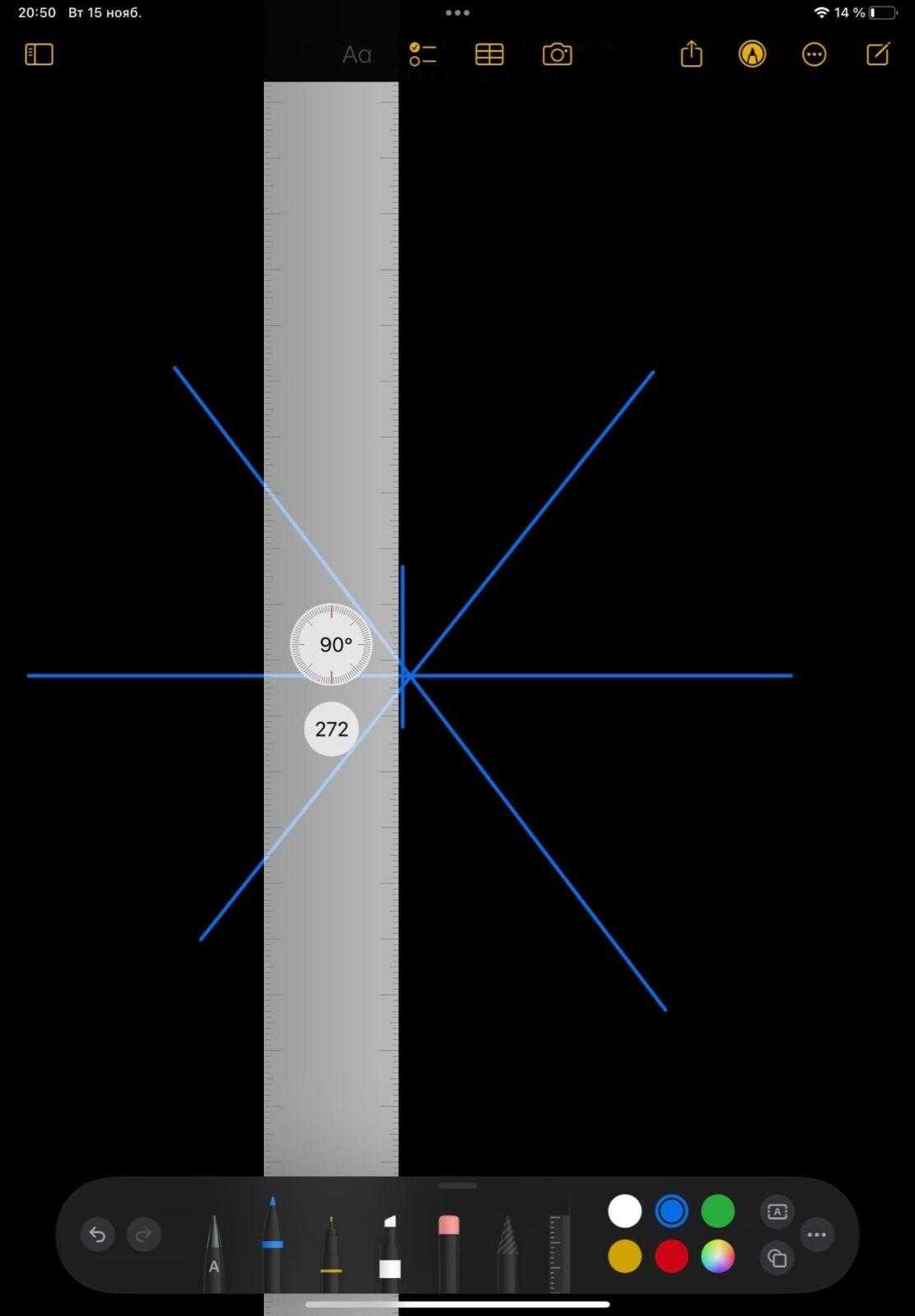
Еще в заметках можно выбрать инструмент «линейка». Он независим от других инструментов, поэтому работает одновременно с ними. Линейку можно наклонить на любой нужный вам угол и провести прямую линию.
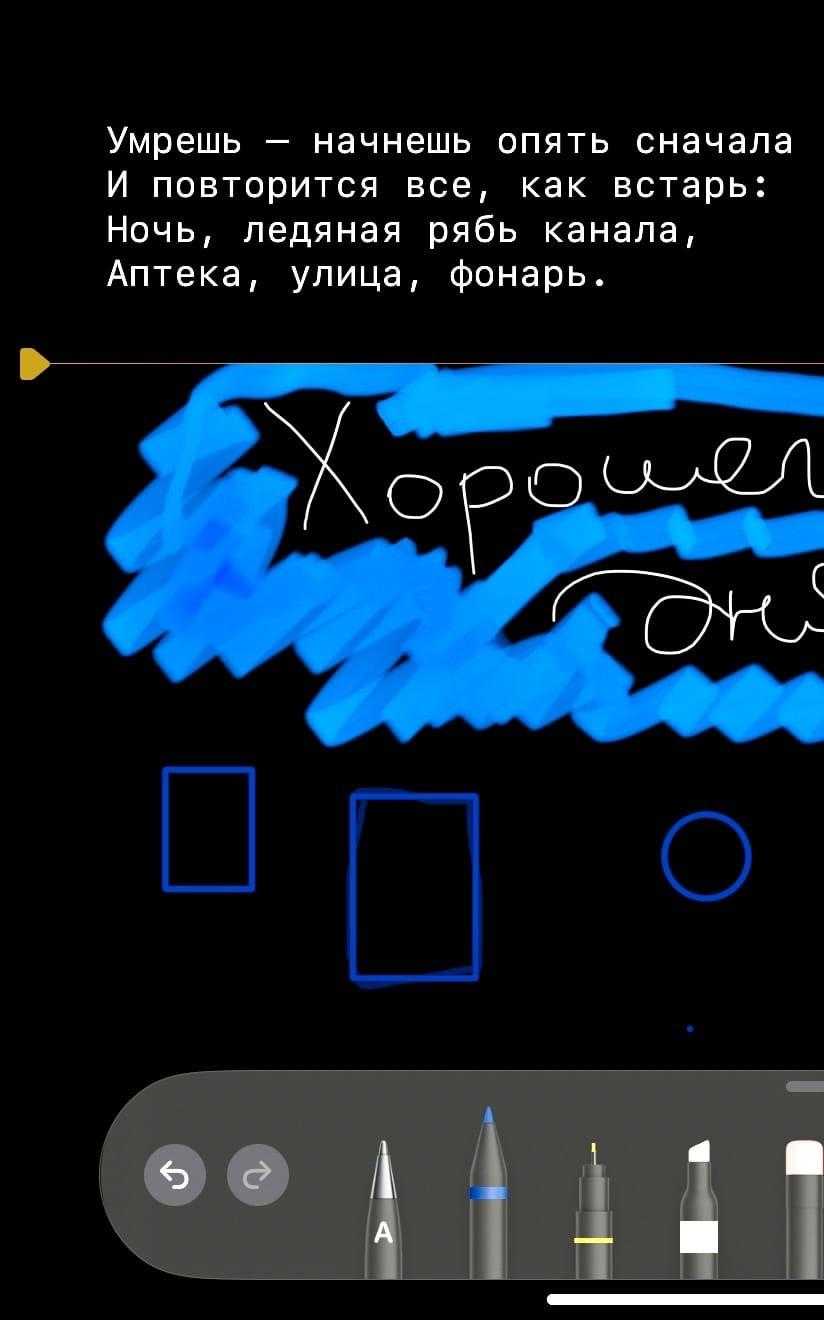
Также при изображении геометрических фигур при помощи пальца или Apple Pencil их можно автоматически выравнивать. Для этого начертите фигуру и в самом конце, когда рисунок будет закончен, не убирайте палец/Apple Pencil. После этого произойдет магия. Если приглядеться, на рисунке выше за ярким контуром ровного прямоугольника видны его кривенькие первоначальные линии. Так выглядит преображение. Не волнуйтесь, в самом конце у вас останется красивая и ровная фигура.