Запуск приложений
Откройте Обзор , переместив курсор мыши в левый верхний угол экрана с надписью Обзор . Здесь можно найти все установленные приложения. Обзор можно также открыть, нажав клавишу Super .
Из Обзора приложения можно запускать нескольким способами:
- Начните вводить название приложения — поиск начнется процессе набора. (Если этого не произошло, щёлкните строку поиска в верхней части экрана и начните вводить текст.) Если вы не знаете точного названия приложения, попробуйте ввести соответствующий термин. Затем нажмите на значок приложения, чтобы запустить его.
- У некоторых приложений есть значки на панели задач , горизонтальной панели внизу экрана режима Обзор . Чтобы запустить приложение, щёлкните на его значок. Часто используемые приложения можно добавить в панель задач .
- Нажмите кнопку в виде сетки (с девятью точками) на панели задач. Вы увидите первую страницу всех установленных приложений. Чтобы увидеть больше приложений, нажмите точки внизу экрана, для перемещения на следующие страницы. Нажмите на приложение, чтобы запустить его.
- Приложение можно запускать на отдельном рабочем месте , перетащив значок приложения из панели задач (или списка приложений) на одно из рабочих мест. После перетаскивания приложение будет открыто в выбранном рабочем месте. Вы можете запустить приложение в новом рабочем месте, перетащив его значок в пустое рабочее место или в небольшой промежуток между двумя рабочими местами.
Быстрое выполнение команд
Ещё один способ запуска приложений: нажмите Alt + F2 , введите команду и нажмите Enter .
Например, чтобы запустить проигрыватель Rhythmbox , нажмите Alt + F2 , введите « rhythmbox » (кавычки вводить не надо). Название приложения — это команда для запуска программы.
Используйте клавиши со стрелками для быстрого доступа к ранее запущенным командам.
Как запустить программу из терминала в Ubuntu | Debian | Linux
Сегодня в статье разберем пример , как можно запустить какую либо программу из терминала в дистрибутивах Linux.
Терминал – это программа, которую вы можете использовать для выполнения многих задач: установки и удаления программ, проверки состояния системы и её работы, и многого, многого другого.
Бывает так, что после установки программы, она не отображается в меню и естественно не может быть открыта обычным способом.
Запускаем программу через терминал
Чтобы запустить программу из терминала, достаточно ввести название команды на английском языке в нижнем регистре (прописными буквами) и нажать Enter. Для примера введите в терминал команду:
xclockДолжно открыться окно с часами:
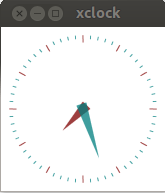
Но если вы закроете терминал, то закроется и окно с программой. Чтобы этого не произошло, нужно после названия программы ввести разделительный символ «&» и команду на закрытие терминала – exit, следующим образом:
xclock & exitПосле выполнения данной команды терминал закроется, а программа будет продолжать работать.
Чтобы ввести программы, состоящие из нескольких слов, например такие как: Центр приложений – software center; Дополнительные настройки – gnome tweak tool; Ubuntu Tweak – ubuntu tweak и т.п., необходимо чтобы в названии команды не было пробелов между словами. В данном случае необходимо вводить дефис (маленькую чёрточку) между словами, т.е. команды должны быть монолитными на открытие приложений в терминале.
Данные программы должны быть установлены в вашей системе.
Скопируйте и выполните следующие команды на открытие данных приложений:
software-centergnome-tweak-toolubuntu-tweakНо данные приложения закроются с закрытием терминала. А приложения, введённые с дополнительными параметрами, будут продолжать работать, хотя терминал с открытыми приложениями закроется:
software-center & exitgnome-tweak-tool & exitubuntu-tweak & exitМожно открыть несколько приложений одной командой, объединив их через разделительный знак «&»:
software-center & gnome-tweak-tool & ubuntu-tweak & exitЕсли есть вопросы, то пишем в комментариях в Телеграмм и ВК.
Ссылки в шапке страницы.
Заранее всем спасибо.
Если вы нашли ошибку, пожалуйста, выделите фрагмент текста и нажмите Ctrl+Enter.
Сегодня в статье настроим и русифицируем Ubuntu Server 16.04/18.04/20.04. Чтобы поддерживался русский язык, и перевод системы стал русским

Начиная с сентября 2017 года удостоверяющим центрам предписано обязательно проверять CAA-записи в DNS перед генерацией сертификата
В этой статье рассмотрим пример обновления Ubuntu Server 16.04 до Ubuntu Server 18.04 Все наши действия нам придется выполнять из Читать
В связи с последними блокировками IP-адресов Роскомнадзором, встала необходимость завести свой собственный VPN сервер. Если VPN у вас ещё не Читать
Как запустить программу в линукс через терминал
06 июл 2019, 09:43
Ара Магеддон ,
Не по теме
ну, кстати, сдаётся мне, что в инсте тоже можно будет найти ответ на этот вопрос, если приложить некоторые усилия
Acer Aspire E5-575G-55J7
□ LM 18.3 KDE Plasma 5.8.9 based on Kernel[ 4.15.0-15 ]×86_64.
■ Intel Core i5=7200u
■ NVIDIA GeForce GTX 950M
Audio card: ●Intel device 9d71
Network cards:● Qualcomm Atheros dev. 0042 + ●Realtek RTL8111/8168/8411
IaroslavB
FreeStyler Сообщения: 790 Зарегистрирован: 23 июл 2018, 07:58 Решено: 6 Откуда: Сиб Благодарил (а): 744 раза Поблагодарили: 94 раза Контактная информация:
Как запустить программу в терминале Linux Mint
06 июл 2019, 09:47
Не по теме
Ара Магеддон , да там ничего интересного, они вялотекущие, здесь веселее
Ну и как по мне — лучше не привязывать сообщество к какой-то соц. сети — отдельный сайт, форум лучше. Опять же — этих соц. сетей куча, а сайт будет один на всех.
■ KDE Neon 22.04 (UE) @ Lenovo IdeaPad 3-15 Ryzen 5 4500U, 18 Гб DDR-4, 128 Gb SSD +1 Gb SSD 1920×1080
FreeStyler
Ара Магеддон Сообщения: 583 Зарегистрирован: 08 дек 2018, 01:08 Решено: 18 Благодарил (а): 37 раз Поблагодарили: 141 раз
Как запустить программу в терминале Linux Mint
06 июл 2019, 09:53
Не по теме
06 июл 2019, 09:47
Ну и как по мне — лучше не привязывать сообщество к какой-то соц. сети — отдельный сайт, форум лучше.
Да, в большинстве этих групп народ если и общается, то в одной безразмерной «портянке», игнорируя темы, разделы и т.д. Мне ещё формат AskUbuntu нравится — удобно и лаконично. Но это если только по делу общаться: вопрос/ответ и проблема/решение.
Ара Магеддон
IaroslavB Сообщения: 121 Зарегистрирован: 15 апр 2018, 15:57 Решено: 1 Откуда: Прага Благодарил (а): 199 раз Поблагодарили: 6 раз Контактная информация:
Как запустить программу в терминале Linux Mint
06 июл 2019, 09:58
FreeStyler ,
Не по теме
а самое толковое будет использовать соушл мидиа,как агрегаторы людей на сайт. Банально, создать броские коммюнити во всех основных ресурсах и просто сливать туда кучу примеров решённых вопросов + самореклама и линк на этот сайт = приток людей сюда увеличится ощутимо.
Acer Aspire E5-575G-55J7
□ LM 18.3 KDE Plasma 5.8.9 based on Kernel[ 4.15.0-15 ]×86_64.
■ Intel Core i5=7200u
■ NVIDIA GeForce GTX 950M
Audio card: ●Intel device 9d71
Network cards:● Qualcomm Atheros dev. 0042 + ●Realtek RTL8111/8168/8411
IaroslavB
FreeStyler Сообщения: 790 Зарегистрирован: 23 июл 2018, 07:58 Решено: 6 Откуда: Сиб Благодарил (а): 744 раза Поблагодарили: 94 раза Контактная информация:
Как запускать программы
Частенько приходится встречать вопрос «я поставил программу ХХХХ, и как мне её запустить?».
Разделим все программы на три вида: из пакетов вашего дистрибутива или совместимых (из сетевого репозитория, с установочных дисков), чужие RPM и совсем чужие инсталляторы типа *.run.
Программы из дистрибутива и совместимых репозиториев
После установки новой программы надо посмотреть в меню своей графической оболочки. В целом, не все программы попадают в меню и не все программы, попавшие в меню, попадают там в очевидный раздел (некоторые пользователи не могут найти даже очевидно расположенные в меню программы).
Если в меню программы не видно, воспользуемся непривычным для новичков, зато чрезвычайно надёжным и уважаемым опытными пользователями способом. Начнём мы с чтения man’ов:
Выдержка из man rpm:
. ОПЦИИ ЗАПРОСА Общая форма команды запроса (инспекции) выглядит так: rpm -q [опции-запроса] . -l, --list Вывести список файлов, входящих в данный пакет. .
Из чтения данного отрывка (хотя я рекомендую почитать man самостоятельно и более полно) можно понять, что команда rpm -ql ИМЯ_ПАКЕТА покажет все файлы, входящие в пакет.
[alexei@threebears ~]$ rpm -ql sane /usr/bin/gamma4scanimage /usr/bin/sane-find-scanner /usr/bin/scanimage /usr/share/doc/sane-1.0.19 /usr/share/doc/sane-1.0.19/AUTHORS /usr/share/doc/sane-1.0.19/COPYING . . пропущено много строк . /usr/share/man/man1/scanimage.1.gz /usr/share/man/man7/sane.7.bz2 [alexei@threebears ~]$
Таким образом можно увидеть все файлы, которые вошли в состав пакета. Для того, чтобы понять, какие из них можно запускать, следует усвоить один постулат: все исполняемые [1] файлы попадают в каталог /usr/bin [2] .
Объединив всё вышесказанное, можно понять, что пакет sane содержит три исполняемых файла: gamma4scanimage, sane-find-scanner, scanimage. Для упрощения поиска нужных файлов можно воспользоваться перенаправлением ввода/вывода и утилитой grep:
[alexei@threebears ~]$ rpm -ql sane | grep /usr/bin /usr/bin/gamma4scanimage /usr/bin/sane-find-scanner /usr/bin/scanimage
Выяснив имена исполняемых файлов, можно запускать их без всяких меню и иконок. Для этого достаточно набрать их имена в командной строке, и нажать ввод:
[alexei@threebears ~]$ sane-find-scanner # sane-find-scanner will now attempt to detect your scanner. If the # result is different from what you expected, first make sure your # scanner is powered up and properly connected to your computer. # No SCSI scanners found. If you expected something different, make sure that # you have loaded a kernel SCSI driver for your SCSI adapter. libusb couldn't open USB device /dev/bus/usb/001/001: Permission denied. libusb requires write access to USB device nodes. . .
Кроме того, недурной мыслью будет обратить внимание на то, какие файлы попали в каталог /usr/share/doc. Именно туда кладётся документация, и именно в этот каталог стоит заглядывать первым делом при возникновении проблем с программами. Для этого можно воспользоваться rpm -qd пакет для выяснения всех файлов, помеченных в пакете как документация (файлы из /usr/share/ помечаются автоматически).
Чужие RPM-пакеты
Для этих программ применимо всё, что сказано выше, с одним важным исключением: поскольку RPM-пакеты разных дистрибутивов не совместимы между собой, то никто не гарантирует, что в дистрибутиве ALT Linux такой пакет нормально установится и будет складывать свои файлы туда же, куда и «родные» пакеты.
Инсталляторы *.run, *.bin и прочие
Внимание: отвественность за установку программ нештатными средствами (а именно о них сейчас речь) целиком и полностью лежит на пользователе! И не говорите потом, что вас не предупреждали.
Никогда не ставьте такие программы в «места по умолчанию», то есть в /usr. Ставьте их в /opt, /usr/local или в домашний каталог. Нет стандартного способа узнать, сколько, каких и куда инсталлятором было записано файлов, поэтому ищите их сами: проявите фантазию, примените сортировку по дате в программе ls, например ls -ltc, освойте наконец всю мощь утилиты find.
Примечания
- ↑ В данном контексте под исполняемыми следует понимать файлы, для которых предусмотрен непосредственный запуск пользователем.
- ↑ Некоторые для универсальности грепают по bin/.