Как отключить питание USB портов при выключении компьютера или ноутбука
Многие пользователи обращают внимание на то, что после завершения работы разъемы USB на компьютере, а в некоторых случаях — и на ноутбуке продолжают подавать питание: индикаторы не периферийных устройствах светятся, зарядка устройств через USB возможна. При желании, это поведение можно изменить.
В этой инструкции подробно о том, как отключить питание USB портов при выключении компьютера: часть действий выполняются в Windows, часть — в БИОС/UEFI. А также кратко о том, что делать в случае, если предложенные действия не срабатывают.
Отключение функции «Быстрый запуск»
Прежде чем приступить к отключению питания на USB портах на выключенном компьютере в UEFI или БИОС, рекомендую выключить функцию «Быстрый запуск» в Windows 11 или Windows 10. Эта функция включена по умолчанию и при этом, когда вы выполняете «Завершение работы», ваш компьютер по факту не выключается полностью — в результате питание на USB может присутствовать.
Для отключения быстрого запуска в Windows 11 и Windows 10 используйте следующие шаги:
- Нажмите клавиши Win+R на клавиатуре (либо нажмите правой кнопкой мыши по кнопке «Пуск» и выберите пункт «Выполнить», введите powercfg.cpl и нажмите Enter.
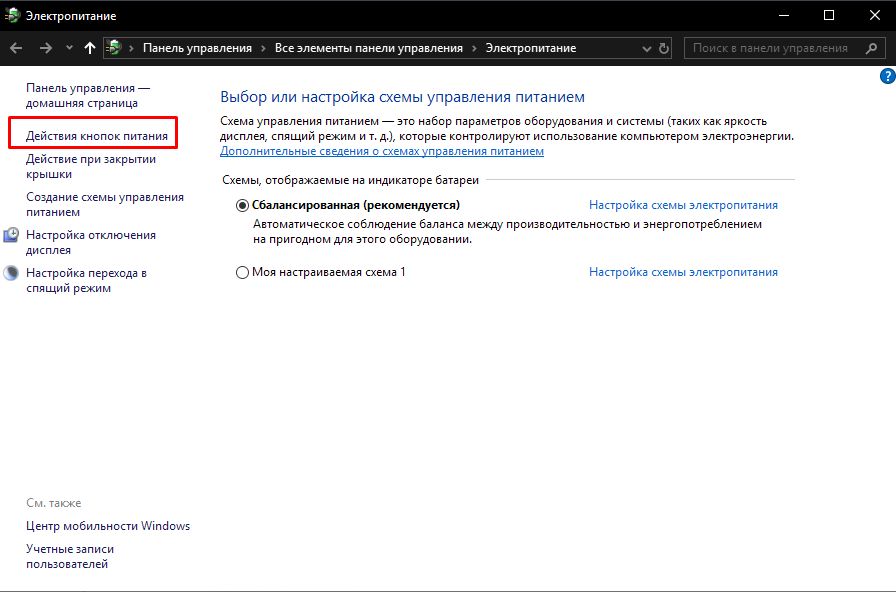
- В панели слева нажмите «Действия кнопок питания».

- Нажмите «Изменение параметров, которые сейчас недоступны».

- Снимите отметку «Включить быстрый запуск (рекомендуется)» и примените настройки.

Не исключено, что уже после этого действия при завершении работы питание на USB-портах компьютера будет отключаться. В случае, если этого не происходит, переходим к следующему способу, не включая при этом быстрый запуск повторно.
Отключение питания на USB разъемах в БИОС/UEFI
Питание на USB-портах при выключенном компьютере можно отключить в БИОС/UEFI ПК или ноутбука.
В зависимости от конкретной модели материнской платы или ноутбука названия пунктов и их местонахождение может отличаться. Общая логика при отключении питания USB портов после выключения — найти параметр, отвечающий за ErP или Deep Sleep и включить его (если есть возможность выбора — то для режимов S4 и S5), либо отключить функции USB Standby Power или USB Power Delivery.
Далее — несколько примеров (предварительно потребуется зайти в БИОС), по аналогии нужные пункты можно найти и на материнских платах других производителей.
Материнские платы ASUS
Шаги для отключения питания USB-портов на ПК с материнской платой ASUS будут следующими:
- После входа в БИОС включите Advanced Mode, обычно — это клавиша F7.
- Перейдите на вкладку «Advanced» и раскройте пункт APM Configuration.
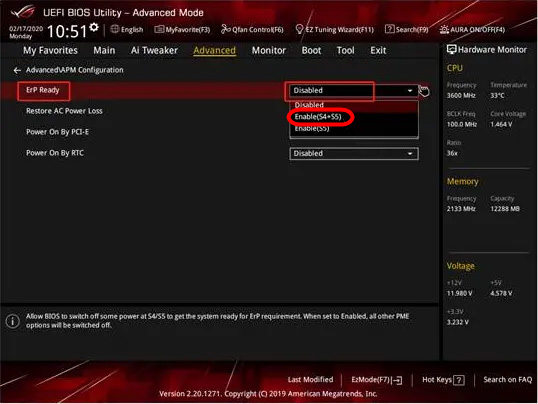
- Обратите внимание на параметр ErP Ready. Есть два варианта, которые могут помочь выключить питание USB-портов на выключенном ПК. Первый и предпочтительный — выбрать режим S4+S5 для ErP Ready и сохранить настройки на вкладке Exit или с помощью клавиши F10.

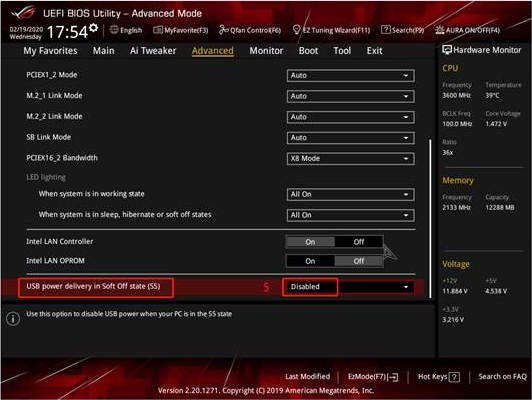
- Если это не помогло, второй вариант — переключить Erp Mode в Disabled, нажать Esc для возврата на экран «Advanced», открыть «Onboard Devices Configuration» и переключить «USB Power delivery in Soft Off State» в Disabled и сохранить настройки.

ASRock
На материнских платах ASRock шаги будут следующими:

- Перейдите в раздел «Advanced» в UEFI и откройте пункт ACPI Configuration.
- Переключите параметр Deep Sleep в «Enabled in S4 & S5».
- Сохраните сделанные настройки.
Gigabyte
Действия для отключения питания USB после завершения работы на материнских платах Gigabyte похожи:
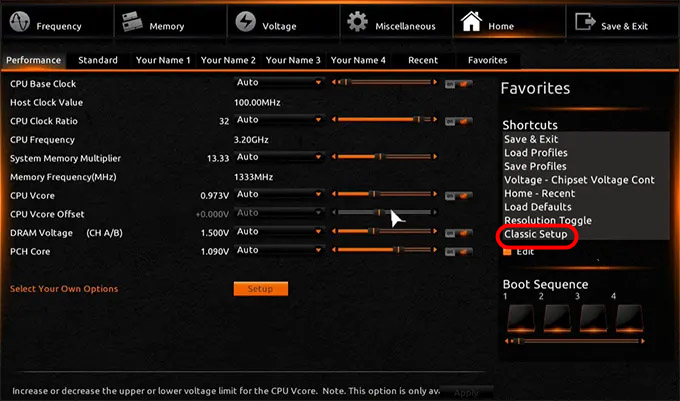
- Перейдите в режим «Classic Setup» при наличии.

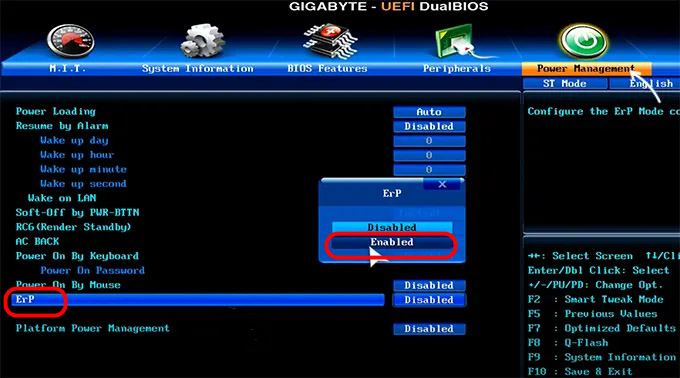
- Откройте вкладку «Power Management».
- Переключите ErP в Enabled.

- Сохраните настройки.
MSI
Путь к нужной настройке на материнских платах MSI:

- Включите Advanced Mode клавишей F7.
- Перейдите в Settings — Advanced — Power Management.
- Переключите ErP Ready в Enabled, а USB Standby Power — в Disabled.
- Сохраните сделанные настройки.
Дополнительная информация
Некоторые дополнительные нюансы, знание о которых может пригодиться в контексте рассматриваемой темы:

- На некоторых устройствах, часто — ноутбуках, функция питания на USB портах при выключенном ноутбуке настраивается иначе: это может быть параметр «USB Charge» на вкладке «Chipset», опция «Always On USB» в разделе «Configuration» или аналогичный параметр.
- Даже после отключения питания USB портов при завершении работы, подключенные устройства могут короткое время продолжать получать питание после выключения компьютера, причина — остаточное напряжение.
- Отключение питания USB разъемов при выключенном компьютере также может отключить возможность пробуждения с мыши или клавиатуры и функцию Wake-on-LAN.
- На старых ПК возможность отключения питания по USB после выключения может отсутствовать.
- Иногда отсутствие драйверов чипсета и управления электропитанием от производителя материнской платы или ноутбука может приводить к тому, что настройки отключения питания на USB-разъемах не приводят к нужному эффекту.
И последнее: в некоторых редких случаях неисправности блока питания или электронных компонентов материнской платы могут приводить к тому, что питание на USB-разъемах есть всегда, пока устройство подключено к электросети, независимо от настроек БИОС/UEFI.
А вдруг и это будет интересно:
- Лучшие бесплатные программы для Windows
- Как открыть Свойства системы Windows 11 и 10
- Как отключить или удалить Связь с телефоном в Windows 11 и 10
- Ошибка 0xc000001d при запуске игры или программы — как исправить?
- Ключ восстановления BitLocker в Windows — способы посмотреть
- User OOBE Broker — что это за процесс в Windows 11 и 10
- Windows 11
- Windows 10
- Android
- Загрузочная флешка
- Лечение вирусов
- Восстановление данных
- Установка с флешки
- Настройка роутера
- Всё про Windows
- В контакте
- Одноклассники
-
Lance 30.03.2023 в 07:46
[Материнская плата] Как отключить питание на USB порты?
[Материнская плата] Как отключить питание на USB порты? Пожалуйста, следуйте шагам ниже: 1. После включения ПК сразу нажмите на клавишу «delete» на клавиатуре для входа в BIOS Advanced Mode, как показано на рисунке ниже (На примере: ROG STRIX X570-F GAMING):  2. Выберите [APM Configuration] в меню настроек [Advanced], как показано ниже:
 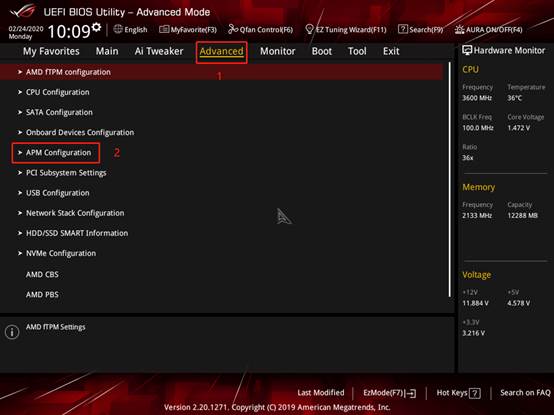 3. Проверьте параметр [ErP Ready], он должен быть [Disabled], как показано ниже: (ErP это Energy-related Products’ требования к энергоэффективности в Европе)
  4. Нажмите клавишу ESC на клавиатуре для возврата в меню настроек [Advanced] и перейдите в [Onboard Devices Configuration], как показано на рисунке ниже:
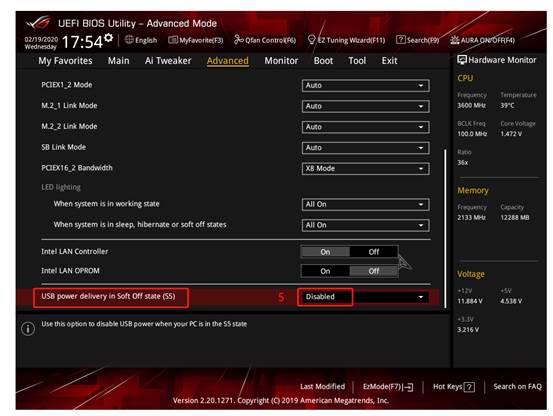
 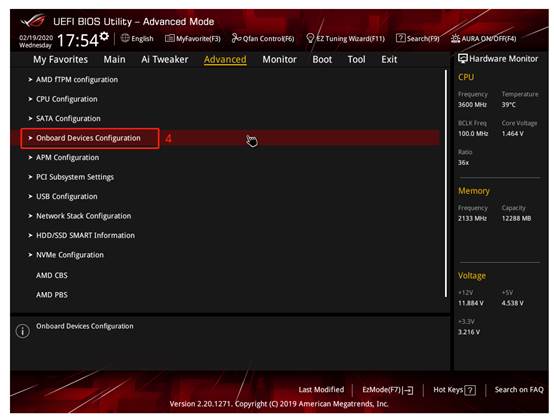 5. Настройте USB power delivery в Soft Off State (S5) для отключения, как показано на рисунке ниже:
  6. Нажмите на клавиатуре клавишу F10 и нажмите [OK] для сохранения и перезагрузки, как показано ниже:
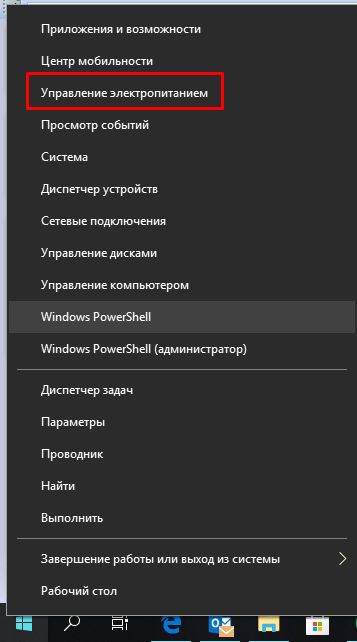
  7. После входа в систему Windows 10, нажмите правой кнопкой мыши на иконку windows и выберите [Управление электропитанием], как показано ниже:
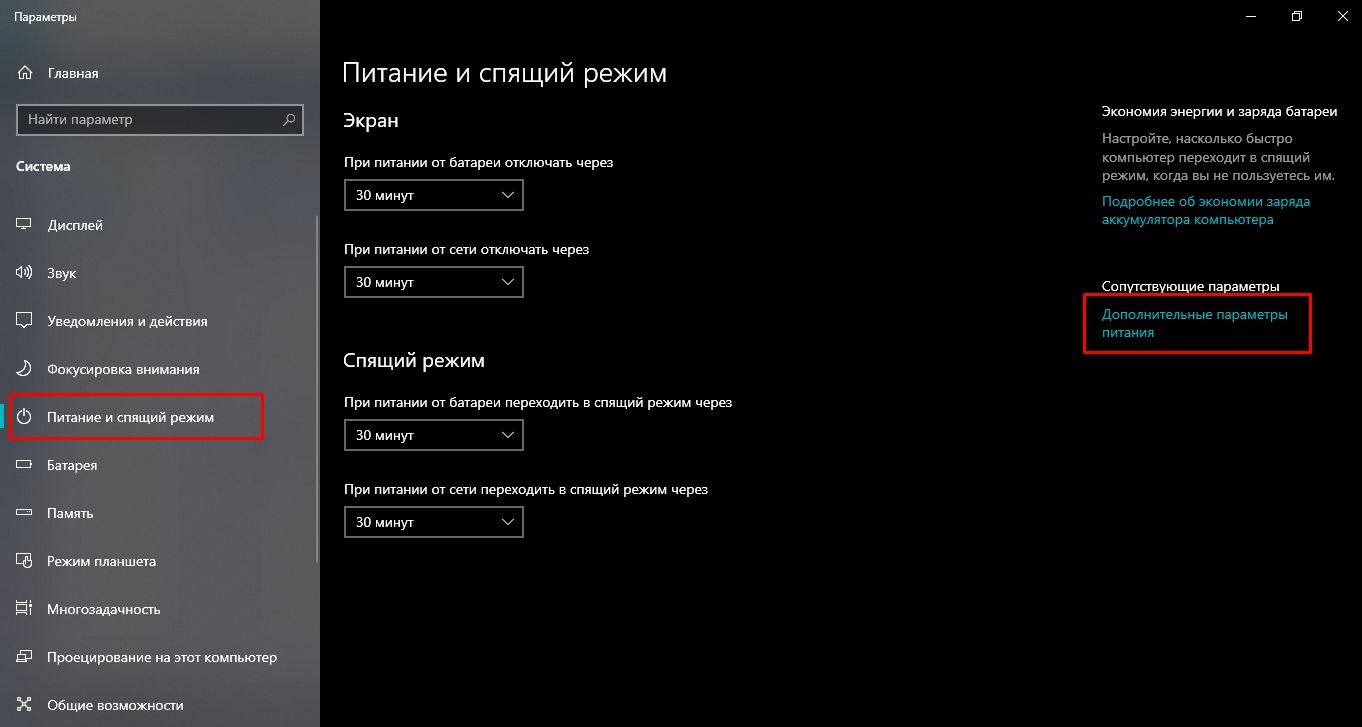
  8. Выберите [Дополнительные параметры питанием] справа на странице Питание и спящий режим, как показано ниже:
  9. Выберите [Действия кнопок питания], как показано ниже:
  10. Нажмите на [Изменение параметров, которые сейчас недоступны], как показано ниже:
 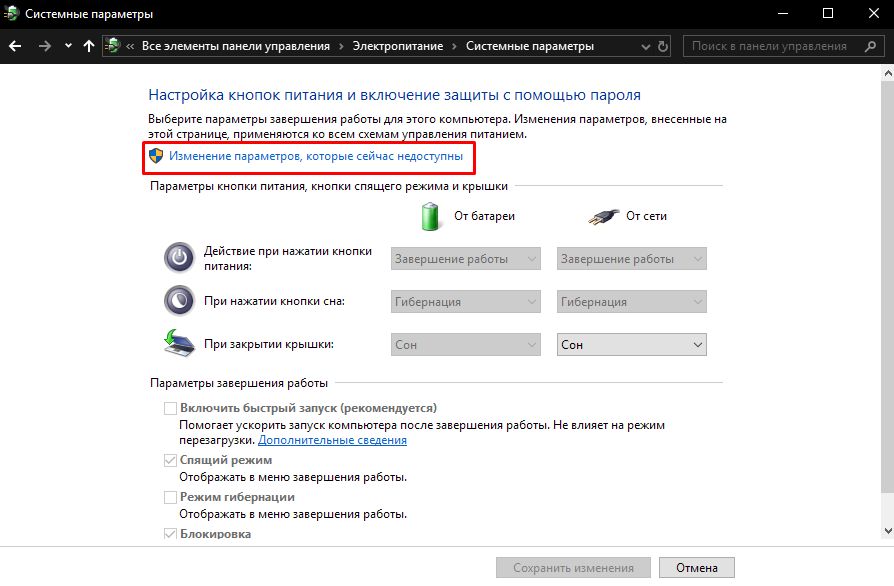 11. Снимите галочку с [Включить быстрый запуск (рекомендуется)] в параметрах завершения работы, и нажмите [Сохранить изменения], как показано на картинке ниже, завершите настройку питания USB портов.
 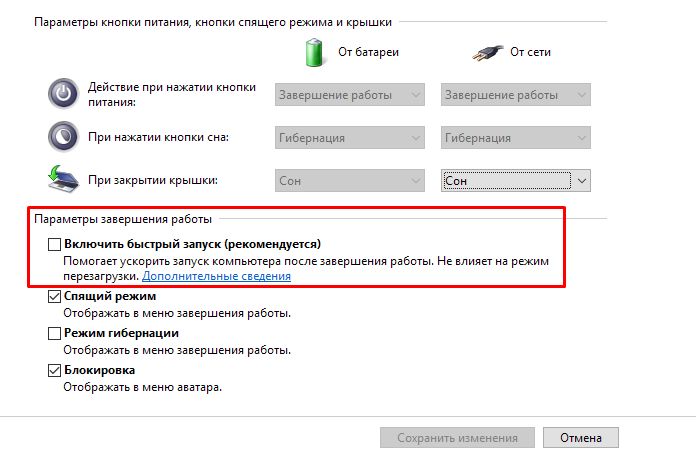 Вопросы и Ответы: Q: Как проверить, что настройка применилась? A: После того, как настройка будет применена, выключите компьютер. Подключите к USB порту смартфон, если он не заряжается, то настройка применилась. Если смартфон продолжает заряжаться, пожалуйста, проверьте шаги выше еще раз и убедитесь, что вы все сделали верно и сохранили настройки.
Эта информация была полезной?
Что мы можем сделать, чтобы улучшить эту статью? Отправить Пропустить
Связаться со службой поддержки
Пожалуйста, свяжитесь со службой поддержки, если информация выше не помогла решить Ваш вопрос.
Получить поддержку
- Приведенная выше информация может быть частично или полностью процитирована с внешних веб-сайтов или источников. Пожалуйста, обратитесь к информации на основе источника, который мы отметили. Пожалуйста, свяжитесь напрямую или спросите у источников, если есть какие-либо дополнительные вопросы, и обратите внимание, что ASUS не имеет отношения к данному контенту / услуге и не несет ответственности за него.
- Эта информация может не подходить для всех продуктов из той же категории / серии. Некоторые снимки экрана и операции могут отличаться от версий программного обеспечения.
- ASUS предоставляет вышеуказанную информацию только для справки. Если у вас есть какие-либо вопросы о содержании, пожалуйста, свяжитесь напрямую с поставщиком вышеуказанного продукта. Обратите внимание, что ASUS не несет ответственности за контент или услуги, предоставляемые вышеуказанным поставщиком продукта.
Продукты и информация
- Ноутбуки
- Сетевое оборудование
- Материнские платы
- Видеокарты
- Смартфоны
- Мониторы
- Показать все продукты
-
Item_other —>
- Моноблоки (All-in-One)
- Планшеты
- Коммерческое сетевое оборудование
- Серия ROG
- AIoT и промышленные решения
- Блоки питания
- Проекторы
- VivoWatch
- Настольные ПК
- Компактные ПК
- Внешние накопители и оптические приводы
- Звуковые карты
- Игровое сетевое оборудование
- Одноплатный компьютер
- Корпуса
- Компьютер-брелок
- Наушники и гарнитуры
- Охлаждение
- Chrome-устройства
- Коммерческие
-
Commercial_list.Item —>
- Моноблоки (All-in-One)
- Информационные панели
- Ноутбуки
- Настольные ПК
- Мониторы
- Серверы и рабочие станции
- Проекторы
- Компактные ПК
- Сетевое оборудование
- Материнские платы
- Игровые станции
- Data Storage
Как отключить питание USB-портов выключенного компьютера
Материнская плата компьютера, даже если он выключен, но не отключен от электросети, нередко остается запитанной, на что может указывать наличие напряжения на USB -портах. Это касается не только десктопных компьютеров, но и ноутбуков, хотя для портативных ПК такое поведение менее свойственно. Если вы не планируете использовать выключенный компьютер как станцию для зарядки гаджетов, можете отключить функцию подачи питания на USB -порты.
Опции, которая позволяла бы это сделать через графический интерфейс операционной системы, не предусмотрено, – питание USB отключается в BIOS либо в UEFI . Но перед тем как открывать настройки базовой системы ввода/вывода, рекомендуется отключить функцию быстрого запуска.
Напоминаем, что отключить ее можно из раздела управления электропитанием.
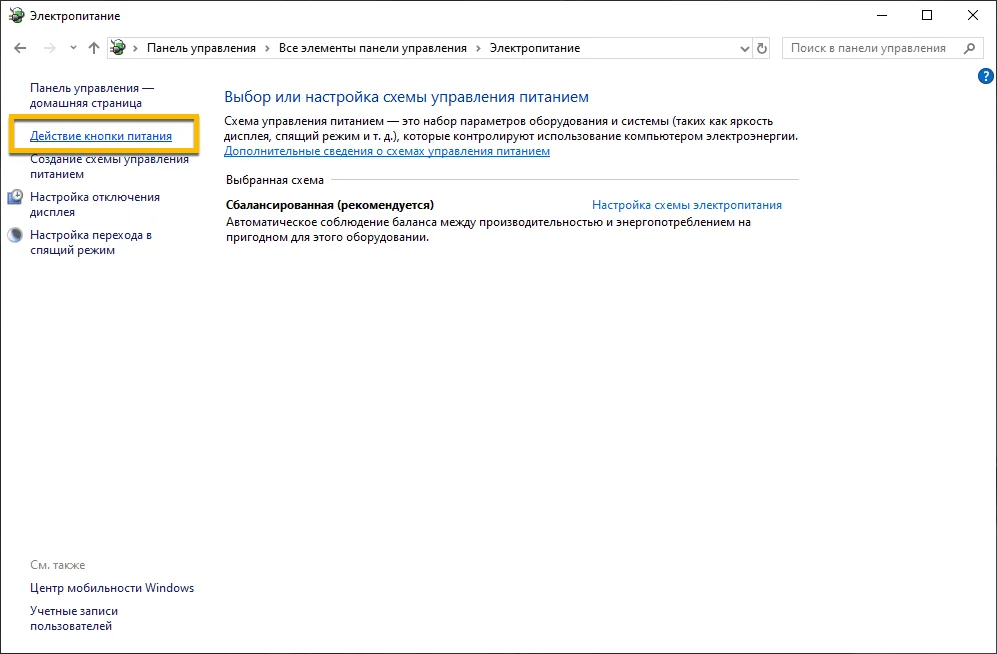
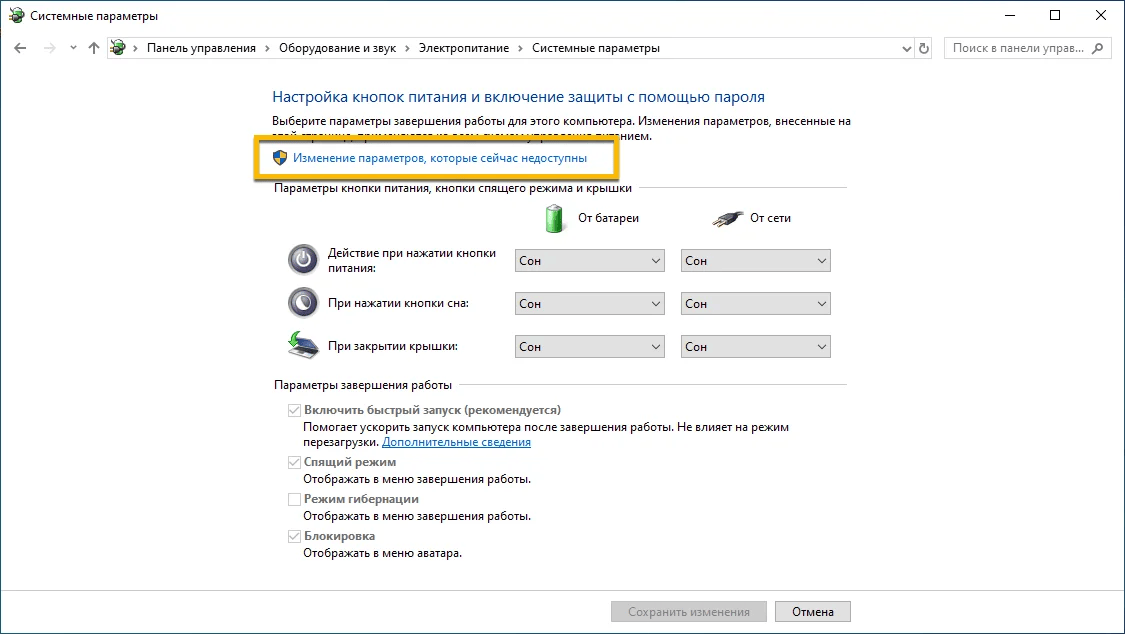
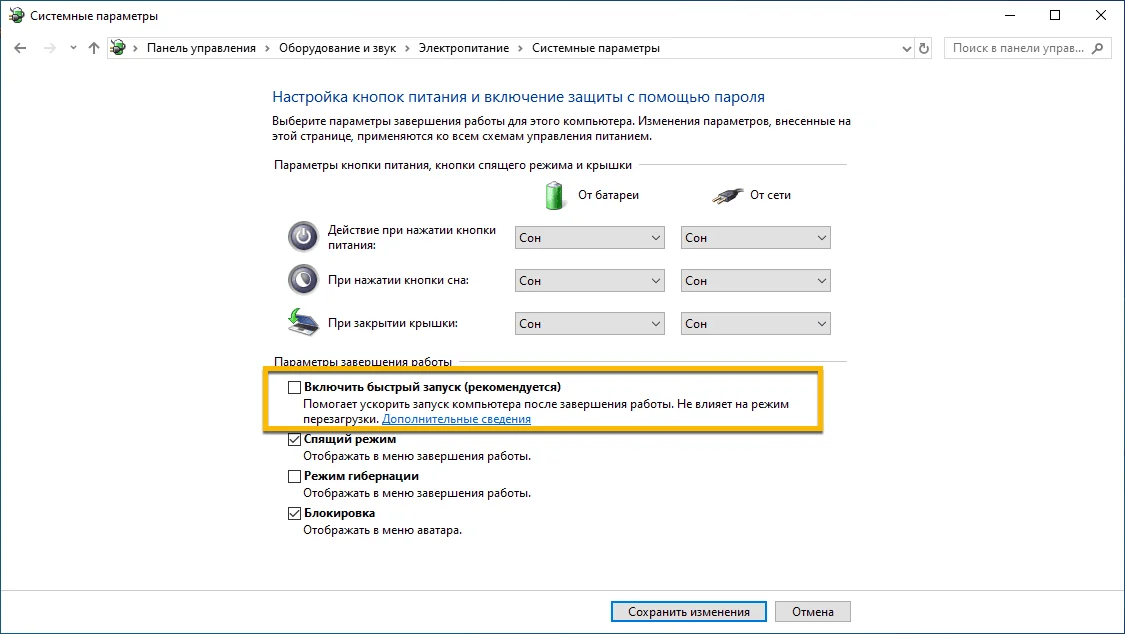
Откройте последний командой control /name Microsoft.PowerOptions , кликните слева ссылку «Действие кнопок питания» → «Изменение параметров, которые сейчас недоступны» и снимите флажок с чекбокса «Включить быстрый запуск».
Отключение питания USB в BIOS
Процедура отключения питания портов USB в BIOS/UEFI примерно одинакова, отличаться могут только названия соответствующих разделов и опций. Тут все зависит от модели материнской платы, типа и версии базовой системы ввода/вывода.
В BIOS материнских плат ASUS нужная настройка располагается в разделе Advanced → APM Configuration и называется ErP Ready.
Чтобы отключить питание USB , выберите для нее режим S4+S5.
Как вариант, можно зайти в раздел Advanced → Onboard Devices Configuration и выбрать значение Disabled для параметра USB Power delivery in Soft Off State.
В BIOS системных плат производства Gigabyte поищите раздел Classic Setup,
переключитесь на вкладку Power Management и выставьте для настройки ErP значение Enabled.
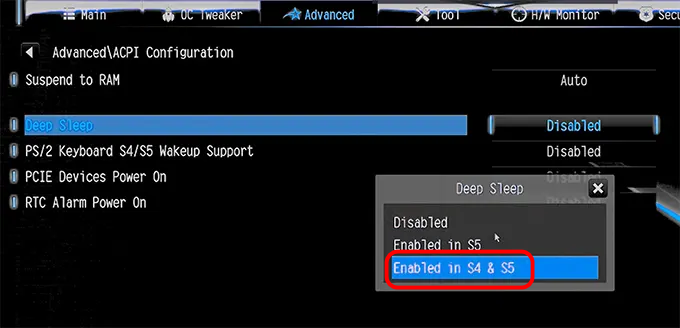
В BIOS ASRock для отключение подачи питания на USB зайдите в раздел Advanced → ACPI Configuration, найдите параметр Deep Sleep и выберите для него значение Enabled in S4 & S5.
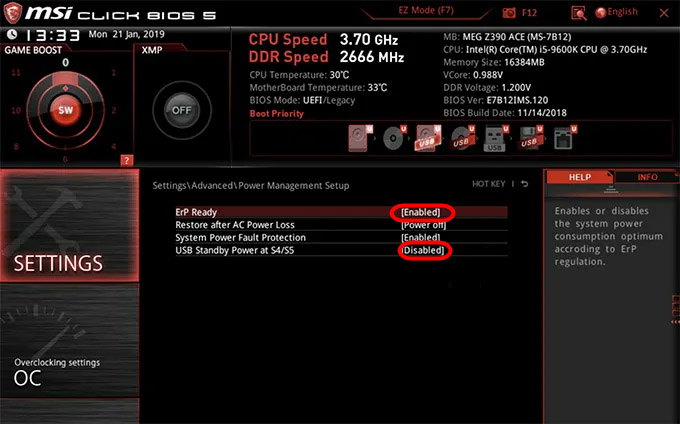
В MSI для начала нужно переключиться в расширенный режим отображения настроек Advanced Mode нажатием клавиши F7 . Затем перейдите в раздел Settings → Advanced → Power Management, найдите настройки ErP Ready и USB Standby Power.
Для первой выставьте значение Enabled , а для второй – Disabled .
В устаревших BIOS отвечающая за питание портов USB выключенного компьютера опция может называться USB Charge, Always On USB или USB Make Up from S3.
Располагается она чаще всего в разделе Configuration.
Впрочем, следует учитывать, что возможность отключения питания портов USB в старых версиях классического BIOS может отсутствовать.
Как отключить питание на usb порты?

Всем привет, после выключения ПК остаются гореть светодиоды на мыши, причем клавиатура у меня так же с подсветкой (подсветка отключаемая) той же фирмы что и мышь CM storm.Установлена Windows 10, вставлял другую мыщь, после выключения ПК тоже самое продолжает гореть.
26 марта 2017
Поделиться:
Комментарии 26
Войдите или зарегистрируйтесь, чтобы писать комментарии, задавать вопросы и участвовать в обсуждении.

Если у тебя материнка ASUS c UEFI BIOS то попробуй следующее. Входишь в BIOS в дополнительный (расширенный) режим. Ищешь вкладку «Дополнительно/ APM». Включаешь «Соответствие EuP» в положение «Enable (S5)». Мне помогло. Различия режимов энергопотребления здесь rog.asus.com/forum/showth…p?86871-Bios-Erp-S4-or-S5

Не знаю как на 10-ке, думаю идентично 7-ке принцип. В панели управления //электропитание //настройка плана электропитания //дополнительные параметры //+параметры USB //+параметры временного отключения USB //разрешено/запрещено.

Я наоборот этим пользуюсь, телефоны на ночь тыркаю на зарядку, не нужно с зарядками возиться.

На этот случай у меня рядом с ПК есть тройник с usb входами на 1 и 2 ампера.
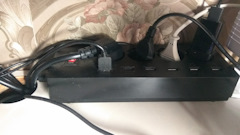
Ну так он в розетке, а тут ничего лишнего не надо, ампер конечно там 0.5 в юсб, но за ночь хватает с избытком полностью зарядить. Еще у меня торчит типа масляной лампы постоянно, ночью как ночник работает, тоже лишнего БП не нужно.

В биосе Advanced — Дополнительно — APM Configuration отключить все.
Есть еще вариант, что винда не вырубается, а уходит в гибернацию. Чтобы отключить гибернацию: Правой кнопкой на меню Пуск — Командная строка (администратор) — написать «powercfg -h off» — Enter.
В биосе посмотрел, в том разделе что вы писали, все стоит как отключено, powercfg -h off тоже не помогает.Гибернация у меня отключена.

На материнке в районе ps-2 должен быть джампер (перемычка) включающая питание для выхода из ждущего режима, на современных ПК это организовано в биосе

Без машины
это на 10, тоже самое было когда её поставил, ночью кот по клаве прыгает ком включается, и мышь тоже самое,
нагуглил эту тему, и выключил эту функцию

при включении ПК судорожно тычешь в кнопку DEL. заходишь в биос, надо найти пункт связанный с юсб, и отключить, на память не помню, визуально если посмотрю могу подсказать.

Доступ к компу будет завтра. Если не забуду, посмотрю.

У меня так же горит. Поменял мышку на другую. Теперь выключается вмести с ПК.
На асус материнках эта функция 100% вкл/откл в биосе! По памяти не скажу где именно, а компа рядом нет.
Если не затруднит, то по возможности отпишитесь тут когда у вас будет доступ к компу.

внимательно изучите инструкцию инструкцию к MB
на моей MB MSI B75MA-p45 за включение/выключение питания на usb порты (только на те который выходят сзади материнки) отвечают соответствующие перемычки на самой MB

эта фича специально реализована в современных мамках, типо возможность заряжать гаджеты. Для этого и ток на них выше, чем на старых. Подразумевается при этом, что мышь и клава беспроводные. Но на АТХ мамках бывают спец ЮСБ для них, они обычно так и подписаны, ну или на крайняк, самые верхние. Если нет других вариантов, то твой выход только в ЮСБ-хабе с кнопкой выключения гнезд.