Папка TEMP на компьютере занимает много места — что делать?
Сегодня я хочу Вам рассказать про одну из важных папок семейства операционных систем Windows — системной папке Temp. Точнее, почему эта папка носит такое название, ее назначение и, что очень важно, как очистить папку TEMP — можно ли удалить ее содержимое, не нанося вреда, как самой операционной системе, так и своим нервам? Честно говоря, рекомендации верны для любой операционной системы из семейства Windows, включая 8 и 10 версии. Но, поскольку я буду приводить скриншоты именно седьмой версии, не хочу, чтобы возникали вопросы, вроде: «Почему эта папка по указанному пути на скриншоте есть, а у меня на компьютере нет. Да и вообще у меня все по-другому».
И еще один момент. В данной статье предполагается, что операционная система установлена на логическом диске «C».

Практически всех новичков, которые начинают знакомиться с компьютерами и «компьютерным миром», иногда шокирует то огромное количество папок и файлов, которые находятся на компьютере. Даже в «голой» операционной системе, установленной на компьютере, без установленных программ и обновлений, их насчитывается более 50 000. Ну а что говорить о компьютере, на котором установлены сотни программ. Это уже сотни тысяч папок и файлов. Как правило, пользователей компьютера мало интересует этот момент. до определенного времени. пока компьютер не начинает вести себя, скажем так, неадекватно: начинает надолго «задумываться», не реагирует на клавиатуру и мышку, а то и вообще замирает. Причины, на самом деле могут, быть разные. И мы в дальнейшем с ними, конечно, познакомимся. Вот на одной из этих причин я сегодня хотел бы остановиться и поговорить. Но хочу я начать с небольшого «ликбеза».
Что означает «TEMP» и для чего эта папка нужна?
Начать я хочу с того, что папки и файлы на компьютере имеют некоторое разделение. Условно это разделение можно назвать как «системные» и «пользовательские». Системные папки и файлы, это те, которые использует исключительно сама операционная система для своей работы. Вмешательство пользователя, например, удаление системной папки или системного файла, может привести к краху всей операционной системы, после чего уже можно будет просто наслаждаться «синим экраном смерти». Ну а если Вы случайно или намеренно удалите пользовательский файл или папку, которую удалять не следует, то у Вас просто перестанет запускаться какая-нибудь программа или постоянно будут «выскакивать» на экран и доставать назойливые сообщения об ошибках в программах. В этом случае сама операционная система не пострадает. Зато нервы себе Вы попортите основательно. Так вот, одной из системных папок операционной системы является папка Temp.
Это условное сокращение от слова «temporary», что в переводе с английского означает «временный». Отсюда и основное назначение этой папки — хранение временных данных (временных папок и временных файлов).
Что означает «временных»? Что хранится в папке temp? Здесь есть пару «тонких» моментов. Один из них заключается в том, что при установке программ, операционная система использует эту папку для хранения промежуточных данных. Т.е. «скидывает» в эту папку различные программные компоненты, из которых потом формирует программные модули для, собственно, непосредственной установки самой программы или программ на компьютер. После полной установки программ эти самые никому не нужные компоненты так и остаются в папке Temp. Почему они там остаются и почему автоматически не удаляются, это уже другой вопрос, который к данной теме не относится. Но факт остается фактом. «Мусор» со временем накапливается. И, если этот мусор не удалять, то последствия могут быть довольно печальными. Второй момент заключается в том, что сама операционная система в процессе своей работы «скидывает» в эту папку некоторые данные, к которым периодически обращается. Причем эти самые текущие данные система жестко защищает от любого вмешательства пользователя. Выражаясь компьютерным языком — система закрывает доступ к своим данным.
Как найти?
- Начиная с версии Vista, папка «Temp» находится по следующему пути:

Помимо системной папки Temp, существует также еще и пользовательская папка, которая носит аналогичное имя. Эта папка относится уже конкретно к Вашей учетной записи на компьютере и находится в подпапке, имя которой точно такое же, как и имя Вашей учетной записи (см. скриншот), под которой Вы сейчас работаете на компьютере.

В эту папку операционной системой «скидываются» данные, которые относятся к Вашей текущей деятельности на компьютере на данный момент.
Другими словами, после включения компьютера и запуска самих программ, эти самые программы «скидывают» некоторые свои «части» и результаты вычислений в эту папку, а затем, по мере надобности, берут из нее нужные данные для выполнения той или иной операции.
Для чего? Да чтобы не занимать «драгоценную» оперативную память компьютера, которой и так не сладко приходится. Эти временные данные сами программы после окончания своей работы из этой папки, обычно, удаляют. Исключением может быть «подвисание» компьютера в случае каких-либо программных сбоев или некорректное выключение компьютера. Тогда эти данные превращаются в никому не нужный мусор.
Пользовательских папок Temp может быть несколько — по количеству учетных записей пользователей на Вашем компьютере. У каждой учетной записи своя папка Temp.
Поскольку пользователь имеет полные права ко всем своим папкам и файлам, то, во избежание возникновения проблем «на ровном» месте (пользователь по незнанию или по ошибке может просто удалить эту папку), эта папка по умолчанию невидима для пользователя. Т.е. имеет атрибут «Скрытая». Проще говоря, эту папку невозможно увидеть ни в одной программе просмотра файлов и папок.
- Настраиваем меню «Открыть с помощью»
- Все способы входа в панель управления Windows
- Инструкция по виртуальным рабочим столам Windows 10
- Отключаем автоматический поиск драйверов Windows
- Простые способы отключения автоматического обновления в Windows 7
Для того чтобы увидеть эту папку и удалить лишний «мусор», можно временно сделать эту папку видимой. Ну а если Вы уже уверенный пользователь, то можно видимой и оставить.
- Путь к кнопке выбора видимости файлов и папок следующий:
Пуск — Панель управления — Параметры папок — Вкладка «Вид» — Скрытые папки и файлы.

Все! Теперь Вы видите все скрытые папки и файлы, которые операционная система «не хотела» вам показывать. С этого момента 50 процентов ответственности за бесперебойную работу компьютера переложены на Ваши плечи.
Зато теперь мы можем спокойно найти нужную нам папку.
Где находится папка temp в windows 7? Она находится по следующему пути:
Один из способов попасть в эту папку показан на скриншоте.

Чистка папок Temp
В любом случае, желательно периодически чистить как системную папку Temp, так и пользовательскую, во избежание переполнения системного диска.
Очистку папок можно осуществить тремя основными способами:
- вручную;
- средствами самой операционной системы;
- программами сторонних производителей.
Так как принцип всех способов примерно одинаковый, каждый пользователь вправе сам для себя решать, какой способ ему использовать.
Очистка вручную
Поскольку принцип очистки папок одинаков, давайте рассмотрим порядок действий на примере пользовательской папки Temp.
- Прежде всего, переходим непосредственно в папку Temp, как показано на предыдущем рисунке.
- Затем выделяем все содержимое комбинацией горячих клавиш «Ctrl+A» (Нажимаем и удерживаем клавишу Ctrl, нажимаем на латинскую A, отпускаем обе клавиши).
- Для удаления информации нажимаем клавишу «Delete» («Del»).

Не стоит опасаться, что Вы можете удалить что-то лишнее, так как если закрыт доступ к какому-нибудь файлу или файлам, которые в данный момент операционная система использует для своих «текущих нужд», то ничего Вы с ними сделать не сможете — ни удалить, ни переименовать, ни переместить.
Мало того, система Вас об этом обязательно проинформирует. Например, в моем случае операционная система сообщила мне, что операция удаления не может быть завершена, так как какой-то там файл открыт операционной системой и в данный момент используется.

- В этом случае просто нажимаем левой кнопкой мыши на кнопку «Пропустить».
Причем, если файлов, которые в данный момент использует система довольно много, то подобных сообщений будет «выскакивать» столько, сколько в данный момент файлов использует операционная система.
- Если у Вас нет особого желания просматривать имена этих папок и файлов, то просто поставьте галочку в квадратике (чекбоксе) под названием «Выполнять это действие для всех текущих объектов». Система перестанет «доставать» Вас назойливыми сообщениями.
- Пропали стандартные игры из Windows 8 — делаем восстановление
- Как восстановить контакты, удаленные с телефона или SIM-карты
- Как сделать нумерацию страниц в Ворде
- Откат драйвера видеокарты на Windows 7 / 8 / 10
- Как проверить текст на ошибки онлайн и в Word
В итоге у меня остался только один файл. Может быть больше — это нормально.
Встроенные средства операционной системы
Очистка от ненужного «мусора» является стандартной служебной процедурой операционной системы Windows. Соответственно и вызов этой процедуры находится в одноименных папках:
Пуск — Все программы — Стандартные — Служебные — Очистка диска.

- Если у Вас два и более логических диска (например, «C» и «D»), то вначале операционная система «поинтересуется», какой логический диск Вы хотите почистить. В этом случае кнопкой выбора выбираем диск «C», так как по умолчанию именно на нем находятся наши временные папки и щелкаем левой кнопкой мыши по кнопке «ОК». После этого появится окно анализа состояния данных на диске.
- Если у Вас один логический диск (только «С»), то окно анализа появится сразу без дополнительных вопросов.

- Программа очистки диска, по заложенным в нее алгоритмам, начнет собирать информацию о состоянии логического диска и количества (как она считает) «мусора», который можно удалить, чтобы освободить пространство на диске.
- В зависимости от «захламлённости мусором», оценка объема места, которое можно освободить, может занимать от нескольких секунд до нескольких минут. Просто надо подождать.
- Через некоторое время появиться окно, в котором необходимо проставить галочки напротив тех типов файлов, которые необходимо удалить.

- Здесь функционал немного пошире. Для очистки диска предлагается удалить не только временные данные из пользовательской и системной папок «Temp», но и всех временных файлов, которые оставляют после себя различные вспомогательные системные программы, а также некоторые прикладные программы.
- Чтобы посмотреть, что за файлы предлагается удалить, и к каким типам данных они относятся, достаточно навести на пункт выбора указатель мыши и щелкнуть по нему левой кнопкой мыши.
- Те типы файлов, напротив которых в чекбоксах проставлены «галочки», можно смело удалять не задумываясь. Ну а про остальные решать уже Вам.
- В контексте данной статьи, мы решаем вопрос очистки временных папок Temp. Поэтому щелкаем по чек-боксу с именем «Временные файлы». Далее нажимаем кнопку «OK».
Обычно, процесс очистки диска протекает довольно гладко. Но, как и в случае ручного удаления данных может оказаться, что какой-либо файл или файлы в данный момент времени использует система и к нему закрыт доступ. И в данном случае система Вас обязательно предупредит об этом. Ну а как действовать дальше Вы уже знаете.
Автор рекомендует:
- Все способы входа в панель управления Windows
- Инструкция по виртуальным рабочим столам Windows 10
- Как проверить текст на ошибки онлайн и в Word
- 3 способа отключения клавиши Windows (Win)
- Как найти невидимую папку на компьютере?
Сторонние программы
Хотя программ сторонних производителей программного обеспечения для очистки «мусора» довольно много, я хотел бы уделить особое внимание программе CCleaner. И, хотя это мое субъективное мнение, я считаю эту программу одной из лучших бесплатных программ данной категории по «уходу» за компьютером.
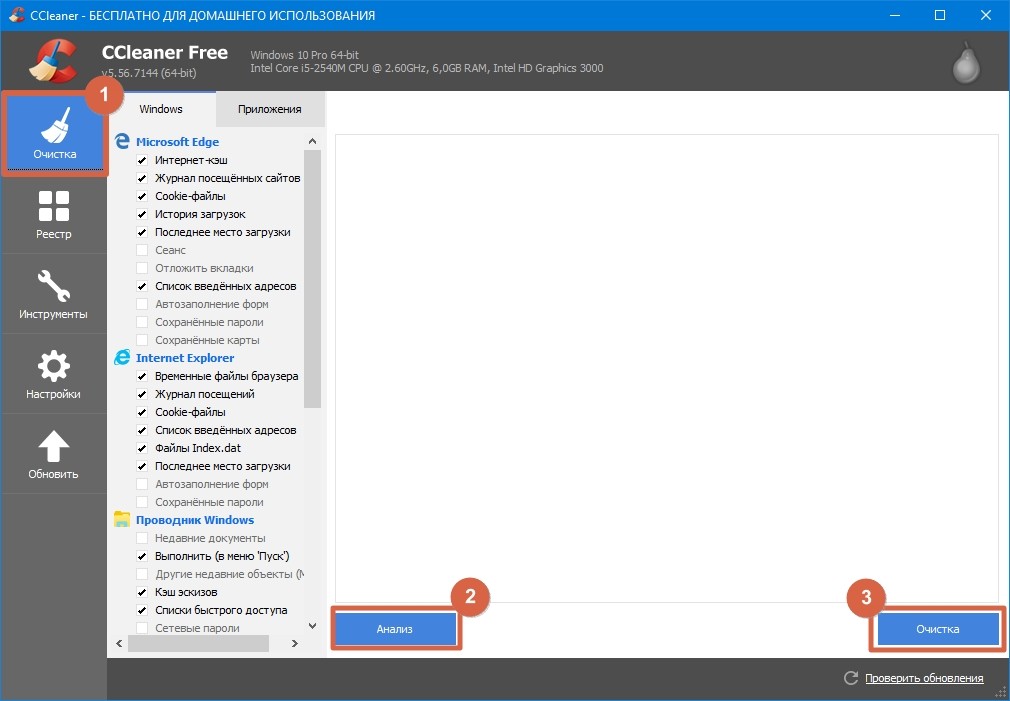
В большинстве случаев, процедуру очистки папок достаточно производить раз в полгода или раз в год. Критерием периодичности является то, насколько быстро уменьшается свободное место на системном диске Вашего компьютера или ноутбука.
На сегодня это все. Я рассказал, что из себя представляет папка TEMP, можно ли удалить ее содержимое.
Скачивание файлов для просмотра сделать в папку temp
Особенно раздражает, когда Google выдаёт ссылку на PDF, и ты ещё не знаешь, нужен ли он тебе, а браузер уже предлагает тебе его сохранить, без возможности предварительного просмотра внутри браузера. Нажимаешь «Открыть», а он у тебя потом в Downloads остаётся.
Nikolay68 @antoniovl
отредактировано
Особенно раздражает, когда Google выдаёт ссылку на PDF, и ты ещё не знаешь, нужен ли он тебе, а браузер уже предлагает тебе его сохранить, без возможности предварительного просмотра внутри браузера. Нажимаешь «Открыть», а он у тебя потом в Downloads остаётся.
В чем проблема?
Участник движений «ПАПКИ ДОЛЖНЫ БЫТЬ НАД ЗАКЛАДКАМИ, А НЕ ВПЕРЕМЕЖКУ!»
и «ДАЁШЬ ДЕРЕВО ВМЕСТО ПРОСТЫНИ В ЗАКЛАДКАХ!»
Долой многолетний бардак в закладках в мобильной версии!
antoniovl @Nikolay68
отредактировано
@nikolay68 В том, что эта опция не всегда работает (у меня она включена). Сайт может выдавать HTTP хедеры, которые заставляют браузер насильно выводить диалог скачивания, даже если браузер сам может открыть этот файл без сторонней программы. Это может быть не только для PDF, но даже для JPG. Просто для картинок это практически не используется, а вот для PDF такое встречается довольно часто.
Nikolay68 @antoniovl
отредактировано
@nikolay68 В том, что эта опция не всегда работает (у меня она включена). Сайт может выдавать HTTP хедеры, которые заставляют браузер насильно выводить диалог скачивания, даже если браузер сам может открыть этот файл без сторонней программы. Это может быть не только для PDF, но даже для JPG. Просто для картинок это практически не используется, а вот для PDF такое встречается довольно часто.
Хорошо, тогда, как и предлагал выше, галка Удалить после просмотра рядом с кнопкой Открыть всех спасет и примирит.
Участник движений «ПАПКИ ДОЛЖНЫ БЫТЬ НАД ЗАКЛАДКАМИ, А НЕ ВПЕРЕМЕЖКУ!»
и «ДАЁШЬ ДЕРЕВО ВМЕСТО ПРОСТЫНИ В ЗАКЛАДКАХ!»
Долой многолетний бардак в закладках в мобильной версии!
sedative29rus @qraizer
отредактировано
UI ведь не вчера появился
Закладка как должна открываться? В новой вкладке или в текущей?
Nikolay68 @sedative29rus
отредактировано
UI ведь не вчера появился
Закладка как должна открываться? В новой вкладке или в текущей? Конечно в новой.
Участник движений «ПАПКИ ДОЛЖНЫ БЫТЬ НАД ЗАКЛАДКАМИ, А НЕ ВПЕРЕМЕЖКУ!»
и «ДАЁШЬ ДЕРЕВО ВМЕСТО ПРОСТЫНИ В ЗАКЛАДКАХ!»
Долой многолетний бардак в закладках в мобильной версии!
qraizer @sedative29rus
отредактировано
UI ведь не вчера появился
Закладка как должна открываться? В новой вкладке или в текущей? Как настроишь. По дефолту если, то ссылка на другой домен в новой, на этот же – в текущей: ссылка на другой домен интуитивно воспринимается как другой документ, а в пределах текущего документа новых окон не требуется и даже сбивает с толку, если вдруг.
sedative29rus @qraizer
отредактировано
Как настроишь
Именно. Кстати, потроллим фаерфоксовцев, которым только в 57 версии разрешили настроить, и то через about:config?) @antoniovl said in Скачивание файлов для просмотра сделать в папку temp:
Ну я лично не против, если это будет в виде настройки. Хотя бы в vivaldi://flags

Ради всего святого, создайте запрос на добавление галочки в настройках загрузок и мы все за него проголосуем.
Я ж не против папки Temp, я против таких формулировок:
с попытками объяснить мне, что мои же привычки неправильные, потому что в 7-zip не так.
qraizer
отредактировано qraizer
Та причём тут 7z-то. Не в 7z так, а в подавляющем большинстве приложений так — в этом основная мысль. 7z тут просто удачный пример реализации парадигмы работы с временными файлами. И MSOffice туда же.
Правильные ли привычки или не правильные – это холивар, бо субъективно это. И вообще, менее распространённые называть неправильными неправильно, скорее они просто странные.
У меня вот, к примеру, тоже есть странные привычки. Я работаю со встроенными системами, на данный момент 8 различных проектов одновременно. Это C и местами Ассемблер. На стороне ПК утилиты пишу на C++, причём местами жестоких, некисло так эксплуатирующих последние Стандарты языка. На работе соответственно стоит десяток сред для каждого микроконтроллера + ВизуалСтудия. Но при всём при этом я нигде не использую IDE, у меня вместо них есть Far Manager с десятком плагинов, собираю всё это безобразие с командной строки, а система сборки построена на makefiles. (Наверное, во мне умер линуксоид, хоть я и заядлый виндузятник. И я сейчас не как пользователь говорю, а как разработчик.) Мне так просто удобно, я так привык. IDE используются лишь как отладчики.
По теме темы. Мне часто приходится искать документацию по используемым процессорам и компонентам платы. Если кто работал с ARM, те знают, как тяжело бывает найти нормальные мануалы по конкретным чипам, наверху поисковиков попадаются всё сплошь общие описания ядер и архитектур вместо конкретного, например, AM3505, а мне-то не ядро нужно, а периферия. Таймеры там, модуль ethernet, UART итп итд. Или вот поди найди описание какого-нибудь MPC8308, это семейство PowerPC если что. А когда речь заходит за SDRAM, Flash или USB-чипы, пиши пропало, конкретные мануалы будут вообще где-нибудь на странице эдак восьмой.
Ну и вот представьте себе счастье тыкать 8*10 ссылок с документами, каждый раз понимая, что это не то, а потом вычищать свои загрузки от мусора с именами dd125bn-76643.pdf и подобными, и всё ради того, чтобы наконец найти нужный и тыкнуть в «Сохранить как. «, дав документу нормальное узнаваемое имя. Невесело, как ни крути.
FoxWMulder @qraizer
отредактировано FoxWMulder
Ну и вот представьте себе счастье тыкать 8*10 ссылок с документами, каждый раз понимая, что это не то, а потом вычищать свои загрузки от
никак не могу понять логику. вот вы потыкали, нашли нужное и нужно его сохрнаить. если по вашей логике кнопка «открыть» будет ОТКРЫВАТЬ
(что само по себе меня уже коробит, файл не может просто так взять и открыться если никуда не скачен, на крайняк в оперативку), то когда вы найдёте нужное всё равно нужно будет это отдельно СОХРАНИТЬ. Почему же не использовать папку Downloads (которая в настройках указана) как папку для мусора, а когда вы найдёте нужный файл то вы его сохраните в нужную папку? как я понимаю весь сыр бор вокруг того что вам принципиально чтобы файлы для открытия сохранялись в системную папку, а не в указанную в настройках. но при этом вы почемуто не хотите её в настройках указать и использовать как мусорную папку, потому что по вашей логике, простите может не по вашей конкретно, но именно так выглядело сообщение одного из ораторов, файл дожен открываться ВООБЩЕ без сохранения куда-либо. я не понимаю какая разница куда этот файл сохраняется в системную папку или в указанную папку в настройках! @sedative29rus said in Скачивание файлов для просмотра сделать в папку temp:
Ради всего святого, создайте запрос на добавление галочки в настройках загрузок и мы все за него проголосуем.
самый логичный выход.
MyVivaldi Vivaldi Wiki Telegram-channel
Win11 22H2; Не держим: UAC, антивирусов, Windows Security
WinXP/Win7 — ������
qraizer
отредактировано qraizer
Потому что Download не мусор. Возможно, у Вас привычка так его характеризовать, но большинство людей отделяют мусор от загрузок. Даже ОСь имеет для того и другого различные каталоги. P.S. Ещё раз, ради уточнения. «Открыть» ассоциируется именно что с просмотром документа без получения его к себе. (Понятно, что браузер по-любому его предварительно скачает, но мы ж не о технических деталях, а о представлении рабочего процесса пользователем. Правда, и тут не всё так однозначно, PDFы, вот можно просматривать и в потоковом режиме, и спец.плагины нередко так и делают. правда, всё равно скачивают, но в фоне.) Первая ассоциация, увидев «Скачать» рядом с «Открыть» – это «когда я его открываю, я его не скачиваю, я его только просматриваю», потому что альтернатива вот тут рядом, и если иначе, то в чём их разница, непонятно. Ну, один раз попробуешь, поймёшь, конечно, но недоумение, зачем так сделали, останется. Скачивают же к себе по-любому затем, чтобы потом с этим работать, и никакие специальные «Открыть» для этого не нужны. В нынешнем же виде функционал «Открыть» просто лишний, т.к. открывать скачанное пользователь и так умеет, а вот просмотреть без того, чтобы скачать, возможности нет. P.P.S. Кстати, Far умеет открывать документы прям из архивов и как и 7z предлагает впоследствии запаковать обратно, если вдруг, но не об этом счас. Его очень полезной фичей является то, что он отслеживает использование таких временных файлов и прибивает сам, так что чистить за ним temp приходится вообще редко.
FoxWMulder @qraizer
отредактировано FoxWMulder
Потому что Download не мусор. Возможно, у Вас привычка так его характеризовать, но большинство людей отделяют мусор от загрузок. Даже ОСь имеет для того и другого различные каталоги.
потому что то что нужно у меня привычка раскидывать по нужным папкам. а не хранить всё в куче. видимо в этом дело? @qraizer said in Скачивание файлов для просмотра сделать в папку temp:
отделяют мусор от загрузок
именно. и я о том же.
MyVivaldi Vivaldi Wiki Telegram-channel
Win11 22H2; Не держим: UAC, антивирусов, Windows Security
WinXP/Win7 — ������
qraizer
отредактировано
Кстати, а вот такой вопрос, немного не по теме, но связанный: кто-нибудь знает, используется ли при загрузке файлов браузерный кеш? Ну т.е. если вдруг связь рвётся, то повторная загрузка будет использовать частичный прогресс неудачной попытки? И если нет, то почему? Припоминаю, что в IE6 отличался тем, что в нём нередко такое канало, но тогда и скорости были. хм.
sedative29rus @qraizer
отредактировано sedative29rus
Кстати, а вот такой вопрос, немного не по теме, но связанный: кто-нибудь знает, используется ли при загрузке файлов браузерный кеш? Ну т.е. если вдруг связь рвётся, то повторная загрузка будет использовать частичный прогресс неудачной попытки? И если нет, то почему? Припоминаю, что в IE6 отличался тем, что в нём нередко такое канало, но тогда и скорости были. хм.
Вопрос оказался с интересностями. Вообще, в папке загрузок создаётся файл .crdownload в который и пишется загружаемое. При обрыве связи он и соответственно прогресс загрузки сохраняется, а при возобновлении продолжается с того места, где остановился.
Интересности начинаются дальше. В папке кэша при этом действительно появляется какой-то файл фиксированного размера, который при обрыве связи пропадает и больше не появляется. Не совсем понятно, что в нём. А если запустить браузер с —disk-cache-dir=nul, то всё работает точно так же, но без этого файла.
И вторая интересность — выявленный баг с графическим интерфейсом. Счётчик загрузки не обновляется сам и изменяется только при кликах в разных местах браузера.
Вот, я не поленился, видео на mega.nz. upd.: @Shpankov я там по-быстрому накорябал VB-85407
Shpankov Vivaldi Team @sedative29rus
отредактировано
antoniovl
отредактировано antoniovl
Вот ещё довод. Firefox сохраняет в Temp. Edge сохраняет в Temp. В Opera и Edge, правда, всё по-другому. Они парни простые: видят файл для скачивания — скачивают. Пользователя даже не спрашивают, хочет ли он вообще его скачивать. Продолжим. 7zip сохраняет в Temp. MS Office сохраняет в Temp. Far сохраняет в Temp.
antoniovl @FoxWMulder
отредактировано
потому что то что нужно у меня привычка раскидывать по нужным папкам.
Хорошая привычка, кто ж спорит. Но ведь проще раскидывать по папкам, когда у тебя в Downloads лежит только то, что нужно, без всякого мусора, типа dd125bn-76643.pdf. Или я чего-то не понимаю?
Папка Temp — для чего почему и как
В Windows очень много всяких папок или процессов, которые занимают много места, как физического, так и оперативного. Многие пользователи настолько боятся компьютера и ОС, что не хотят даже лезть в системный диск, однако иногда это нужно делать. В частности сегодня я Вам напишу про папку Temp.
Для чего нужна папка temp?
В операционной системе Windows постоянно происходят много всяких процессов, принадлежащих как самой ОС, так и установленным программам. В процессе этой работы, для сохранения промежуточного или незаконченного результата своей деятельности, все запущенные приложения создают временные файлы данных и активно пользуются ими. Вот как раз папка Temp в Windows и является хранилищем временных файлов.
Где находится папка temp?
Так то у неё около 5ти путей, но обычно она находится и больше всего занимает места по пути
:\Users\\AppData\Local\Temp
Можно ли удалить папку temp
Можно и нужно. Этим Вы ничего такого не сделаете системе. Но лучше это делать уже перед выключением компьютера и завершении сеанса. Но можете и прямо сейчас ввести в адресную строку проводника %USERPROFILE%\AppData\Local\Temp и, выделив всё, удалить.
Будьте готовы что не все файлы и папки будут удалены. Может выйти ошибка о том, что они заняты.
Как очистить папку temp
Можно воспользоваться не прямым способом, описанным выше, а более правильным — через Очистку диска.
Жмем ПКМ по диску с ОС и выбираем Свойства. В этом окне жмём кнопку Очистка диска

Ждём пока соберется информация

Теперь выбираем временные файлы и очищаем

Кстати, можете и другие удалить.
Немного модернизируем данный способ и сделаем так, чтобы временная папка очищалась при выключении компьютера.
1) Жмем ПКМ по Моему компьютеру и выбираем Свойства.
2) В левом краю выбираем Дополнительные параметры системы.
3) В этом окошке выбираем Переменные среды

4) Меняем значения TEMP и TMP

на C:/Windows/Temp


5) Создаем в блокноте файл с любым именем и с содержанием:
pushd %TEMP% && rd /s /q . > nul 2>&1
pushd %WinDir%\TEMP && rd /s /q . > nul 2>&1
и сохраняем с расширением cmd .
Например alex.cmd
или качаем отсюда ochistka_papki_temp.rar 284 b cкачиваний: 1742
6) Открываем Редактор групповых политик (Win + R -> вводим gpedit.msc ) и переходим по пути Конфигурация компьютера -> Конфигурация Windows -> Сценарии (запуск/завершение).
7) Выделяем Завершенеи работы и жмем ссылку Свойства

8) Жмём на кнопку Добавить и указываем путь к сохраненному файлу с шага 5

9) Не буду досконально описывать как искать и добавлять файл (кнопка Обзор.. и прочее), но в итоге должно быть так:

10) Теперь то же самое делаем в разделе Конфигурация пользователя.

Статья окончена. Теперь Вы знаете всё про папку Temp.
Похожие публикации
Папка windows winsxs 10 лет и 3 месяца назад, Статьи про windows 7, Статьи про windows 8
Простая и доступная оптимизация windows XP 10 лет и 11 месяцев назад, Советы Windows XP
Безопасность и реестр в Windows ХР 11 лет назад, Безопасность в Windows XP
- Комментарии
- ВКонтакте
6 комментариев
Новые публикации
Лента комментариев
- НЕДОКУМЕНТИРОВАННЫЕ ВОЗМОЖНОСТИ WINDOWS 7 Александр 2 месяца и неделю назад
1 Автор: Александр Тема: НЕДОКУМЕНТИРОВАННЫЕ ВОЗМОЖНОСТИ WINDOWS 7 Символьные папки. Это не полный список, есть и другие.
70 Автор: Миха Тема: Перемещаем папки установки программ и профилей по умолчанию Сделал первый этап на винде 8. Перестали работать иконки. Логично, все пути теперь ведут на D. Делал это ради одной объемной проги, которая не давала выбора на какой диск ставить и ставилась на C. Откатил назад, мне лень все копировать на D и прописывать пути, проще установить другую прогу. Что и сделал. Хорошо, что все откатилось, вернул пути на C в реестре. Боли не было. Но и способ так себе, хорош при установке с нуля, а не на рабочем компе. Много чего переносить и не авернчка потеряется чт .
1 Автор: Алёна Тема: АДМИНИСТРИРОВАНИЕ WINDOWS 7 Здравствуйте.
У меня на ровном месте учётка в Виндовс 7 разделилась на 2 – мою и администратора. В моей зарублены все права. Нет доступа к Диспетчеру задач, выключению компьютера и т.п.
По вашей инструкции сделать ничего не могу, т.к. GPEDIT.MSC нет ни в одной из учёток. Подскажите, где ещё можно найти эти настройки?
13 Автор: Ник Тема: Пропало меню отправить Оч странно, но вчера я протр@хался весь день и ничего не вышло. И папки в АppData удалял/возвращал и эту ? операцию проделывал и КУЧУ других. Но вот сегодня ещё раз попытался. Вчера меню отправить вообще пропало из контекстного меню, а сегодня я решил, что могу попробовать его восстановить и получилось! Спасибо Вам за Ваш чудесный мозг и знания!
20 Автор: Имя Тема: Где скачать вирусы Ищу сайт где скачать вирус, нахожу данны сайт, хочу скачать вирусы но их тут нет
Для чего нужна папка TEMP в WINDOWS?
В операционной системе Windows XP, Windows 7, Windows 8, Windows 10 есть папки для хранения временных файлов игр и программ — Temp. Когда вы корректно выключаете программу, то временные файлы удаляются, но если работа прекращена неправильно (выключили свет и т.д.), то файлы так и остаются на компьютере и их придется удалять вручную. Можно ли удалить папку Temp? Нет, нельзя! Удалить вы можете все файлы, находящиеся в ней, но не саму папку, иначе программы не смогут устанавливаться.
Папка Temp
Для того, чтобы очистить папку Temp в Windows XP, Windows 7, Windows 8, Windows 10 нужно ее найти. Для этого отрываем «Компьютер», далее «Локальный диск C» — «Windows» — «Temp». В этой папке выделяем все файлы удаляем.
Очистить папку Temp
Если появляется сообщение о том, что невозможно удалить какой-то файл, то пропустите его. Это значит, что он запущен программой и если вы правильно завершите работу, то он сам удалится.
Вот таким образом мы проводим очистку папки Temp в Windows XP, 7, 8, 10
Папка AppData
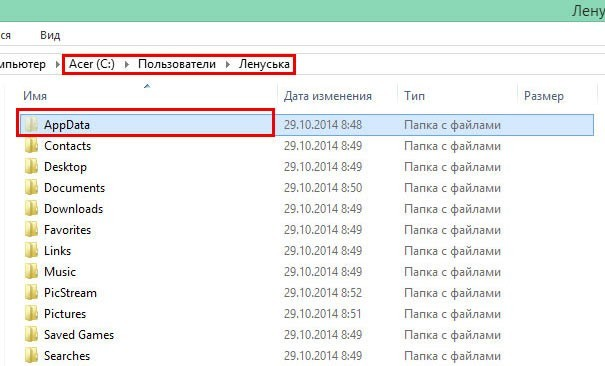
Вторая папка для хранения временных файлов — AppData Local Temp. Так как она скрытая, то сначала нужно включить отображение скрытых файлов. Для этого зайдите в Панель управления — Оформление и персонализация — Параметры папок — переходим во вкладку «Вид». Отмечаем пункт в самом низу «Показывать скрытые файлы, папки и диски». Нажимаем Ок. Только теперь мы можем найти папку AppData. Вам нужно пройти по следующему пути: «Компьютер» — «Локальный диск С» — Пользователи (Users) — Имя пользователя (Admin, Петя, Вася и т.д.) — AppData — Local — Temp.
Очищаем временые файлы в папке AppData\Local\Temp
- Компьютер — Локальный диск — Пользователи (Users) — UpdatusUser — Temp
- Компьютер — Локальный диск — Пользователи (Users) — Общие (All Users) — Temp
- Компьютер — Локальный диск — Пользователи (Users) — Default — Temp