клавиша backspace удаляет по одному символу,а раньше удаляло пока не отпустишь эту клавишу
на Windows 10 решилось так:
1. Вводим «панель управления» в поле поиска на панели задач, а затем в списке результатов выбираем «Панель управления», далее
2. Специальные возможности
3. Центр специальных возможностей
4. Облегчение работы с клавиатурой
5. И здесь убираем галочку с пункта «Включить фильтрацию ввода»
6. В нижней части окна нажимаем «применить»
7. Проверяем.
Клавиши удаления

Давайте рассмотрим еще 2 клавиши, которые мы не рассматривали, но которые являются самыми используемыми — клавиши удаления. ��
Функционал этих клавиш понятен — уничтожать информацию (правда, не всю, а с которой Вы в настоящий момент работаете).
Клавиши эти называются «Del» или «Delete» (дэл, дэлэйт) — удаление, что вижу над курсором и «Васkspace» (бакспэйс) — удаление пространства перед курсором (слева от курсора или, если дословный перевод с английского — обратное пространство).
Если признаться честно, то информацию можно уничтожить любой клавишей клавиатуры. Этот пример, мы тоже рассмотрим, так как это является «больным местом» любого пользователя компьютера, будь то начинающий пользователь или гуру.
Правда, страшного в этом ничего нет, но нервы « щекочет».
Клавиш «Delete» обычно на клавиатуре две и выглядят они как или .
Клавиша «Васkspace» всегда одна может выглядеть так , так , так или так .
На стандартной компьютерной клавиатуре расположение клавиш удаления показаны на рисунке

Что касается владельцев ноутбуков, то эти клавиши могут находиться в самых неожиданных местах, да еще работать только совместно с клавишей «Fn».
Когда я купил себе ноутбук, я минут 5 искал, где расположена клавиша «Del», а потом еще 5 минут пытался сообразить, как она работает ��
Когда и какую клавишу удобнее применять, давайте посмотрим на примере.
Чтобы увидеть механизм работы этих клавиш, мы поэкспериментируем над нашим «Заявлением», созданным в предыдущем уроке.
Удаление клавишами «Del» и «Backspace»
В качестве примера, мы изменим продолжительность отпуска и, соответственно количество календарных дней, задействовав обе клавиши — «Delete» и «Backspace».
Подведем указатель мыши к месту, указанному на рисунке и кликнем левой кнопкой мыши, чтобы зафиксировать курсор в данной позиции.

Меняем продолжительность отпуска. Для этого начинаем нажимать клавишу «Backspace».
Одно нажатие клавиши удаляет один символ слева от позиции курсора (кстати, «Табуляция» тоже является одним символом). Причем текст, который размещен правее, начинает смещаться влево — «ползти за курсором».
Таким образом, нажав клавишу «Backspace» 12 раз, я стираю дату «30.06.2013г.»

Теперь просто пишем нужную нам дату — «16.06.2013г.»

Теперь необходимо изменить количество календарных дней. Для этого, чтобы не делать «лишних телодвижений», задействуем клавишу «Delete».
Начинаю нажимать клавишу «Del». Каждое нажатие клавиши удаляет символ над курсором. При этом все символы, которые находятся правее, начинают «ползти влево». Создается такое впечатление, что эта клавиша стирает символы, которые находятся справа от курсора.
С другой стороны, если отбросить всякие условности, то так оно и есть.
Итак, нажимаю 13 раз клавишу «Del».

Теперь просто пишу » сроком на 14″.

Вот, в принципе и все тонкости работы с использованием стандартных клавиш удаления.
Удаление выделением
Все это хорошо и замечательно, если Вам необходимо удалить несколько символов. А если предложение или абзац?
Сидеть и тупо давить клавиши «Del» или «Backspace»?
Для таких целей используют прием «удаление выделением».
Как выделяется фрагмент текста, Вы уже усвоили в предыдущем уроке. Повторяться не будем.
Выделяем мышкой дату «30.06.2013г.».

И теперь просто начинаем вводить дату «16.06.2013г.» Первый же введенный символ (в нашем случае «1») удалит весь выделенный фрагмент.

Довольно быстро и удобно.
Аналогично исправляем количество календарных дней.
Причем в таких случаях удаляется именно выделенный фрагмент. И не важно, один это символ, слово, предложение или абзац. Весь выделенный фрагмент будет удален после ввода первого же символа.
Удаление выделением с помощью горячих клавиш.
Ну а что, если Вам тяжело выделить мышкой нужный фрагмент. Ну никак не получается выделить именно то, что нужно. Причин может быть много. Или мышка барахлит, и указатель «куда-то скачет». Или просто помахали топором или кувалдой и теперь Вам не до «миллиметрии».
Во многих случаях фрагменты текста удобно выделять горячими клавишами.
Для этого используется клавиша «Shift» совместно с клавишами управления курсором. Клавиши, которые мы будем использовать в нашем примере, на рисунке выделены желтоватым цветом.

Фиксируем курсор, как в начале нашего урока.
Затем нажимаем клавишу «Shift»: . Удерживая клавишу в нажатом состоянии, нажимаем и отпускаем клавишу «стрелка влево»: до тех пор, пока не выделится нужный нам фрагмент текста.

Как только нужный фрагмент текста выделен, отпускаем клавишу «Shift».

Ну а дальше, как и в предыдущем случае, просто набираем новую дату. Выделенный фрагмент пропадет сразу же после ввода первого символа.
Для экстрималов
Ну и как обещал, уничтожим весь текст нажатием любой клавиши.
Нажимаем комбинацию клавиш «Ctrl+A» (выделить ВЕСЬ текст), а затем любую клавишу на клавиатуре. Все. Текста больше нет. Только одинокий символ, который Вы нажали.
Восстанавливаем весь текст нажатием комбинации «Ctrl+Z» и больше так стараемся не делать.
На этом на сегодня все. Всем удачи и творческих успехов.
Подписывайтесь на обновления блога Начинающим пользователям компьютера и первыми узнавайте о новых статьях и уроках.
С уважением ко Всем моим читателям и подписчикам
Настройте скорость повторного ввода знаков на Mac

Если нажать и удерживать определенные клавиши на клавиатуре, когда точка ввода находится в текстовом поле, соответствующий символ вводится многократно. Например, клавиша Delete продолжает удалять текст в течение всего времени нажатия.
Вы можете установить время задержки перед началом повтора знака, а также скорость повтора.

- На Mac выберите меню Apple
> «Системные настройки», затем нажмите «Клавиатура» в боковом меню. (Возможно, потребуется прокрутить вниз.) Открыть настройки клавиатуры
- Настройка времени задержки до начала повтора символа. Перетяните бегунок «Задержка до начала автоповтора».
- Настройка скорости повторного ввода символов. Перетяните бегунок «Частота автоповтора клавиши».
К некоторым буквам можно добавлять диакритические знаки и специальные символы. Например, нажмите и удерживайте клавишу a для ввода à, á, â или других символов.
Если установить бегунок «Частота автоповтора клавиши» в положение «Выкл.», то специальные символы не будут появляться при удерживании клавиши.
Секреты клавиши Option в каждом Mac. Вот как она открывает скрытые меню и облегчает работу

В закладки

Операционная система macOS всегда славилась наличием удобных сочетаний клавиш и возможностью управления исключительно при помощи клавиатуры.
Кроме обилия шорткатов в системе есть одна очень полезная кнопка, которая сильно расширяет возможности системы. Клавиша Option (Alt) в руках умелого пользователя становится ускоряющим работу инструментом.
Сейчас расскажем о самых полезных применениях этой суперкнопки.
1. Скрытые меню в строке состояния
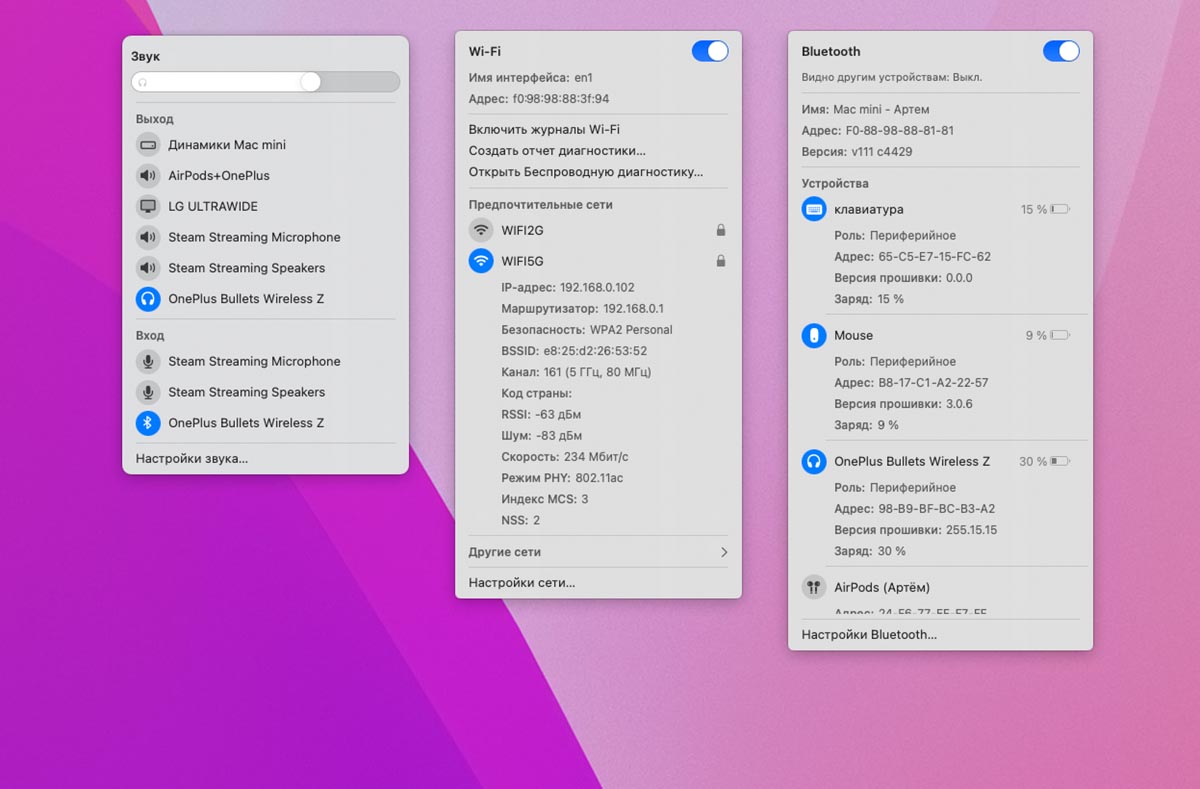
Обычное нажатие на стандартные иконки в строке меню macOS позволяет получить доступ к системным переключателям. Однако, при помощи клавиши Option можно увидеть совсем другие меню с дополнительными данными и полезной информацией.
► Индикатор Wi-Fi скрывает расширенное меню беспроводных подключений.
► Иконка Bluetooth может показать детальную информацию обо всех аксессуарах.
► Индикатор уровня громкости может отображать не только устройства вывода, но и устройства ввода звука на компьютере.
► Вместо Центра уведомлений нажатие на часы или дату с зажатой кнопкой Option включает режим Не беспокоить.
Некоторые разработчики приложений тоже не отстают и добавляют пару контекстных меню для иконки статусной строки. Одно стандартное, а другое расширенное с зажатой клавишей Option.
2. Дополнительные действия для Finder
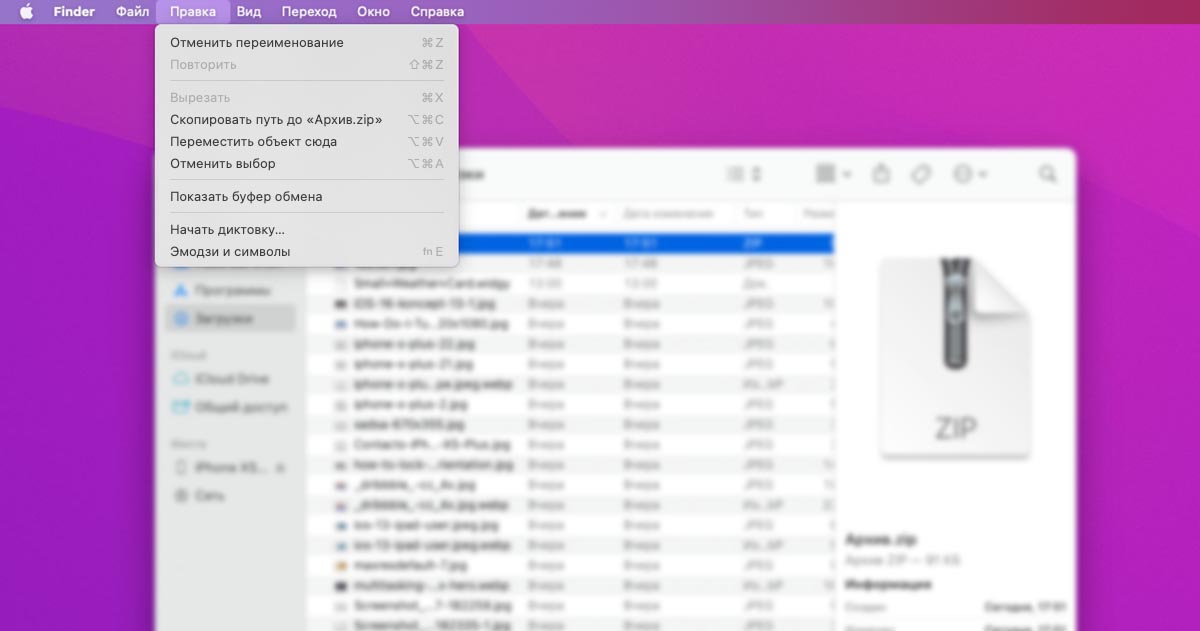
Во время работы с данными в стандартном файловом менеджере macOS может понадобиться пара дополнительных действий.
▷ Так привычное сочетание клавиш Command + V для вставки скопированного объекта превращается в Command + Option + V для перемещения файла.
▷ Привычный шорткат Command + С для копирования вместе с новой клавишей Command + Option + C позволяет копировать путь к файлу для дальнейшей вставки, например, в Терминал.
3. Безвозвратное удаление файлов
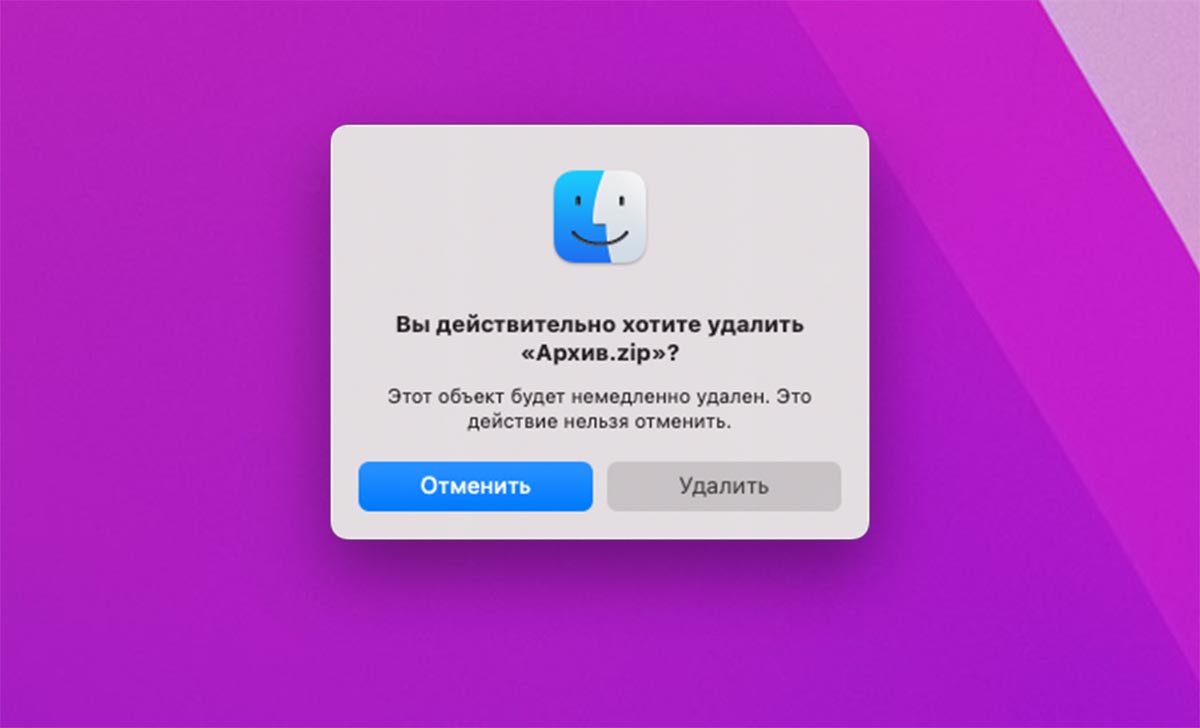
Помимо стандартного способа удаления данных при помощи перетягивания файлов в корзину в macOS предусмотрено сочетание клавиш Command + Backspace.
Добавляем сюда нашу суперкнопку и получаем Command + Option + Backspace, что позволяет удалять данные минуя мусорную корзину.
4. Выбор приложения по умолчанию для открытия файлов
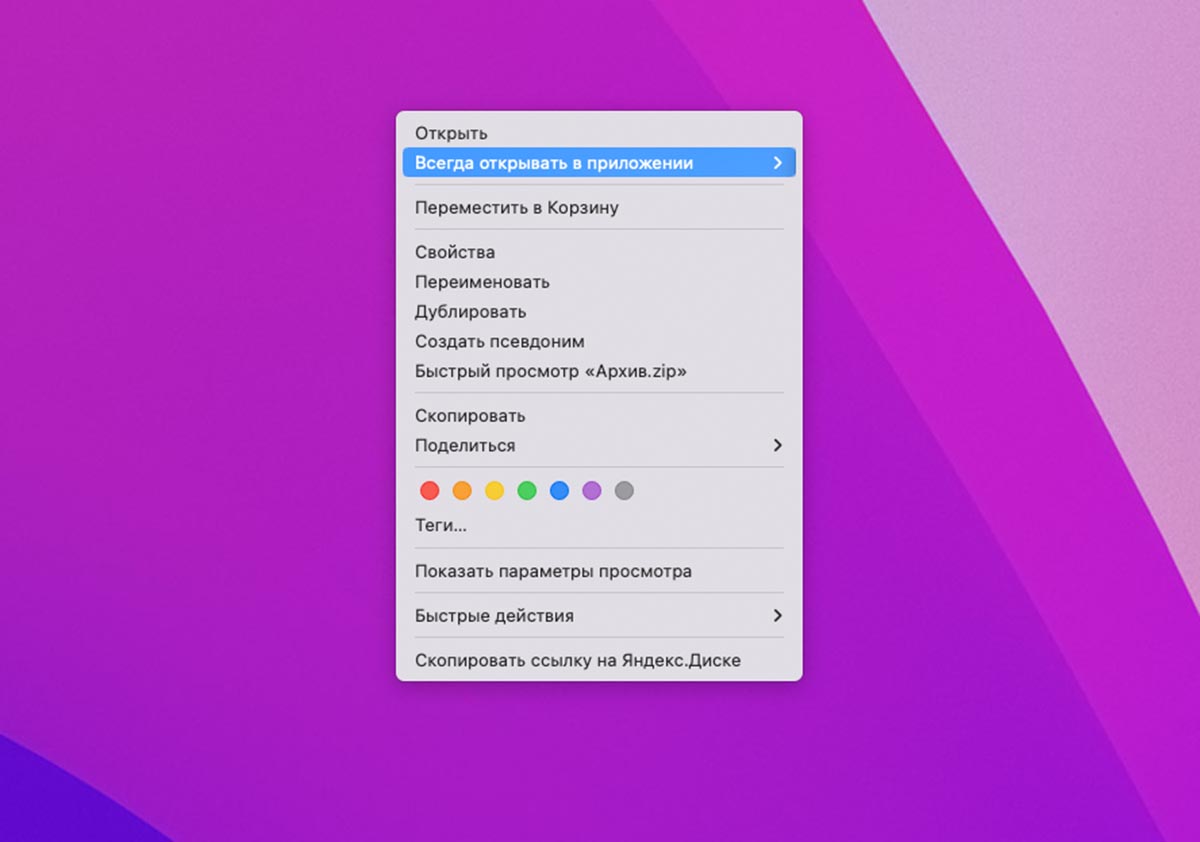
Если хотите, чтобы определенный тип файлов всегда открывался в новом приложении (сторонний видеоплеер, просмотрщик фото или другая программа), достаточно зажать клавишу Option и вызвать его контекстное меню.
Так пункт Открыть в приложении изменится на Всегда открывать в приложении. Достаточно выбрать новую программу и она будет ассоциирована с указанным типом файлов.
5. Быстрые действия при наборе текста
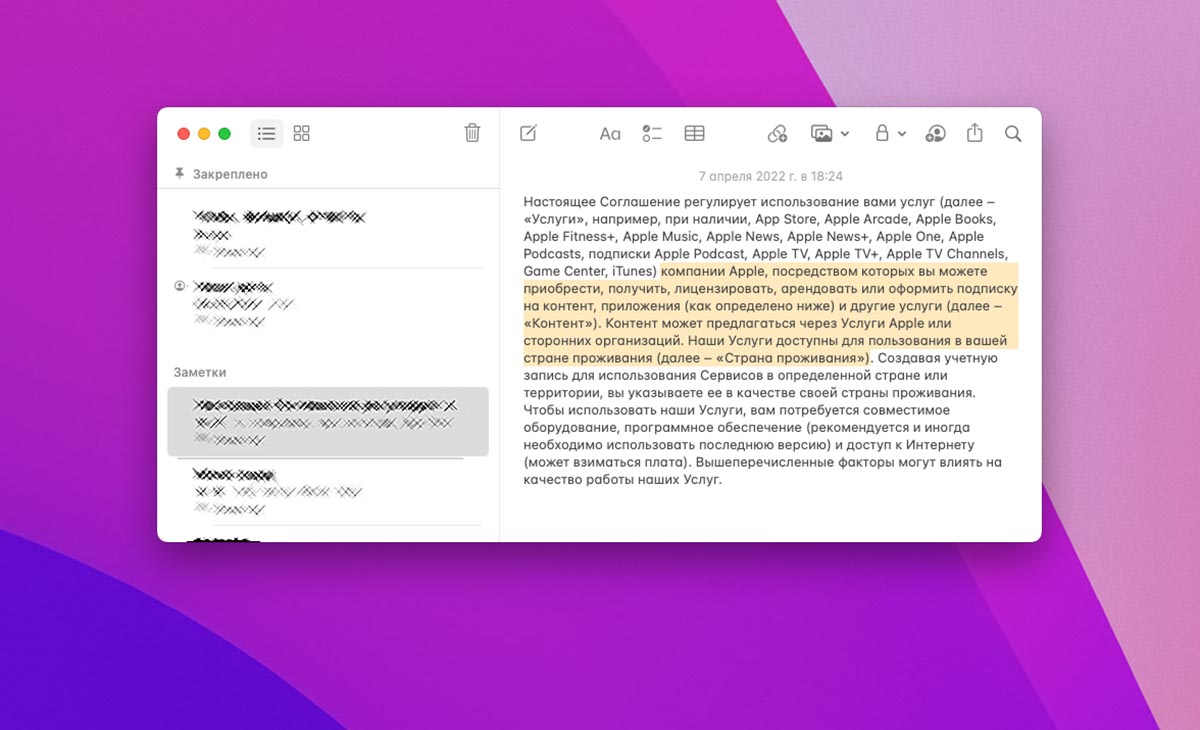
Во время набора текста в любом приложении на Mac кнопка Option добавляет несколько полезных возможностей.
▣ Для удаления целого слова слева от курсора используйте сочетание клавиш Option + Backspace.
▣ Суперкнопка в сочетании со стрелочками помогает быстрее перемещаться по тексту. Option + ← или Option + → смещает курсор на одно слово, Option + ↑ или Option + ↓ перемещает его в начало или конец строки, соответственно.
▣ Шорткат Command + стрелки изначально выделяет по одному символу, а усиленный Command + Option + стрелки позволяет выделять целыми словами.
6. Переход к настройкам изображения и звука
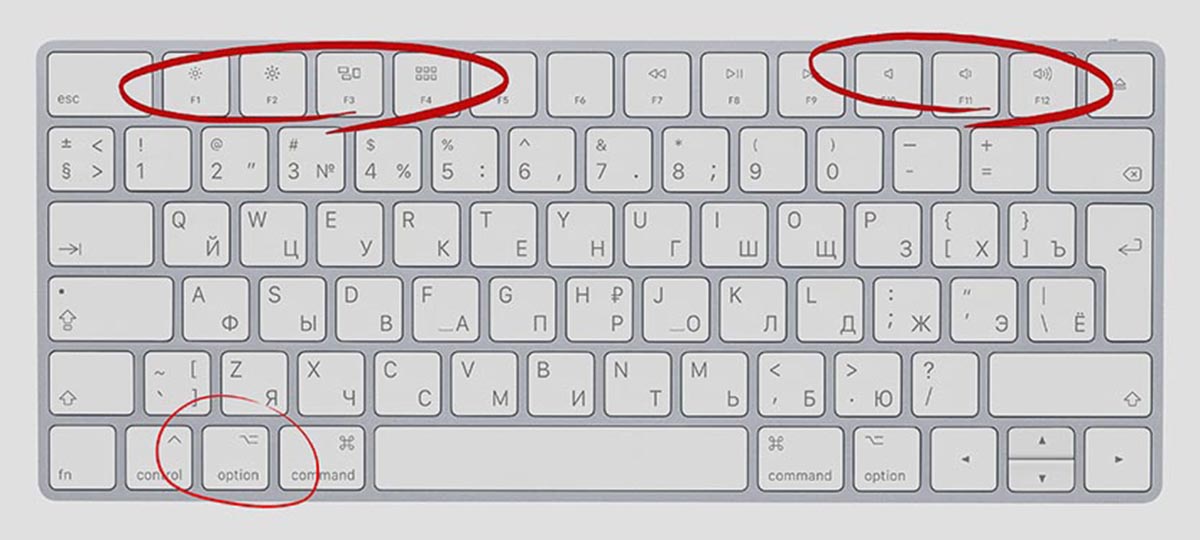
Изначально функциональный ряд клавиш в macOS предназначен для управления некоторыми системными опциями. Если же добавить при этом нажатие на клавишу Option, сможете переходить к настройкам соответствующих действий.
Так нажатие на Option вместе с клавишами регулировки яркости экрана открывает настройки изображения macOS, если же совместить кнопку с клавишами регулировки громкости – попадете в параметры звука.
7. Изменение направления поворота фото
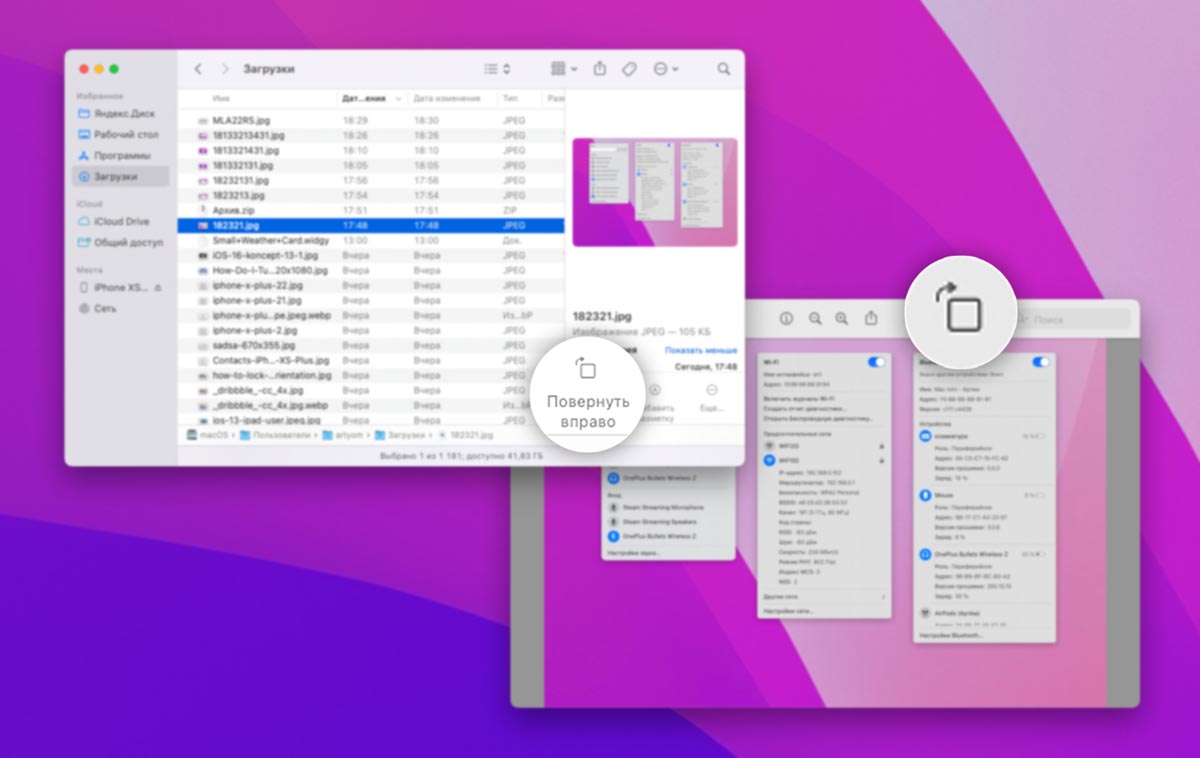
Во время просмотра снимков в Finder или окне быстрого просмотра пользователю доступна кнопка поворота изображения против часовой стрелки.
Если нужно прокрутить картинку в противоположную сторону, просто зажмите клавишу Option, изменится пиктограмма и направление поворота.
8. Выключение Mac без таймера
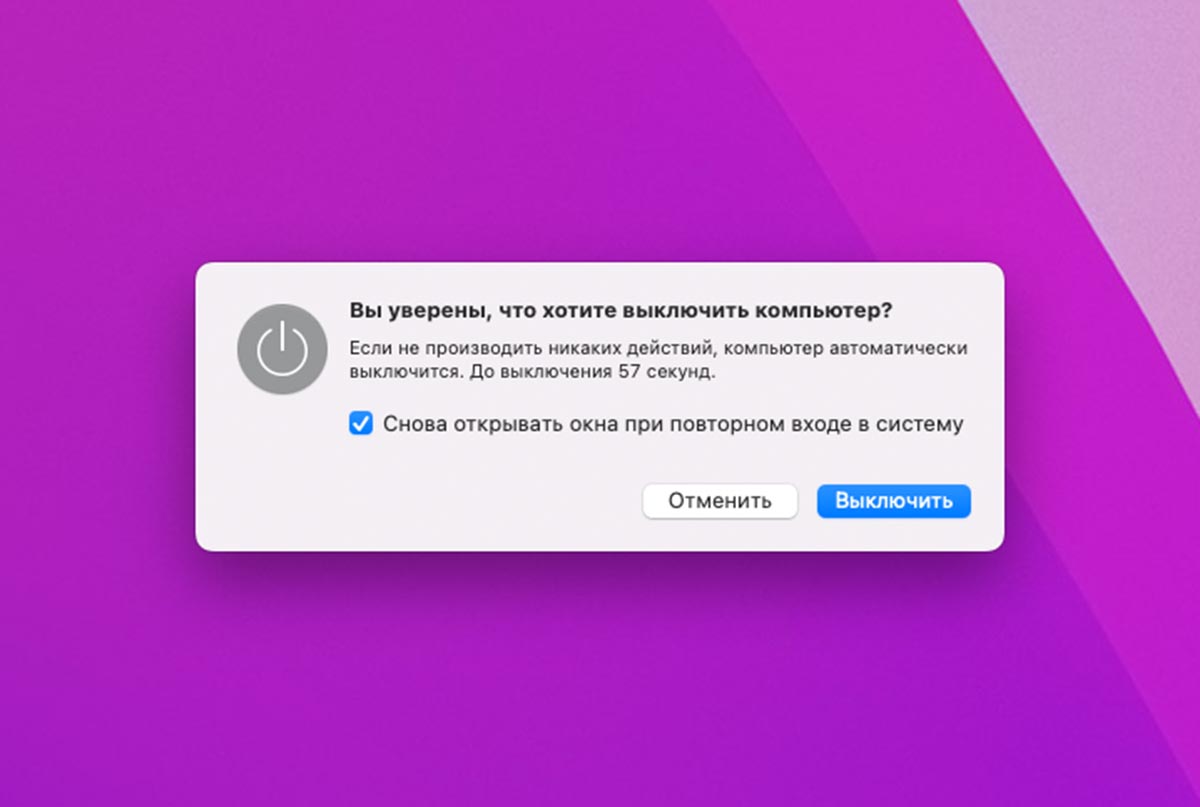
Стандартное отключения компьютера Apple сопровождается минутным таймером и специальным диалоговым окном. Можно пропустить его либо вовсе выключать Mac без дополнительных вопросов.
Нужно лишь зажать клавишу Option и выбрать пункт меню – Выключить.
9. Просмотр фото в режиме слайд-шоу

Многие пользователи Mac не могут найти способ для быстрого и удобного просмотра снимков. Для этого можно воспользоваться сторонними приложениями или нашей новой любимой кнопкой.
Достаточно выделить все фото в папке при помощи сочетания клавиш Command + А, а затем вместо обычного нажатия на Пробел для просмотра нажать Option + Пробел. Запустится полноэкранный режим слайд-шоу для выделенных файлов.
Вот так вы сможете ускорить свою работу с macOS, выполнять рутинные действия проще, а иногда и вовсе отказаться от сторонних приложений в пользу штатных возможностей системы.