After Effects — How To Fix Display Acceleration Disabled

If you’re a creative professional working with Adobe After Effects, you know how frustrating it can be to encounter errors hindering your workflow. One common issue that many users face is «Display Acceleration Disabled.» This error occurs when After Effects fails to utilize your graphics card’s hardware acceleration, resulting in slower render times and decreased performance. But don’t worry; there are several ways to fix this problem and get back to creating stunning visual effects.
To start, we’ll dive into the basics of the error and why it occurs. Then, we’ll explore different methods for fixing the problem, including updating drivers, adjusting settings, and troubleshooting hardware issues. By the end of this article, you’ll clearly understand how to fix «Display Acceleration Disabled» in After Effects and improve your performance.
Enable GPU Acceleration
While using After Effects, navigate to File and select Project Settings. Ensure the Video Rendering and Effects option is set to Mercury GPU Acceleration (CUDA). This will allow After Effects to use your graphics card to process video and audio.

Update Adobe After Effects
Ensure your After Effects application is up to date. Close After Effects and open up your Creative Cloud application. Under Updates, click on Update in case an update is available to you. This should only take a few minutes to complete.

Update Graphics Card Driver
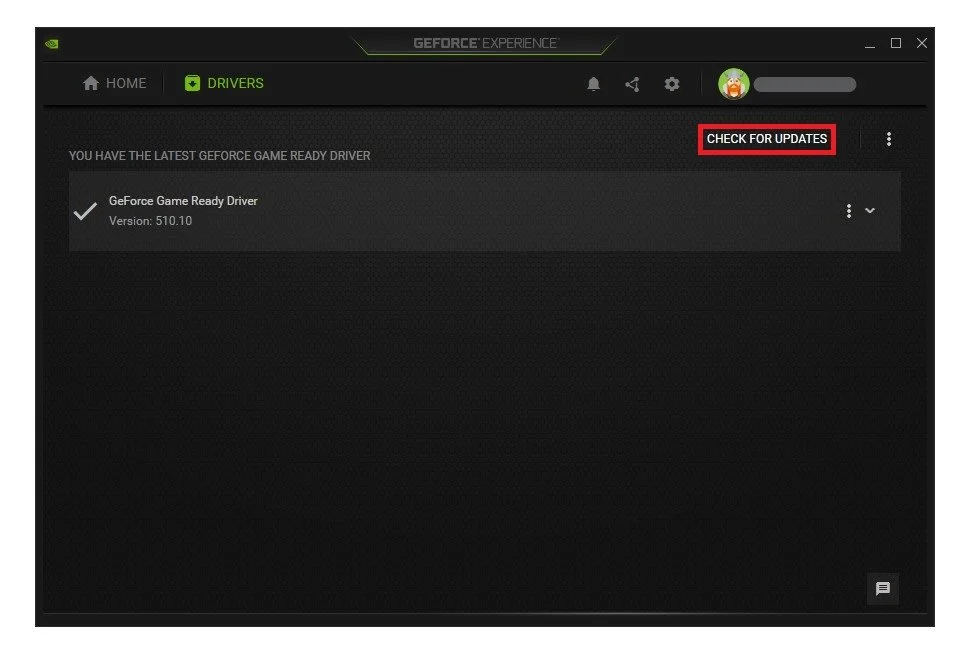
Ensure your graphics card driver is up to date. NVIDIA graphics cards can utilize the GeForce Experience application. Click here to download the application to your system. When the download is completed, open up the application, and in the Drivers tab, select Download. This will download and install the latest GPU update and should only take a few minutes to complete.
Update Operating System
To optimize your system for performance, you should ensure your operating system is up to date. Search for Update in your taskbar search. In your Check for updates system settings window, download the latest update and restart your PC after that the download is completed. This will in any case, help you with performance issues.

Delete the Windows Temporary Files
Your hard drive might be cluttered with unwanted files. These files will induce lag if not removed properly. You can delete your temporary files manually or use PC cleanup programs, such as CCleaner. These applications are usually the best choice as they automatically keep your hard drive clean. To manually delete your temporary files, enter %temp% in your taskbar search and hit enter. A new folder will open up in which you should delete everything.
Sometimes, this can take a few minutes if you haven’t done this before. Some files will most likely stay in your temp folder, as these are still in use by your programs. To completely delete these files, you should also empty your recycle bin.

Reinstall Adobe After Effects
As a last resort, we suggest uninstalling After Effects and reinstalling it, preferably on another drive. In your Creative Cloud application, under All Apps, click on this menu for After Effects and select Uninstall. After a minute or two, you will have the option to reinstall it.
How To Fix Display Acceleration Disabled In After Effects
To resolve the «Display Acceleration Disabled» issue in After Effects, synchronize your graphics drivers with After Effects updates and enable GPU acceleration within the software. Regularly clean up your system to optimize performance and consider rolling back to a previous version of After Effects if problems persist.
October 19, 2023
«It’s Like Video Editing On Steroids!»
— Sebastian Navarro, FreeVisuals Editor
Endorsed by Adobe, Motion Array is the ULTIMATE tool for creating high-quality videos! Browse 15M+ assets for Premiere Pro, After Effects, FCPX & DaVinci!
After Effects Display Acceleration Disabled Meaning
When working in After Effects, you might occasionally encounter a notification saying «Display Acceleration Disabled». This essentially means that After Effects isn’t leveraging the full power of your graphics card, which can slow down your workflow. Let’s delve deeper into the causes and solutions.
Causes:
1. Mismatch Between Graphics Drivers and After Effects Updates
Explanation:After Effects and your computer’s graphics drivers need to be in harmony for optimal performance. Think of it like a dance duo; if one partner changes their steps without informing the other, they’ll be out of sync. Similarly, if you update After Effects but not your graphics drivers (or vice versa), they might not work well together.
2. Outdated Graphics Card Driver
Explanation:Your graphics card driver is like the brain behind your graphics card. If it’s outdated, it might not recognize newer versions of After Effects, leading to the «Display Acceleration Disabled» message.
3. System Clutter
Explanation:Imagine your computer as a workspace. If it’s cluttered with unnecessary files, it becomes harder to work efficiently. Similarly, accumulated unwanted files on your computer can slow down After Effects.
Solutions:
1. Sync Graphics Drivers with After Effects Updates
Step-by-Step Procedure:a. Open After Effects: Start by launching After Effects. You’ll find its icon on your desktop or within your computer’s program list.b. Navigate to Help: On the top menu bar, you’ll see a «Help» option. Click on it.c. Check for Updates: Within the dropdown, there’s an option labeled «Check for Updates». Clicking this will let After Effects scan for any available updates.d. Update Graphics Drivers: Depending on your graphics card, you’ll have a specific application to update its drivers. For NVIDIA cards, it’s the GeForce Experience. Open the application, navigate to the «Drivers» tab, and click on «Download» to get the latest update.
It’s like ensuring both your phone’s software and its apps are updated. If one is outdated, they might not work seamlessly together.
2. Enable GPU Acceleration
Step-by-Step Procedure:a. Open After Effects: Launch the program from your desktop or program list.b. Navigate to File: On the top-left corner, you’ll see the «File» option. Click on it.c. Select Project Settings: A dropdown menu will appear. From there, select «Project Settings».d. Adjust Video Rendering Settings: In the window that pops up, ensure the «Video Rendering and Effects» option is set to «Mercury GPU Acceleration (CUDA)».
3. Clean Up Your System
Step-by-Step Procedure:a. Access Temporary Files: On your keyboard, press the Windows key + R. This will open the «Run» dialog. Type «%temp%» and press Enter.b. Delete Unwanted Files: A folder will open with many files. These are temporary files. Select all (Ctrl + A) and delete them. Some might not delete as they’re in use, which is normal.c. Empty Recycle Bin: Finally, right-click on your desktop’s Recycle Bin and select «Empty Recycle Bin».
Устранение неполадок, связанных с воспроизведением и производительностью
При использовании Premiere Pro вы можете столкнуться с проблемами, связанными с воспроизведением и производительностью. Ниже приведен список некоторых распространенных проблем, которые могут возникнуть при устранении неполадок.
Почему возникает прерывистое воспроизведение и проблемы с производительностью?
Многие проблемы, связанные с воспроизведением и производительностью, имеют отношение к кэшированным медиафайлам и базе данных кэшированных медиафайлов. Кэш медиафайлов содержит файлы .CFA и .PEK, генерируемые в Premiere Pro при первом импорте клипов в Корзину проекта. Решить подобные проблемы может очистка файлов кэша.
Посмотрите видео или прочитайте инструкции.
Время просмотра: 2 минуты 21 секунда
- Выберите:
- Правка > Установки > Кэшированные медиафайлы (Windows).
- Premiere Pro > Установки > Кэшированные медиафайлы (macOS).
- Нажмите кнопку Удалить рядом с пунктом Удалить кэшированные медиафайлы .

Перейдите в расположение кэшированных медиафайлов и соответствующей базы данных и вручную удалите файлы. После этого очистите корзину. Для получения информации об освобождении пространства на жестком диске путем удаления кэшированных файлов мультимедиа см. раздел «Управление базой данных кэшированных медиафайлов».
Местоположение кэшированных медиафайлов по умолчанию:
- Windows: \Users\\AppData\Roaming\Adobe\Common
- macOS: /Users/Library/Application Support/Adobe/Common

Если вы задали папку для хранения кэшированных медиафайлов вручную, необходимо перейти в эту папку и вручную удалить все кэшированные медиафайлы.
Почему рендеринг выполняется медленно?

При медленном рендеринге поменяйте модуль рендеринга.
Выберите пункт меню Файл > Настройки проекта > Общие > Модуль рендеринга и измените значение параметра на Mercury Playback Engine GPU Acceleration .

Примечание.
Если параметр Mercury Playback Engine GPU Acceleration неактивен или недоступен, проверьте наличие обновлений для драйверов графического процессора.
Почему на временной шкале не отображается предварительный просмотр видео?

Удалите файлы предварительного просмотра и проверьте, работает ли предварительный просмотр. Вы можете удалить визуализированные файлы в Premiere Pro или перейти в папку, в которой они были сохранены, и удалить их оттуда.
При возникновении проблем с предварительным просмотром удалите файлы предварительного просмотра.
Выберите последовательность и нажмите Последовательность > Удалить файлы рендеринга .
Примечание.
Этот параметр может быть недоступен, если временная шкала не отображается.

Выберите Файл > Настройки проекта > Рабочие диски . Найдите расположение, указанное для файлов предварительного просмотра аудио или видео. Перейдите в это расположение, используя macOS Finder или проводник Windows, и удалите оттуда файлы предварительного просмотра.

Примечание.
При удалении файлов необходимо восстановить их вручную ( Последовательность > Рендеринг точки входа и выхода ), иначе воспроизведение может стать прерывистым.
Примечание.
При очистке кэша Premiere Pro повторно создает файлы кэша при открытии проекта после очистки кэша. Premiere Pro может потребоваться некоторое время, чтобы отреагировать должным образом во время воспроизведения или предварительного просмотра, пока создаются файлы кэша и файлы pek.
Что можно сделать для увеличения производительности воспроизведения?

Снижение производительности может происходить из-за:
- Проблемы с примененными эффектами
- Проблемы с внешними модулями
Читайте дальше, чтобы понять, как найти причину проблемы и устранить ее.
Проверка наличия проблем с примененными эффектами
Чтобы проверить, вызывает ли эффект снижение производительности, отключите аудио-/видеоэффекты, применяемые в последовательности, чтобы уменьшить нагрузку. Затем можно снова включить эти эффекты при экспорте.
Используйте кнопку «Global fx mute» на программном мониторе, чтобы отключить все эффекты одновременно. Или отключите эффекты по отдельности на панели «Элементы управления эффектами».


Дополнительная информация приведена в разделе Удаление аудио- и видеоэффектов в Premiere Pro.
Проверка наличия проблем с внешними модулями
Проверьте папку MediaCore , чтобы убедиться в том, что установленные внешние модули совместимы с Premiere Pro. В ОС Windows файлы находятся в следующей папке: C:\ProgramFiles\Adobe\Common\Plug-ins\7.0\MediaCore. В macOS файлы находятся в следующей папке: Macintosh HD/ Library/Application Support/Adobe/Common/Plug-ins/7.0/MediaCore.
Временно переместите внешние модули из этой папки в любую другую и проверьте, работает ли Premiere Pro должным образом без сторонних внешних модулей. Если проблема устранена, обновите внешние модули или обратитесь к поставщику модулей для получения совместимой версии.
Что можно сделать, если конфигурация оборудования не является оптимальной?

Просмотрите отчет о совместимости системы ( Справка > Отчет о совместимости системы ) в Premiere Pro и проверьте наличие проблем совместимости оборудования. Или ознакомьтесь со страницей Системные требования для Premiere Pro.
Если система не может обрабатывать медиафайлы и эффекты, применяемые в режиме реального времени, это может привести к снижению производительности. В таких случаях вы можете изучить процесс работы с прокси в Premiere Pro, чтобы использовать функции прокси и переключаться между собственными форматами и форматами прокси для ускорения работы.
Примечание.
Скорость сохранения является критически важным параметром для видеопроизводства. Используйте твердотельные диски NVMe или SSD. Подробные сведения по оптимизации системы приведены в разделе Оптимизация вашей системы для Premiere Pro и After Effects.
Почему происходят задержки при воспроизведения звука?

Иногда после нажатия кнопки воспроизведения оно может не работать. Обычно такая проблема возникает из-за неправильной настройки аудиооборудования.
Выберите пункт меню «Правка» > «Установки» > «Аудиооборудование» , чтобы проверить звуковые устройства и их параметры (ASIO и MME для ОС Windows или CoreAudio для macOS), используемые в Premiere Pro для воспроизведения и записи звука. Дополнительные сведения приведены в разделе «Установки аудиооборудования».

Проверьте наличие внешних звуковых устройств в устройствах ввода/вывода по умолчанию и попытайтесь отключить их. Например, можно отключить внешний микрофон, веб-камеру, устройства воспроизведения звука от сторонних производителей, такие как AJA или BlackMagic, микрофоны USB или динамики на мониторе. На компьютерах Windows попробуйте отключить все устройства, за исключением Realtek, перечисленные на панели управления «Звук». На компьютерах MacOS попробуйте создать составное устройство, выбрав встроенные устройства ввода/вывода, а затем выберите составное устройство в качестве устройства ввода/вывода по умолчанию в установках Premiere Pro «Аудиооборудование».
После отключения сторонних аудиоустройств и интерфейсов проверьте, восстановилось ли воспроизведение.
Display acceleration disabled after effects что это
Правильные
серверы для
видеонаблюдения
Пн-Пт: 9:00 — 18:00 Заказать звонок
Заказать звонок

Такая страница не найдена
Увы, но эта страница где-то затерялась в галактике Интернета
© ООО «Видеомакс»
2011-2024
Пн-Пт: 9:00 — 18:00
Заказать звонок


Мы собираем статистику о посещениях сайта, cookie, данные об IP-адресе и местоположении. Если Вы не хотите, чтобы эти данные обрабатывались нами, Вы должны покинуть сайт. Согласен