Как напечатать ценники на компьютере
Дата публикации 16.03.2020
Использован релиз 3.0.75
В программе «1С:Бухгалтерия 8» (ред. 3.0) поддерживается возможность печати ценников и этикеток на товар.

- Печать ценника на товар:
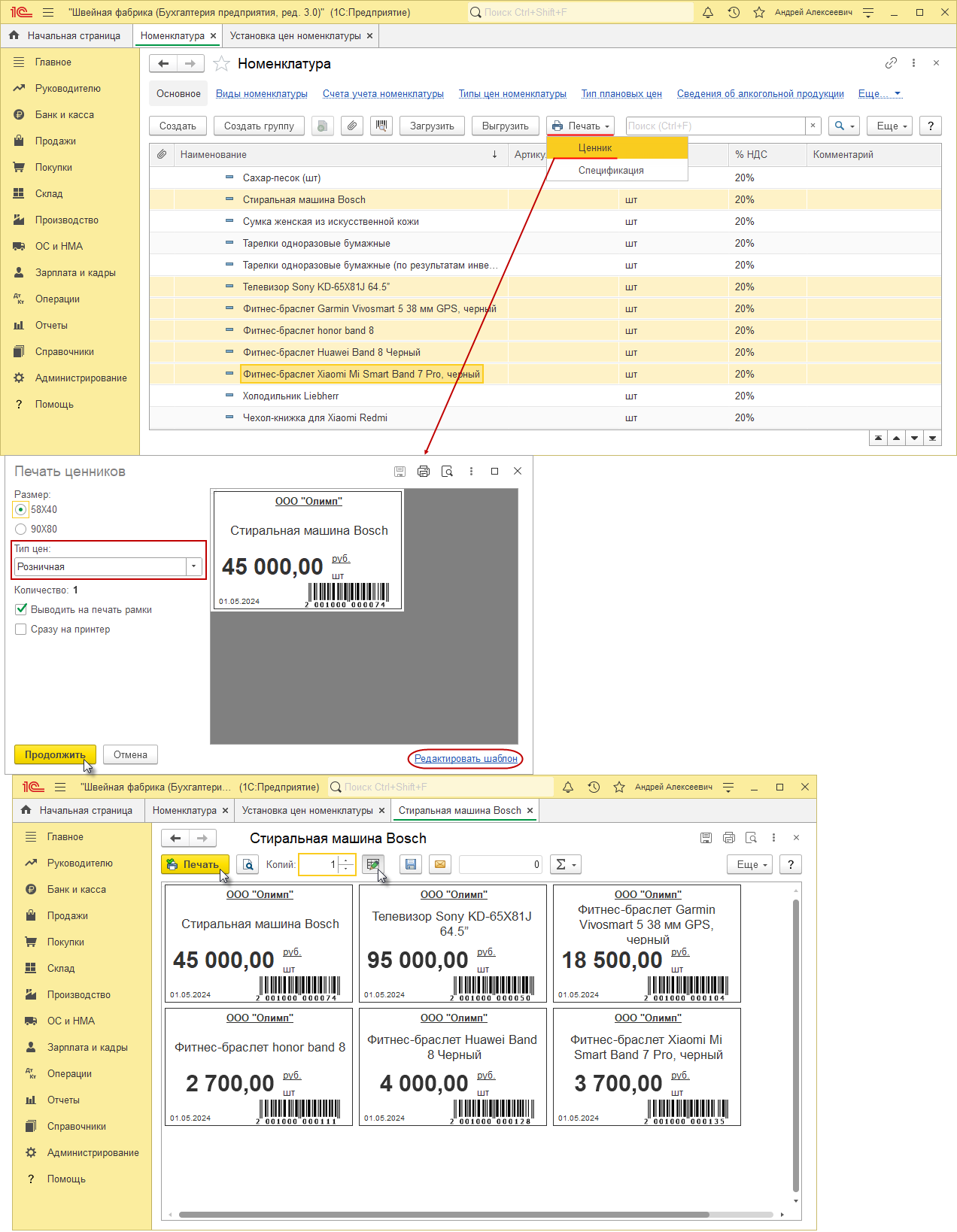
- Раздел: Справочники – Номенклатура (рис. 1).
- Выделите в списке один или несколько элементов номенклатуры (при необходимости выделить несколько документов используйте клавиши Shift или Ctrl) и по кнопке «Ценник» откройте форму «Печать ценников»:
- с помощью переключателя выберите размер ценника;
- в поле «Тип цен» выберите тип цены для подстановки в ценник, если на позицию номенклатуры установлена цена документом «Установка цен номенклатуры», то она отобразиться в ценнике;
- кнопка «Продолжить».
- В открывшейся форме можно при необходимости вручную отредактировать ценники (кнопка включает или отключает режим редактирования печатной формы).
- Кнопка «Печать».
- Печать этикеток на товар:
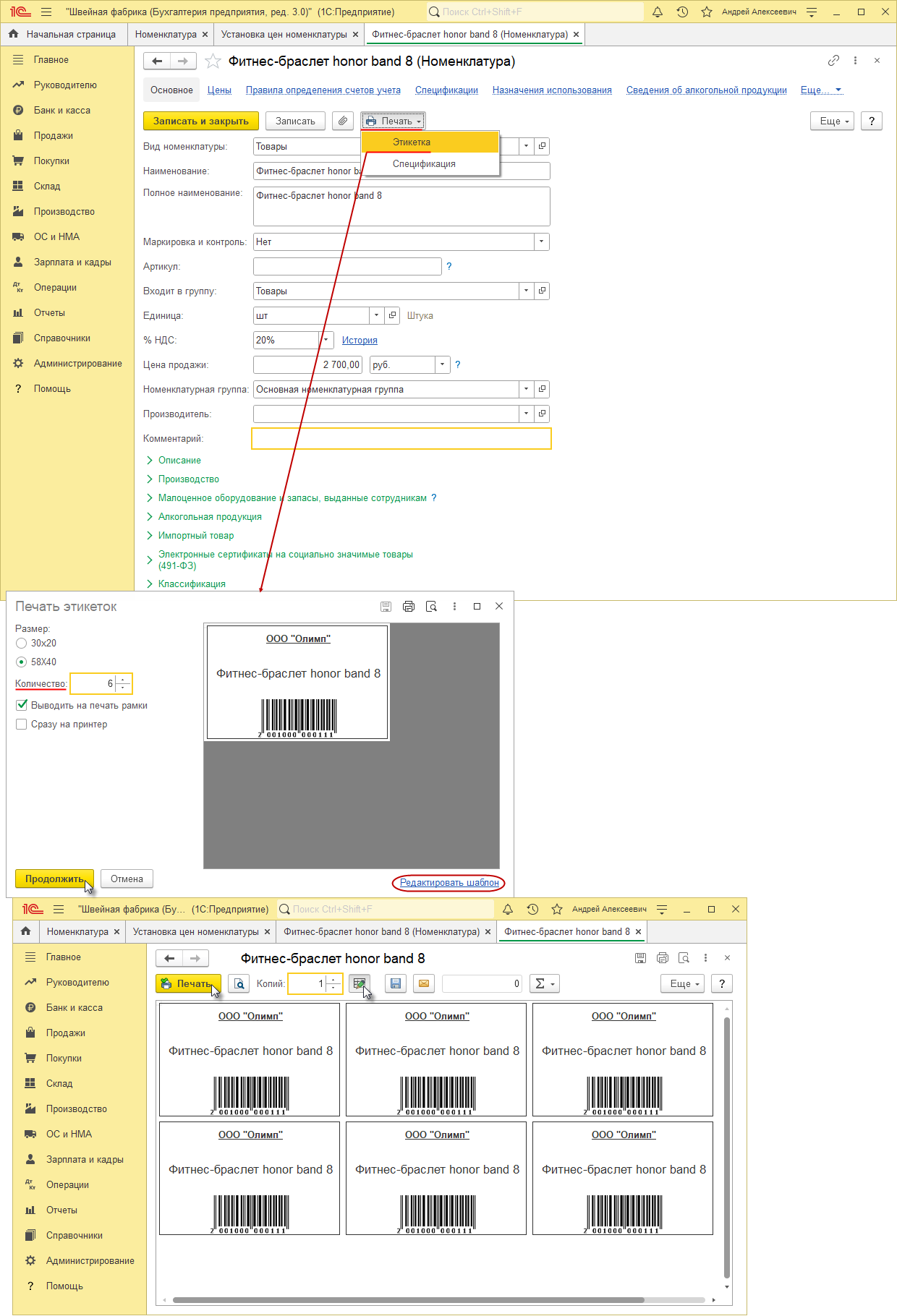
- Раздел: Справочники – Номенклатура (рис. 2).
- Перейдите в карточку номенклатуры (откройте выбранный элемент справочника) и по кнопке «Этикетка» откройте форму «Печать этикеток»:
- с помощью переключателя выберите размер этикеток;
- укажите количество этикеток для печати.
- кнопка «Продолжить».
- в открывшейся форме можно при необходимости вручную отредактировать этикетки (кнопка включает или отключает режим редактирования печатной формы).
- Кнопка «Печать».
Редактировать текущий шаблон ценника и этикетки может только администратор информационной базы, в противном случае некорректное изменение имен областей и параметров печатных форм ценника и этикетки может привести к потере их работоспособности.
Подпишитесь на новости
Не пропускайте последние новости — подпишитесь
на бесплатную рассылку сайта:
- десятки экспертов ежедневно мониторят изменения законодательства и судебную практику;
- рассылка бесплатная, независимо от наличия договора 1С:ИТС;
- ваш e-mail не передается третьим лицам;
Как распечатать ценники в 1С:Предприятие
1С:Бухгалтерия ред.3.0 начиная с релиза 3.0.67.38 появилась возможность печатать ценники и этикетки непосредственно из программы.
Распечатать ценники можно следующими способами:
- Из справочника «Номенклатуры».
- Из документа «Установка цен номенклатуры».
Печать ценника из справочника «Номенклатура».
- Заходим в раздел Справочники- Номенклатура.
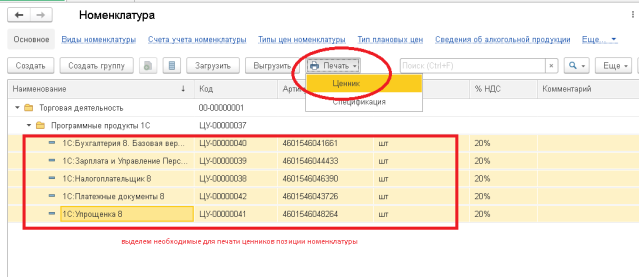
Выделяем позиции номенклатуры по которым необходимо распечатать ценник через комбинацию клавиш CTRL+A или удерживая клавишу CTRL щелкаем мышкой по необходимым позициям номенклатуры.
По кнопке «Печать» выбираем вариант «Ценник».
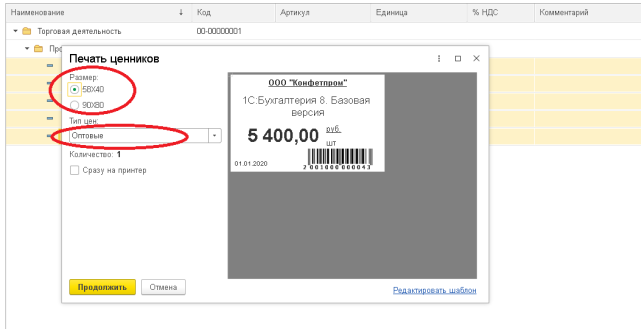
Откроется форма для печати ценника. В ней необходимо указать размер ценника (58х40 или 90х80) и выбрать необходимый тип цены. (Внимание, для данного типа цен в программе должны быть зафиксированы цены документом «Установка цен номенклатуры»).
Если поставить галочку «Сразу на принтер», то ценник будет распечатан без предварительного просмотра. Если галочка не стоит, то по кнопке «Продолжить» откроется предварительный просмотр сформированных ценников.
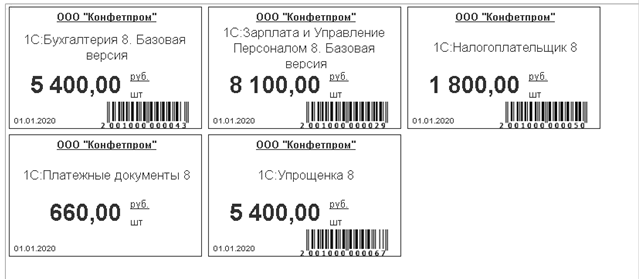
В предварительном просмотреть можно ценники отредактировать вручную, для этого необходимо включить режим редактирования.
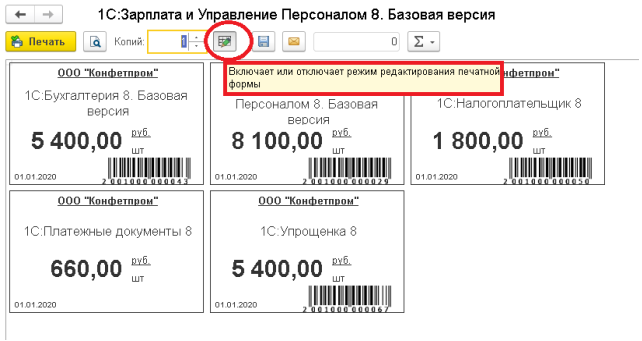
После того, как все ценники проверены, по кнопке «Печать» распечатываем на принтере.
Стандартный макет печатной формы ценника можно отредактировать по ссылке «Редактирования шаблона».
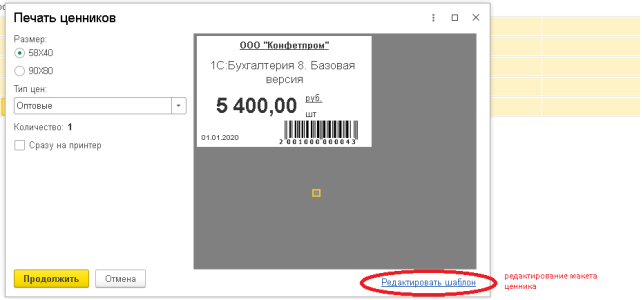
По ссылке откроется форма редактирования:
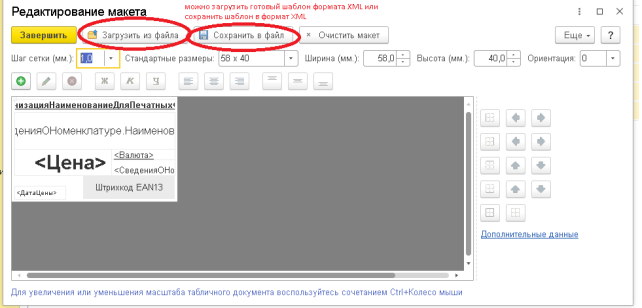
Если уже есть сохраненный макет ценника в формате XML, то его можно загрузить. Также отредактированный макет ценника можно выгрузить в файл XML.
Для редактирования полей макета щелкаем по редактируемому полю двойным щелчком, откроется форма редактирования поля макета
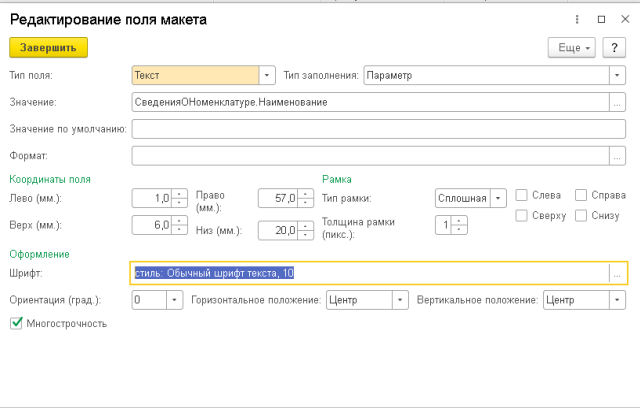
:
Теперь мы можем сменить стиль шрифта, его размер, положение текста и т. д.
Внимание! Редактирование текущего макета ценника необходимо аккуратно, т.к некорректное изменение некоторых областей или полей может привести к неработоспособности макета.
Печать ценника из документа «Установка цен номенклатуры».
Заходим в раздел Склад -Установка цен номенклатуры
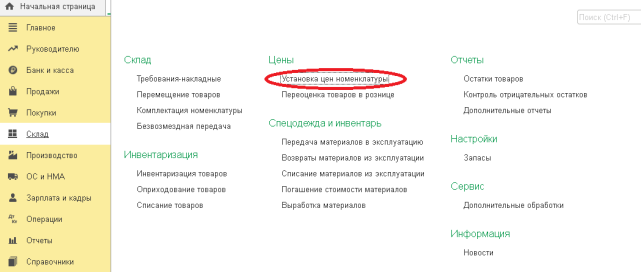
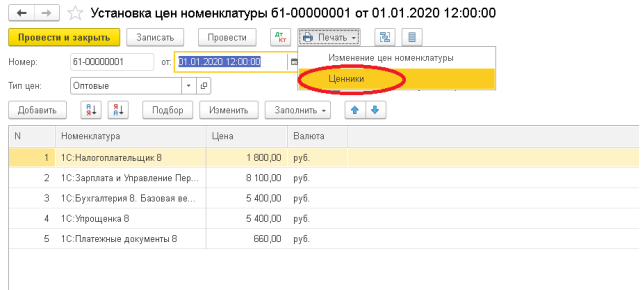
Заходим в документ «Установка цен номенклатуры», которым зафиксировали новые цены на товар. По кнопке «Печать» выбираем вариант «Ценники».
Откроется форма для печати ценника.
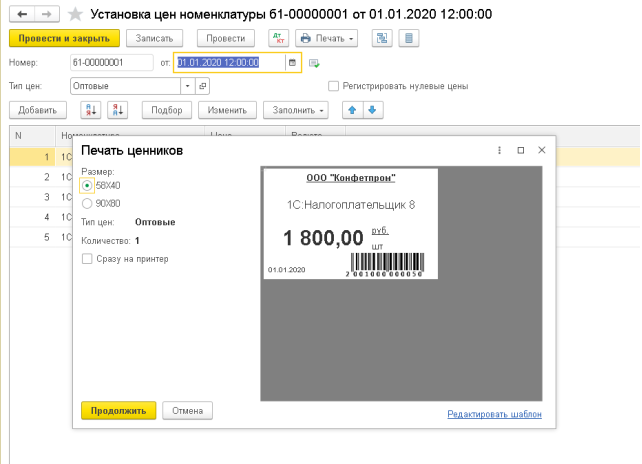
В форму печати попадут все номенклатурные позиции, которые внесены в документ «Установка цен номенклатуры».
Консультацию для Вас составила специалист нашей Линии консультаций.
Закажите тестовую консультацию по Вашей программе у нас по телефону: +7(343) 288-75-45.
*Для оказания консультации необходимо сообщить ИНН вашей организации, регистрационный номер вашей программы ( для программ 1С:Предприятие версии ПРОФ необходим активный договор 1С:ИТС ПРОФ)
Печать с ТСД этикеток и ценников
Работа с печатными формами это типовой функционал любой конфигурации 1С.
- Управление Торговлей
- Управление нашей фирмой
- Розница
- ERP
- Комплексная автоматизация
Для этого используется соответствующая встроенная обработка позволяющая настроить шаблон и размер для вывода необходимой формы.
Информацию по использованию можно без труда найти в инструкциях в интернете и на официальном сайте программы.
Достаточно произвести данные настройки и в дальнейшем печатать этикетки прямо из 1С через подключенный к компьютеру стационарный или мобильный принтер.

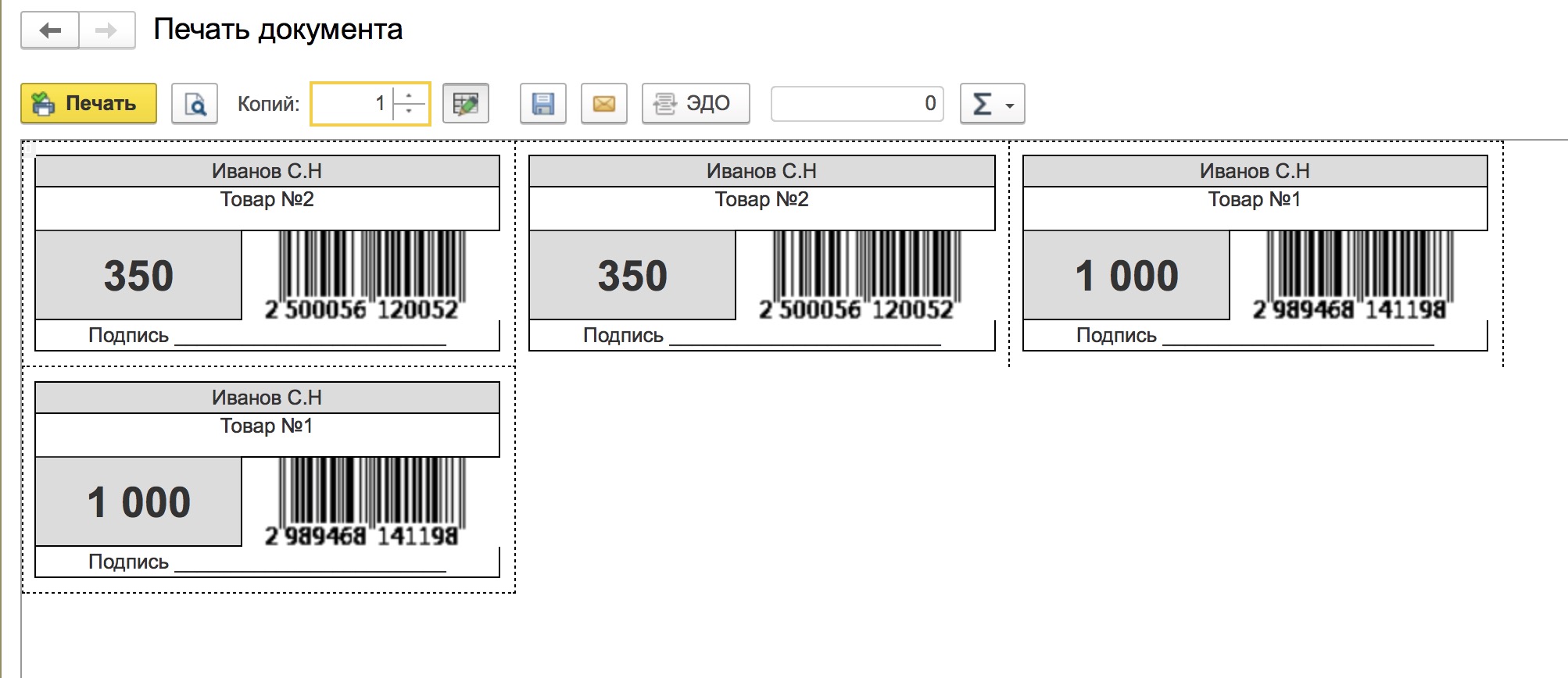
К сожалению, на складе или в магазине не всегда удобно подходить к компьютеру, открывать учетную систему, добавлять нужные позиции и выбирать принтер.
В момент приемки или переоценки на это нет времени и возможны ошибки, которые потом будет трудно исправить. Например, ошибка при обклейке товара.
Оптимальным вариантом автоматизации данного процесса является запуск печати с ТСД (терминал сбора данных), смартфона или планшета.
Печать этикеток с ТСД.
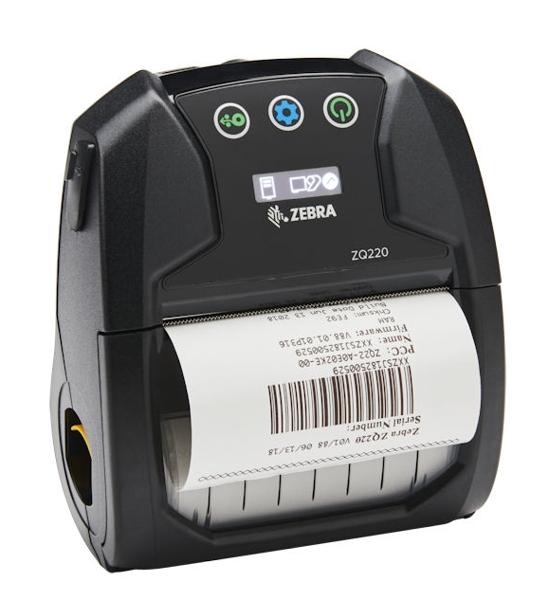
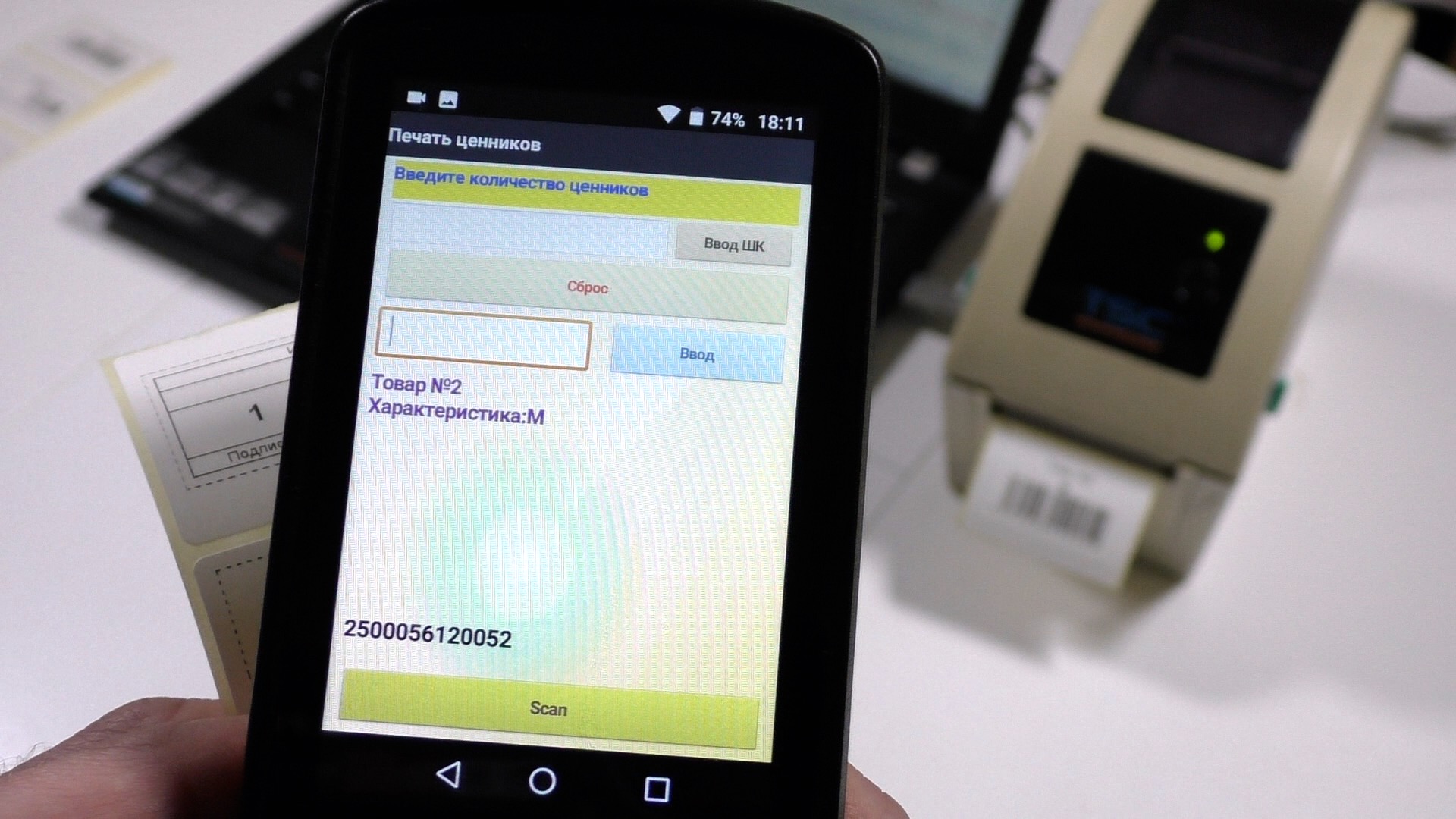
С помощью программы для терминалов сбора данных AllegroCount можно распечатать этикетку прямо с экрана устройства.
Возможно использование как стационарного, так и на мобильного принтера подключенного через WiFi (данное решение более мобильно и позволяет работать без привязки к месту).
Подобрать необходимое оборудование вы можете в нашем каталоге, при необходимости специалисты готовы вас проконсультировать.
Вся настройка осуществляется в ранее установленном в 1С расширении Allegro и занимает 2 минуты. Необходимо лишь указать параметры для начала работы.
Используются те же типовые шаблоны, которые вы можете изменять стандартными настройками: редактировать, добавлять новые и изменять текущие.
Мы сделали так, чтобы вам не нужно изучать дополнительную документацию и разбираться в сторонних программах.
Рассмотрим описание и варианты использования данного функционала.
Печать этикетки из документа в 1С.
- При работе с документом заказа или накладной сотрудник не может отсканировать единицу, так как штрих код поврежден или отсутствует.
- При приемке товара, например, через документ Поступление товаров и услуг, на товаре отсутствует штрихкод.
В обоих случая сотруднику достаточно выбрать на ТСД строку с данным артикулом, нажать кнопку «Меню» и выбрать пункт «Печать этикетки».
Штрихкод для позиции должен быть уже загружен в учетную систему ранее.
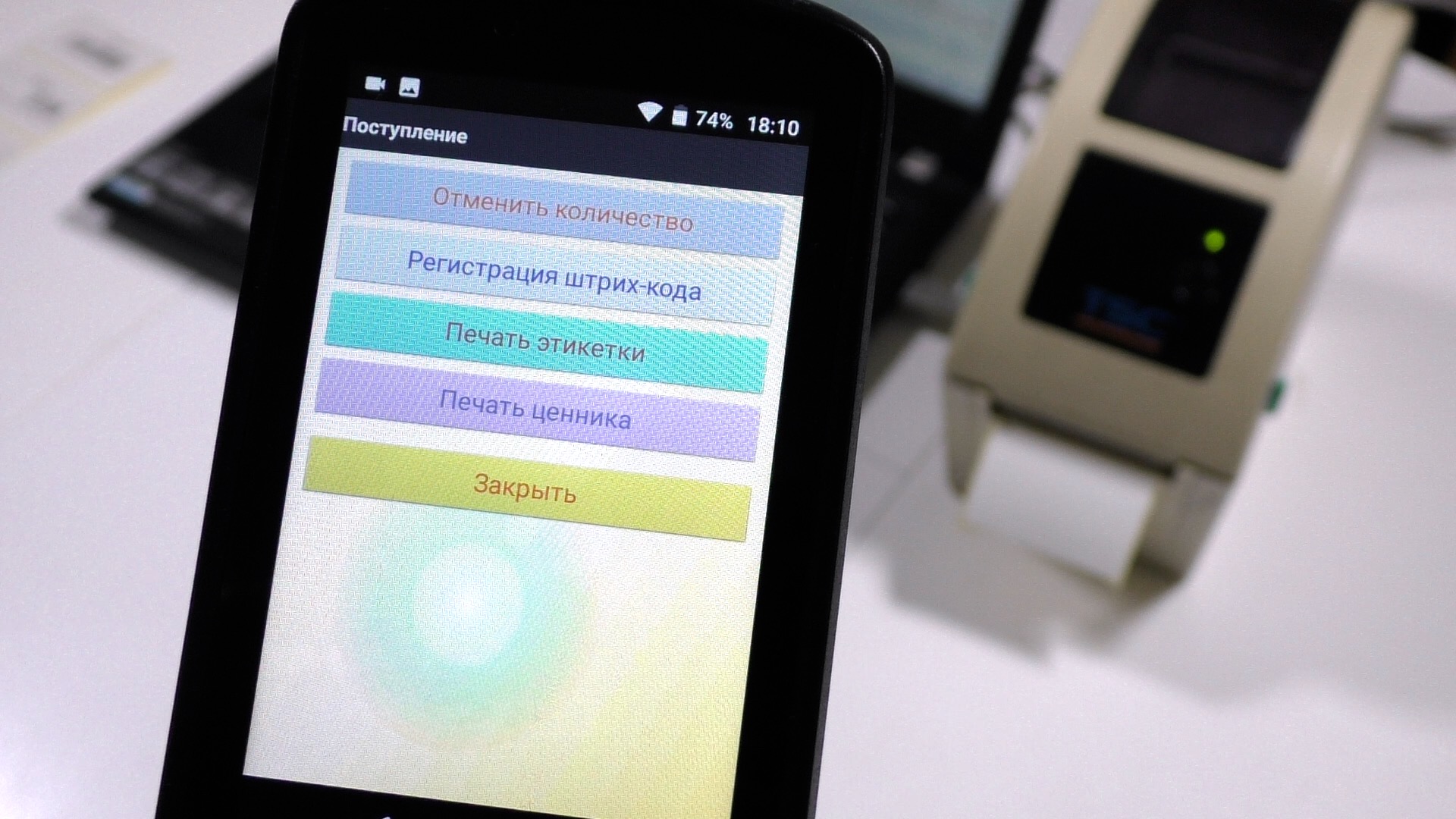
Печать произвольного количества этикеток.
При активации функционала в расширении, в главном меню программы AllegroCount на устройстве уже отображаются соответствующие пункты в необходимых разделах.
Необходимо выбрать нужный пункт меню, отсканировать штрихкод товара или ввести его руками(если он поврежден), указать необходимое количество этикеток.

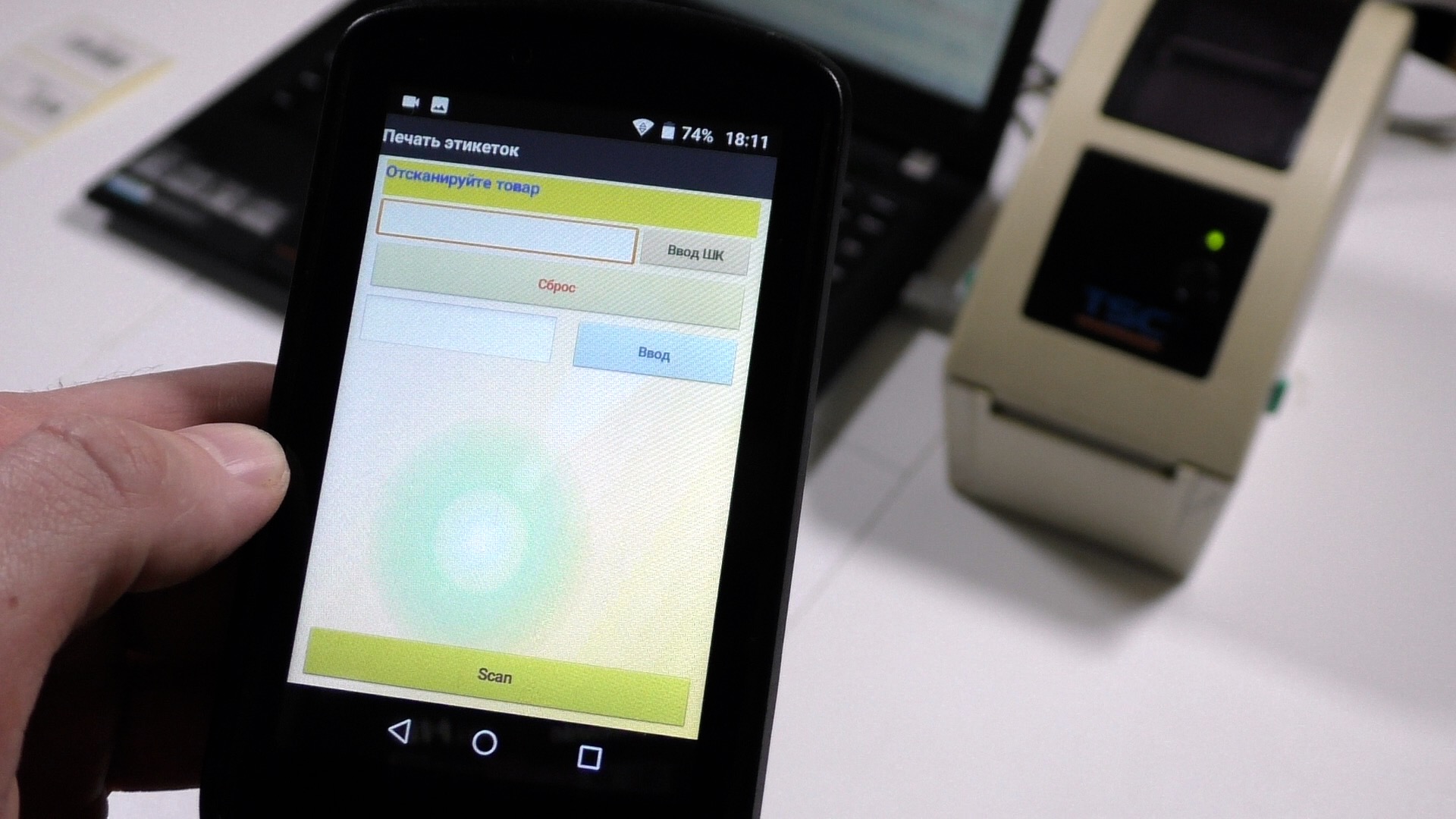
Печать ценников с ТСД.
Аналогичным способом, в дополнительном меню на устройстве, есть возможность распечатать ценники прямо из 1С.
Ценники можно печатать напрямую из документа или произвольное количество с помощью отдельного пункта в программе AllegroCount.
Данный функционал может быть использован при приемке товара или при переоценке в магазине с помощью терминала сбора данных (ТСД).
Настройка функционала в расширении 1С Allegro.
Настройка осуществляется в справочнике «Сотрудники ТСД» на закладке «Настройка печати».
Обратите внимание, для использования функционала в конфигурациях УНФ или Розница необходимо установить дополнительное расширение.
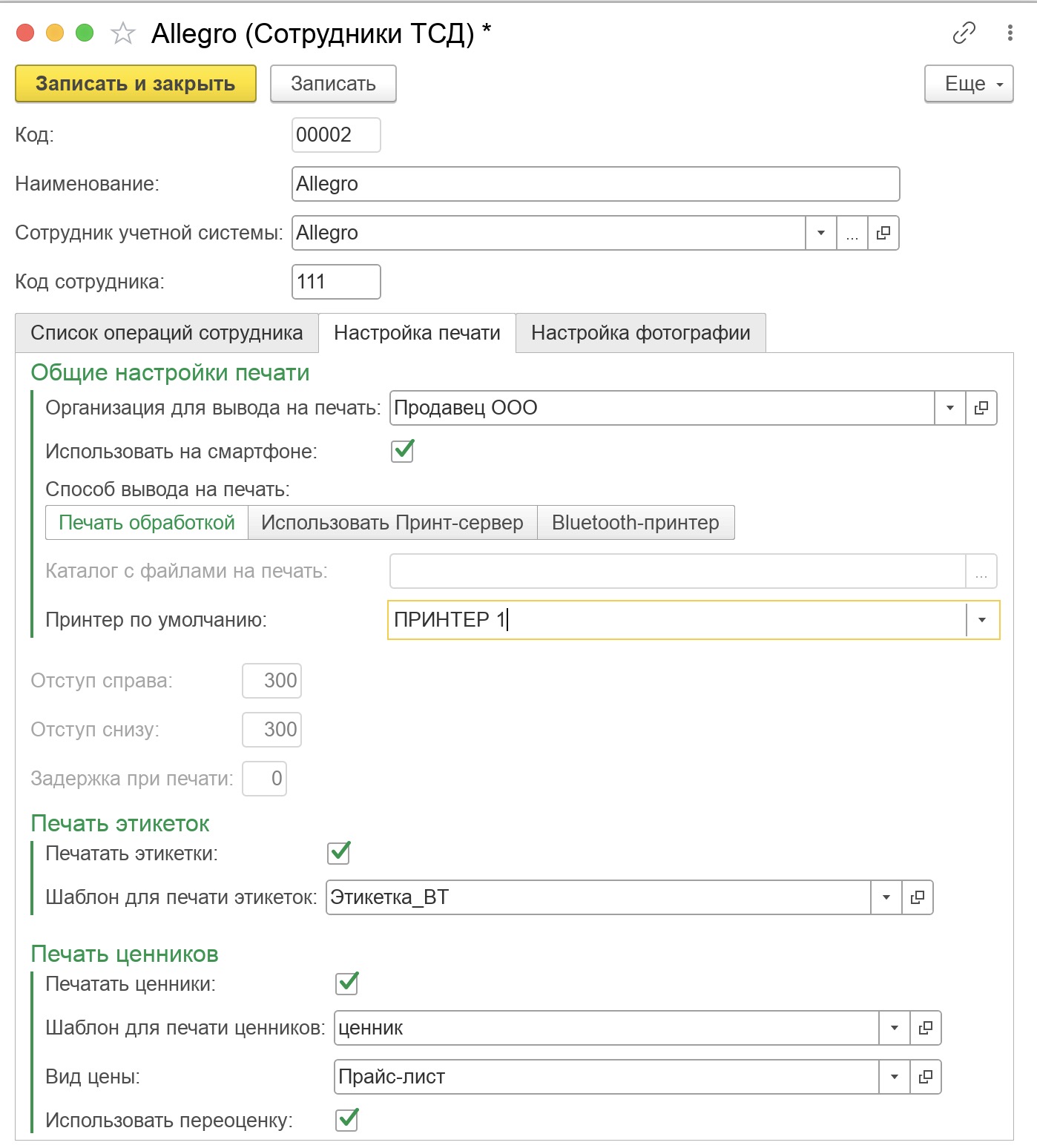
Организация (обязательное поле) – выбор организации для которой будет запускаться функционал.
Использовать на смартфоне (необязательное поле) – если флаг установлен, то появляется возможность сканировать штрих-коды товаров с помощью камеры телефона.
Способ вывода (обязательное поле).
- Печатать обработкой – задания сначала фиксируются в отдельном регистре «Очередь печати». Потом обработкой «Мобильная печать» (должна быть запущена на время работы), работающей в фоне, обрабатывается очередь и задания отправляются на текущий принтер.
- Использовать принт-сервер – активирует использование с помощью Print Server.
Это продукт разработанный нашей компанией. Принцип работы службы следующий:
1С формирует файлы pdf нужных документов и помещает в каталог службы «PrintServer\PDFFiles», служба осуществляет печать данных файлов на указанный принтер.
Каталог с файлами (обязательное поле) — если указан тип печати «Использовать принт-сервер». Необходимо указать путь к папке службы, PDFFiles.
Принтер по умолчанию (необязательное поле) – выбор устройства из списка. Если не указан, печать осуществляется на текущий принтер. Настройка только для типа печати «Использовать принт-сервер».
Печать этикеток (необязательное поле) – если флаг установлен, то в списке операций и в меню на ТСД добавляется соответствующая кнопка.
Шаблон для печати этикетки – выбор типового шаблона 1С. Обязательный, если установлен флаг «Печать этикеток».
Печать ценников (необязательное поле) – подключает механизм печати ценников. Если флаг установлен, то в списке операций и в меню на ТСД добавляется соответствующая кнопка.
Шаблон для печати ценников – выбор типового шаблона 1С для ценников. Обязательный, если установлен флаг «Печать ценников».
Вид цены – вид цены для использования для работы с ценниками. Обязательный пункт, если установлен флаг «Печать ценников».
Переоценка (необязательное поле) – подключает механизм переоценки. Если флаг установлен, то в списке операций добавляется соответствующая операция.
Программное обеспечение AllegroCount позволяет автоматизировать любой бизнес-процесс на складе или в магазине. Настройка возможна без знаний программирования и доступна всем.
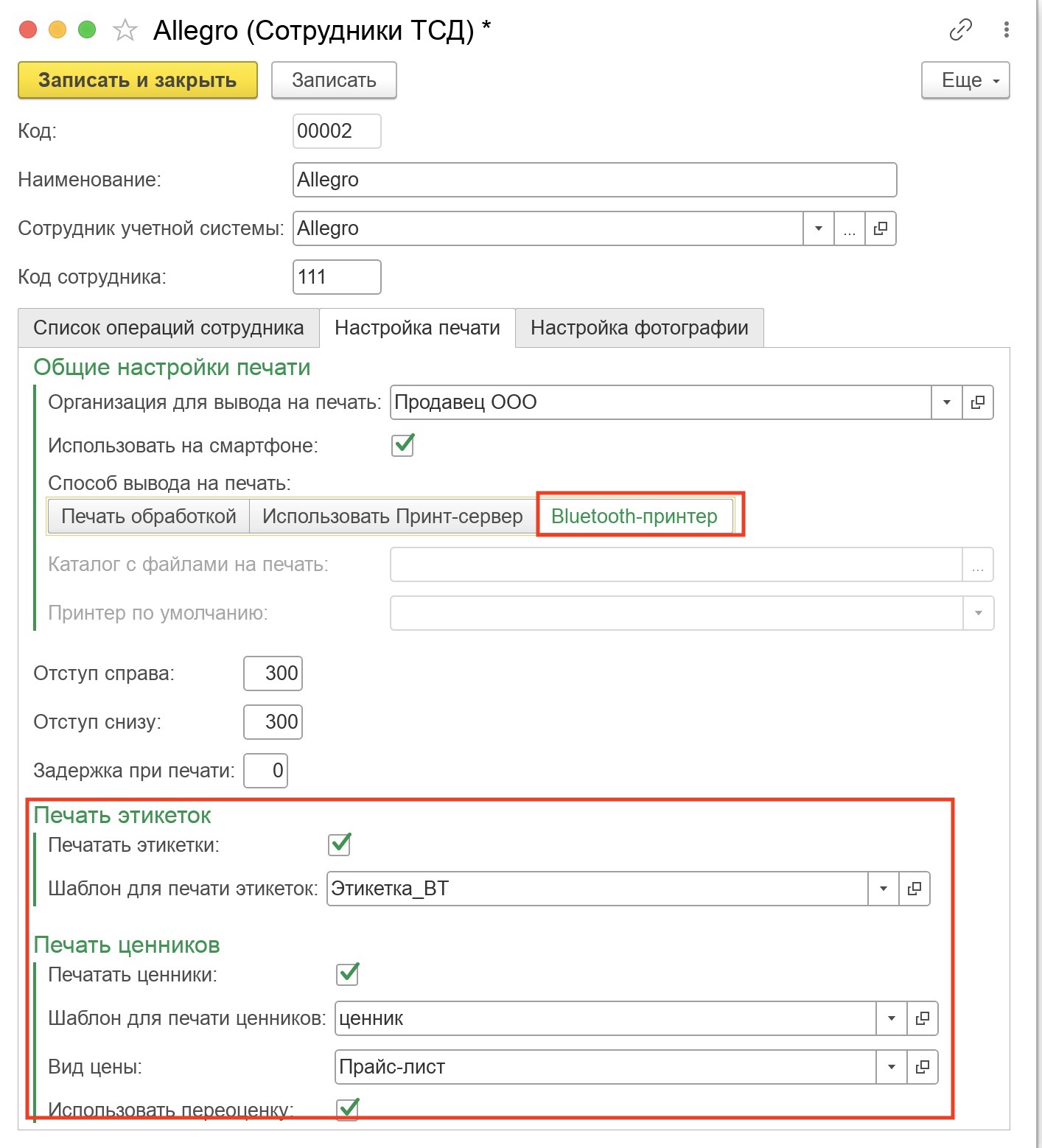
Использование Bluetooth принтера
1. Подключить устройство к ТСД;
2. На соответствующей вкладке в настройках пользователя указать шаблоны этикеток, которые необходимо использовать.
Минимальная стоимость Life time (пожизненной) лицензии и разработка в стандартном коде 1С позволяют внедрить оптимизацию на любом этапе работы с товаром.
Демо версия не ограничена по функционалу и позволяет протестировать решение в любое время. Установка занимает минимальное время.
Скачать расширение и программу-клиент на устройство можно на странице или получить по запросу у наших специалистов.
В разделе Техподдержка мы постарались ответить на часто задаваемые вопросы касающиеся использования нашего решения.
Если вам необходим комплексный аудит склада, магазина или производства, то просто свяжитесь с нами.
Печать ценников на товары
1. Разверните вкладку «Розница«, перейдите в «Настройка печати ценников«.
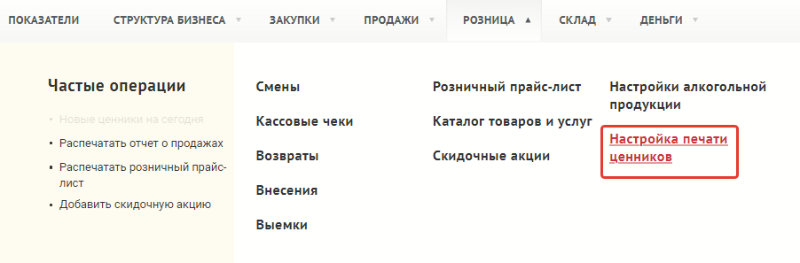
Развернутая вкладка «Розница»
В открывшейся форме определите параметры печати ценников:
- Формат загружаемого файла с ценниками
- Размер бумаги
- Размер одного ценника
- Какие поля будут печататься в ценнике (штрих-код, артикул, код товара)
Нажмите кнопку «Сохранить«.
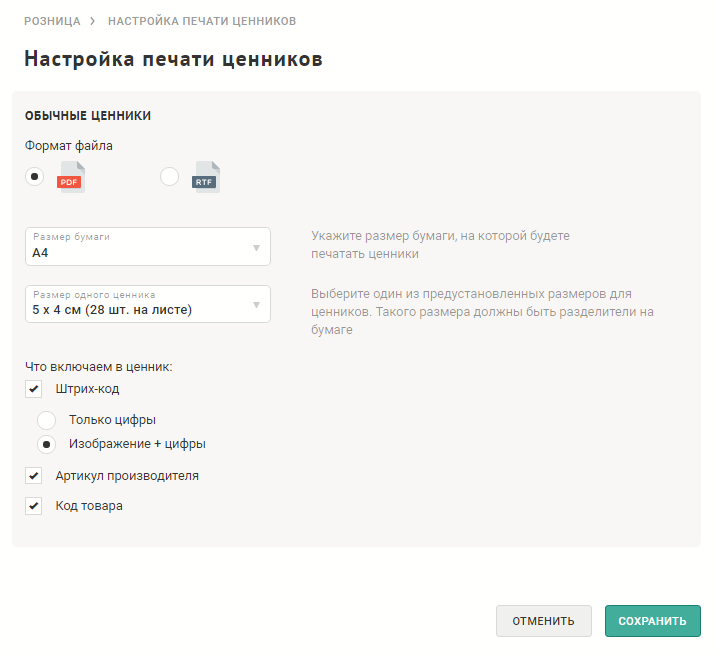
Настройка печати ценников
2. После настройки печати ценников разверните вкладку «Розница«, перейдите в «Розничный прайс-лист«.
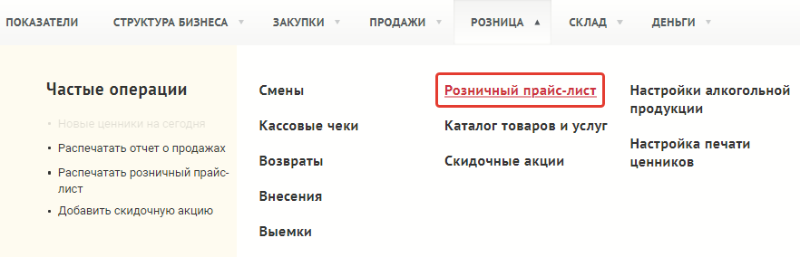
Развернутая вкладка «Розница»
3. Выберите позиции, на которые нужно распечатать ценники, проставив галочки в чек-боксе слева от наименования. Справа от поля поиска появится кнопка с иконкой принтера, для печати ценников нажмите её.
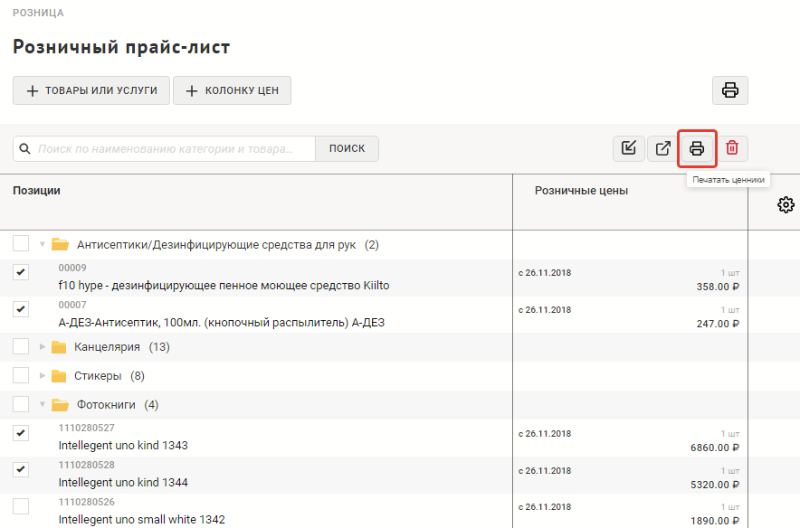
Кнопка печати ценников появилась после выбора позиций
При выделении галочкой категории с вложенными товарами будут распечатаны ценники на все товары или услуги, находящиеся внутри выделенной категории в розничном прайс-листе, даже если дерево категории свернуто и товары или услуги не отображены на экране.
4. В открывшейся форме укажите параметры печати ценников:
- Выберите подразделение, для которого будут напечатаны ценники;
Необходимо внимательно следить за выбором подразделения, если в вашей компании несколько торговых точек, стоимость товара на которых различается!
- Укажите количество копий ценников;
- Выберите дату, на которую будут печататься ценники;
- Укажите, нужно ли печатать цену до применения скидки (если есть);
- Укажите, нужно ли печатать сумму скидки (если есть).
5. Нажмите кнопку «Печать«.
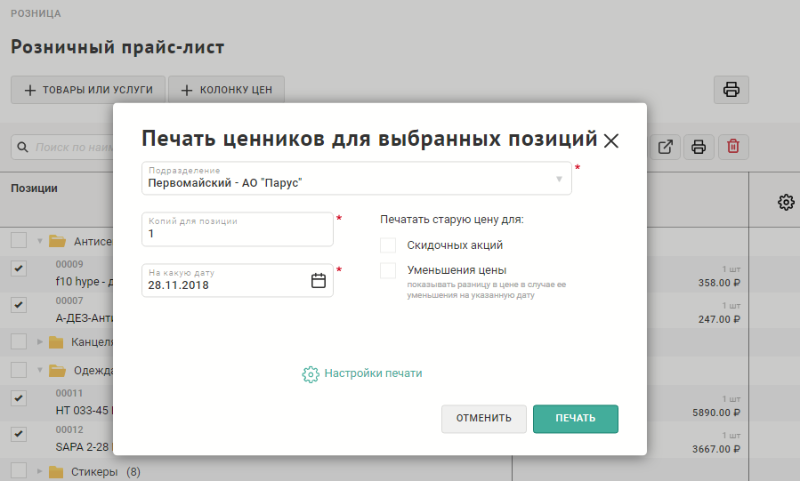
Параметры печати ценников
Начнется процесс формирования файла с ценниками, файл будет загружен на компьютер.
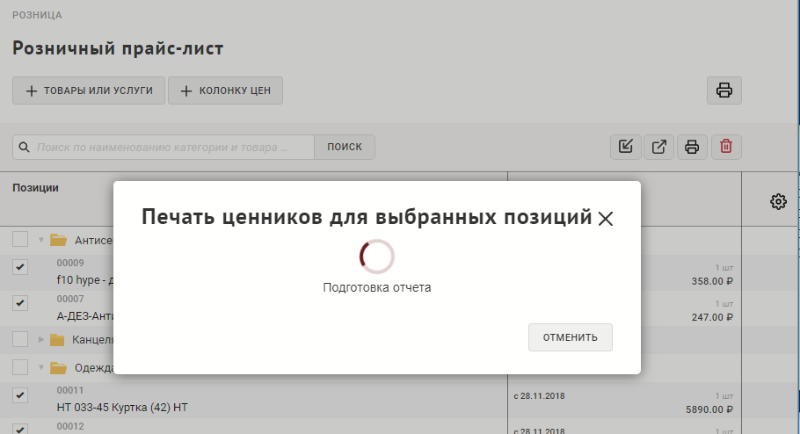
Загрузка файла с ценниками
Пример сформированного файла с ценниками в формате PDF и размером одного ценника 5х4 см:
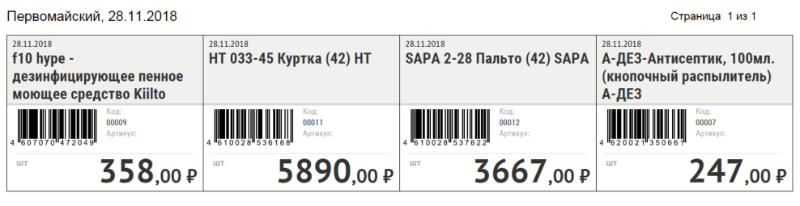
Пример файла с ценниками
6. Откройте загруженный файл и распечатайте его стандартными средствами печати документов на вашем компьютере.