Настройка печати конверта
- Загрузите конверт в принтер
- Откройте окно настройки драйвера принтера.
- Выберите тип носителя. Выберите Конверт (Envelope) в Общеиспользуемые параметры (Commonly Used Settings) на вкладке Быстрая установка (Quick Setup) .
- Если выполняется печать на конверте, отображаются справочные сообщения.
Чтобы скрыть справочные сообщения, установите флажок Больше не показывать это сообщение (Do not show this message again) .
Чтобы снова отображались сообщения, щелкните кнопку Сведения о состоянии принтера (View Printer Status) на вкладке Обслуживание (Maintenance) и запустите монитор состояния Canon IJ .
Затем щелкните элемент Печать на конвертах (Envelope Printing) в разделе Отображать справочное сообщение (Display Guide Message) меню Параметры (Option) для активации этого параметра.
- Если настройки бумаги в драйвере принтера отличаются от информации, зарегистрированной на принтере, может возникнуть ошибка. Инструкции на случай возникновения ошибок см. в разделе «Настройка бумаги для печати».
Сведения о загруженной в кассету бумаге и о регистрации на принтере данных см. в следующих разделах:- Параметры бумаги в драйвере принтера и в принтере (тип носителя)
- Параметры бумаги в драйвере принтера и в принтере (размер бумаги)
- MG7500 series
- Печать
- Печать с компьютера
- Печать с помощью используемой прикладной программы (драйвер принтера)
- Различные способы печати
- Настройка печати конверта
Печать на конвертах

Если печатаемый конверт скручен, присоедините фиксатор конверта к блоку термоэлемента.
Извлеките фиксатор конверта из универсального лотка.
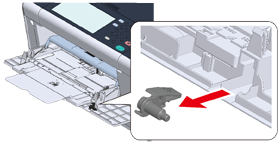
Извлеките термоэлемент из устройства.
Для получения сведений см. раздел «Замена термофиксатора».
Возможно получение ожогов. Блок термоэлемента нагревается до высокой температуры, поэтому операцию следует выполнять с осторожностью, и при извлечении его следует держать за ручку. Не прикасайтесь к термоблоку, пока он горячий. Выполняйте операцию после того, как он остынет. Присоедините фиксатор конверта к блоку термоэлемента.
Нажмите на рычаг устранения замятия, а затем вставьте фиксатор конверта в ближайшее отверстие.
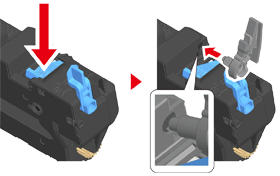
Надавите на рычаг для блокировки.
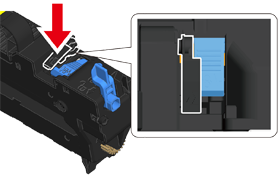
Установите блок термоэлемента в устройство.
Для получения сведений см. раздел «Замена термофиксатора».
Загрузка конвертов
При печати на конвертах измените настройку размера бумаги и используйте универсальный лоток и задний выходной лоток.
Загрузите конверты стороной для печати вверх, чтобы их края касались переднего края лотка подачи.

Откройте задний выходной лоток.
На сенсорной панели нажмите [Параметры устройства].
Нажмите [Установка бумаги].
Нажмите [Универсальный лоток].
Нажмите [Размер бумаги].
Выберите размер используемых конвертов.
Нажимайте [Назад], пока не отобразится основной экран.
Темы
Доступные типы конвертов.
Для драйвера принтера PCL для ОС Windows
Откройте файл для печати.
В меню [Файл] выберите [Печать].
Нажмите [Настройки].
На вкладке [Setup (Настройка)] в разделе [Size (Размер)] выберите размер конверта.
На вкладке [Источник] выберите [Многоцелевой лоток].
В разделе [Ориентация] выберите [Альбомная].
При необходимости измените другие параметры, а затем нажмите [ОК].
На экране [Печать] нажмите [Печать].
Откройте выходной лоток, извлеките термоэлемент, а затем извлеките фиксатор конверта.
Для получения дополнительных сведений см. раздел «Извлечение фиксатора конверта».
Для драйвера принтера PS для ОС Windows
Откройте файл для печати.
В меню [Файл] выберите [Печать].
Нажмите [Настройки].
Щелкните [Advanced (Расширенные)] на вкладке [Layout (Макет)] и выберите размер конверта в [Paper Size (Размер бумаги)].
Щелкните [OK (ОК)].
На вкладке [Layout (Макет)] в разделе [Orientation (Ориентация)] выберите [Landscape (Альбомная)].
На вкладке [Бумага/Качество] в разделе [Источник бумаги] выберите [Универсальный лоток].
При необходимости измените другие параметры, а затем щелкните [OK (ОК)].
На экране [Print (Печать)] щелкните [Print (Печать)].
Откройте выходной лоток, извлеките термоэлемент, а затем извлеките фиксатор конверта.
Для получения дополнительных сведений см. раздел «Извлечение фиксатора конверта».
Для Mac OS X
Откройте файл для печати.
В меню [File (Файл)] выберите раздел [Print (Печать)].
Выберите размер конверта в разделе [Paper Size (Размер бумаги)] и выберите ориентацию в разделе [Orientation (Ориентация)].
Выберите [Multi-Purpose Tray (Универсальный лоток)] в меню [All Pages From (Все страницы)] на панели [Paper Feed (Подача бумаги)].
При необходимости измените другие параметры, а затем нажмите [Печать].
Откройте выходной лоток, извлеките термоэлемент, а затем извлеките фиксатор конверта.
Для получения дополнительных сведений см. раздел «Извлечение фиксатора конверта».
Заметка
Если в диалоговом окне печати не отображаются настройки параметров, щелкните [Show Details (Показать подробности)] внизу диалогового окна.
Извлечение фиксатора конверта
После печати всех конвертов извлеките фиксатор конверта из термоэлемента.
Извлеките термоэлемент из устройства.
Для получения дополнительных сведений см. раздел «Замена термофиксатора».
Нажмите на рычаг устранения замятия, а затем поднимите и извлеките фиксатор конверта.
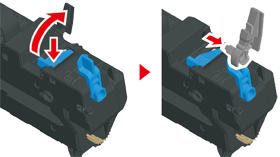
Установите термоэлемент в устройство.
Для получения дополнительных сведений см. раздел «Замена термофиксатора».
Присоедините фиксатор конверта к универсальному лотку.
© Oki Electric Industry Co., Ltd., 2016. Все права защищены.
Принтер печатает конверт не на том формате бумаги (как настроить принтер)
У меня появились проблемы с печатью конвертов C6: программа печатает вместо C6 на A4. Такая же проблема была с шаблоном уведомления, но ручное изменение размеров шаблона позволило решить проблему. Думаю, проблема в шаблоне С6, встроенном в программу.
Ответ
Вероятно, ваш принтер не знает формат C6. Такое бывает достаточно часто.
В выпадающем списке, в котором можно выбрать бланк, мы пишем «формат такой-то на листе таком-то». В качестве листа мы имеем ввиду размер бумаги, который понимает принтер. В каждую модель принтеров зашит свой список размеров бумаги, которые он понимает. Поэтому размер бумаги в вашем случае надо отрегулировать в настройках принтера, но к нашей программе это уже никакого отношения не имеет. Можем предложить два варианта решения.
Вариант 1: Если мы не хотим настраивать принтер на распознавание нужного формата бумаги
- На лотке принтера сдвигаем губки под размер вашего конверта.
- В окне Печать конверта – предварительный просмотр нажимаем кнопку Конверт…, в открывшемся окне выбираем формат конверта и ставим галочку Игнорировать точный размер бумаги. Затем ставим выравнивание (у нас — по центру справа, но у некоторых Canon’ов на лотке одна только губка в одну сторону двигается — соответственно нужно ставить выравнивание вверх или вниз) и нажимаем ОК.
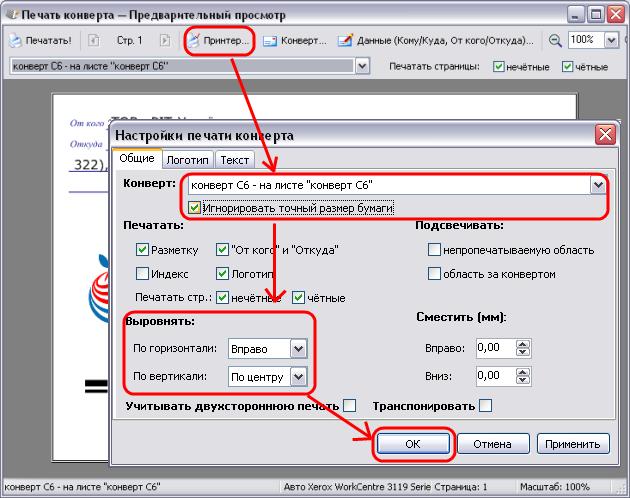
Вариант 2: Настраиваем принтер на распознавание нужного формата бумаги
- Открываем окно настроек нужного принтера: выбираем пункты меню Пуск | Панель управления | Принтеры и факсы, кликаем правой кнопкой мыши по названию нужного принтера и в появившемся меню выбираем пункт Настройки печати.
- На вкладке Бумага/качество нажимаем кнопку Специальный…. В открывшемся окне заполните данные о формате бумаги и нажмите ОК. Наш принтер требует после этого снова открыть окно настроек печати, выбрать вновь созданный формат и нажать ОК
- Теперь созданный формат бумаги можно выбрать в программе в окне Печать конверта – предварительный просмотр.
Печать почтовых конвертов и уведомлений
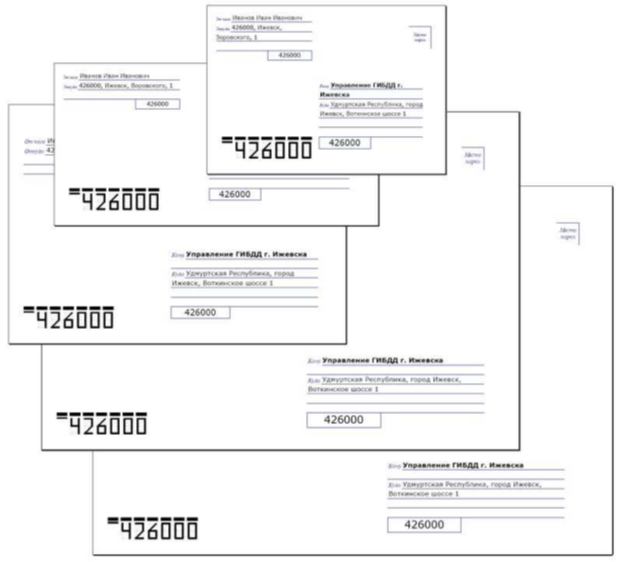
Модуль печати почтовых конвертов написан в полном соответствии с ГОСТ Р 51506-99 «Конверты почтовые», и использует все форматы конвертов, определенные в этом ГОСТ:
Обозначение конверта
Размеры конверта, мм
Примечание
Помещается A4 сложенный вчетверо или A5 сложенный пополам
220 Конверт евростандарт, E65.
Помещается сложенный втрое лист A4
Помещается A4 сложенный вдвое или лист
Помещается журнал или лист формата A4
Поместится нестандартный журнал либо пакет C4
Вызов печати конвертов
Печать конверта можно запустить отдельным приложением, либо вызвать непосредственно из программы.
Внимание! Модуль печати конвертов не будет работать, если в системе не установлено ни одного принтера. Перед запуском печати конвертов установите и настройте принтер.
Запуск отдельным приложением
Для запуска печати конвертов отдельным окном — нажмите кнопку Пуск, далее Программы | Русские информационные технологии | Помощник АУ | Печать конвертов.
Запуск из программы
Для печати конвертов из программы — откройте раздел Контрагенты или Делопроизводство (Исходящая почта). Выберите одну или несколько записей. Для выбора всех записей используйте клавиши CTRL+A. Нажмите на панели задач кнопку Печать конвертов. На экране появится окно предварительно просмотра печати конвертов.
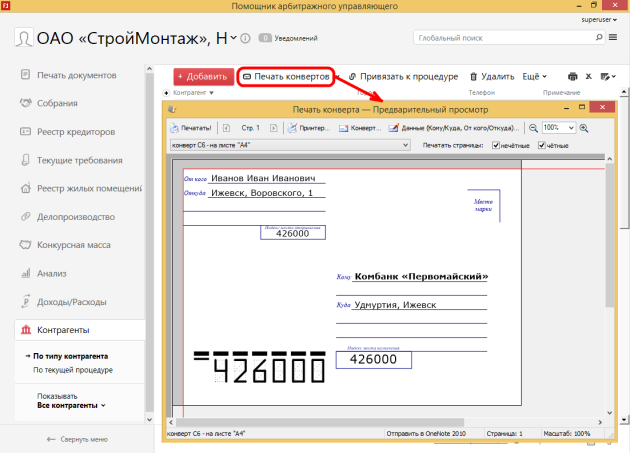
В поле От кого автоматически помещается Ф.И.О. управляющего, в поле Откуда — его рабочий адрес.
Предварительный просмотр
Основную часть окна предварительного просмотра занимает картинка, показывающая — как будет выглядеть конверт на печати.

В верхней части окна находится панель, включающая команды и индикаторы:
Печатать!
Немедленно печатать конверт на принтере по умолчанию
Стр. 1
Индикатор номера текущего конверта в серии
Принтер
Конверт
Настройки печати конверта
Данные (Кому/Куда, От кого/Откуда)
100%
Конверт C6 – на листе “А4”
Переключатель формата конверта
Печатать страницы:
Печать нечётных/чётных страниц
Печать конвертов
Последовательность действий при печати:
- Выберите формат конверта. Для этого щелкните мышью по индикатору переключателю формата и выберите строку с нужным форматом.
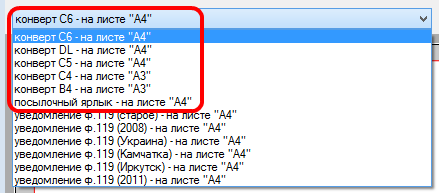
- Убедитесь, что все данные указаны правильно. Если что-либо нужно изменить —нажмите кнопку Данные (Кому/Куда, От кого/Откуда), внесите изменения и подтвердите их нажав ОК.
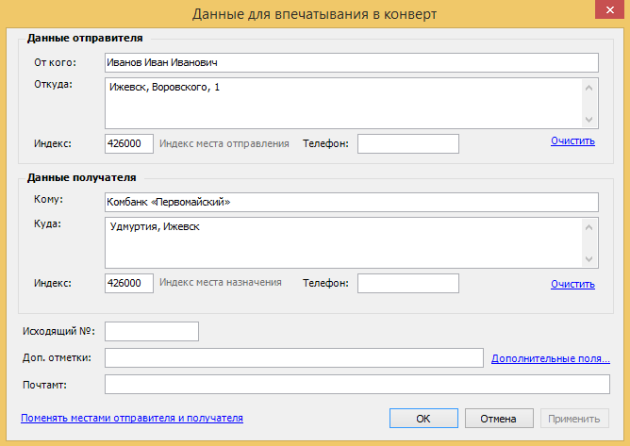
- Если нужно изменить настройки печати конверта, нажмите Конверт.
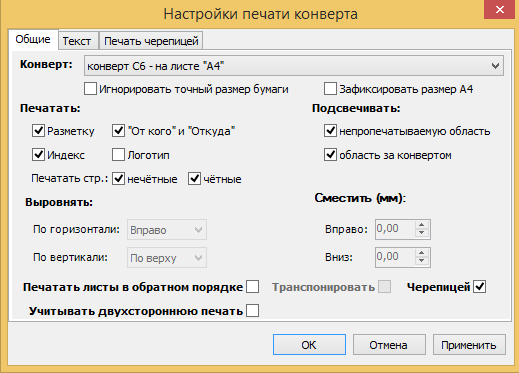
- Нажмите кнопку Печатать! — будет выполнена печать на принтер по умолчанию.
Печать карточек почтовых уведомлений
При отправке корреспонденции часто возникает необходимость отправлять письма с почтовыми уведомлениями. В программе имеется возможность печати бланка почтового уведомления для отправляемого письма.
Последовательность действий при печати:
- Выберите формат уведомления. Для этого щелкните мышью по индикатору переключателю формата и выберите строку с нужным форматом.
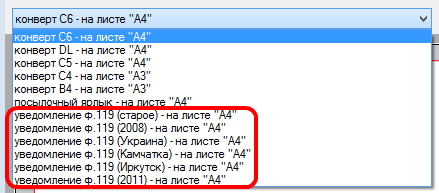
- Убедитесь, что все данные указаны правильно. Если что-либо нужно изменить —нажмите кнопку Данные (Кому/Куда, От кого/Откуда), внесите изменения и подтвердите их нажав ОК.
- У параметра Печатать страницы должна стоять галочка нечетные.

- Нажмите кнопку Печатать! — будет выполнена печать на принтере по умолчанию.
- Переверните распечатанные страницы и снова поместите в лоток принтера.
- В настройках печати конверта установите галочки:
- У параметра Печатать стр: — четные;
- Печатать листы в обратном порядке;
- Учитывать двухстороннюю печать.
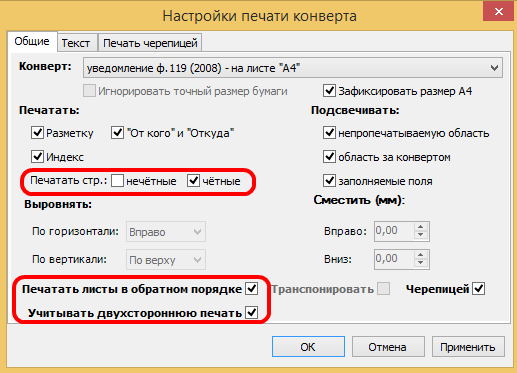
- Нажмите кнопку Печатать! — будет выполнена печать на принтер по умолчанию.
Логотип
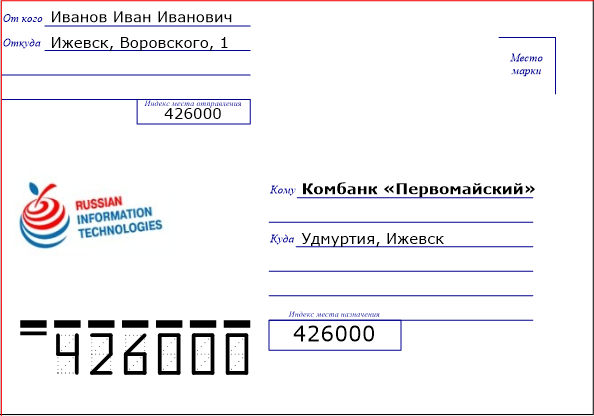
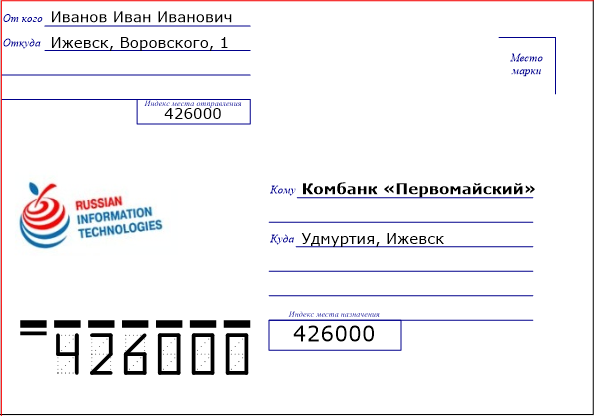
Часто бывает необходимо создать массовую директ-рассылку своим клиентам или поздравить их. Чтобы сделать конверт более привлекательным, можно разместить на нем логотип.
Для добавления на конверт логотипа необходимо:
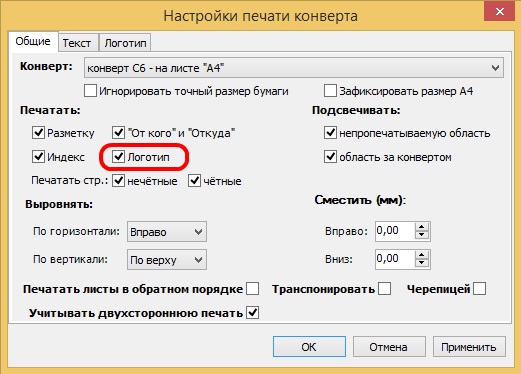
- Открыть Настройки печати конверта.
- Установить галочку Логотип.
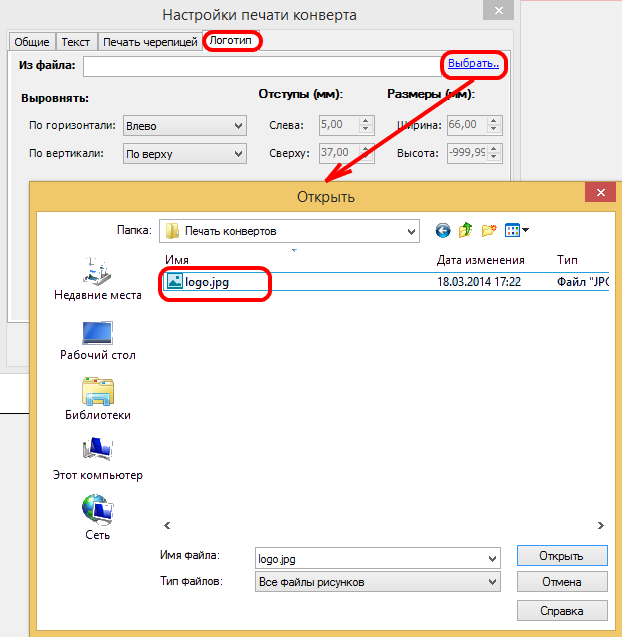
- На закладке Логотип укажите ссылку на файл с рисунком.
- Нажмите ОК.
Настройки печати конверта
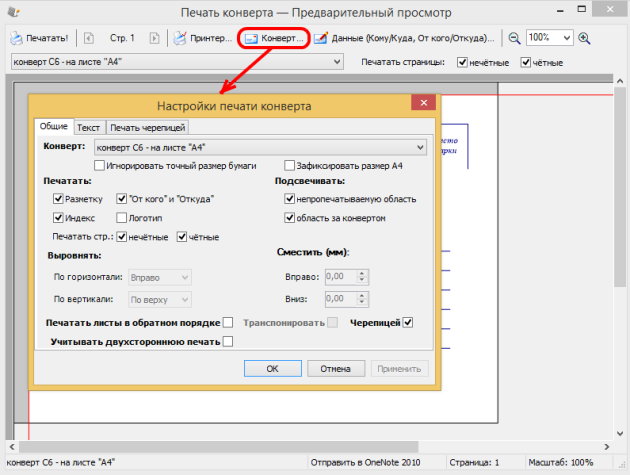
Для печати конвертов/уведомлений важно правильно задать настройки печати. Чтобы открыть настройки нажмите на кнопку Конверт в верхней панели задач.
Закладка Общие
Конверт – Переключатель формата конверта.
Игнорировать точный размер бумаги – убрать/установить по умолчанию размер листа равный размеру конверта/уведомления (при отсутствии галочки Зафиксировать размер А4).
Зафиксировать размер А4 – установить/сбросить по умолчанию размер листа А4.
Печатать:
Разметку – установить/отменить отображение разметки на конверте/уведомлении.
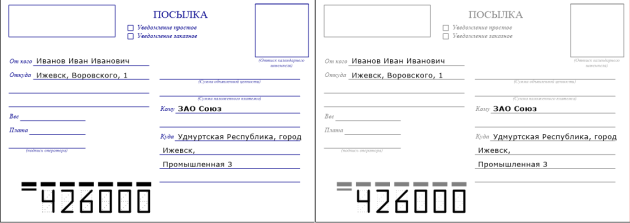
Индекс – установить/отменить заполнение индекса.
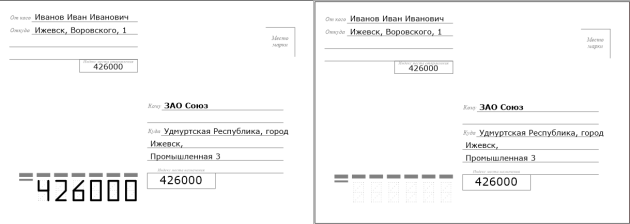
«От кого» и «Откуда» – установить/отменить отображение отправителя на конверте.
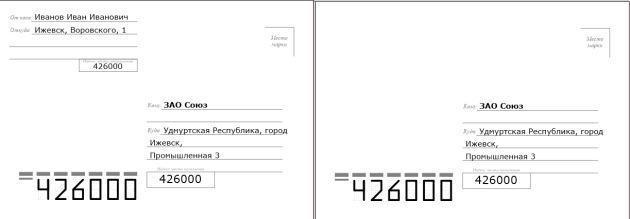
Логотип – установить/отменить отображение логотипа на конверте.
Печатать стр.:
- Нечетные – вывод на печать только нечетных страниц;
- Четные – вывод на печать только четных страниц.
Подсвечивать:
- непропечатываемую область – установить/отменить отображение на экране непропечатываемой области конверта/уведомления;
- область за конвертом – установить/отменить выделение на экране области за конвертом/уведомлением другим цветом.
Выровнять:
- По горизонтали – расположение конверта/уведомления относительно листа по горизонтали (при отсутствии галочки Черепицей);
- По вертикали – расположение конверта/уведомления относительно листа по вертикали (при отсутствии галочки Черепицей).
Сместить (мм):
- Вправо: – длина смещения конверта/уведомления вправо относительно листа (при отсутствии галочки Черепицей);
- Вниз: – длина смещения конверта/уведомления вниз относительно листа (при отсутствии галочки Черепицей).
Печатать листы в обратном порядке — установить/отменить обратный порядок печати листов (автоматически устанавливается галочка Двухсторонняя печать).
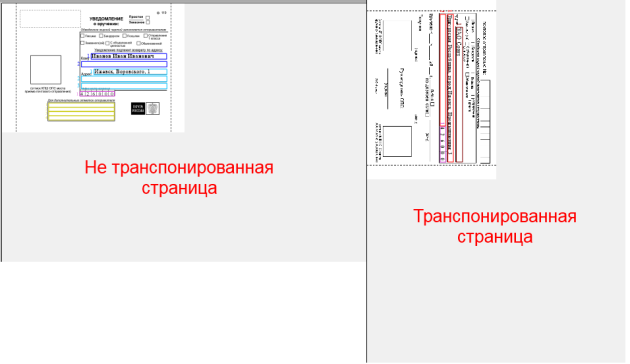
Транспонировать – зеркальное отображение конверта/уведомления относительно листа. Для двухсторонней печати у нечетных страниц галочка не ставится, а для четных ставится.
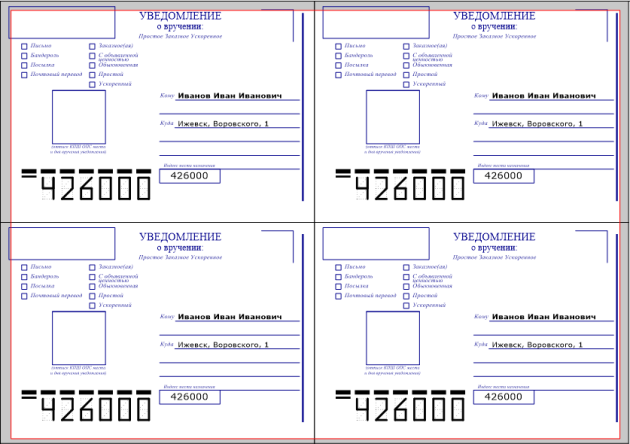
Черепицей – установить/отменить размещение нескольких уведомлений на одном листе.
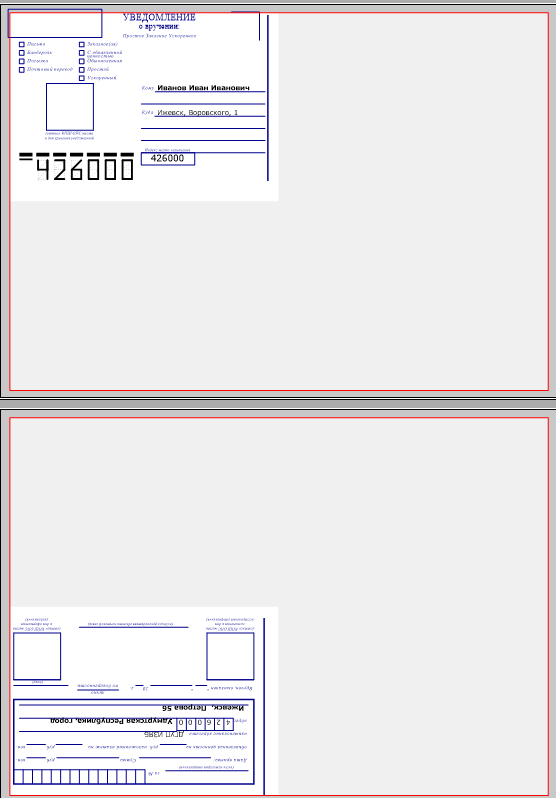
Учитывать двухстороннюю печать – установить/отменить зеркальное отображение четных страниц относительно нечетных.
Закладка Логотип
Данная закладка появляется, когда на закладке Общие стоит галочка Логотип.
Из файла: – путь до файла с рисунком логотипа.
Выровнять:
По горизонтали: – расположение логотипа по горизонтали;
По вертикали: – расположение логотипа по вертикали.
Отступы (мм):
Слева: – отступы от края формы логотипа слева (при галочке Сохранять оригинальный размер картинки);
Сверху: – отступы от края формы логотипа справа (при галочке Сохранять оригинальный размер картинки).
Размеры (мм):
Ширина: – размер ширины логотипа (при отсутствии галочки Заполнить всю доступную область);
Высота: – размер высоты логотипа (при отсутствии галочки Заполнить всю доступную область).
Заполнить всю доступную область — установить/отменить заполнение всей свободной области конверта логотипом, при этом размеры устанавливаются по умолчанию.
Сохранять пропорции картинки – установить/отменить сохранение пропорций логотипа при автозаполнении свободной области.
Сохранять оригинальный размер картинки – установить/отменить расположение логотипа в соответствии с заданными отступами и оригинальным размером.
Закладка Печать черепицей
Данная закладка появляется, когда на закладке Общие стоит галочка Черепицей.
Печатать границы бланков – установить/отменить отображение разметки бланков.
Бланки без границ
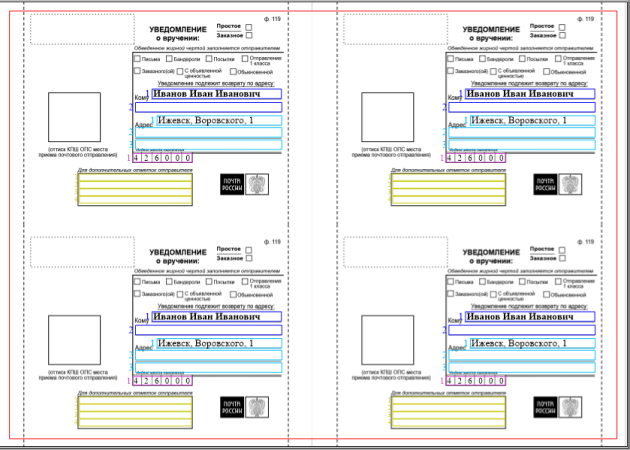
Бланки с границами
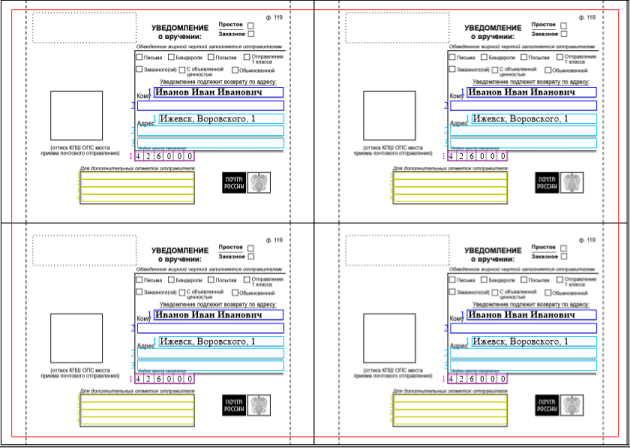
Поля (мм):
Слева: – отступ от левой границы листа;
Справа: – отступ от правой границы листа;
Сверху: – отступ от верхней границы листа;
Снизу: – отступ от нижней границы листа.