1. Размер файла
Любой файл характеризуется своим размером. Компьютерную память можно представить в виде листка в клетку, где одна клетка — это один бит информации.
Бит — минимальная единица измерения информации.
Для хранения одного символа, введенного с клавиатуры компьютера отводится \(8\) бит информации.
\(1\) байт = \(8\) бит

Слово «компьютер» состоит из \(9\) символов, так как для хранения одного символа нужно \(8\) бит (или 1 байт) информации, то в памяти компьютера это слово займёт \(72\) бита или \(9\) байт.
Существуют более крупные единицы измерения информации.
\(1\) байт = \(8\) бит
\(1\) Кб (Килобайт) = \(1024\) байт
\(1\) Мб (Мегабайт) = \(1024\) Кб
\(1\) Гб (Гигабайт) = \(1024\) Мб
Объём современных носителей информации измеряется в Гигабайтах и Терабайтах .
Известно, что научная статья состоит из \(800\) страниц, на каждой странице \(2\) колонки из \(80\) строк, в каждой строке \(60\) символов. Выясните, сколько копий научной статьи можно будет сохранить на карте памяти, объём которой \(700\) Мбайт.
Узнаем общее количество символов в научной статье.
Чтобы узнать, сколько всего символов в научной статье, нужно перемножить количество строк, количество страниц и количество символов в каждой строке.
Как определить размер файла
Скорость передачи данных через ADSL-соединение равна 256000 бит/c. Передача файла через данное соединение заняла 16 секунд. Определите размер файла в Кбайт.
как это сделать ?
Голосование за лучший ответ
это 500 кб
256000/8=32000байт
32000/1024=31.25 Кбайт
31,25*16=500 Кбайт — размер файла
256000 бит/c * 16 = 4096000 бит/c
Похожие вопросы
Ваш браузер устарел
Мы постоянно добавляем новый функционал в основной интерфейс проекта. К сожалению, старые браузеры не в состоянии качественно работать с современными программными продуктами. Для корректной работы используйте последние версии браузеров Chrome, Mozilla Firefox, Opera, Microsoft Edge или установите браузер Atom.
Как определить размер файла на PHP
Для того чтобы определить размер файла можно воспользоваться стандартной функцией PHP. Но как отобразить его размер не в байтах а в нормальном формате?
PHP – узнать размер файла и отобразить в килобайтах, мегабайтах или гигабайтах
Задача: получить вывод файла в виде 12.4 Мб. Для решения будем использовать несколько встроенных функций. Изначально размер файла будет отображен в байтах. Например, такой код:
выведет размер именно в байтах (12314), что крайне неудобно. Одна из функций filesize() принимает своим аргументом путь к файлу относительно корня с самого сервера (может понадобиться $_SERVER[‘DOCUMENT_ROOT’]) – это важный момент, поскольку указав не верный путь, ничего не произойдет.
Для того чтобы написать функцию, нужно понимать простейшую математику:
в 1 килобайте (Кб) – 1024 байт
в 1 мегабайте (Мб) – 1024 килобайт
в 1 гигайбайте (Гб) – 1024 мегабайт
Исходя из этого, пишем небольшую функцию для читаемого отображения байт в нужный формат:
1024) < $filesize = ($filesize/1024); // Если размер файла больше Килобайта // то лучше отобразить его в Мегабайтах. Пересчитываем в Мб if($filesize >1024) < $filesize = ($filesize/1024); // А уж если файл больше 1 Мегабайта, то проверяем // Не больше ли он 1 Гигабайта if($filesize >1024) < $filesize = ($filesize/1024); $filesize = round($filesize, 1); return $filesize." ГБ"; >else < $filesize = round($filesize, 1); return $filesize." MБ"; >> else < $filesize = round($filesize, 1); return $filesize." Кб"; >> else < $filesize = round($filesize, 1); return $filesize." байт"; >> ?>
echo $size = getFilesize($_SERVER['DOCUMENT_ROOT'].'/images/bg.jpg');
Данный код переконвертирует число в нужную величину, исходя из размера файла. Основная проблема, которая может возникнуть, это правильный путь к файлу, всё остальное должно отработать как часы �� .
Также, в примере используется функция округления round(), при помощи которой читаемость становится еще более понятней;
Как узнать размер файла или папки

В статье подробно описан порядок определения размера файлов и папок, а также объема свободного и занятого пространства запоминающих устройств.
Единицы измерения размера файла
В одной из наших предыдущих статей мы уже говорили о том, что каждый файл или папка имеет определенный размер, который определяется их содержанием. Размер файла зависит от количества информации, которую он содержит. Размер папки равен сумме размеров находящихся в ней файлов.
Количество информации, а соответственно и размер файла, измеряется в специальных единицах, называемых байтами (сокращенно обозначается латинской буквой b или русской Б).
Байт – это очень маленькое количество информации. На практике чаще встречаются более крупные единицы, а именно:
— килобайт (равен 1024 байтам, сокращенно – kb или КБ);
— мегабайт (равен 1024 килобайтам, сокращенно – mb или МБ);
— гигабайт (равен 1024 мегабайтам, сокращенно – gb или ГБ);
— терабайт (равен 1024 гигабайтам, сокращенно – tb или ТБ).
Есть и еще более крупные единицы, но они в повседневной жизни встречаются редко.
Все запоминающие устройства (постоянные запоминающие устройства компьютеров, портативные носители типа флешек и др.) имеют определенное пространство. Оно не безгранично и также измеряется в байтах.
Например , если говорят, что размер носителя составляет 4 gb, это значит, что на нем одновременно могут находиться файлы и папки, суммарный размер которых не превышает 4 gb.
Как определить размер файла или папки
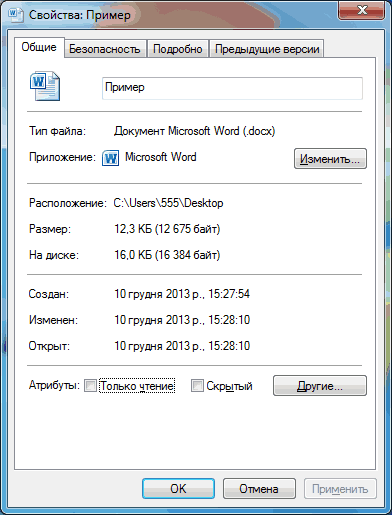
Чтобы узнать размер файла или папки необходимо щелкнуть по нему правой кнопкой мышки и в открывшемся контекстном меню выбрать пункт «Свойства». Откроется окно «Свойства…», в котором и будет отображена необходимая информация.
Чтобы овладеть навыком определения размера файла и понять, как все работает, предлагаю поупражняться. Создайте на рабочем столе текстовый файл, внесите в него какие-то данные (одно или несколько слов) и сохраните. Откройте окно «Свойства…» этого файла указанным выше способом. В поле «Размер» будет отображаться размер этого файла ( см. изображение , для увеличения щелкните по нему левой кнопкой мышки).
На рисунке видно, что размер созданного автором статьи файла составляет 12,3 kb (или 12675 байт). В Вашем случае, вероятно, размеры будут другими.
Если создать папку и поместить в нее файл, то можно убедиться, что размер такой папки будет равен размеру находящегося в ней файла. Указанным выше способом можно узнать размер любого файла или папки.
Как определить суммарный размер нескольких файлов и папок
Чтобы определить суммарный размер нескольких файлов и папок, можно указанным выше способом узнать размер каждого из них и затем сложить все полученные числа. В то же время, такой способ будет связан с большими затратами времени, особенно, если речь идет о значительном числе файлов.
Операционная система Windows позволяет решать подобные задачи значительно проще. Но для этого необходимо овладеть навыком выделения нескольких файлов и папок.
Самый простой способ выделить какой-нибудь файл или папку – один раз щелкнуть по нему левой кнопкой мышки .

Откройте любую имеющуюся на компьютере папку с файлами и выделите один из них указанным способом. После щелчка мышки вокруг значка выделенного файла появится специальная рамка ( см. изображение ).
Если щелкнуть по другому файлу – рамка выделения перейдет на него, а выделение с предыдущего файла автоматически снимется.
Чтобы выделение с предыдущего файла не снималось, на клавиатуре нужно постоянно удерживать нажатой кнопку «Ctrl».
То есть, чтобы выделить несколько файлов и (или) папок, необходимо нажать на клавиатуре кнопку «Ctrl» , и, не отпуская ее, поочередно один раз щелкнуть левой кнопкой мышки по каждому из них. Кнопку «Ctrl» следует отпускать, когда все необходимые файлы и папку будут выделены.
Чтобы овладеть навыком выделения нескольких файлов необходимо немного попрактиковаться, что я вам и рекомендую сделать. Подробнее основные операциях с файлами, которые можно осуществить при помощи мышки, рассмотрены в этой нашей статье.
А для того, чтобы быстро узнать суммарный размер нескольких файлов (папок), необходимо выделить их указанным выше способом, после чего щелкнуть по любому из них правой кнопкой мышки и в открывшемся контекстном меню выбрать пункт «свойства». Откроется окно, в котором будет отображаться уже обобщенная информация ( см.изображение ниже ).

На рисунке видно, что общий размер выделенных 2 файлов и 1 папки составляет 24,7 килобайт (или 25350 байт).
Как определить размер пространства диска или флешки
Если речь идет о съемном устройстве (флешка, портативный жесткий диск и т.д.), его необходимо сначала подключить к компьютеру.
Затем нужно открыть раздел «Компьютер» (дважды щелкнуть левой кнопкой мышки по соответствующему значку на рабочем столе), щелкнуть правой кнопкой мышки по значку этого запоминающего устройства и выбрать пункт «Свойства».
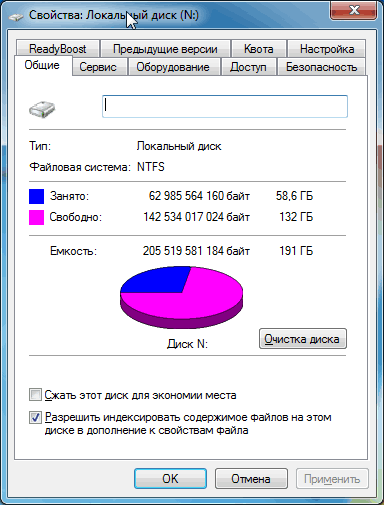
Откроется окно, в котором об этом устройстве будет отображена вся необходимая информация ( см. изображение ):
Емкость – общий размер запоминающего устройства (в байтах);
Занято – какая часть общего размера устройства уже занята (в байтах);
Свободно – сколько байт свободного пространства осталось на запоминающем устройстве.
На примере видно, что локальный диск компьютера имеет:
— общий объем 191 гигабайт (что равно 205534017024 байтам, или 200716813,5 килобайтам, или 196012,5 мегабайтам);
— из этих 191 gb занято 58,6 gb (что равно 62985564160 байтам, или 61509340 килобайтам, или 60067,7 мегабайтам);
— остальное пространство свободно – 132 гигабайта (что равно 142534017024 байтам, или 139193376 килобайтам, или 135931 мегабайтам).
Пользователь, произведя не сложные математические расчеты, всегда может определить, сколько и каких файлов и папок можно сохранить на носителе.
Например , на рассмотренном выше в качестве примера носителе можно сохранить любое количество файлов и папок, если их суммарный размер не будет превышать 132 гигабайта.
Если этот носитель полностью очистить (стереть все уже находящиеся на нем файлы), то на нем можно будет сохранить 191 гигабайт файлов и папок.
ПОДЕЛИТЬСЯ:

НАПИСАТЬ АВТОРУ
Похожие материалы

Как изменить ассоциации файлов
Операционная система Windows умеет автоматически определять тип каждого файла и открывать его при помощи подходящей программы. Пользователю достаточно лишь дважды щелкнуть по файлу левой кнопкой мышки.
Происходит это потому, что у каждого файла есть расширение, а в настойках операционной системы компьютера заложена некая схема взаимосвязей, в которой каждому расширению файла соответствует определенная программа, которую компьютер использует чтобы открывать такие файлы. Эта схема взаимосвязей типов расширений файлов и программ называется ассоциациями файлов.
Программа, при помощи которой компьютер автоматически открывает файлы определенного типа, называется программой по умолчанию.
Если пользователя не устаивает программа, используемая по умолчанию для какого-то типа файлов, ассоциации файлов можно изменить.

Что такое хеш файла и как его узнать
Каждый файл имеет определенные идентифицирующие свойства: имя, расширение, размер и др. Но ни одно из этих свойств не является уникальным и не позволяет однозначно идентифицировать каждый файл. Например, может существовать несколько однотипных файлов одинакового размера и с одинаковыми именами, отличающихся при этом по содержанию.
Проблему уникальной идентификации решает так называемая хеш-сумма файла (в разговорной речи — просто хеш).

Понятие Файла и папки
Пользователь компьютера постоянно имеет дело с файлами и папками. Из изложенной ниже статьи начинающие читатели узнают о том, что такое файл, что такое папка, в чем между ними состоит разница и как их на практике различать.

Как переименовать несколько файлов сразу
Изменить имя файла не сложно: два — три клика мышкой, нажатие нескольких клавиш на клавиатуре плюс две секунды потраченного времени — и готово. Но если нужно переименовать несколько десятков или сотен файлов, «ручное» решение этой задачи становиться серьезной проблемой.
Тем не менее, операционная система Windows позволяет осуществлять групповое переименование настолько же просто, как и в случае с одним файлом. Но почему-то об этой возможности знают далеко не все пользователи.

Как открыть файл в формате djvu
DjVu — это технология компактного хранения электронных копий документов, созданных с помощью сканера, когда распознавание текста нецелесообразно.
В виде файлов формата djvu хранится огромное количество отсканированных книг, журналов, документов, научных трудов и т.д. Файлы получаются компактными за счет незначительной потери качества изображений. Тем не менее, в них сохраняются фотографии, элементы художественного оформления и другие графические нюансы.
Не смотря на распространённость файлов djvu, у многих начинающих пользователей компьютера возникают трудности с их открытием.

Как разделить файл на части
Часто возникают ситуации, когда нужно большой файл разделить на несколько частей с возможностью их дальнейшего соединения.
Например, это может решить проблему с отправкой видео по электронной почте, если используемый почтовый сервис не позволяет пересылать файлы, превышающие определенный размер. Файл можно разрезать на части и переслать его в нескольких письмах.
Примеров, когда разделение файла решает проблему, можно придумать много. Но какой бы ни была ситуация, задачу с «разрезанием» можно решить при помощи обычного архиватора.

ПОКАЗАТЬ ЕЩЕ