Как запустить задание планировщика Windows после завершения другого задания?

24.08.2022

itpro

Windows 10, Windows Server 2019

комментария 22
Планировщик заданий Windows (Task Scheduler) позволяет запускать задачи как по расписанию, так и при появлении в журнале определенного события (описывалось в статье «Триггеры событий в Windows»). В этой статье мы покажем, как создать задание планировщика, которое автоматически запускается после успешного завершения другого задания.
В моем примере я не мог объединить два задания в одно, потому что мне нужно было запускать команду от имени другого пользователя после успешного завершения первого скрипта (задания).
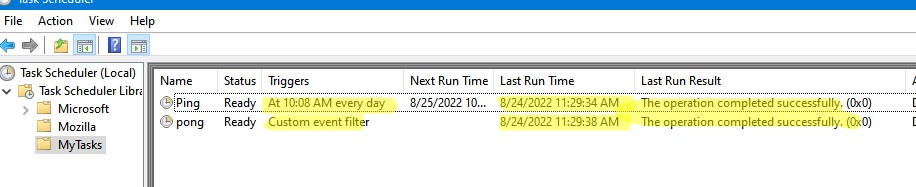
Предположим, нам нужно запустить задание планировщика Pong после успешного завершения задания Ping.
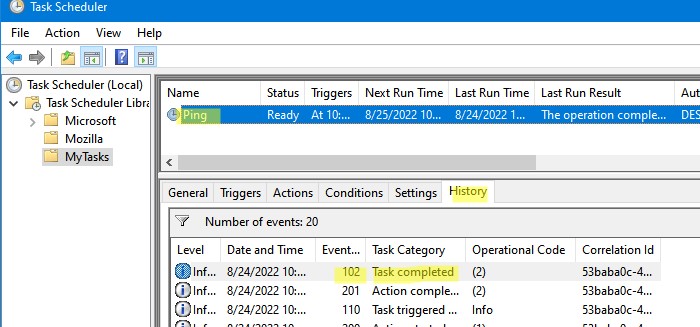
Если в Task Scheduler присутствует только вкладка History (disabled), вам нужно в правой панели Actions нажать кнопку Enable All Tasks History. После этого события задания станут отображаться на вкладке History планировщика.
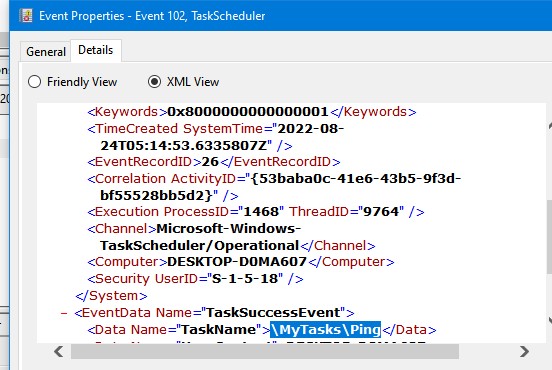
EventID: 102 Provider-Name: Microsoft-Windows-TaskScheduler Channel: Microsoft-Windows-TaskScheduler/Operational TaskName: \MyTasks\Ping
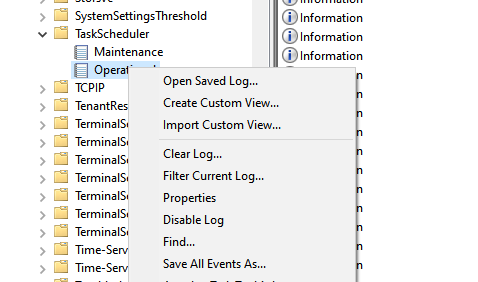
Убедитесь, что для события Task Scheduler включены логи Operational. Откройте консоль Event Viewer ( eventvwr.msc ) и перейдите в раздел Applications and Services Log -> Microsoft -> Windows -> Task Scheduler -> Operational. Щелкните правой клавишей по журналу и выберите опцию Enable Log.
Теперь вы можете создать задание планировщика Pong.
При создании триггера для задания Pong нужно указать условие срабатывания задания при появлении в журнале события 102 (Триггер задания On an event). Но проблема в том, что EventID 102 появляется при завершении любого задания, а не только задания Ping.
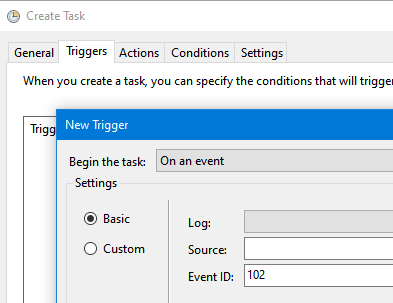
Вы можете создать более гибкое условия для выбора событий (Custom), когда стандартный фильтр не помогает достаточно четко выбрать событие. Нажмите на кнопку New Event Filter.
Создайте новый фильтр, указав ранее полученные данные из XML представления события.
- Events Logs: Microsoft-Windows-TaskScheduler/Operational
- Event source: TaskScheduler
- Task category: Task completed
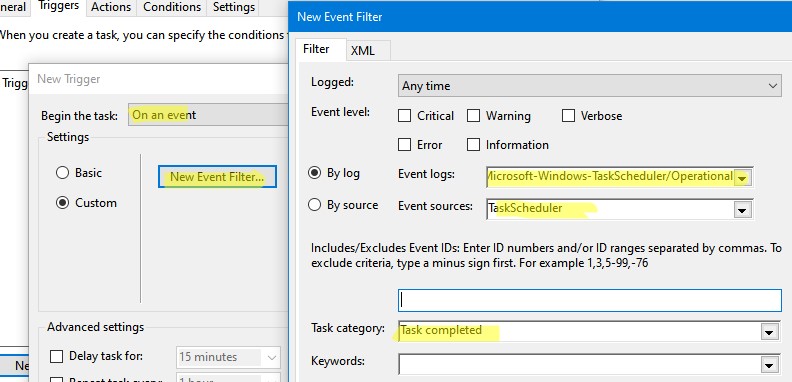
Перейдите на вкладку XML. На ней будет выведено XML представление вашего фильтра (XPath):
Включите опцию Edit query manually. Вам нужно привязать ваш фильтр к заданию \MyTasks\Ping. Для этого нужно заменить в фильтре строку:
*[System[Provider[@Name='Microsoft-Windows-TaskScheduler'] and Task = 102]]
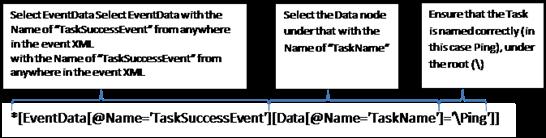
*[EventData [@Name='TaskSuccessEvent'][Data[@Name='TaskName']='\MyTasks\Ping']]
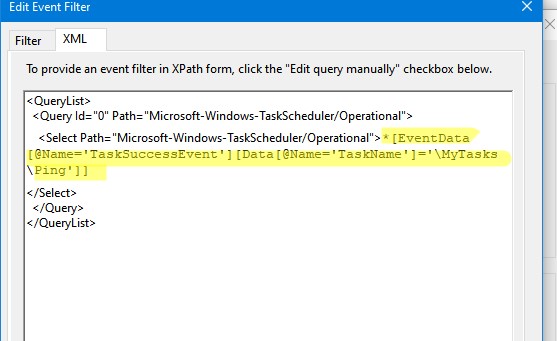
Сохраните настройки вашего фильтра на вкладке Triggers (Custom Event Filter) и сохраните задание pong.
Теперь попробуйте запустить задание ping (вручную, по расписанию или с помощью PowerShell: Start-ScheduledTask mytasks\ping ). Когда задание ping успешно завершится, задание pong будет запущено немедленно.
Формат записи XPath представлене ниже.
Таким образом вы можете настроить целые цепочки заданий (task chains), для последовательного запуска заданий планировщика. По аналогии вы можете создать любые другие зависимости в заданиях планировщика Windows. Например, в случае успешной отработки задания резервного копирования вы запускаете один сценарий, а если резервное копирование завершилось с ошибкой – вам нужно запустить сценарий очистки или исправления текущего состояния.
В одной из предыдущих статей мы рассматривали еще один сценарий, который позволяет выполнить программу/скрипт, если другая программа была запущен или закрыта в Windows (https://winitpro.ru/index.php/2021/05/13/vypolnit-dejstvie-pri-zapuske-zavershenii-programmy-v-windows/).
 Предыдущая статья Следующая статья
Планировщик задач (Task Scheduler)
Эта статья рассказывает о возможностях стандартного Планировщика Windows.
На примерах показано как запланировать запуск той или иной программы в определенное время. Рассказано о том, как правильно составить расписание запуска программы в определенные дни, в определенное время. Планировщик будет незаменимым и удобным инструментом если необходимо запускать какие-то приложения, которые выполняют рутинные операции и не требуют присутствия пользователя. Это могут быть операции резервного копирования, обновления данных, дефрагментация и т.д. На примере будет показано создание задания со сложным расписанием запуска. Статья содержит массу скриншотов с подробными описаниями.
Создание задачи
Первое, на что следует обратить внимание еще до создания задач — запущена ли служба «Планировщик заданий». Эта служба могла быть отключена при настройке системных служб для освобождения памяти в то время, когда использование Планировщика задач не было нужно. Теперь, если запланированные задания будут выполняться регулярно, то этот сервис надо переключить в автоматический режим запуска. Чтобы убедиться, что сервис запущен, зажмите поочередно клавиши Win + R , и в открывшемся окошке «Выполнить», нужно набрать команду services.msc и нажать кнопку «ОК». Откроется окно, показанное на рисунке 1.
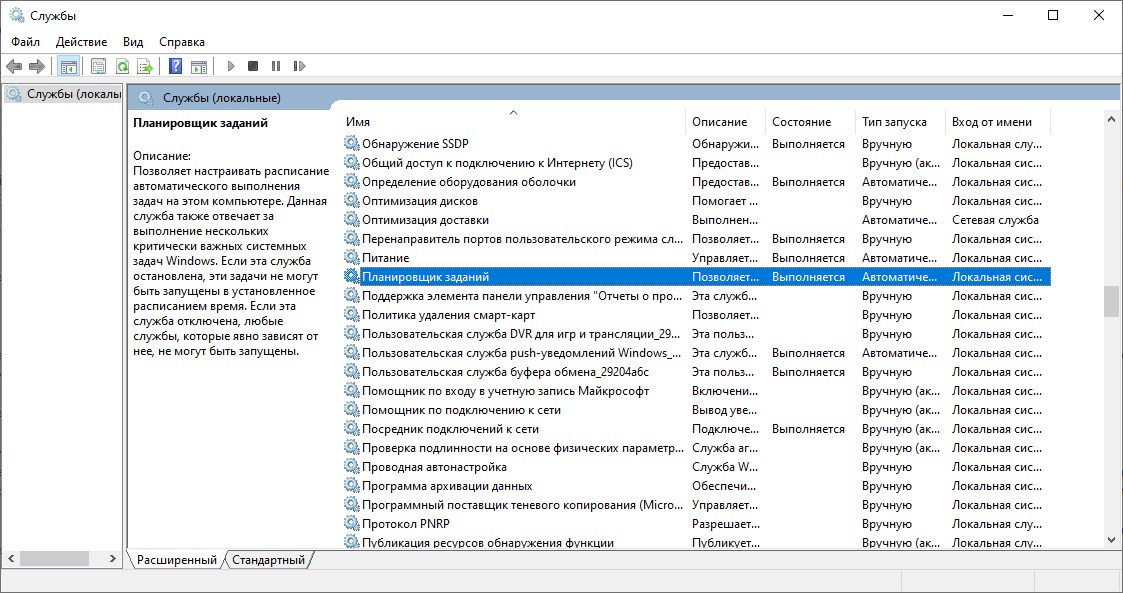
Рисунок 1.
Найдите службу «Планировщик заданий» и убедитесь, что в столбце «Состояние» у нее «Выполняется» («Работает» в старых версиях Windows), а в столбце «Тип запуска» — «Автоматически». Если это не так, то дважды щелкните по имени службы и в открывшемся окне скорректируйте значения на те, которые указаны выше (для этого нужно иметь привилегии администратора, т. е. Ваша учетная запись должна быть из группы Администраторы). После того, как служба запущена и тип ее запуска скорректирован на автоматический, служба будет стартовать при загрузке системы и задания буду выполняться в соответствии с расписанием. Теперь создадим задачу. Для этого, опять поочередно зажмем клавиши Win + R , и введем команду taskschd.msc , после чего нажмем «ОК». Откроется окно, показанное на рисунке 2.
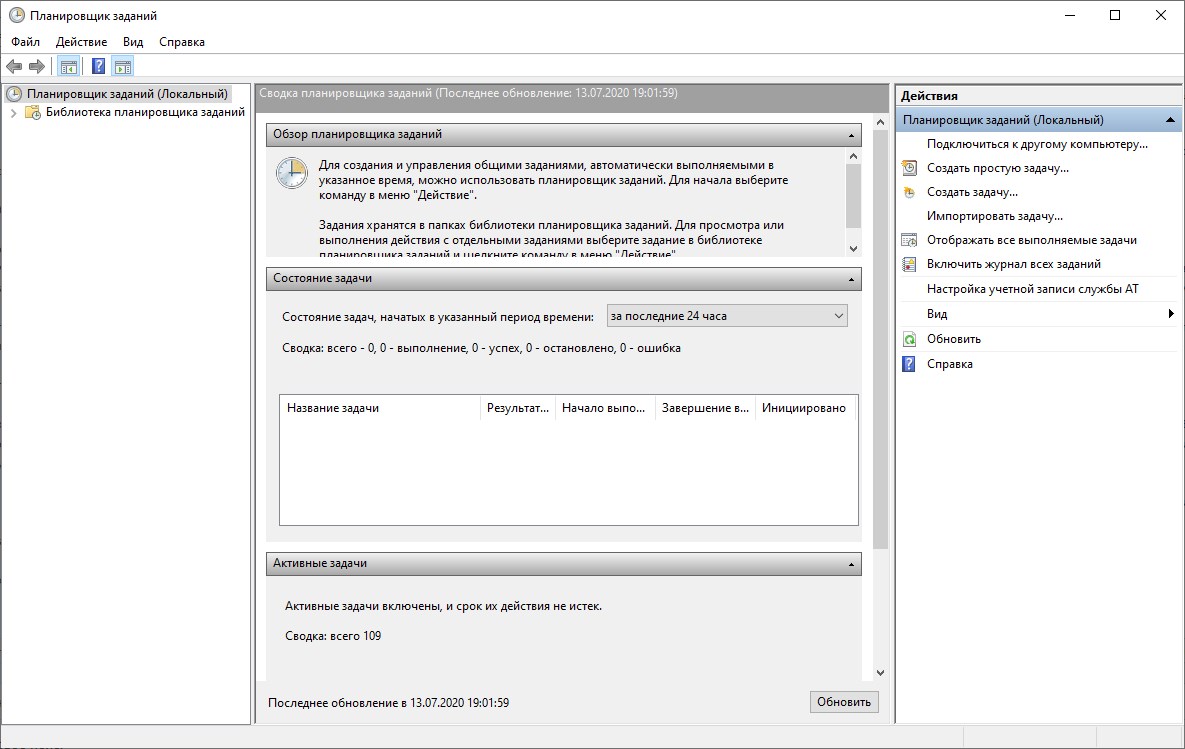
Рисунок 2.
В правой панели данного окна нажмем на «Создать задачу. «. Откроется окно, показанное на рисунке 3.
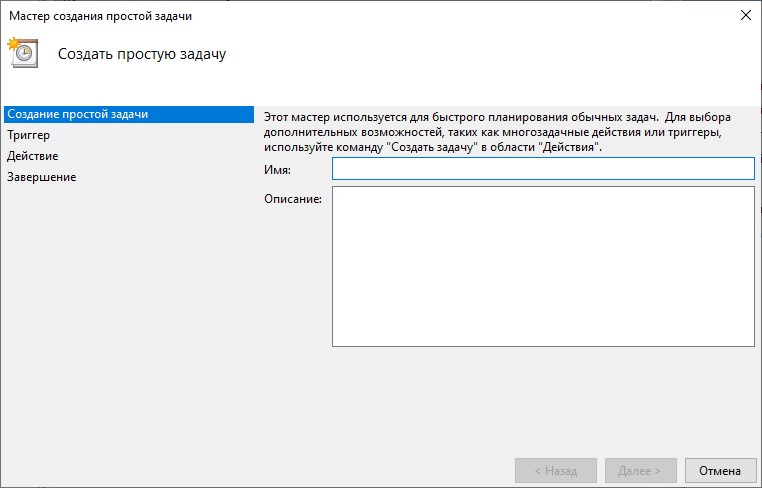
Рисунок 3.
В поле «Имя» нужно указать название этого задания, которое будет отображаться в окне Планировщика. Название может быть любым. Присвойте заданию такое имя, чтобы потом, при открытии Планировщика, можно было сразу вспомнить, что делает это задание. В данном примере я назвал задание «Тестирование Планировщика». После этого, нажимаем «Далее». Откроется окно, показанное на рисунке 4.
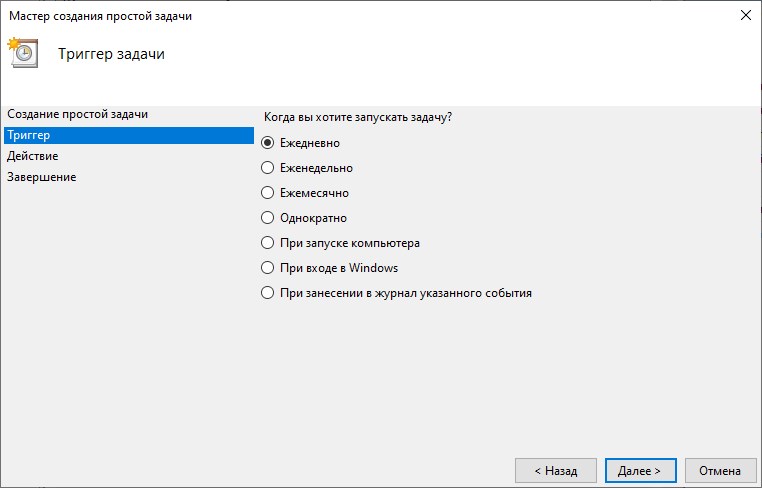
Рисунок 4.
- Ежедневно. Задание будет запускаться ежедневно, либо только по рабочим дням, либо через несколько дней в указанное время. Все эти параметры можно будет выбрать в следующем окне, о чем пойдет речь ниже.
- Еженедельно. В следующем окне можно будет указать каждую ли неделю нужно запускать задание и выбрать дни недели, по которым задание будет запущено в определенное время.
- Ежемесячно. Далее можно будет указать в какие месяцы года надо запускать задание и выбрать по каким числам месяца или по каким дням месяца в определенное время задание будет запущено.
- Однократно. В следующем окне мастера можно будет выбрать дату и время запуска задания. Больше это задание выполняться не будет.
- При загрузке компьютера. Следующего окна при выборе этого варианта нет, что логично, т.к. при таком типе запуска задание будет выполняться каждый раз при загрузке компьютера. Данный тип запуска не требует входа пользователя, задание будет запущено от имени того пользователя, которое будет нужно указать в следующем окне.
- При входе в Windows. Этот тип запуска похож на предыдущий с тем отличием, что задание будет выполнено только когда пользователь войдет в Windows, т.е. введет свои логин и пароль.
Теперь разберем эти типы запуска заданий более подробно. После нажатия кнопки «Далее» будет выведено окно, в котором нужно указать дополнительные параметры расписания для запуска задачи. Исключение — два последних типа запуска, когда задание исполняется при загрузке компьютера или при входе пользователя. Итак, введите название задачи и выберите один из типов запуска, затем нажмите кнопку Далее. В зависимости от того, какой тип запуска был выбран, будут предложены те или иные настройки расписания запуска задачи.
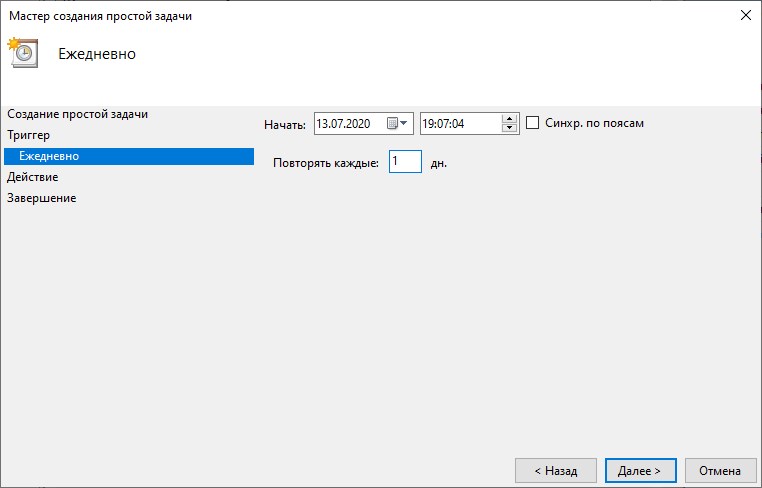
Ежедневно
При ежедневном типе запуска есть возможность выбора запускать ли задание ежедневно, либо запускать задание с периодичностью, например, один раз в три дня. В этом же окне нужно выбрать время запуска задания. Поле «Начать» позволит отложить первый запуск задания до определенной даты, т.е. если сегодня первое число месяца, а «Начать» установлена на 10-е, то задача начнет выполняться с десятого числа, не смотря на то, что ее запуск запланирован как ежедневный.
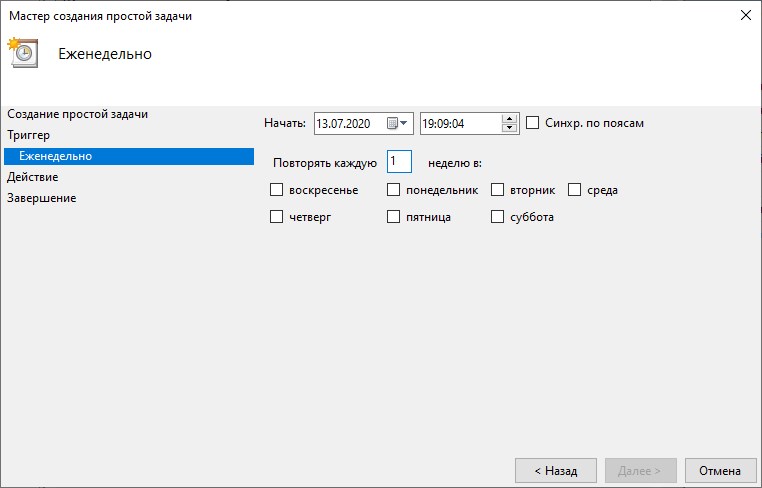
Еженедельно
При еженедельном типе запуска есть возможность запускать задачу по определенным дням недели, отметив галками соответствующие дни недели в окне, показанном на рисунке 7. Можно указать, что задание должно выполняться через неделю, т.е., например, первую неделю в понедельник, среду и пятницу, вторую неделю задание не выполняется, в третью выполняется в понедельник, среду, пятницу, четвертую не выполняется и т.д. Также, нужно указать время, в которое задание будет выполняться в указанные дни недели.
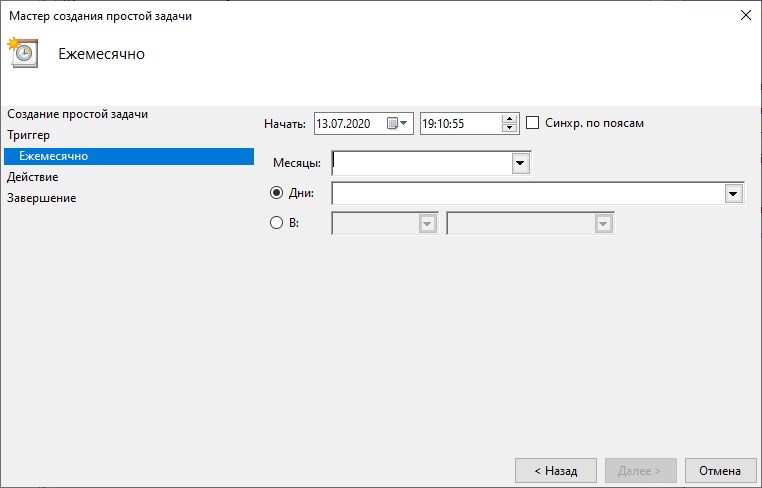
Ежемесячно
При ежемесячном типе запуска задания необходимо отметить месяца, по которым будет запускаться задание и указать число, когда задание будет запущено. Обратите внимание на то, что последнее число месяца может быть 28-е, 29-е, 30-е или 31-е, поэтому, если задание необходимо выполнить в конце месяца, то его запуск лучше запланировать на первое число следующего месяца в 00:01. Если есть необходимость не указывать конкретное число для запуска задания, а запускать его только, например, по третьим пятницам указанных месяцев, то можно переключить соответствующий переключатель и выбрать из полей со списками требуемые значения.
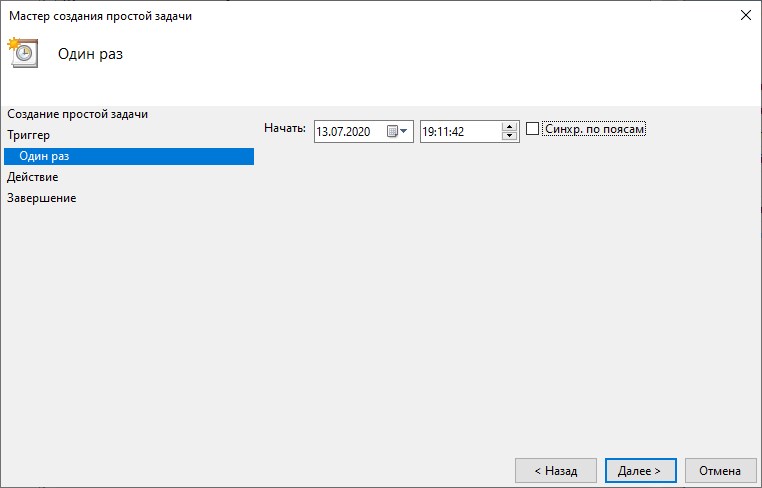
Однократно
При выборе однократного выполнения задания требуется указать только дату и время его запуска. Задание будет запущено в указанное время и после этого его запуск больше производится не будет. Задание из Планировщика не будет удалено, поэтому его можно будет использовать в дальнейшем, исправив дату и время запуска. Данный тип запуска задания хорошо подходит для непериодического выполнения заданий во время отсутствия пользователя за компьютером.
При загрузке компьютера
Как уже говорилось выше, при таком типе запуска задание будет выполняться при каждой загрузке компьютера, до логина пользователя.
При входе в Windows
Такое задание будет выполняться при логоне пользователя.
Выберите наиболее подходящее под требования к периодичности запуска расписание, даже если оно не полностью соответствует необходимому. Например, если задачу необходимо выполнять по рабочим дням в 21:00, а по выходным — в 19:00, то на этом этапе создания задачи следует выбрать еженедельный запуск задачи, а после ее создания скорректировать расписание нужным образом. Пример такой настройки показан на рисунке 10.
Выберите наиболее подходящее под требования к периодичности запуска расписание, даже если оно не полностью соответствует необходимому. Например, если задачу необходимо выполнять по рабочим дням в 21:00, а по выходным — в 19:00, то на этом этапе создания задачи следует выбрать еженедельный запуск задачи, а после ее создания скорректировать расписание нужным образом.
После того, как начальное расписание задано нажмите кнопку Далее. Пример открывшегося окна показан на рисунке 9.
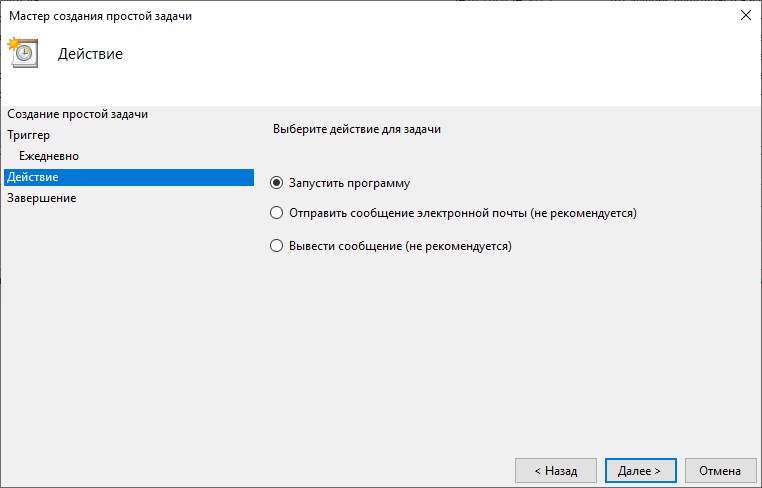
В данном окне нужно выбрать действие, которое будет выполнятся данной задачей. На выбор доступно три пункта:
- Запустить программу — будет выполнен указанный файл. Ограничений на формат файла нет, это может быть как исполняемый файл, так и какой-нибудь пакетный (bat, cmd и т. д.), или вообще любой другой.
- Отправить сообщение электронной почты — в Windows 10 не получится создать задачу с таким действием.
- Вывести сообщение — в Windows 10 не получится создать задачу с таким действием.
Выбрав действие «Запустить программу», и нажав Далее, увидим показанное на рисунке 10 окно.
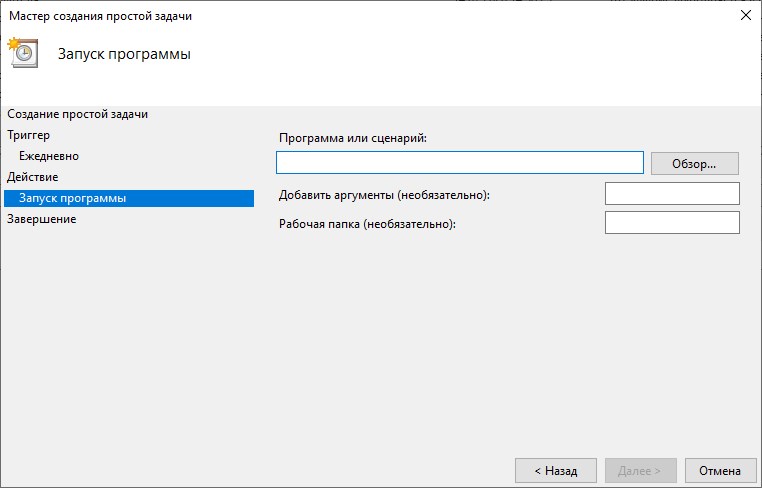
В этом окне надо выбрать программу, которая будет запускаться Планировщиком, её надо найти при помощи кнопки Обзор. Для примера я создал на диске С папку Scheduler и поместил в нее пакетный файл test.bat, в котором находится последовательность команд, которые надо запускать в определенное время. Нажав кнопку Обзор найдите файл, который будет запускать Планировщик и нажмите Открыть. Если все сделано правильно, то мастер создания нового задания выведет следующее окно, показанное на рисунке 11.
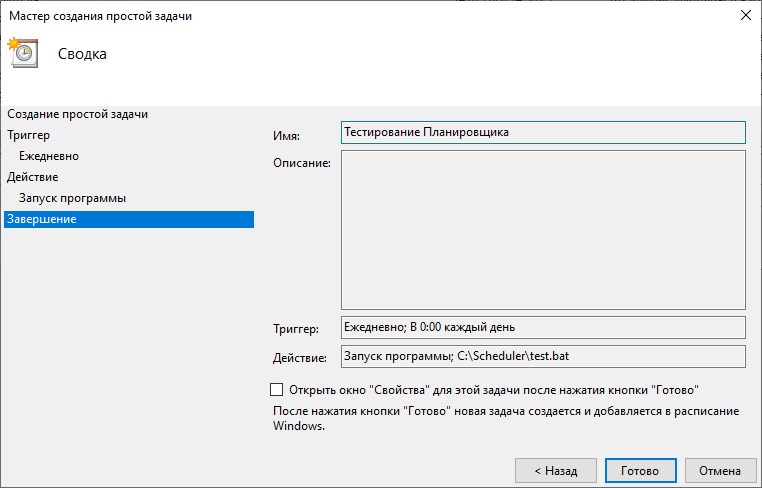
Если проделанные ранее действия полностью удовлетворяют Вашим требованиям, то после нажатия кнопки Готово в окне, показанном на рисунке 13, создание будет завершено и в окне Планировщик заданий, в разделе «Библиотека планировщика заданий» появится вновь созданное задание. Если расписание запуска задачи требует дальнейшей, более тонкой донастройки, то отметьте пункт «Открыть окно Свойства для этой задачи после нажатия кнопки Готово» и нажмите кнопку Готово. В этом случае, будет открыто окно для настройки дополнительных возможностей расписания запуска задачи, которые подробно будут рассмотрены в следующей главе.
Дополнительные настройки
Если есть необходимость настроить дополнительные параметры запланированного задания, то щелкните правой кнопкой по созданному заданию в разделе «Библиотека планировщика заданий», находящейся в Планировщике заданий и выберите Свойства. Если дополнительные настройки будут меняться сразу после создания задания, то в последнем окне при создании задания (рисунок 11 в предыдущей главе) нужно поставить галочку у пункта «Открыть окно Свойства для этой задачи после нажатия кнопки Готово» и нажать Готово. Любая из этих последовательность действий приведет к тому, что откроется окно, пример которого показан на рисунке 12.
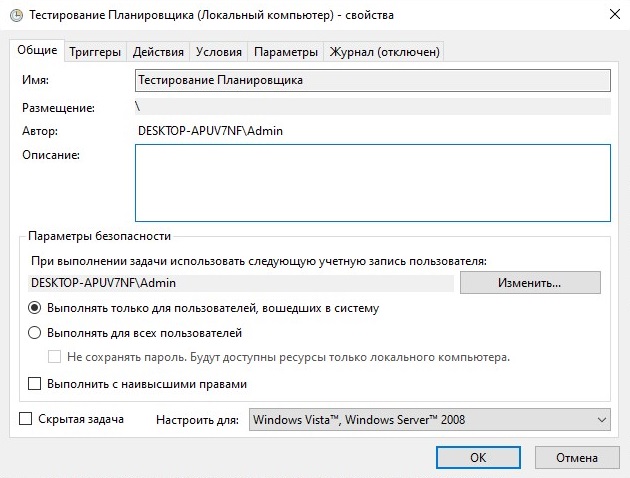
Это окно содержит несколько вкладок с параметрами более тонкой настройки расписания запуска задачи. Все настройки, расположенные на них будут подробно рассмотрены ниже.
На первой вкладке Задание, внешний вид которой показан на рисунке 12, находятся основные сведения о запланированной задаче. Это:
- Имя — Имя задания, под которым оно отображается в Планировщике задач.
- Размещение — Расположение задачи в древовидной структуре планировщика задач. В данном случае «\» обозначает, что задача расположена в корне древа.
- Автор — Имя пользователя, создавшего задачу.
- Описание — Текстовое описание задачи.
- При выполнении задачи использовать следующую учетную запись пользователя — Имя пользователя, под которым будет выполнятся задача.
- Выполнять только для пользователей, вошедших в систему — Если установить данный чекбокс, то данная задача будет выполнятся только при наличии залогиненного пользователя.
- Выполнять для всех пользователей — Данная задача будет выполнятся вне зависимости от наличия залогиненного пользователя.
- Выполнять с наивысшими правами — Для выполнения задачи будет предоставлены права администратора.
Внешний вид следующей вкладки «Триггеры» показан на рисунке 13.
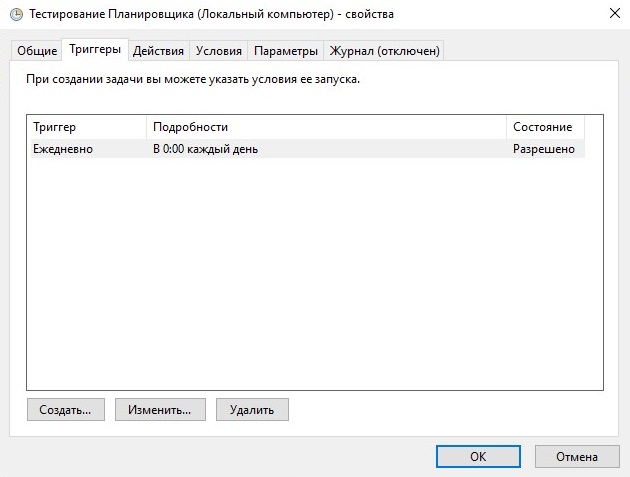
Эта вкладка предоставляет все возможности по управлению расписанием запуска запланированной задачи, которые значительно шире, чем те, которые была возможность настроить в мастере создания задач и о которых шла речь в предыдущей главе. На ней есть возможность создать как новый триггер для запуска, так и отредактировать уже имеющейся старый. Выбрав уже существующий триггер, и нажав кнопку «Изменить», откроются расширенные настройки триггера, которые можно увидеть на рисунке 14.
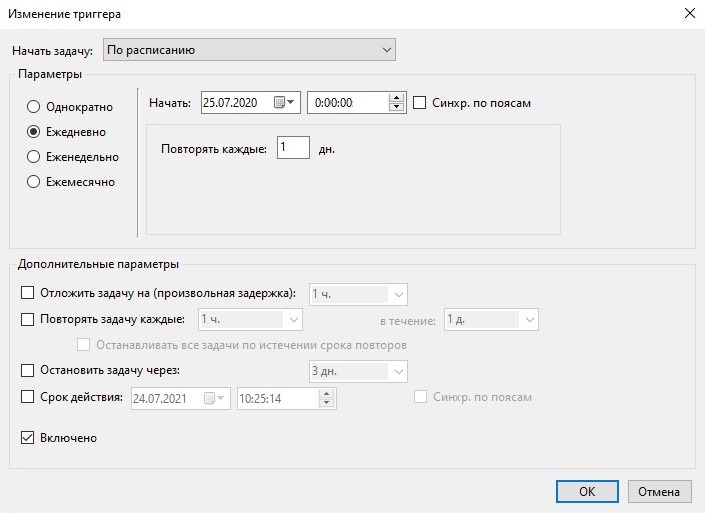
Здесь можно наблюдать следующие пункты настроек:
- Начать задачу — Условие, при котором будет начинаться задача. Данная настройка уже рассматривалась в предыдущей главе.
- Параметры — Тип расписания запуска. Все типы были рассмотрены в предыдущей главе, поэтому останавливаться на них не будем.
- Отложить задачу на (произвольная задержка) — Позволяет включить задержку в выполнении задачи, без изменения её раписания запуска.
- Повторять задачу каждые . в течении . — С помощью данных настроек можно настроить повторение задачи в течении заданного интервала времени. Например, можно запускать задание каждые 30 минут в течение 8-ми часов или до определенного времени. Очень удобная возможность для решения определенных задач мониторинга событий. К примеру, иногда требуется проверять наличие в определенной папке файла с периодом в пять минут в течение рабочего дня и если он там появился, то запустить скрипт, который выполнит над файлом определенные действия.
- Остановить задачу через — Принудительно завершает запущенный Планировщиком задач процесс. Например, в поле Выполнять до указано время 18:00. Если задание очень большое и исполняется полчаса, то запуск его в 17:55 приведет к тому, что задание фактически будет работать до 18:25. Если такое положение дел нежелательно, то нужно поставить галку Остановить задание. В этом случае выполнение задания будет прекращено в 18:00 не смотря ни на что.
- Срок действия — Интервал дат, во время которого задача будет активна.
- Включено — Позволяет включить или выключить данный триггер.
Вкладка «Действия» показывает список задач, которые будут выполнятся при активации ранее расмотренных триггеров. Её внешний вид приведен на рисунке 15, расположенном ниже.
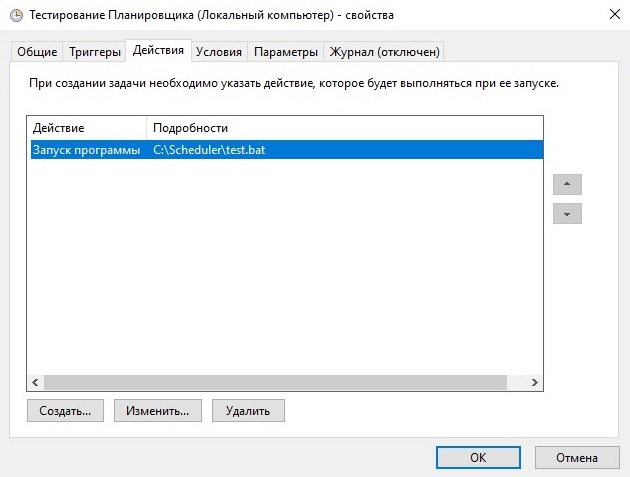
На данной вкладке можно задать дополнительные действия, которые будут выполятся при активации задачи — в отличии от окна создания задачи, где можно было задать только одно единственное действие. При выборе создания или изменения действия появится уже окно с уже расмотренными ранее действиями по выборе запускаемой программы, по этому перейдем к следующей вкладке «Условия», которая показана на рисунке 16.
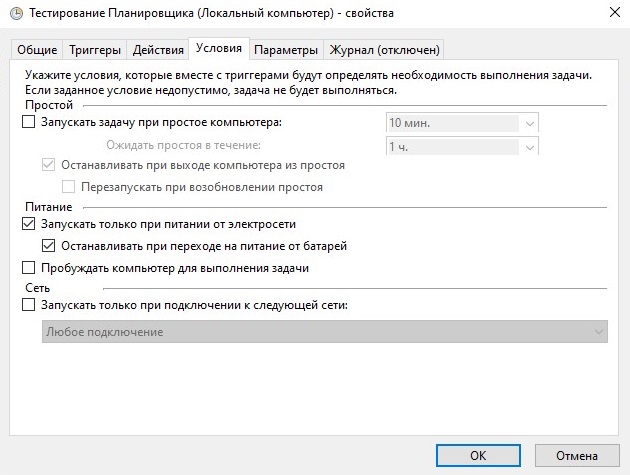
Здесь содержатся дополнительные условия задачи, такие как:
- Запускать задачу при простое компьютера — Задача будет выполнятся только при «простое» компьютера, полезно для планирования запуска ресурсоемких задач, которые отнимают при своем выполнении все время процессора, загружая его на 100%.
- Запускать только при питании для электросети — Если устройство, на котором настроена эта задача, перейдет к питанию от аккамуляторов (например это ноутбук, или сервер с подключенным ИБП), то при этой включенной опции, задача не будет выполнятся.
- Пробуждать компьютер для выполнения задачи — При включении этой опции, Планировщик задач будет выводить компьютер из спящего режима для выполнения данной задачи.
- Запускать только при подключении к следующей сети — При активации этого параметра, и выборе нужного сетевого подключения, задача будет выполнятся только при условии, что это подключение активно.
Вкладка «Параметры» показана на рисунке 17.
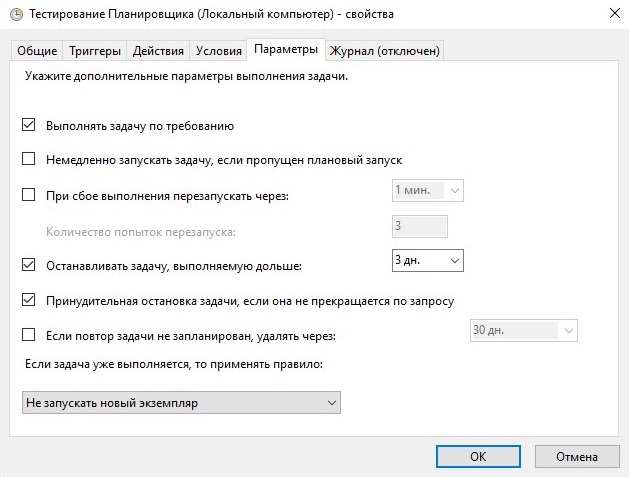
- Немедлено запускать задачу, если пропущен плановый запуск — В случае, если задача не была выполнена вовремя, она будет выполнятся при первой же возможности (например, если в это время был выключен компьютер, то задача начнет выполнятся сразу при его включении).
- При сбое выполнения перезапускать через — Если задача завершается с ошибкой, то можно указать времянной интервал, через который она будет повторно запущена. Так же можно задать количество повторных попыток запуска задачи.
- Останавливать задачу, выполняемую дольше — Можно принудительно остановить выполнение задачи, если задание выполняется дольше указанного времени.
- Принудительная остановка задачи, если она не прекращается по запросу — Если задача не останавливается, то она будет завершена принудительно.
- Если повтор задачи не запланирован, удалять через — Позволяет настроить автоматическое удаление «одноразовой» задачи спустя какое-то время.
Примеры настройки Планировщика
В данной главе будет показано несколько вариантов расписаний настроенной задачи. Все расписания запускают файл test.bat из C:\Scheduler. Задача была сперва создана при помощи мастера, а затем в окне Планировщика открыты её свойства.
Ежедневный запуск задачи
Первый пример настройки показывает как настроить задачу на ежедневный запуск в 21:00. Самый простой вариант расписания, которое создается мастером без последующей донастройки. Свойства триггера созданной задачи выглядит так, как показано на рисунке 18.
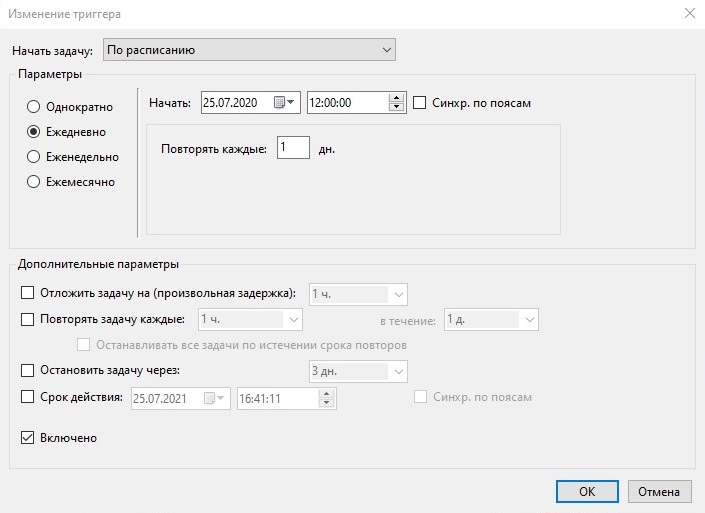
Такое расписание не требует каких-то дополнительных комментариев. Задача запускается каждый день в 21:00.
Запуск задачи через день
Это расписание отличается от предыдущего лишь тем, что оно запускается раз в два дня.
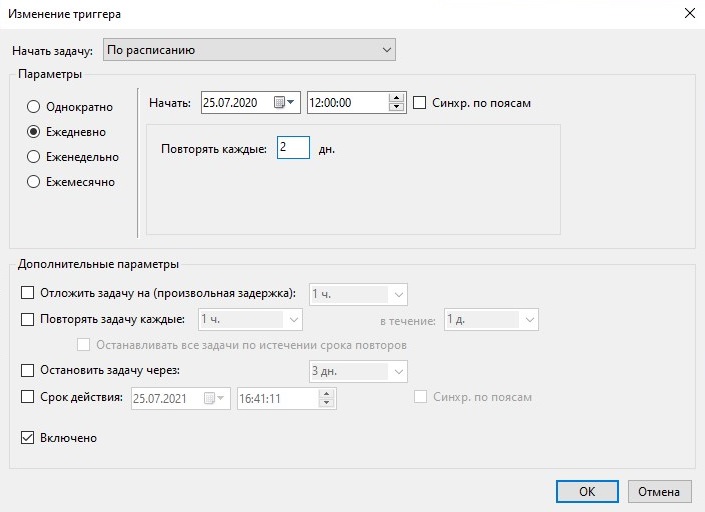
Как видно на рисунке 19, в поле «Повторять каждые» установлено значение 2 дня. Это приведет к тому, что задача будет запущена раз в два дня. В это поле можно ввести любое значение.
Отложенный ежедневный запуск задачи
В этом примере запланирован ежедневный запуск задачи, но первый ее запуск отложен на 5 дней.
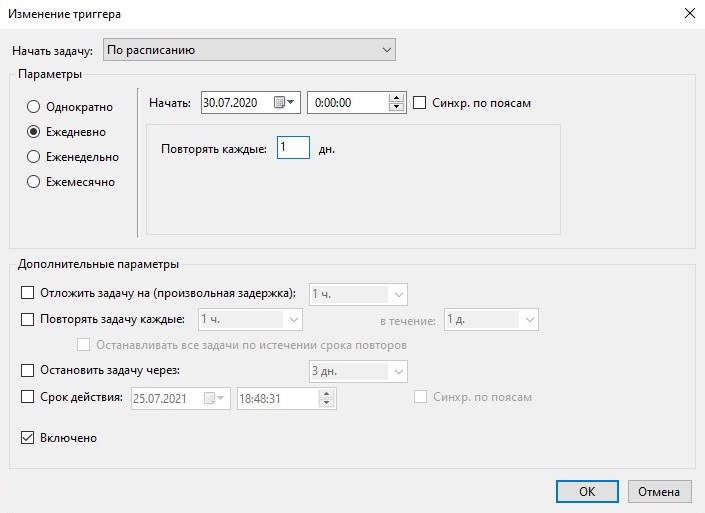
Как видно, на рисунке 20 в Дополнительных настройках установлена дата начала работы задания на 30-е число, притом, что задание создано 25-го. Таким образом, мы создали задачу, но отложили начало ее ежедневного запуска на 10 дней.
Ежедневный запуск задачи до определенной даты с последующим удалением задачи из Планировщика
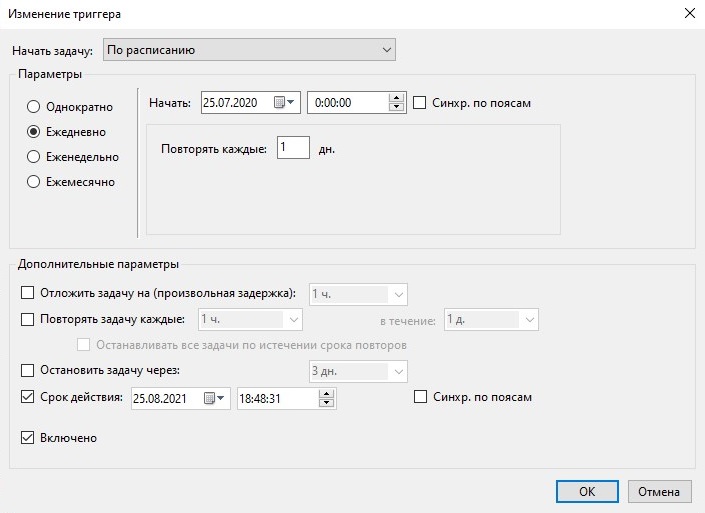
При таком расписании задача запускается ежедневно до определенной даты. Когда дата последнего запуска достигнута задача удаляется из Планировщика.
Такое расписание запускает задачу каждый день начиная с 25-го июля и заканчивая 25-м августом, о чем говорят Дополнительные параметры, показанные на рисунке 21.
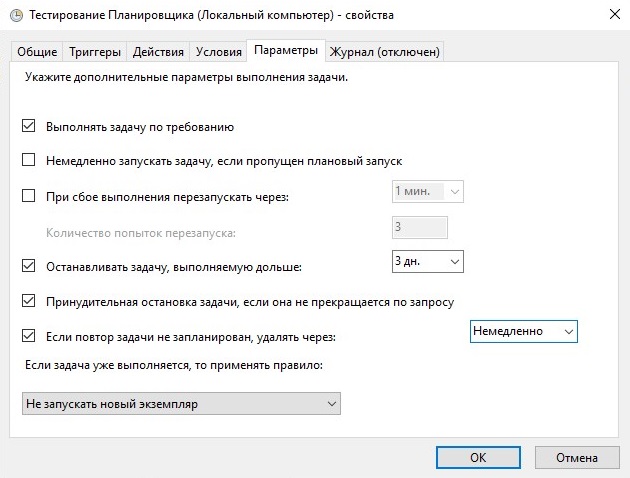
На рисунке 22 показаны настройки на вкладке «Параметры», а именно то, что установлена галочка у пункта «Если повтор задачи не запланирован, удалять через» и выбрано значение «Немедлено». Установка этой галки в совокупности с данным параметром приведет к тому, что задание, после последнего запуска будет удалено из Планировщика.
Запуск задачи в разные дни недели в разное время
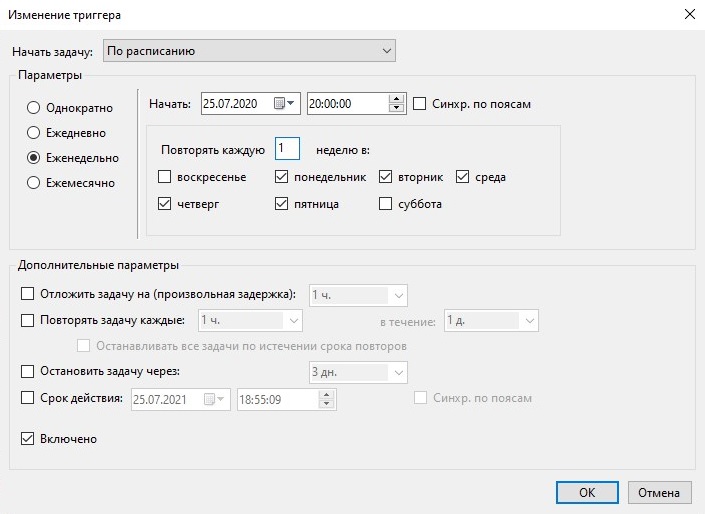
Этот пример демонстрирует настройку расписания запуска задачи Планировщиком в разные дни недели в разное время. При помощи расписания, представленного на рисунках 23 и 24 реализована следующая задача. Задание запускается в рабочие дни в 20:00, а в выходные — в 10:00. В созданном при использовании мастера создания задачи, были выставленны следующие значения, для запуска задачи по будням:
После чего был создан второй триггер, и в нем выставлены уже настройки для запуска в выходные дни:
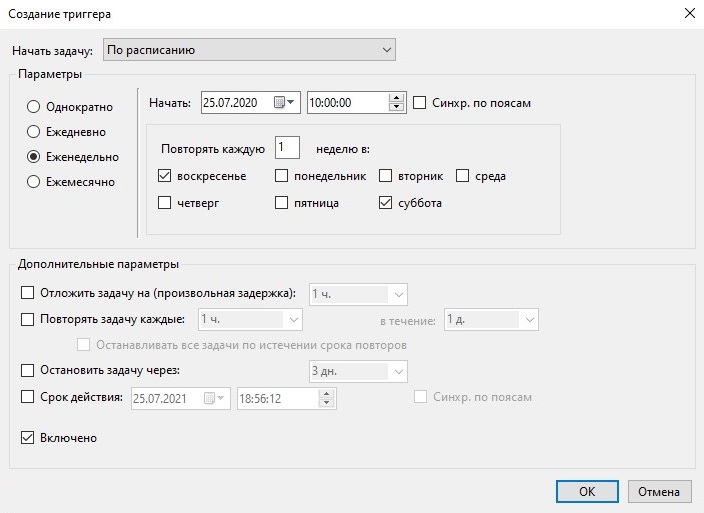
Можно создать больше триггеров с расписаниями, чтобы более точно настроить время запуска задачи в разные дни, вплоть до создания семи триггеров для настройки расписания запуска задачи в разное время каждого дня недели.
Ежеминутный запуск задачи в рабочее время в рабочие дни
Такое расписание запускает задачу каждую минуту в течение рабочего дня и только в рабочие дни. Такое расписание будет полезно для проверки из скрипта наличия в определенной папке файла. Например, филиалы ежедневно в разное время заливают на ftp в центральном офисе отчеты о проделанной работе за предыдущий день, которые должны быть автоматически разархивированы и импортированы скриптом в корпоративную базу данных. Планировщик запускает скрипт, который проверяет, появился ли файл в указанной папке, если появился, то выполняет с ним необходимые действия, а если файла нет, то скрипт завершается.
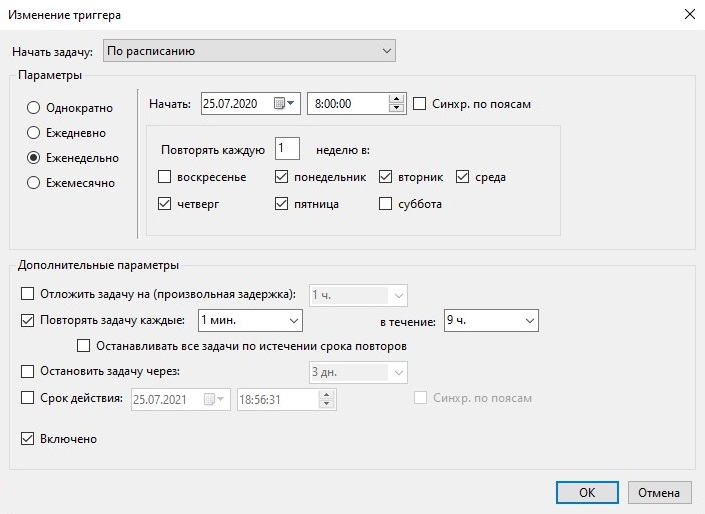
Стоит отметить, что по умолчанию нужных вариантов для настройки повтора и завершения выполнения задачи нет, их нужно вписать вручную, отредактировав наиболее подходящий вариант, предлагаемый планировщиком задач.
Ежемесячный запуск задачи
Этот пример показывает как настроить запуск задачи один раз в месяц. Как правило, такая периодичность нужна для запуска скриптов, которые анализируют логи за прошедший месяц, создают статистику и помещают логи в архив.
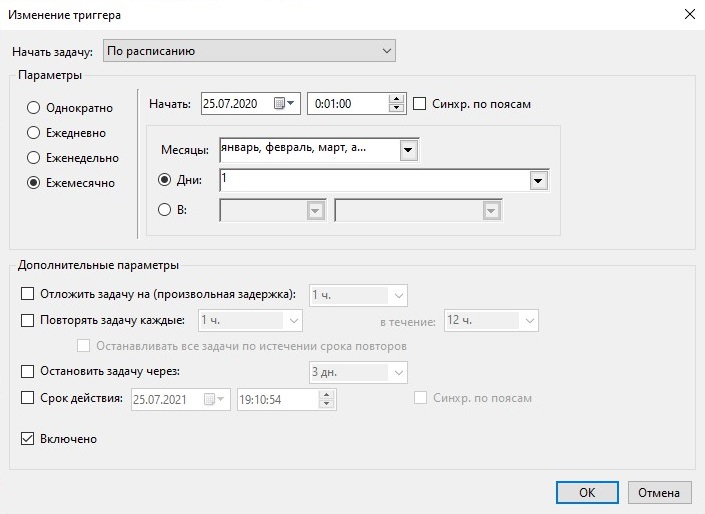
Запуск задачи запланирован на первую минуту нового месяца. Это связано с тем, что в месяце может быть 28, 29, 30 или 31 день. Чтобы не создавать для каждого месяца свое расписание логичнее выполнять задачу первого числа каждого месяца.
Построенные на этих примерах расписания смогут запустить задачу именно в то время, так часто и по тем дням, когда это требуется для решения задачи. Настройки Планировщика настолько гибки, что можно создать сколь угодно сложное расписание. Использование Планировщика позволяет отказаться от использования утилит, которые могут работать нестабильно, будут занимать часть системных ресурсов, либо не будут обладать требуемой гибкостью настроек.
В следующей главе будет кратко рассказано о том, как протестировать созданное задание, чтобы убедиться в том, что первый его запуск пройдет без проблем.
Тестовый запуск задачи
Мало создать задание и написать программу или скрипт, которые будут запускаться Планировщиком. Нужно обязательно выполнить тестовый запуск задачи, чтобы убедиться, что задача работает именно так, как планировалось и при ее запуске не возникает проблем. Сделать это достаточно просто.
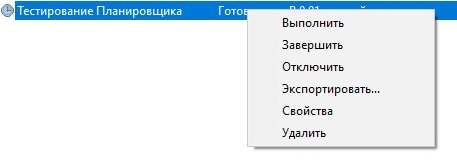
Щелкните правой кнопкой по созданной задаче в Планировщике и выберите пункт Выполнить. Задача будет немедленно запущена, не смотря на расписание.
При удачном прохождении тестового запуска задачи, в главном окне Планировщика, в столбце «Результат прошлого запуска» появится значение 0х0. Это говорит о том, что запуск задачи был успешным. Если запуск задачи по каким-то причинам не удался, то в столбце «Результат прошлого запуска» будет стоять другое значение — 0x1. Помочь узнать причину незапуска задачи может журнал задачи, но перед этим его нужно включить. Для этого, нужно в правой колонке окна Планировщика задач найти пункт «Включить журнал всех заданий».
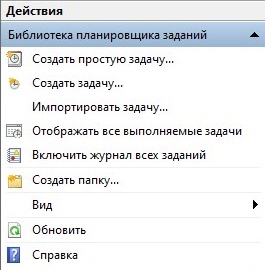
После этого, можно повторно запустить задачу, и уже по журналу смотреть, в чем же произошло.
Успешные тестовые запуски задачи не отменяют необходимости постоянного контроля за выполнением задачи. Введя в «боевую» эксплуатацию задание не забывайте периодически просматривать журнал и Планировщик. Более разумное решение — создавать лог-файл работы самой задачи и по завершении ее работы открывать этот лог. К примеру, приходя утром на работу Вы будете видеть открытое окно редактора с лог-файлом. Это вынудит невольно просмотреть результат выполнения задачи, а отсутствие открытого окна будет означать проблемы, возникшие либо при запуске задачи, либо в ходе ее выполнения. Это позволит оперативно исправить проблему.
Управление заданиями Планировщика задач по сети
Нередко возникает необходимость выполнять автоматически те или иные действия на компьютерах пользователей в локальной сети. Администратор может управлять заданиями Планировщика на компьютерах пользователей удаленно, по сети. Учетная запись, из-под которой будет производится управление заданиями Планировщика должна обладать правами Администратора на компьютере пользователя.
Чтобы создать, изменить или удалить задание на компьютере пользователя по сети, откройте «Планировщик задач», и в левом столбце нажмите правой кнопкой мыши на «Планировщик заданий (Локальный компьютер)». В появившемся контекстном меню нужно выбрать пункт «Подключится к другому компьютеру. «.
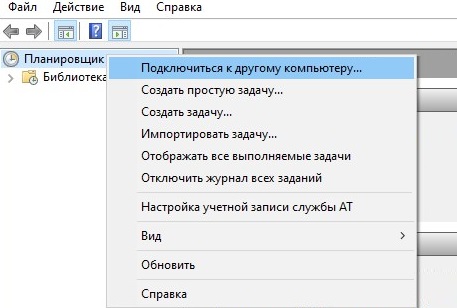
После этого, следует ввести имя компьютера, к которому будет выполнятся подключение. Если для подключения к другому компьютеру нужно использовать данные пользователя, отличающиеся от локального, необходимо установить галочку на пункте «Подключиться как другой пользователь». По окончанию ввода всех данных нужно нажать на кнопку «ОК», и если все было сделано правильно — произойдет подключение к удаленному планировщику задач.
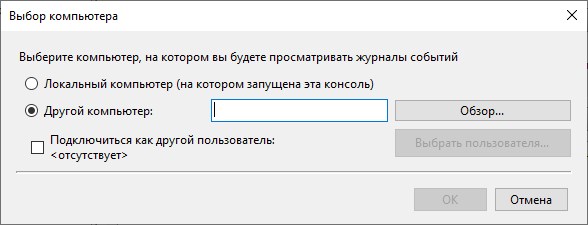
После этого, можно начинать пользоваться удаленным планировщиком, будто это локальный.
Использование планировщика Windows
Планировщик Windows служит для запуска программ по расписанию или в ответ на какие-то события.Запускаться может практически все что угодно, но чаще всего запускают различные скрипты, например powershell.
Планировщик Windows находится в панели управления в разделе “Система и безопасность” — ”Администрирование” — ”Расписание выполнения задач”.
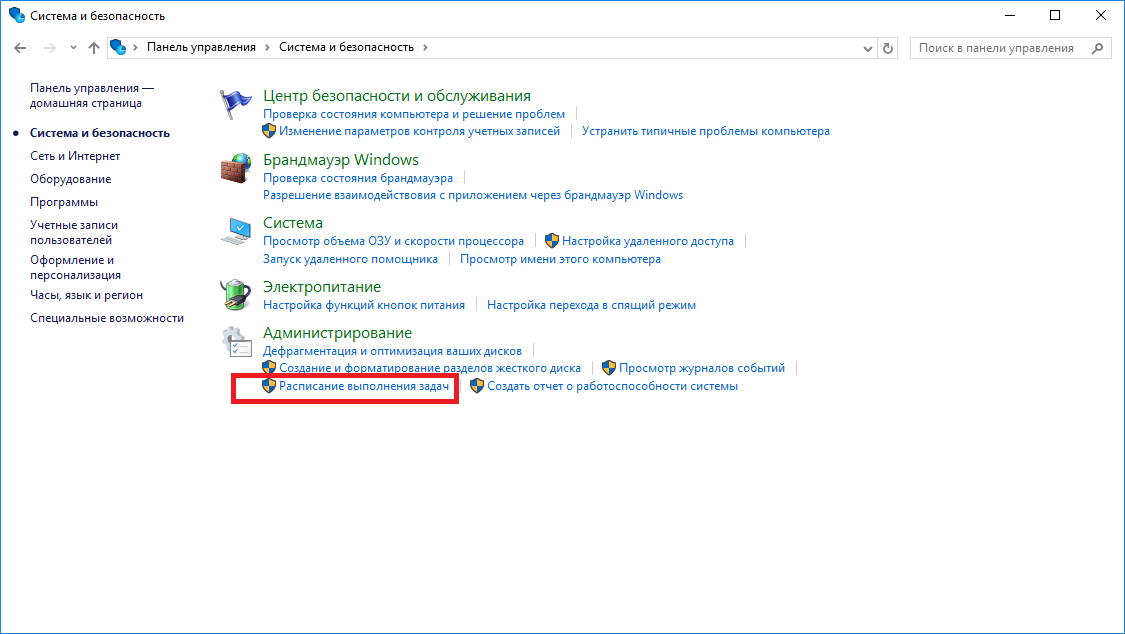
Создадим задание на запуск скрипта при каждом запуске компьютера. Для этого необходимо иметь файл скрипта для запуска. Воспользуемся кнопкой “Создать задачу” в меню “Действия” в правой части экрана.
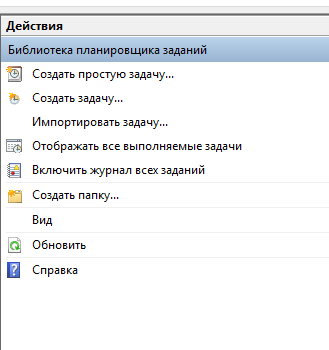
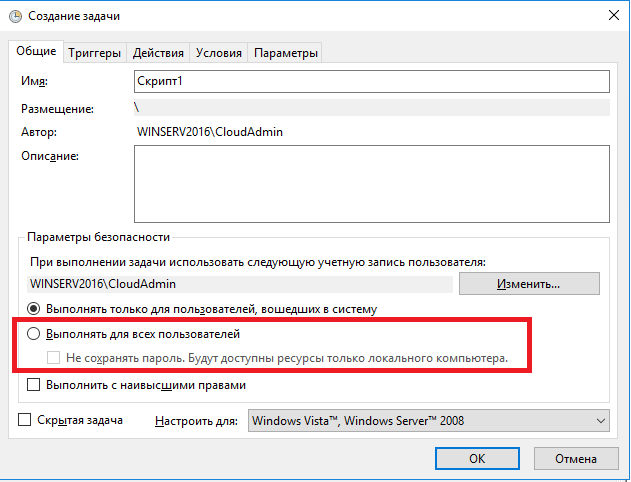
На первой вкладке введем имя задачи. при желании также можно ввести ее развернутое описание. Укажем от какого пользователя она будет выполняться, должна ли выполняться только после входа в систему (выполнять для пользователей вошедших в систему) или вообще для всех пользователей. Обратите внимание что если запускаемые программы используют сетевые диски и папки, то необходимо указать пароль к учетной записи от которой будет запускаться задача. Выполнить с наивысшими правами означает “Запускать от имени администратора”. Также можно сделать чтобы задача вообще не отображалась при запуске — так называемая скрытая задача.
На закладке триггеры можно задать одно или несколько расписаний запуска. Задание времени и периодичности запуска обычно не представляет сложности.
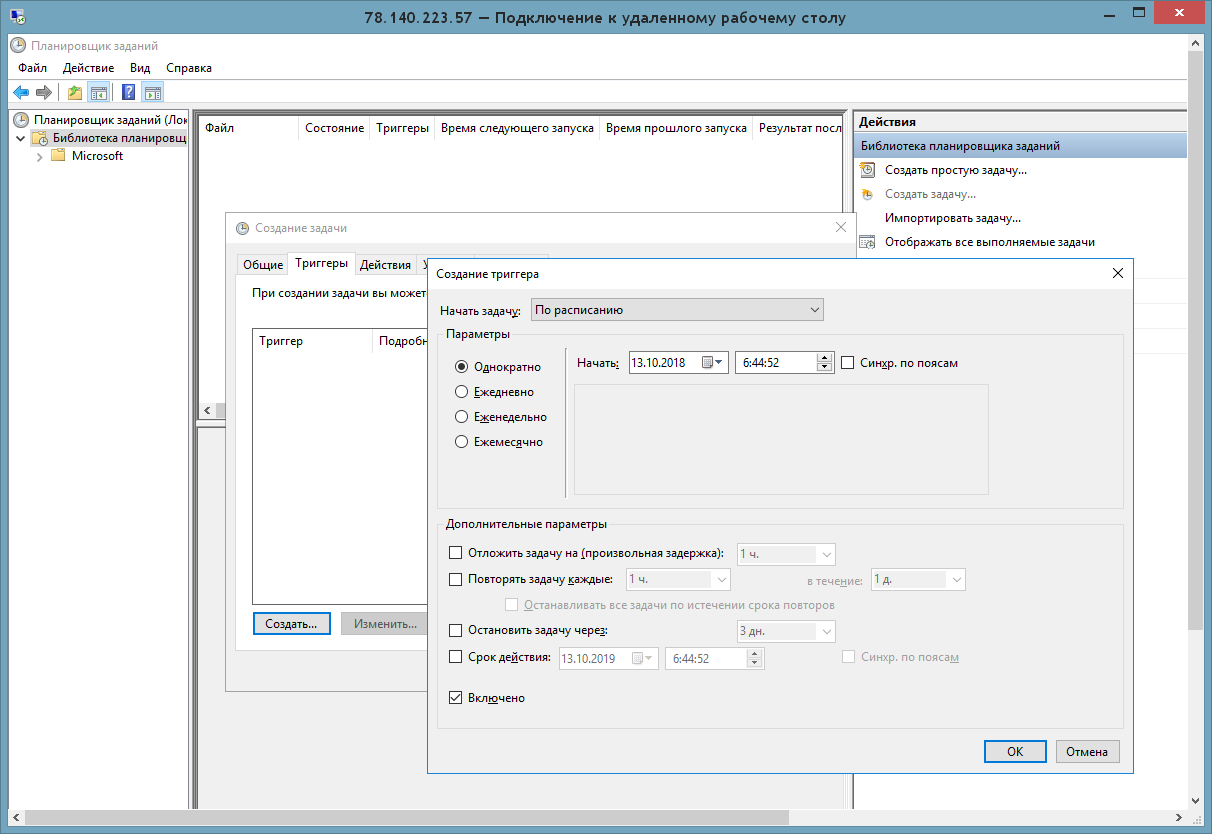
Обратим внимание что в меню “Начать задачу” есть различные типы запуска задачи: по расписанию, при простое, при входе в систему и т.д.
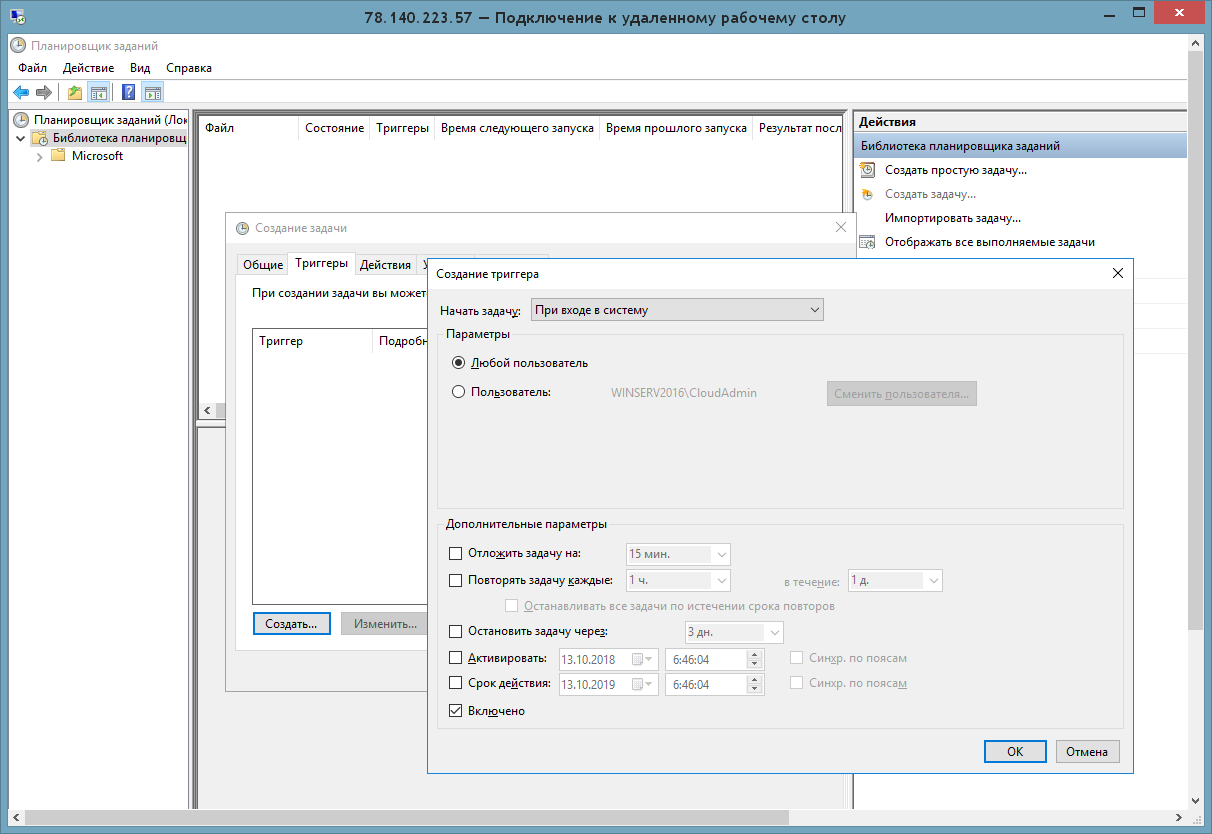
Также можно указать периодичность запуска задачи, отложить запуск, задать сроки действия задачи, и т.д.
На закладке действия указываем какая программа будет запускаться и при необходимости ее параметры. Также можно просто вывести сообщение на экран или отправить сообщение по электронной почте (меню действие).
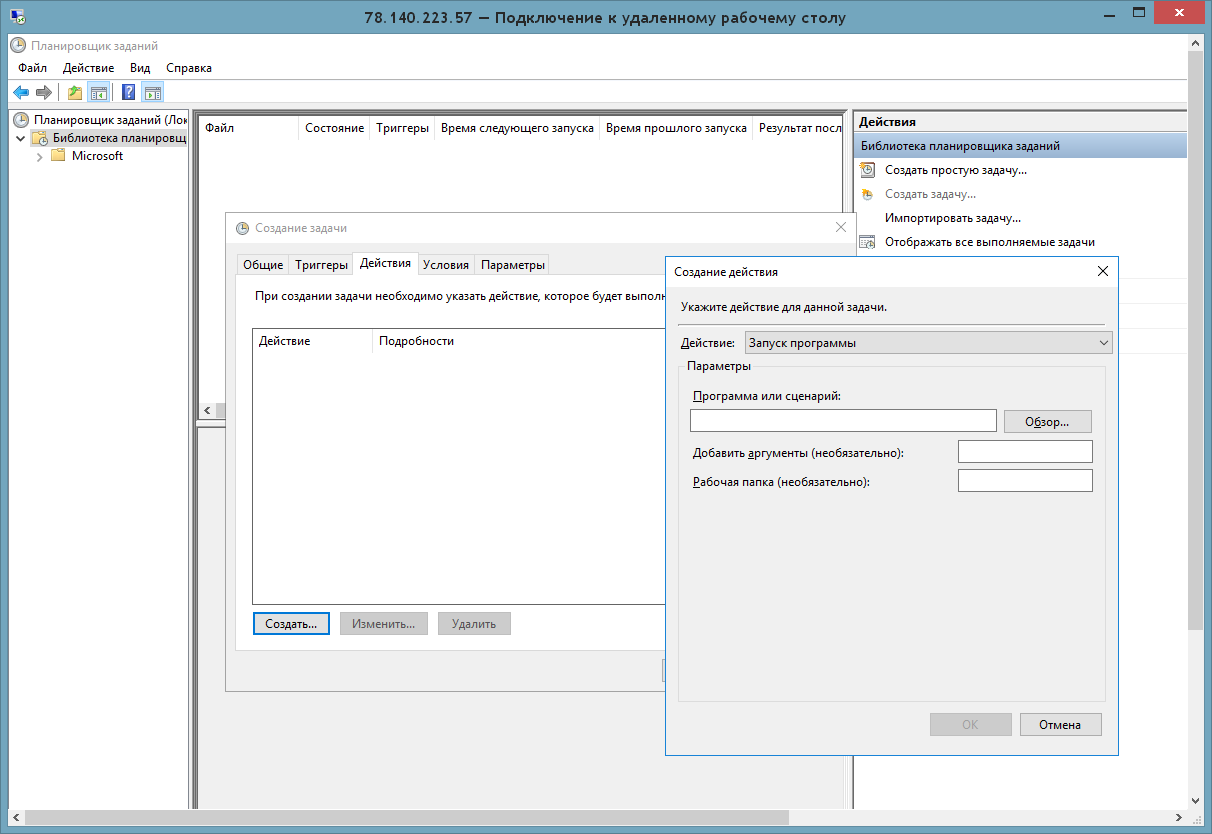
На вкладке условия можно задать дополнительные условия работы задачи — например “Запускать только при питании от сети” — актуально для устройств которым нужна экономия питания — например ноутбуки — “разбудить компьютер для запуска задания” и т.д.
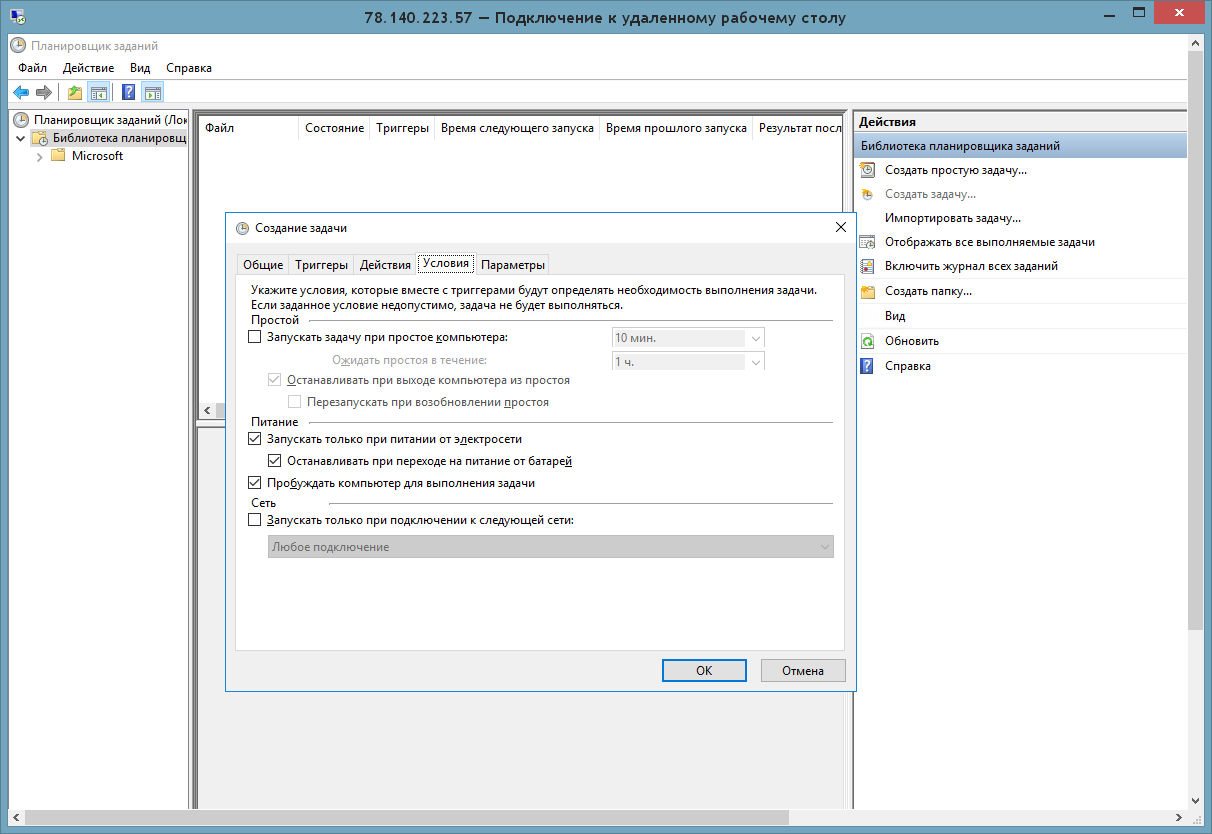
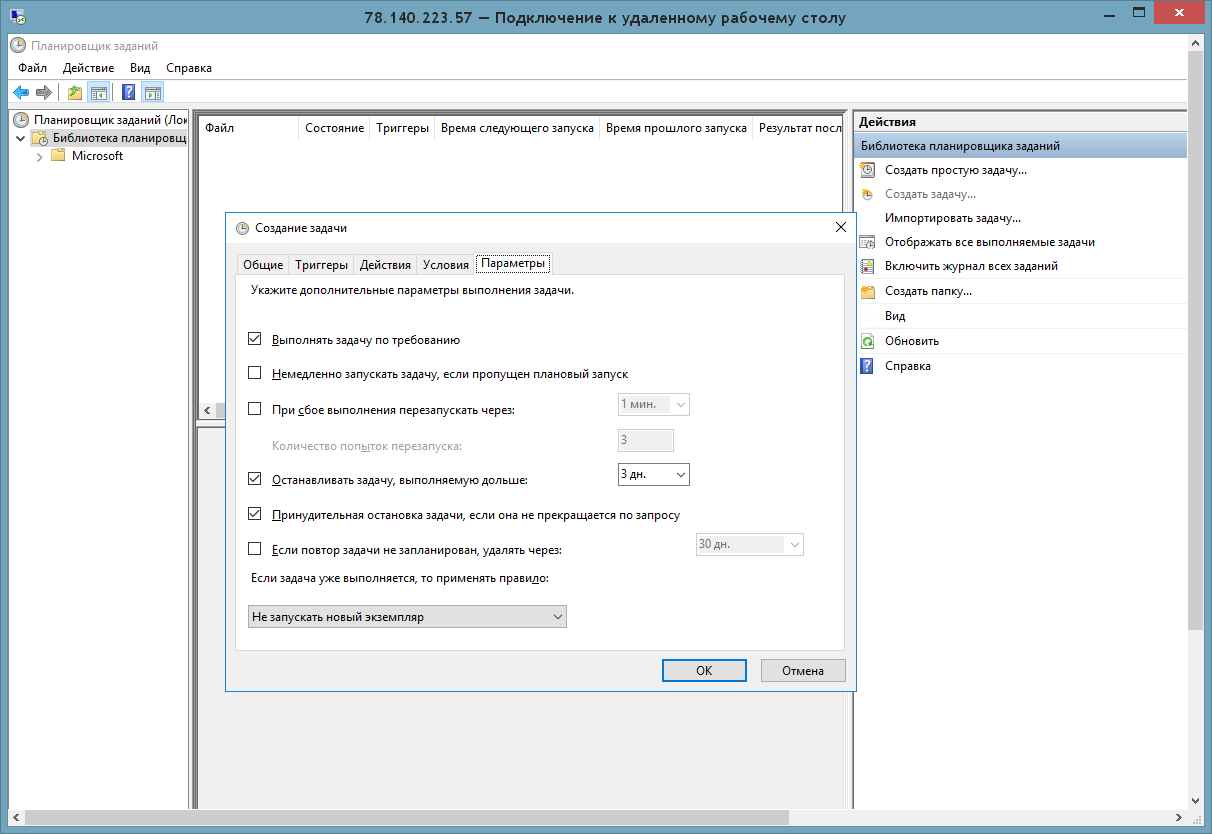
На последней вкладке можно задать дополнительные параметры, например перезапуск задачи при сбое или запуск задачи после пропуска (компьютер был выключен и задание не смогла исполниться в назначенное время).
После нажатия кнопки готово задание создастся и помещается в библиотеку планировщика заданий. Здесь можно им управлять (запускать, останавливать, редактировать, включать/выключать и т.д.).
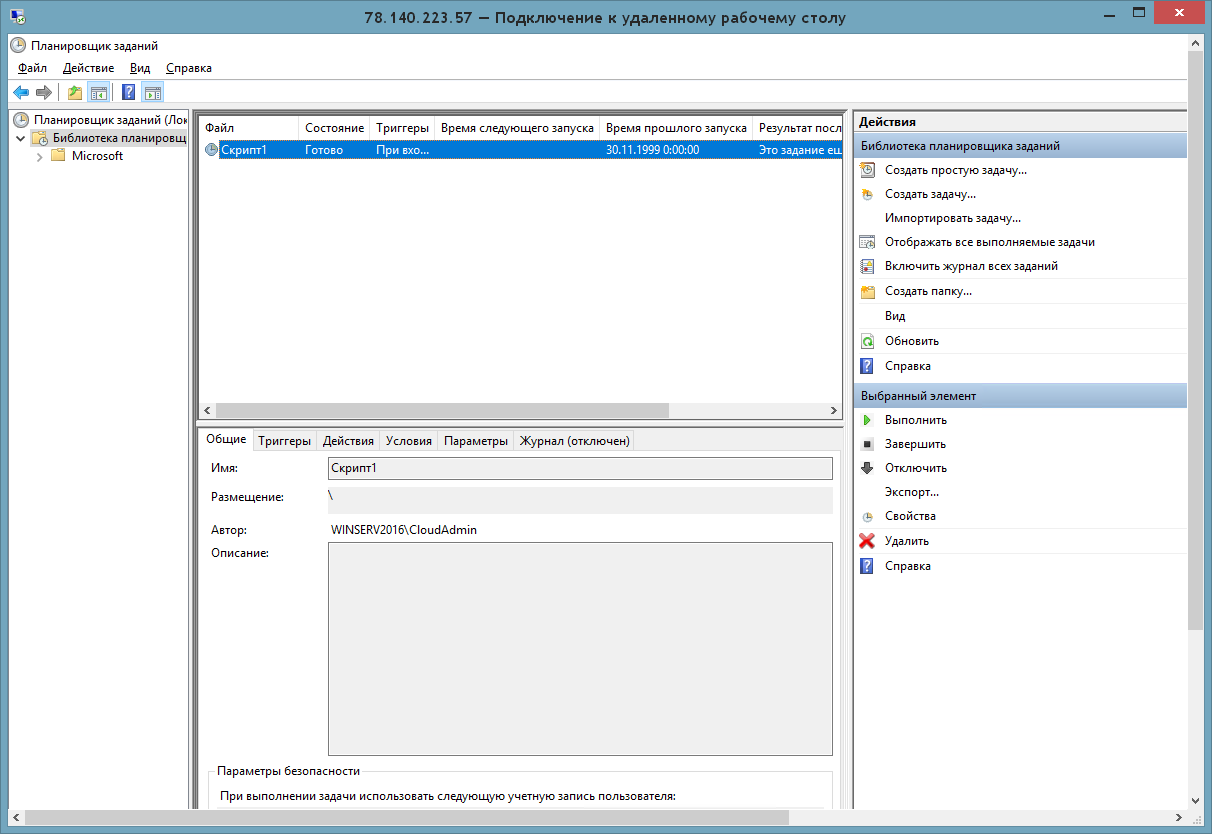
Также у планировщика есть и другие функции — например импорт/экспорт заданий, ведение журналов запуска, создание простый заданий (задаются только имя, описание, программа, пользователь и расписание) и так далее.
На этом демонстрация возможностей использования планировщика Windows окончена. Другие полезные статьи по настройке Windows Server вы найдете в нашей базе знаний, а заказать сервер на Windows можно здесь.
Управление заданиями планировщика на локальных и удаленных системах.
    Управление заданиями Windows выполняется с помощью специальной оснастки консоли управления Microsoft (mmc.exe), для запуска которой можно воспользоваться главным меню Панель управления — Администрирование — Управление компьютером — Планировщик заданий , или Выполнить (комбинация Win+R) — taskschd.msc .
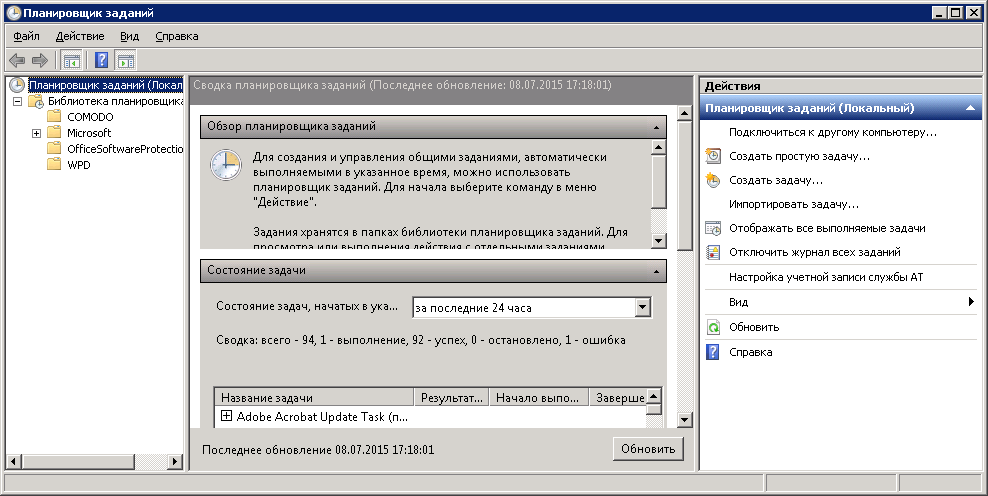
В левой части основного окна отображаются списки заданий, упорядоченные в соответствии с назначением, в виде структуры папок. В средней части отображается информация о состоянии заданий и их свойствах. В правой части отображается меню действий, допустимых по отношению к заданиям. По умолчанию отображаются задания, относящиеся к локальному компьютеру. Для работы с заданиями удаленных компьютеров щелкните правой кнопкой мыши по элементу верхнего уровня «Планировщик заданий (Локальный)» и выберите пункт меню «Подключиться к другому компьютеру». В открывшемся диалоговом окне установите переключатель «Другой компьютер» и введите имя или IP-адрес требуемого компьютера. Для доступа к управлению заданиями на удаленном компьютере требуются права администратора системы, и, если текущий пользователь таковыми не обладает, то подключение нужно выполнить с использованием другой учетной записи, включив режим «Подключаться как другой пользователь». Естественно, удаленные подключения должны быть разрешены правилами брандмауэра и, кроме того, нужно учитывать, что структура данных заданий планировщика отличается в разных версиях Windows и подключение из среды, например Windows XP не выполнится при подключении к компьютеру с Windows 8.
Для работы с заданием щелкните по нему правой кнопкой мышки в основной панели и в контекстном меню выберите одну из следующих команд:
Задания, созданные пользователями и прикладными программами можно изменять или удалять без каких-либо особых проблем, но большинство заданий, созданных самой операционной системой, трогать не стоит, поскольку это может иметь неприятные последствия. Для отображения системных задач в меню «Вид» необходимо установить флажок «Отобразить скрытые задачи» (Show hidden tasks).
Просмотр списка заданий, исполняющихся на компьютере в настоящее время.
Для получения перечня заданий, выполняемых в данный момент времени, можно выбрать верхний уровень структуры «Планировщик заданий» и в контекстном меню, вызываемом правой кнопкой мышки, выбрать пункт «Отображать все выполняемые задачи». Можно также использовать пункт основного меню «Действие» — «Отображать все выполняемые задачи»
Создание заданий для планировщика.
Библиотека планировщика заданий , отображаемая в левой части окна оснастки планировщика, имеет довольно непростую иерархическую структуру, поэтому, для освоения приемов работы с запланированными задачами, можно создать отдельную папку, с использованием контекстного меню, вызываемого правой кнопкой мышки и пункта Создать папку , ввести имя папки, и в дальнейшем, именно в ней создавать свои тестовые или рабочие задания.
В качестве задания планировщика будем использовать задачу, выполняющую командный файл, который определяет с какими привилегиями он выполняется, и выводит на экран сообщение об этом текущему пользователю. Использование такой задачи позволит наглядно продемонстрировать некоторые настройки свойств задания.
Для проверки уровня привилегий используется стандартная команда whoami в цепочке с командой find , для вывода сообщений — msg . В результате выполнения командного файла, на экран выводится сообщение «Задача выполняется с правами администратора» или » Задача выполняется с правами пользователя — имя «. Пусть данный командный файл имеет имя who-admin.bat . При желании, описание используемых команд и принцип определения привилегий, с которыми выполняется командный файл, можно найти в разделе Список команд CMD Windows
Содержимое файла с именем who-admin.bat :
WHOAMI /PRIV | find /i «SeRemoteShutdownPrivilege»
if %ERRORLEVEL% == 0 goto admin
msg * Задача выполняется с правами пользователя — %USERNAME%
msg * Задача выполняется с правами администратора.
Файл можно создать в обычном текстовом редакторе, скопировав приведенный выше текст, выделенный зеленым цветом и присвоив ему имя who-admin.bat . Для правильного отображения кириллицы необходимо использовать DOS-кодировку (CP866, кодовую страницу 866) или изменить текст сообщений для вывода на английском языке. Если текстовый редактор не поддерживает кириллицу в DOS-кодировке, можно воспользоваться сторонними программами ( например — iconv ) или онлайн-сервисами наподобие Универсального декодера-конвертера кириллицы. Можете просто скачать архив who-admin.zip с командным файлом в правильной кодировке.
Для создания задач планировщика могут использоваться два мастера, вызываемые в режимах Создать простую задачу и Создать задачу . При создании простой задачи используется минимальный набор параметров, не предусматривающий наличие множественных условий выполнения и множественных действий.
Новую задачу можно создать следующим способом:
С использованием пункта меню Действие — Создать задачу или через контекстное меню, вызываемое правой кнопкой мышки на уровне «Планировщик заданий». После чего запускается мастер создания задачи:
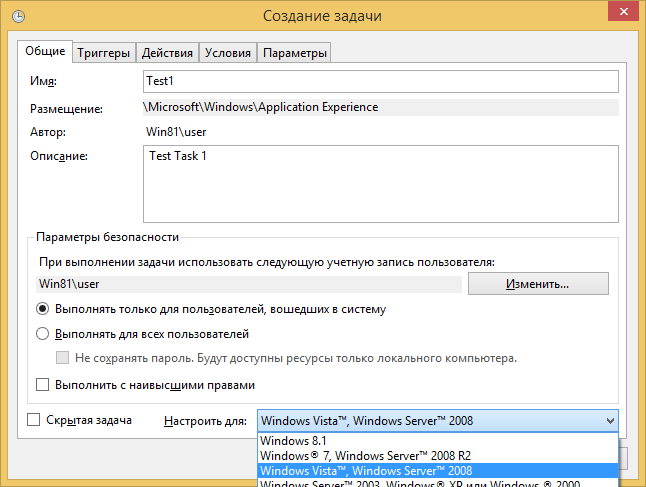
На вкладке Общие окна мастера введите имя задания и его описание. Имя, для примера — Test1 , а описание «Test Task 1». Описание может быть произвольным текстом, но желательно, чтобы оно отражало суть создаваемой задачи. Остальные настройки можно не выполнять, оставив значения по умолчанию. Эти настройки будем менять перед выполнением созданной задачи, чтобы понять их смысл и назначение.
По умолчанию задания исполняются, только если пользователь выполнил вход в систему. Чтобы выполнять задачу независимо от того, работает пользователь в системе или нет, используется переключатель Выполнять вне зависимости от регистрации пользователя (Run whether user is logged on or not). Также можно задать выполнение задания с наивысшими полномочиями и/или настроить его для определенных версий Windows.
На вкладке Триггеры нажмите кнопку Создать, в открывшемся окне Создание триггера и задайте условие при возникновении которого будет выполняться создаваемая задача.
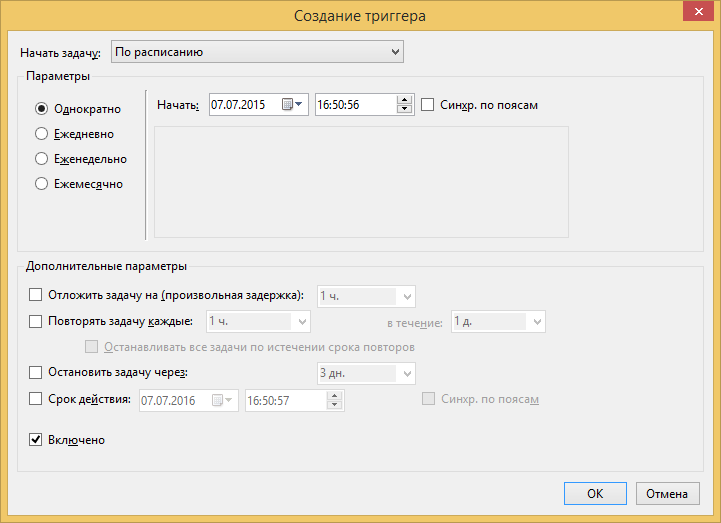
Для целей обучения, лучше определить триггер таким образом, чтобы задача не выполнялась автоматически, а только вручную, например, выбрав режим однократного запуска на уже прошедшую или будущую дату. Это позволит менять настройки задания и выполнять его в нужный момент времени вручную.
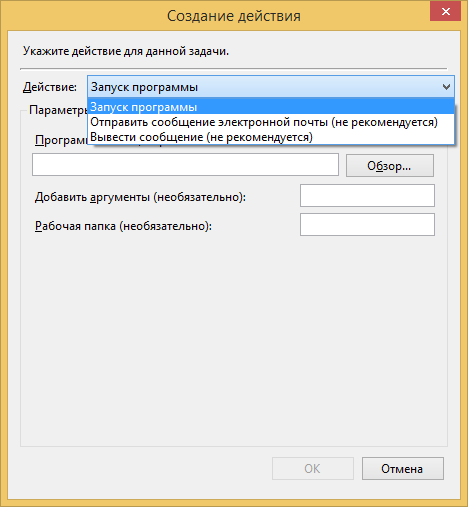
На вкладке Действия в качестве действия выбираем Запуск программы , в виде которой будет выступать созданный ранее командный файл who-admin.bat , который нужно выбрать с использованием кнопки Обзор… .
На вкладке Условия оставьте настройки по умолчанию. Изменения настроек можно выполнить для определения их влияния на поведение создаваемого задания позже.
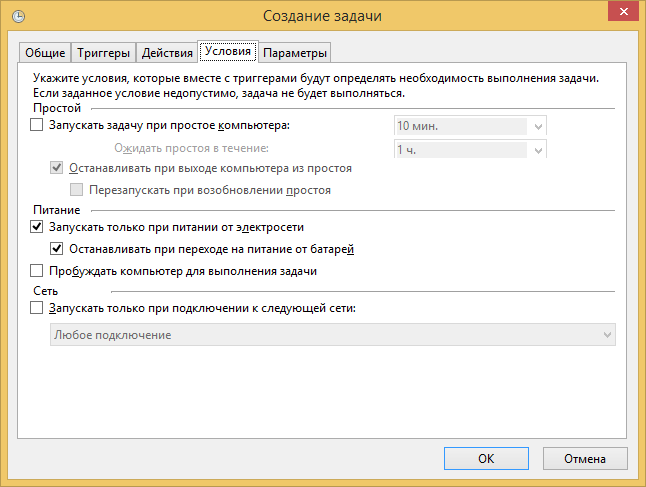
На вкладке Параметры дополнительные параметры для задания также оставим для последующих экспериментов.
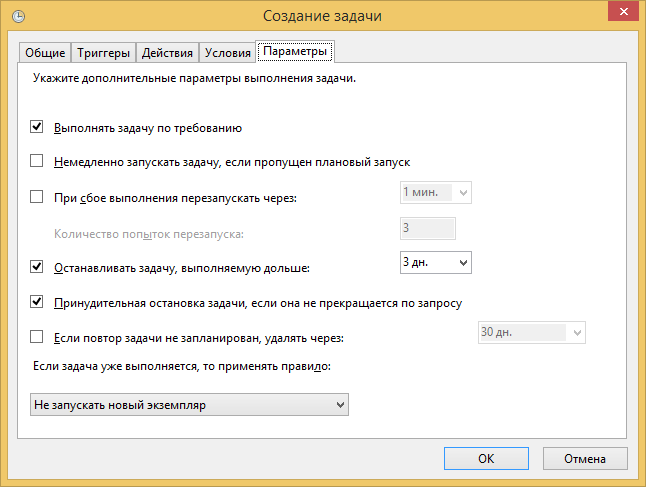
Выполнив все требуемые настройки, нажмите кнопку OK и задание будет создано. Практически любые настройки созданного задания можно изменять при наличии у пользователя соответствующих прав.
Диагностика состояния заданий планировщика.
В процессе настройки заданий можно столкнуться с несколькими типами проблем:
— Задание не запускается;
— Задание не завершается;
— Задание завершается с ошибкой;
Для определения статуса задания, выберите требуемое задание в Планировщике заданий и просмотрите сведения, такие как состояние, время прошлого запуска, результат последнего запуска и т. п. Состояния:
Отключено (Disabled) означает, что задание существует, но его выполнение запрещено настройками триггера.
Поставлено в очередь (Queued) означает, что задание ожидает выполнения в запланированное время.
Готово означает, что задание готово к следующему выполнению.
Также, отображается время следующего запуска, время прошлого запуска, результат выполнения, автор задания и дата его создания.
Для длительного контроля за выполнением заданий планировщиком, можно включить режим ведения журнала, в котором будет сохраняться история выполнения заданий.
Состояние Работает , может в действительности означать, что задание зависло, ожидает ввод пользовательских данных, или, например, из-за ошибок программирования, ушло на бесконечный цикл. Узнать, действительно ли задание зависло, можно, проверив столбец Время прошлого запуска , в котором указано время запуска задания. Если задание выполняется более суток, то, за редким исключением, это не нормально. Чтобы остановить задание, щелкните на нем правой кнопкой мышки и в контекстном меню выберите команду Завершить . Для заданий, время выполнения которых известно, можно установить предельное время выполнения в Свойства-Параметры-Остановить задачу, выполняемую дольше: . В случае превышения отведенного на выполнение времени, задание будет принудительно завершено планировщиком.
Имея тестовое задание, попробуйте установить скрытый режим его выполнения («Скрытая задача»), выполнить с правами администратора («Выполнить с наивысшими правами»), перенести его на другой компьютер, используя режим экспорта и импорта. Полезно будет поэкспериментировать над условиями и параметрами задания, например, добавив в командный файл команду pause при выполнении в скрытом режиме, и тем самым вызвав имитацию зависания задания. Желательно также отработать вариант выполнения просроченного задания, когда запланированное время соответствует выключенному состоянию компьютера, и включен параметр «Немедленно запускать задачу, если пропущен плановый запуск».
Перечень некоторых стандартных заданий Windows 7,8:
Application Experience\AitAgent — Сбор и передача данных дистанционного отслеживания приложений (при явном согласии участвовать в программе улучшения качества программного обеспечения). Даже если время выполнения установлено на 2-3 часа ночи, в настройках присутствует признак выполнения просроченного задания и передача данных в Microsoft выполняется.
Application Experience\ProgramDataUpdater — Сбор телеметрических данных программы при участии в программе улучшения качества ПО
Autochk\Proxy — собирает и загружает данные SQM (при участии в программе улучшения качества программного обеспечения).
Customer Experience Improvement Program\BthSQM — Задача программы улучшения качества Bluetooth собирает статистику по Bluetooth, а также сведения о вашем компьютере, и отправляет их в корпорацию Майкрософт. Полученные сведения используются для повышения надежности, стабильности и общей функциональности Bluetooth в Windows. При отсутствии согласия пользователя на участие в программе улучшения программного обеспечения Windows эта задача не выполняет никаких действий. Задача присутствует в Windows 8.
Customer Experience Improvement Program\Consolidator При выполнении задачи программы улучшения качества ПО, выполняющейся в режиме ядра (Kernel CEIP), осуществляется сбор дополнительных данных о системе, которые затем передаются в корпорацию Майкрософт. Если пользователь не дал своего согласия на участие в данной программе, то эта задача не выполняет никаких действий.
Customer Experience Improvement Program\UsbCeip — При выполнении задачи программы улучшения качества ПО шины USB (USB CEIP) осуществляется сбор статистических данных об использовании универсальной последовательной шины USB и сведений о компьютере, которые направляются инженерной группе Майкрософт по вопросам подключения устройств в Windows. Полученные сведения используются для повышения надежности, стабильности и общей производительности шины USB в Windows. При отсутствии согласия пользователя на участие в программе улучшения программного обеспечения Windows задача не выполняет никаких действий.
RAC\RacTask — Задача средства анализа стабильности системы, предназначенная для обработки данных о надежности компьютера.
Одним из малоизвестных заданий является Registry\RegIdleBackup — Задание архивации реестра, выполняющееся раз в 10 дней и обеспечивающее сохранение файлов реестра в папке C:\Windows\System32\config\RegBack\ . В некоторых случаях, когда нет точек восстановления или они некондиционны, есть шанс восстановить работоспособное состояние системы, загрузившись в другой ОС и скопировав файл(ы) реестра в каталог \Windows\System32\config\ . Можно также использовать ручное выполнение данного задания для получения копии файлов реестра, нужных в данный момент времени.
В Windows 8 присутствует папка \Microsoft\Windows\WS с несколькими задачами использующими обмен данными с магазином Windows.
Это далеко не полный перечень системных заданий, присутствующих в библиотеке планировщика Windows 7 и Windows 8. Полезность многих из них сомнительна, и даже более того, отрицательная, поскольку может приводить к снижению времени работы ноутбуков от батарей, расходу недешевого мобильного трафика, дополнительных затрат электроэнергии, снижению реальной производительности и т.п. В заключение напомню, что отключение системных заданий требует осторожности и понимания того, что вы делаете, в противном случае, можно получить неработоспособную или частично работоспособную систему.
В библиотеке планировщика, как правило, присутствуют также задания созданные антивирусами для обновлений программ и баз данных, задания, созданные прочими, не всегда нужными, программами, проверяющими наличие новых версий (продукты Adobe, Google, бесплатное ПО и пр. ) и даже обновляющихся без ведома пользователя.
Управление заданиями планировщика из командной строки CMD Windows.
Для управления заданиями из командной строки Windows используется утилита schtasks.exe .Примеры использования:
schtasks /Query — вывести список всех заданий;
SCHTASKS /Run /I /TN «System Backup» — выполнить на локальном компьютере задание «System Backup» немедленно, игнорируя любые ограничения.
SCHTASKS /end /TN «System Backup» — снять задачу «System Backup»
schtasks /change /tn «\Microsoft\Windows\Application Experience\ProgramDataUpdater» /disable — отключить задание \Microsoft\Windows\Application Experience\ProgramDataUpdater
В заключение, приведу текст командного файла, позволяющего отключить или включить системные задания планировщика, полезность которых сомнительна. В комментариях, которые предшествуют команде schtasks представлено краткое описание задания, взятое из общих свойств задания, отображаемое в консоли управления. Для выполнения данного командного файла требуется запуск от имени администратора. Действие, выполняемое по отношению к заданиям планировщика определяется значением переменной task_action . Команда set task_action=disable приведет к отключению заданий, set task_action=enable — к включению. При выполнении команды schtasks , ее вывод сохраняется в файле журнала, имя которого соответствует имени командного файла, с расширением txt .
Rem action — установка значение disable или enable
REM Проверка наличия прав администратора
@WHOAMI /PRIV | find /i «SeRemoteShutdownPrivilege» > nul
if %ERRORLEVEL% == 0 goto admin
echo Execution aborted. Run this batch file AS Administrator .
@echo try %task_action% scheduled tasks .
rem Сбор и передача данных дистанционного отслеживания приложений (при явном согласии участвовать в
rem программе улучшения качества программного обеспечения).
schtasks /change /tn «\Microsoft\Windows\Application Experience\AitAgent» /%task_action% >> %~dn0.log
rem Сбор телеметрических данных программы при участии в программе улучшения качества ПО
schtasks /change /tn «\Microsoft\Windows\Application Experience\ProgramDataUpdater» /%task_action% >> %~dn0.log
rem Эта задача собирает и загружает данные SQM при участии в программе улучшения качества
rem программного обеспечения.
schtasks /change /tn «\Microsoft\Windows\ Autochk\Proxy» /%task_action% >> %~dn0.log
rem Если пользователь изъявил желание участвовать в программе по улучшению качества программного
rem обеспечения Windows, эта задача будет собирать и отправлять сведения о работе программного
rem обеспечения в Майкрософт.
schtasks /change /tn «\Microsoft\Windows\Customer Experience Improvement Program\Consolidator» /%task_action% >> %~dn0.log
rem При выполнении задачи программы улучшения качества ПО, выполняющейся в режиме ядра (Kernel
rem CEIP), осуществляется сбор дополнительных данных о системе, которые затем передаются в
rem корпорацию Майкрософт. Если пользователь не дал своего согласия на участие в данной программе,
rem то эта задача не выполняет никаких действий.
schtasks /change /tn «\Microsoft\Windows\Customer Experience Improvement Program\KernelCeipTask» /%task_action% >> %~dn0.log
rem При выполнении задачи программы улучшения качества ПО шины USB (USB CEIP) осуществляется сбор
rem статистических данных об использовании универсальной последовательной шины USB и сведений о
rem компьютере, которые направляются инженерной группе Майкрософт по вопросам подключения устройств
rem в Windows. Полученные сведения используются для повышения надежности, стабильности и общей
rem производительности шины USB в Windows. При отсутствии согласия пользователя на участие в
rem программе улучшения программного обеспечения Windows задача не выполняет никаких действий.
schtasks /change /tn «\Microsoft\Windows\Customer Experience Improvement Program\UsbCeip» /%task_action% >> %~dn0.log
rem Эта задача выполняет дефрагментацию жестких дисков компьютера.
schtasks /change /tn «\Microsoft\Windows\ Defrag\ScheduledDefrag» /%task_action% >> %~dn0.log
rem Измеряет быстродействие и возможности системы
schtasks /change /tn «\Microsoft\Windows\ Maintenance\WinSAT» /%task_action% >> %~dn0.log
REM Запуск приложений, настроенных для Windows HotStart
schtasks /change /tn «\Microsoft\Windows\ MobilePC\HotStart» /%task_action% >> %~dn0.log
rem Это задание предназначено для анализа состояния системы и поиска условий, которые могут привести
rem к повышенному энергопотреблению.
schtasks /change /tn «\Microsoft\Windows\Power Efficiency Diagnostics\ AnalyzeSystem» /%task_action% >> %~dn0.log
rem Задача средства анализа стабильности системы, предназначенная для обработки данных о надежности
schtasks /change /tn «\Microsoft\Windows\ RAC\RacTask» /%task_action% >> %~dn0.log
REM (Windows Live Social Object Extractor Engine) After installing Windows Live Essentials 2011,
REM it creates a task called «Extractor Definitions Update Task». The purpose of this task is to
REM update the definition file for the Windows Live Social Object Extractor Engine. The task
REM can be found under, Task Scheduler Library\Microsoft\Windows Live\SOXE. —
REM Read more at http://www.shouldiremoveit.com/ windows-live-soxe-5304-program.aspx
schtasks /change /tn «\Microsoft\Windows Live\SOXE\Extractor Definitions Update Task» /%task_action% >> %~dn0.log
rem Эта запланированная задача предназначена для уведомления пользователя о том, что архивация
rem Windows не настроена.
schtasks /change /tn «\Microsoft\Windows\ WindowsBackup\ ConfigNotification» /%task_action% >> %~dn0.log
Учтите, что отключение системных заданий — небезопасная операция, и ее последствия целиком на вашей совести. Так, например, командный файл отключает задание на дефрагментацию файлов, которое не имеет смысла при использовании SSD-диска, но может быть полезным при использовании механических HDD. Кроме того, если вы посмотрите действия, выполняемые заданием дефрагментации, то увидите, что выполняется запуск программы %windir%\system32\defrag.exe –c , где -c — параметр, задающий выполнение дефрагментации на всех дисках. Может быть, имеет смысл создать несколько заданий с разными триггерами для разных дисков, исключив SSD. Можно также изменить параметры существующей задачи, исключив дефрагментацию SSD — дисков:
defrag /E C: — выполнить дефрагментацию на всех локальных дисках, кроме диска C:
Хотя, правильнее, если пользователь выполняет дефрагментацию самостоятельно, по мере возникновения необходимости и для тех дисков, которые в ней нуждаются.
Подробному описанию schtasks отведена отдельная страница в разделе Список команд CMD Windows.
Создание задачи из оснастки Просмотр событий.
Планировщик заданий можно использовать в качестве средства блокировки автоматических обновлений Windows 10. Поскольку Планировщик позволяет выполнять задания не только в определенное время, но и при наступлении некоторых событий, сведения о которых записываются в журналы Windows, можно в качестве триггера использовать факт начала скачивания обновления, когда в системный журнал записывается событие ”Центр обновления Windows начал скачивать обновление” .
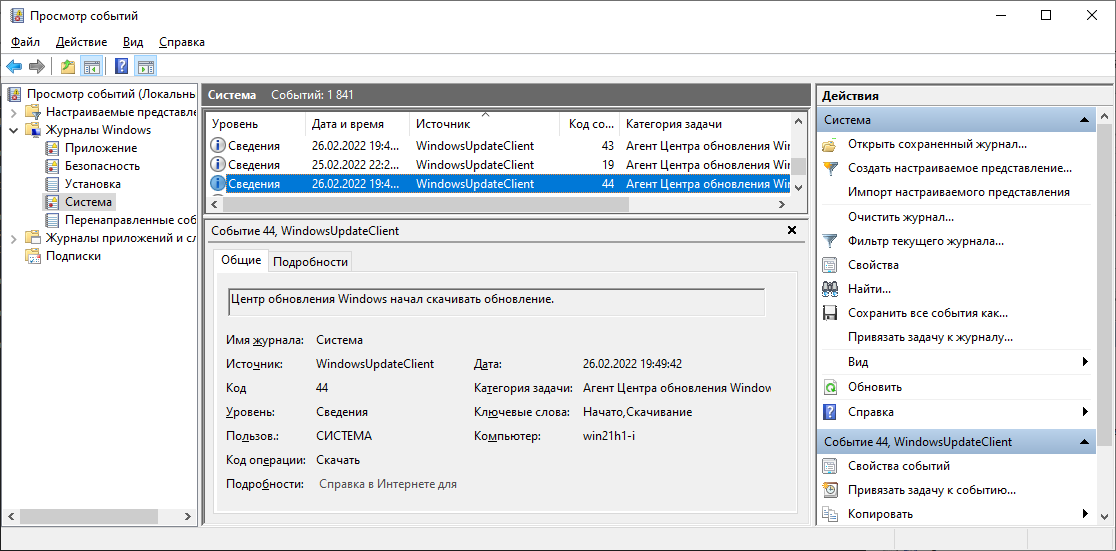
Для блокировки обновлений достаточно создать простую задачу, которая бы при наступлении данного события выполняла отключение системных служб, обеспечивающих загрузку и установку обновлений. Пошаговая инструкция для реализации данного способа блокировки обновлений изложена в статье Как отключить обновления Windows 10 без использования сторонних программ
Создавать задачи Планировщика, выполняемые по возникновению определенного события, можно непосредственно из журнала системы. Для чего нужно выбрать событие, которое будет использоваться в качестве запускающего задачу триггера, и вызвать контекстное меню правой кнопкой мышки:
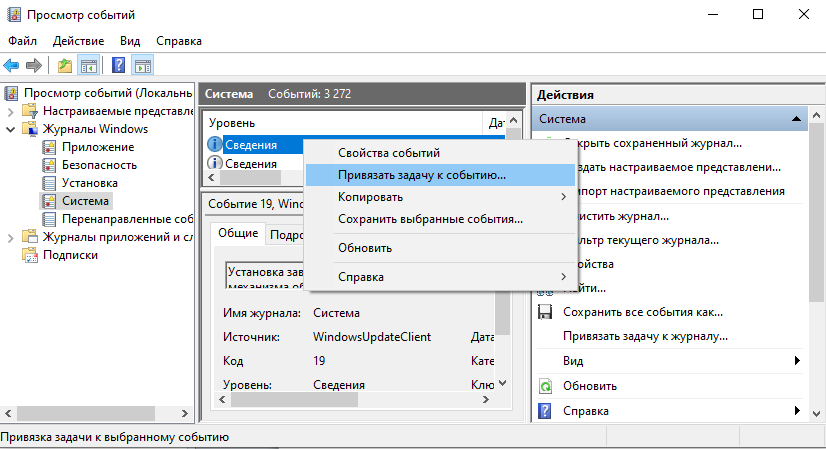
После выбора пункта меню Привязать задачу к событию… запускается Мастер создания простой задачи с параметрами, привязанными к текущему событию. Пользователю остается только задать действие, которое будет выполняться при возникновении события.