Онлайн видео конвертер
Чтобы начать конвертацию, просто перетащите файл на страницу. Выберите выходной формат, нажмите на кнопку «Конвертировать» и подождите несколько секунд до завершения процесса.
Превосходное качество
Мы используем высококачественные алгоритмы обработки видео, поэтому во время конвертации качество не ухудшается.
Поддерживаются все устройства
Используйте этот онлайн-инструмент в вашем любимом браузере и в любой операционной системе: Windows, Mac или Linux. Также возможно конвертировать видео на Android и iPhone.
Защита файлов
Процесс полностью безопасен, потому что мы удаляем ваши исходные видеофайлы сразу, а сконвертированные — через 24 часа после конвертации, и никто не имеет к ним доступа. Узнать больше о безопасности.
Преобразование в любой формат
Инструмент может конвертировать видео из и в множество популярных форматов, таких как MP4, WMV, MOV, AVI и других, более редких. Всего доступно 3256 различных видео конвертаций.
Гибкие настройки
Конвертер дает вам возможность настраивать видео. Вы можете легко настроить качество, соотношение сторон, кодек и другие желаемые параметры, поворачивать и отражать.
Как перевести файл в mp4
Предоставляя свои персональные данные, вы соглашаетесь на их обработку в соответствии с нашей Политикой конфиденциальности Movavi.
Как использовать конвертер в MP4 онлайн
- Конвертация
Добавить файл
Из Dropbox
- Загрузите видео для бесплатной конвертации онлайн.
- Нажмите кнопку Конвертация.
- Дождитесь пока готовый файл скачается автоматически.
Чтобы быстро перекодировать несколько файлов одновременно, используйте программу от Movavi.
- Конвертация
Добавить файл
Из Dropbox
Конвертация в
- Центр поддержки
- Инструкции
- Конвертировать в MP4 онлайн и без потери качества
31 декабря 2023 г.
Вы когда-нибудь задумывались, почему длинные фильмы, которые вы загружаете или транслируете из Интернета, занимают гораздо меньше места по сравнению с их версиями на DVD? Это потому, что эти фильмы были закодированы в формате MP4. Cжатие файлов может повлиять на качество видео, но это не относится к MP4.
Итак, что такое MP4? Полное название этого формата – MPEG-4, что расшифровывается как Motion Picture Experts Group. Этот формат сочетает в себе аудио и видео, следовательно, лучше всего подходит для аудиовизуального кодирования. Сжатие файлов в формате MP4 не ухудшает качество звука и изображения, поэтому вы можете наслаждаться своими любимыми видео в хорошем качестве.
MP4 – один из самых популярных видеоформатов. Его поддерживают практически все современные планшеты и мобильные телефоны, включая Apple iPad, iPod и iPhone. Этот формат может работать с кодеком H.264 и другими передовыми технологиями, что делает его наиболее универсальным. Кроме того, MP4 поддерживает встроенные интерактивные функции, трехмерные объекты и описания сцен. Также вы найдете ответы на часто задаваемые вопросы. Обратите внимание, что файлы MP4 могут включать технические средства защиты авторских прав. По сути, это означает шифрование содержимого, что затрудняет или полностью ограничивает копирование, конвертацию, просмотр и другие действия с файлами.
Как конвертировать видео в MP4 с помощью Movavi Video Converter
Чтобы преобразовать видео в MP4, нужна подходящая программа для конвертации. Бесплатный конвертер видео в MP4 может оказаться вредоносной программой, а онлайн-сервисы имеют множество ограничений. Какую же десктопную программу выбрать для преобразования? Мы рекомендуем Movavi Video Converter. В отличие от большинства онлайн конвертеров видео в MP4 программа от Movavi может конвертировать файлы любого размера.
С её помощью вы сможете не только изменить формат и разрешение вашего видео, но и сжать его с оптимальным соотношением размер-качество для телефона, медиаплеера или другого устройства. Если вы хотите выложить видео на своем сайте – нет ничего проще. Movavi Video Converter может перевести AVI, 3GP, MOV, MKV или другое видео в формат MP4 – вам останется лишь встроить его в HTML-код нужной страницы. Movavi Video Converter можно использовать не только как конвертер, но и как редактор видео – чтобы обрезать ненужные фрагменты и склеить клипы. Приложение доступно на русском языке.
Чтобы узнать, как быстро конвертировать в MP4 без потери качества, следуйте нашей инструкции.
MP4 Конвертер
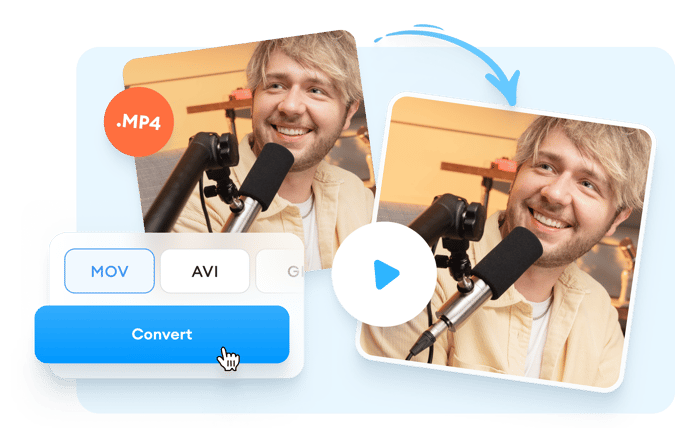
Конвертируйте видео MP4 в другие видеоформаты онлайн с помощью конвертера MP4 от VEED. Это невероятно простой инструмент, который можно использовать прямо из браузера. Вам не нужно скачивать никакое программное обеспечение. Все, что нужно, — это несколько кликов! Вы можете конвертировать видео MP4 в AVI, WAV, WebM, MKV, FLV, MOV, среди целого ряда видеоформатов, и наоборот. Вы даже можете делать GIF-файлы из ваших видео! Сделайте ваше видео совместимым с VLC и другими медиаплеерами и легко загрузите его на YouTube. Вы также можете вставить ссылку на YouTube и загрузить видео в любом формате.
Как конвертировать видео в формате MP4:
Загрузите файл
Загрузите файл, который вы хотите преобразовать. Просто перетащите его на страницу или нажмите синюю кнопку, чтобы выбрать файл из папки на вашем устройстве (вы также можете добавить файлы из Dropbox или даже прямо с URL-адреса YouTube). Конвертер автоматически определит тип файла.
Конвертируйте ваше видео
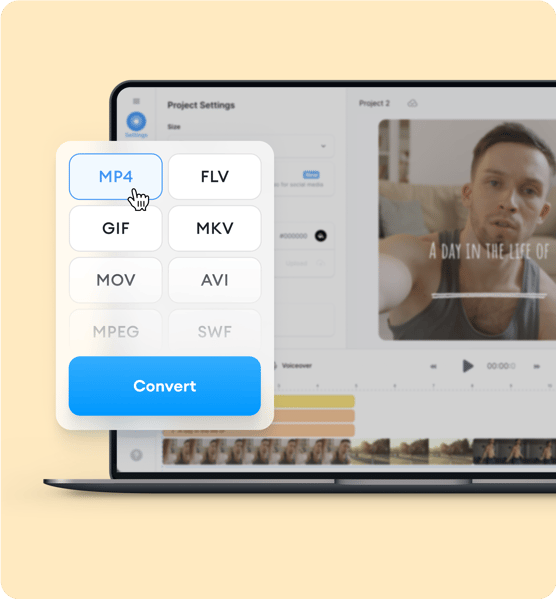
Выберите выходной формат, выбрав из выпадающего списка типов файлов (например, MP4, AVI, MOV, GIF). Затем просто нажмите кнопку «Конвертировать файл». Это так просто!
Загрузите (& Отредактируйте) ваше видео
Нажмите кнопку «Загрузить файл», чтобы сохранить преобразованный файл. Вы также можете нажать кнопку «Редактировать», чтобы добавить текст, автосубтитры, прогресс-бары и многое другое к вашему видео. Это суперпросто с VEED!
‘MP4 Конвертер’ Введение

100+ возможных конвертаций видеофайлов
VEED может конвертировать ваши файлы MP4 в различные форматы и преобразовывать другие видеоформаты в MP4. Просто выберите исходный тип файла вашего видео и выберите желаемый формат видео. Загрузите видео и нажмите Конвертировать. VEED автоматически конвертирует видео для вас.
Воспроизводите видео на любом медиаплеере
Конвертируя видео в различные форматы файлов, вы можете воспроизводить их на любом медиаплеере. Это также облегчает их загрузку на YouTube, Facebook, Instagram и другие платформы для обмена видео и социальные сети.
Бесплатный и онлайн видеоконвертер
Вы можете использовать видеоконвертер VEED прямо из браузера. Нет необходимости загружать громоздкие приложения, которые могут занимать место в памяти вашего устройства. Конвертирование видео в любой формат абсолютно бесплатно. Создание учетной записи необязательно, но если вы решите это сделать, вы сможете сохранить все свои проекты в одном месте и получить к ним доступ в любое время и в любом месте! Кроме того, вы сможете использовать все возможности VEED для редактирования видео.
Часто Задаваемые Вопросы
Как конвертировать видео в формате MP4?
- Выберите видео в формате MP4 и загрузите его на VEED.
- Выберите нужный формат из выпадающего списка и нажмите Конвертировать
- Экспортируйте видео
Что такое MP4?
MP4 — один из самых совместимых форматов видеофайлов. Файлы MP4 популярны, потому что их можно просматривать практически везде, и даже при высоком качестве видео, размеры файлов остаются относительно небольшими, что делает их удобными для совместного использования. MP4 — это сокращение от «MPEG4», это формат, который обычно содержит видео и аудио, но также может использоваться для хранения изображений и субтитров.
Где можно воспроизводить и загружать видео в формате MP4?
Вы можете загружать файлы MP4 на YouTube, Instagram, TikTok, Twitter, Facebook и другие сайты социальных сетей. Вы также можете воспроизводить файлы MP4 с помощью Windows Media Player, VLC, QuickTime, iPhone, iPad, Android и почти всех медиаплееров.
Можно ли редактировать видео перед конвертированием?
Конечно! Вы можете использовать видеоредактор VEED для редактирования своих видео. Просто нажмите на кнопку «Редактировать». Придайте своим видео потрясающий вид с помощью эффектов и фильтров камеры. Обрезайте, поворачивайте и делите видео на части и многое другое.
File formats compatible with VEED’s Video Converter & Audio Converter
- AAC Конвертер
- AVI Конвертер
- FLAC Конвертер
- FLV Конвертер
- GIF Конвертер
- M4A Конвертер
- M4R Конвертер
- MKV Конвертер
- MOV Конвертер
- MP2 Конвертер
- MP3 Конвертер
- MP4 Конвертер
- MPEG Конвертер
- OGG Конвертер
- OPUS Конвертер
- SWF Конвертер
- TS Конвертер
- VOB Конвертер
- WAV Конвертер
- WebM Конвертер
- WMA Конвертер
- WMV Конвертер
Больше чем MP4 конвертер
VEED позволяет не только конвертировать файлы MP4 в другие видеоформаты, но и редактировать видео, придавая ему профессиональный вид. Вы можете добавлять изображения, аудио, стикеры, эмодзи и даже рисовать поверх видео. Используйте наш инструмент обрезки, чтобы изменить размер видео для любой платформы социальных сетей. Все это можно делать прямо из браузера, не оплачивая подписку!
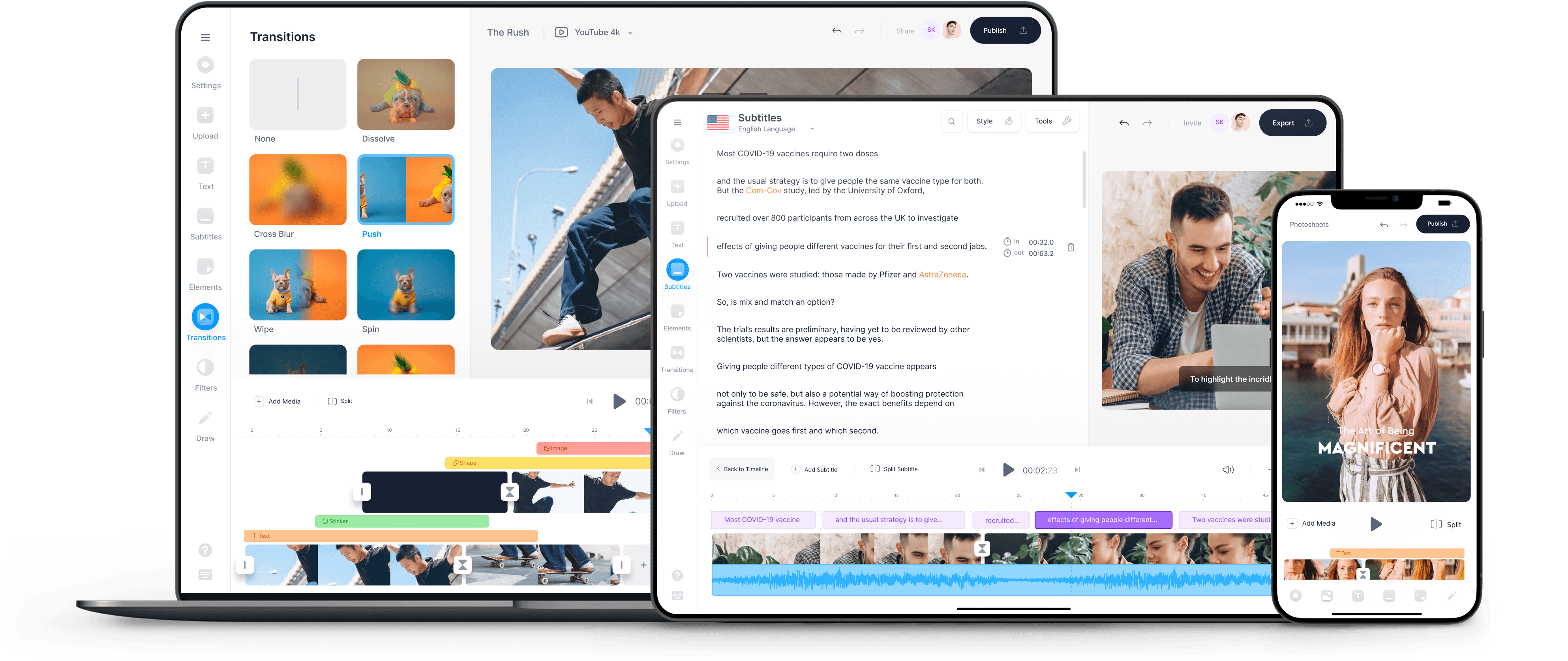
Простой способ создания изумительных видео, добавляйте субтитры и увеличивайте свою аудиторию.
Русский (Россия)
- Dansk (Danmark)
- Deutsch (Deutschland)
- English
- Español (Colombia)
- Español (España)
- Español (Mexico)
- Francaise (France)
- Indonesian (Indonesia)
- Polski (Polska)
- Português (Brasil)
- Português (Portugal)
- Tiếng việt (việt nam)
- Türkçe (Türkiye)
- العربية (مصر)
- हिंदी (भारत)
- ภาษาไทย (ประเทศไทย)
- 中国人 (中国)
- 日本語 (日本)
- 繁體中文 (台灣)
Конвертируйте видеофайлы в формат MP4
Конвертер MP4 позволяет вам легко конвертировать видеофайлы в формат MP4. Для он-лайн конвертирования видеофайла в формат MPEG4 загрузите видеофайл или укажите на него ссылку. Высококачественный конвертер MP4 оптимизирован для получения файлов высокого качества. Он, кроме того, бесплатен.
Преобразовать
Перетащите файлы сюда
Выберите файл
Начать
Добавить образец файла
Конвертер MP4
Наш MP4 конвертер способен преобразовать более 50 форматов исходных файлов. В частности, направления конвертирования следующие: MPEG-2 в MP4, MKV в MP4, AVI в MP4, MOV в MP4, 3GP в MP4, FLV в MP4 и т.д. Оцените работу конвертера!
Для получения дополнительной информации о формате видео MP4 перейдите по следующей ссылке.
Каким образом конвертировать файл в формат MP4?
- Загрузите видео.
- Измените размер экрана, битрейт видео, аудио или кодека в списке опциональных настроек.
- Поворачивайте, обрезайте или зеркально отображайте ваше видео (по желанию).
- Конвертирование в формат MP4 начнется после нажатия на «Начать конвертирование».